
コンピュータの動作が遅いですか。新品同様の動作
メンテナンスを行わないと、パソコンのパフォーマンスは時間の経過とともに低下します。 アバスト クリーンアップ プレミアムは、パソコンのパフォーマンスを大幅に改善するのに役立ちます。
アバスト アンチウイルスでの [サイバー キャプチャー] の管理
Windows
サイバーキャプチャーは、アバスト プレミアム セキュリティ、アバスト無料アンチウイルスに搭載された機能の 1 つで、まれな疑わしいファイルを検出して分析します。サイバー キャプチャーはデフォルトで有効となり、認識できないファイルをすべてブロックします。
検出されたファイルの管理
ユーザーが不明なファイルを開こうとすると、すぐにサイバー キャプチャーがスキャンを実行し、開いても安全なファイルかどうかを確認します。

ファイルが安全かどうかをサイバー キャプチャーでは確認できない場合は、「詳細の確認が必要です」というメッセージが表示されます。デフォルトでは、アバストが潜在的に悪意のあるファイルを確保し、安全な仮想環境で解析するためにアバスト脅威研究所に送信します。[閉じる] をクリックしてファイルを開かずにダイアログを終了し、ファイルが安全かどうかを脅威研究所が確認するまでお待ちください。

または [その他のオプション] から次の追加オプションも選択できます。
- 検疫に移動:潜在的に悪意のあるファイルを検疫に移動します。これによりシステムが侵害されることはありません。
- 開く(非推奨):ファイルが安全かどうかをアバスト脅威研究所が確認するまで待機しないで、すぐにファイルを実行します。
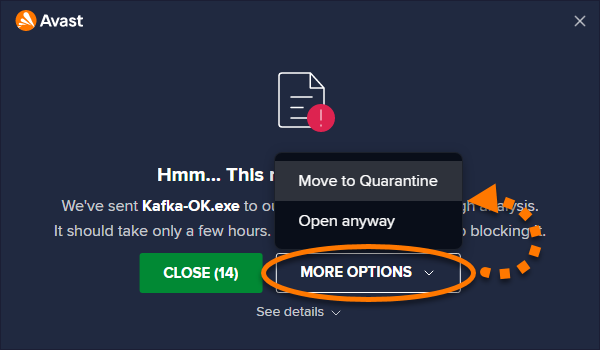
サイバー キャプチャーが潜在的に悪意のあるファイルとしてフラグを付けたファイルを実行するときは、先にアバスト脅威研究所の確認を済ませることを強くお勧めします。
解析が完了すると、(通常は数時間以内に)通知が届き、開いても安全なファイルかどうかがわかります。
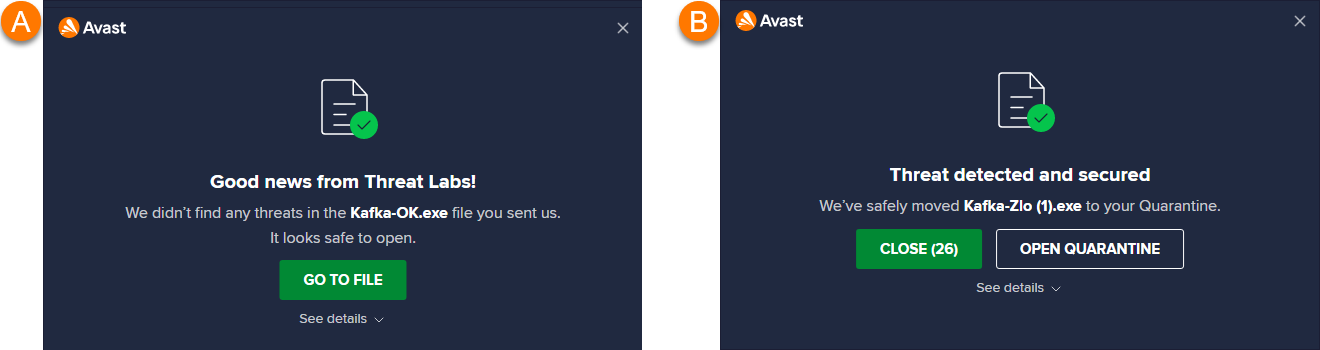
以下のいずれかの通知が届きます。
- 脅威研究所からよいお知らせです:このファイルは悪意のあるファイルではないため、[ファイルに移動] をクリックして安全に開くことができます。
- 脅威が検出されましたが、対処は完了しています:このファイルは悪意のあるファイルです。安全に開くことはできません。アバストが、検出したファイルを [検疫] に送信します。これによりシステムが侵害されることはありません。
デフォルト動作の調整
デフォルトでは、サイバー キャプチャーで潜在的に悪意のあるファイルとしてフラグが付けられたファイルは、解析を受けるためアバスト脅威研究所に自動送信されます。これらの通知はアプリケーションの設定で管理できます。
- アバスト アンチウイルスを開き、[
☰メニュー] ▸ [設定] の順に移動します。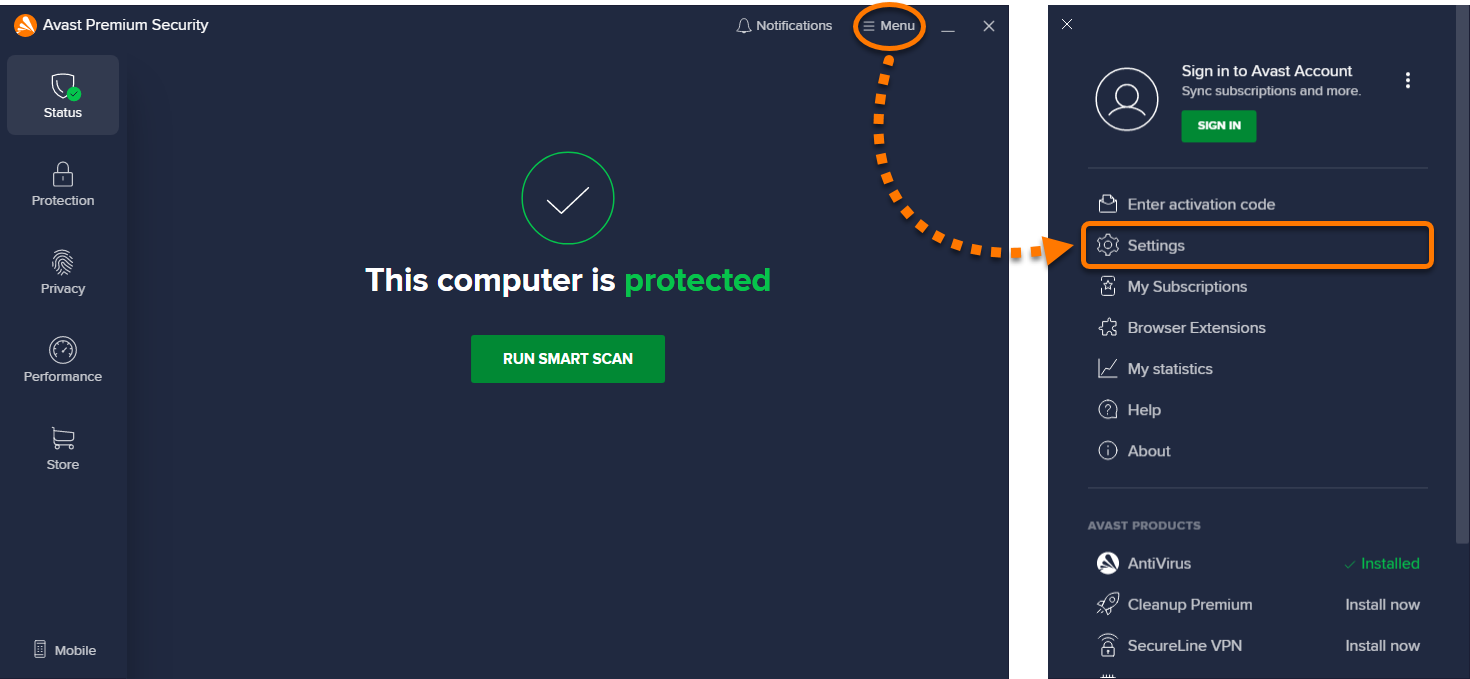
- [プロテクション] ▸ [メイン シールド] の順に選択します。
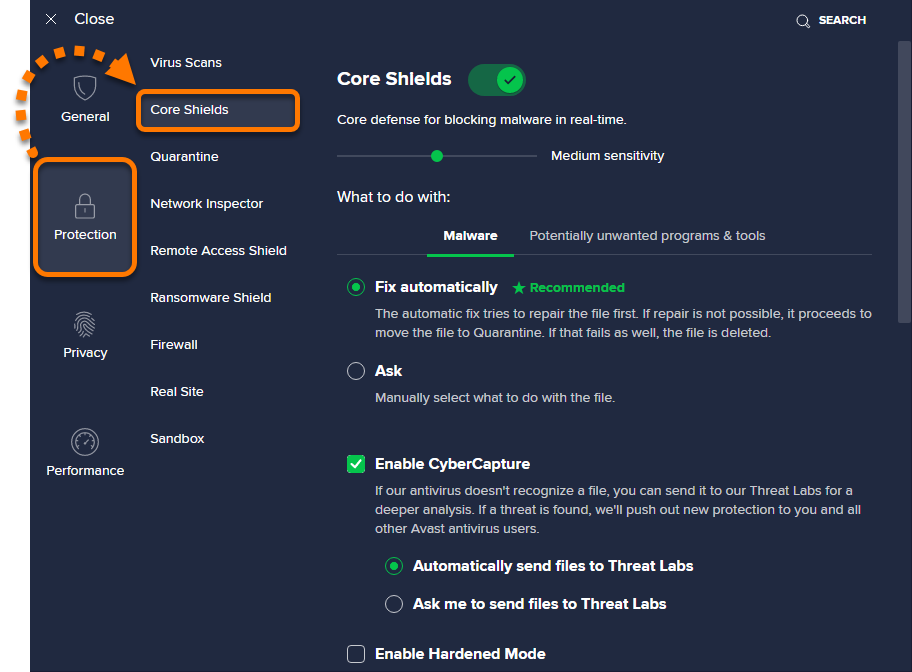
- [サイバーキャプチャーを有効化] までスクロールし、希望のオプションを選択します。
- ファイルを自動的に脅威研究所に送信(デフォルトで選択):サイバー キャプチャーで潜在的に悪意のあるファイルが検出されると、そのファイルは解析を受けるため、必ずアバスト脅威研究所に送信されます。ファイルの解析が完了すると、アバスト脅威研究所からユーザーに通知が届き、悪意のあるファイルだったかどうかがわかります。
- ファイルを脅威研究所に送信するようユーザーに通知:サイバー キャプチャーが潜在的に悪意のあるファイルを検出するたびに、解析を受けるためにファイルをアバスト脅威研究所に送信するかどうかを指定するように求められます。
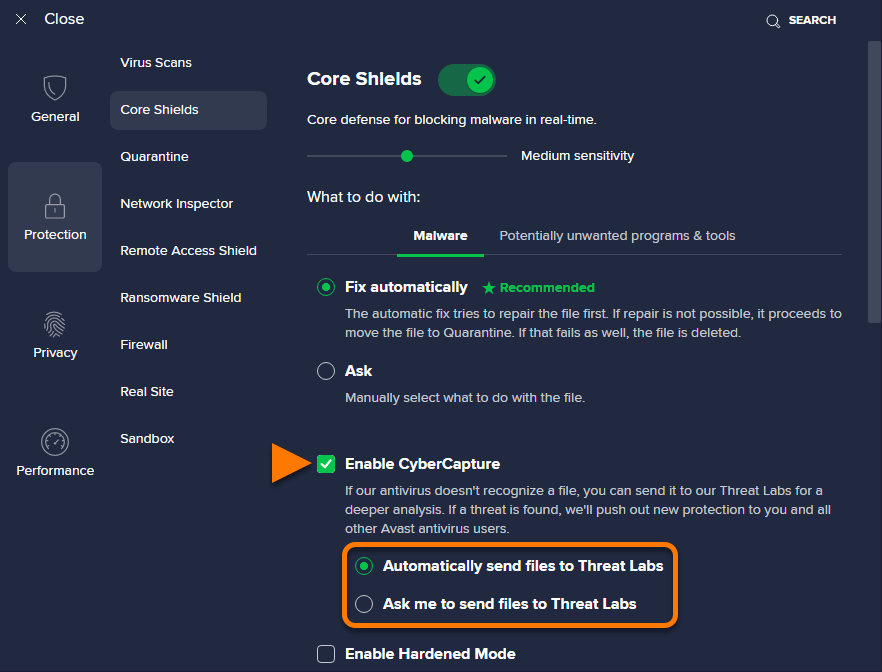
これで、サイバー キャプチャーの動作がユーザーの好みに応じて設定されました。
[ファイルを脅威研究所に送信するようユーザーに通知] を選択した場合は、潜在的に悪意のあるファイルがサイバーキャプチャーによって検出されるたびに、次のオプションからいずれか 1 つをユーザーが選択する必要があります。
- 分析に送る:解析を受けるため、ファイルをアバスト脅威研究所に送信します。
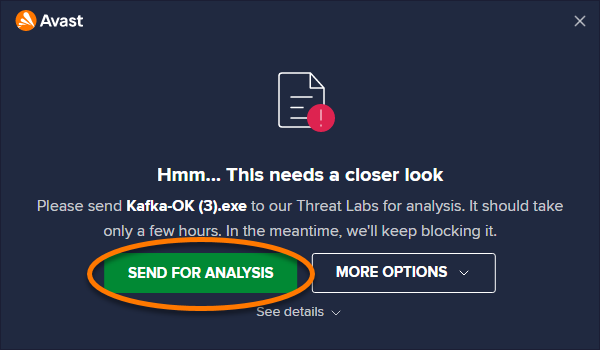
- その他のオプション:ファイルを検疫に移動するか、[開く] をクリックしてそのファイルを即座に実行します。

絶対に安全なファイルだとわかっている場合を除き、[開く] の選択はおすすめしません。
スキャンからのファイルの除外
PC の保護を最大限まで徹底するため、スキャンからのファイルの除外はお勧めしていません。ただし、ユーザーがトラブルシューティングなどの目的で、何らかのファイルを一時的に除外する必要がある場合には、このオプションを使用できます。特定のファイルを一括して一時的にすべてのスキャン、シールド、サイバー キャプチャーの対象外にできます。
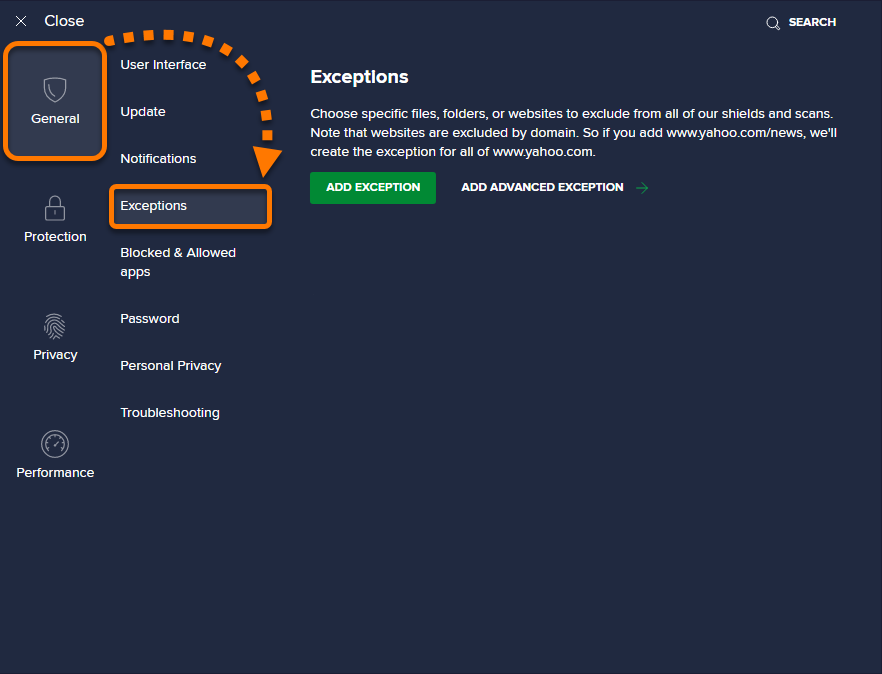
- アバスト アンチウイルスを開き、[
☰メニュー] ▸ [設定] の順に移動します。 - [一般] ▸ [例外] の順に選択します。
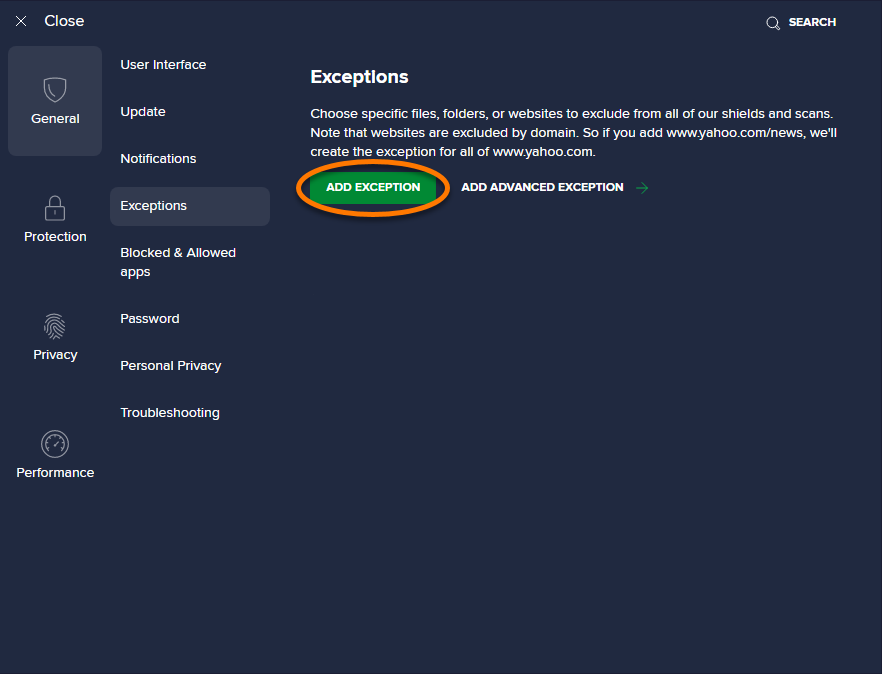
- [例外を追加] ボタンをクリックします。
- 以下のオプション A またはオプション B のいずれかを使用して、例外を追加します。
- オプション A:ファイル パス、フォルダ パス、または URL をテキストボックスに入力し、[例外を追加] をクリックします。
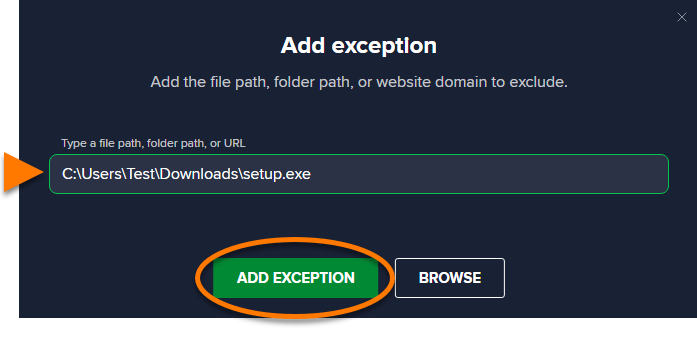
- オプション B:[参照] をクリックし、例外リストに追加するファイルまたはフォルダの横にあるボックスにチェックマークを入れ、[OK] をクリックします。
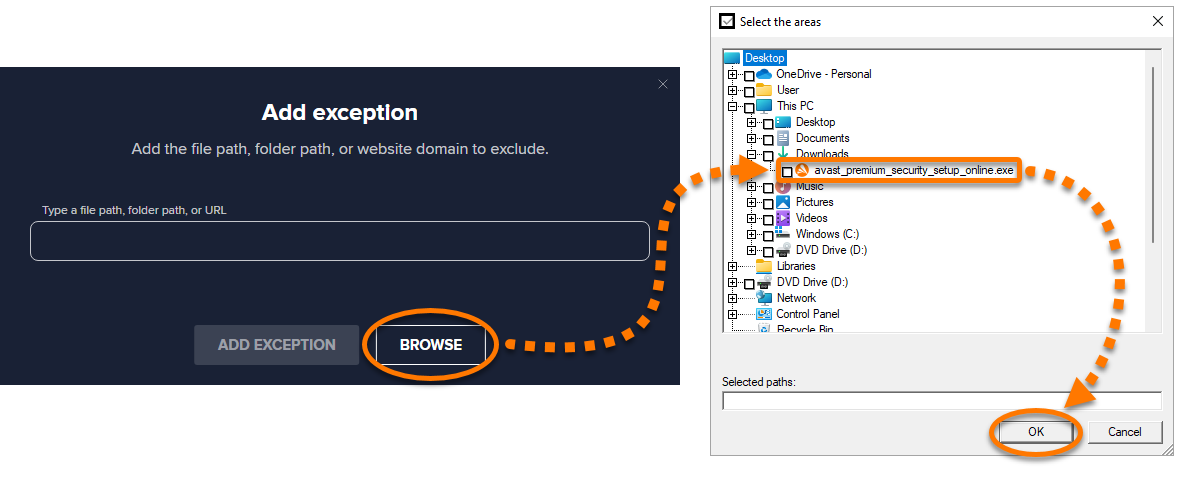
- オプション A:ファイル パス、フォルダ パス、または URL をテキストボックスに入力し、[例外を追加] をクリックします。
これで、選択したファイルはサイバー キャプチャーのスキャン中、無視されます。
サイバー キャプチャーを無効にする
サイバー キャプチャーを無効にすることはお勧めしません。ただし、トラブルシューティングを目的とした一時的措置のために、このオプションが用意されています。
- アバスト アンチウイルスを開き、[
☰メニュー] ▸ [設定] の順に移動します。 - [プロテクション] ▸ [メイン シールド] の順に選択します。
- [サイバーキャプチャーを有効化] の横にあるボックスのチェックマークを外します。
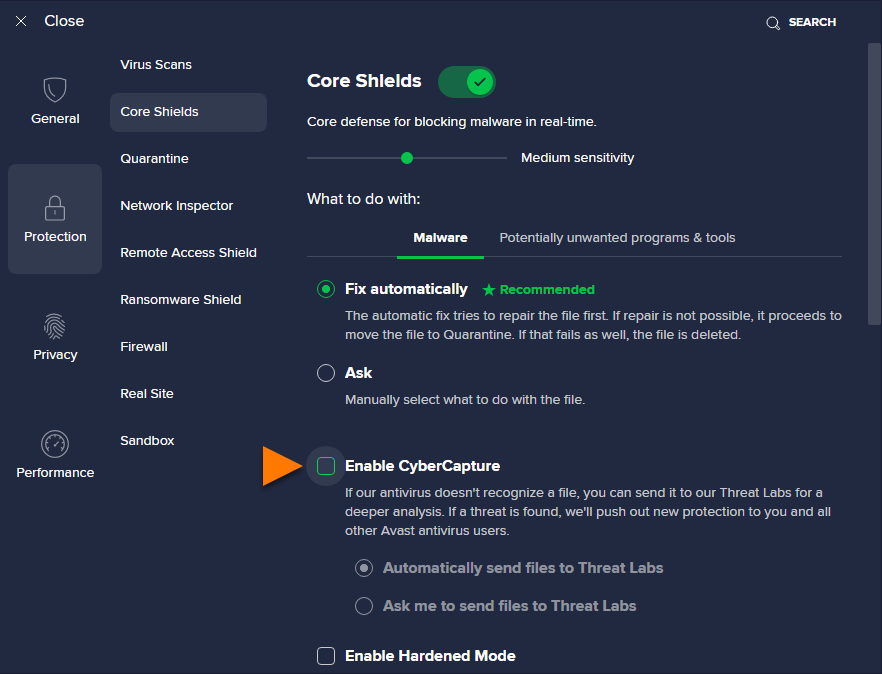
これで、サイバーキャプチャーが無効になりました。
この記事は役に立ちましたか?

ネット上の個人情報を非公開に保つ!
アバストのアンチトラッキングソフトウェアで、誰にも見られていないかのように閲覧できます。