
コンピュータの動作が遅いですか。新品同様の動作
メンテナンスを行わないと、パソコンのパフォーマンスは時間の経過とともに低下します。 アバスト クリーンアップ プレミアムは、パソコンのパフォーマンスを大幅に改善するのに役立ちます。
アバスト アンチウイルス プログラム コンポーネントの追加または削除
Windows
アバスト アンチウイルスでは、さまざまなコンポーネントがお使いの PC の総合的な保護に貢献しています。いくつかのコンポーネントはデフォルトでインストールされ、他のコンポーネントはカスタム インストールの際に追加できます。インストール後、手動でもコンポーネントの追加または削除できます。しかし、トラブルシューティングに必要な場合を除き、コンポーネントの削除はおすすめしません。
コンポーネントを追加または削除
アバスト アンチウイルスでコンポーネントを追加または削除するには、次の GIF または手順に従います。

- アバスト アンチウイルスを開き、[
☰メニュー] ▸ [設定] の順に移動します。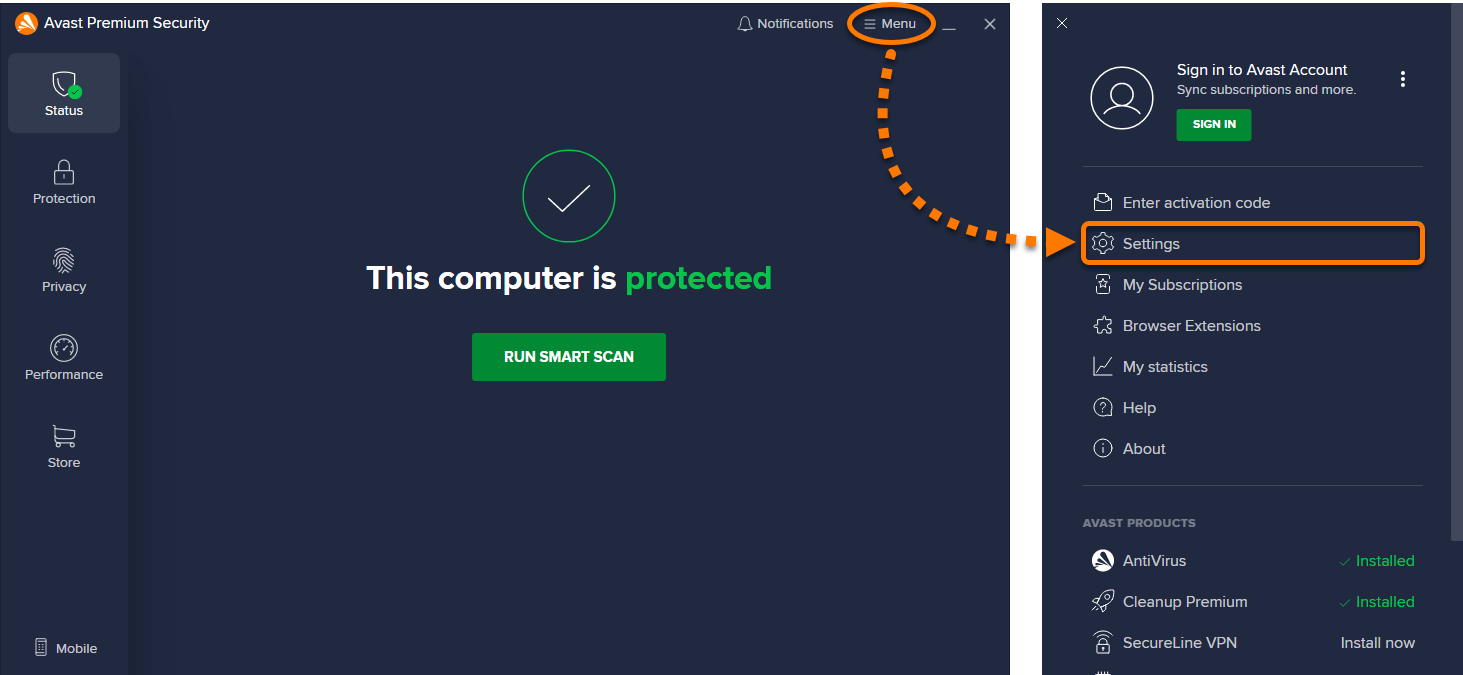
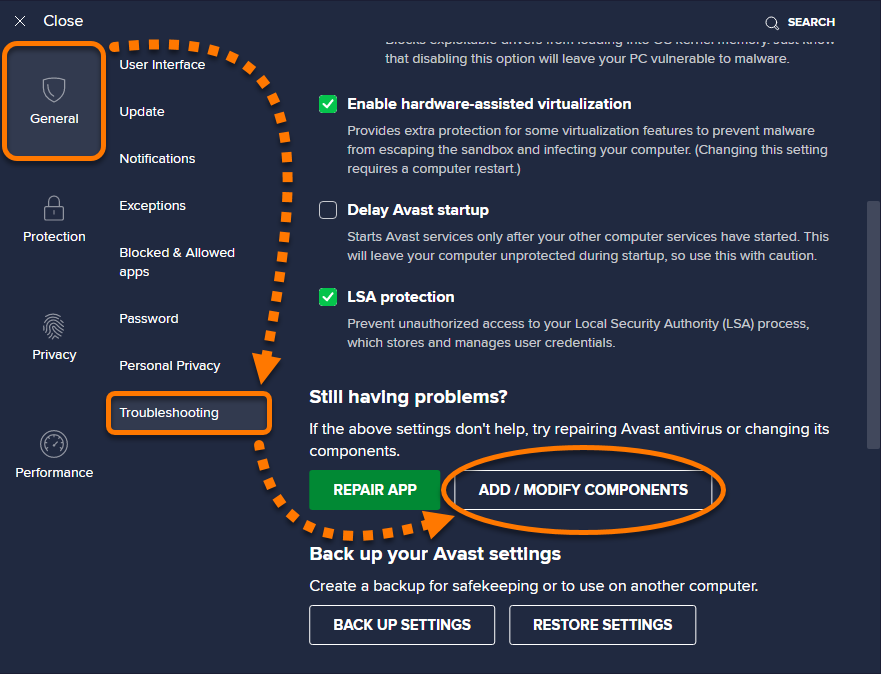
- [一般] ▸ [トラブルシューティング] ▸ [コンポーネントを追加または編集] の順に選択します。
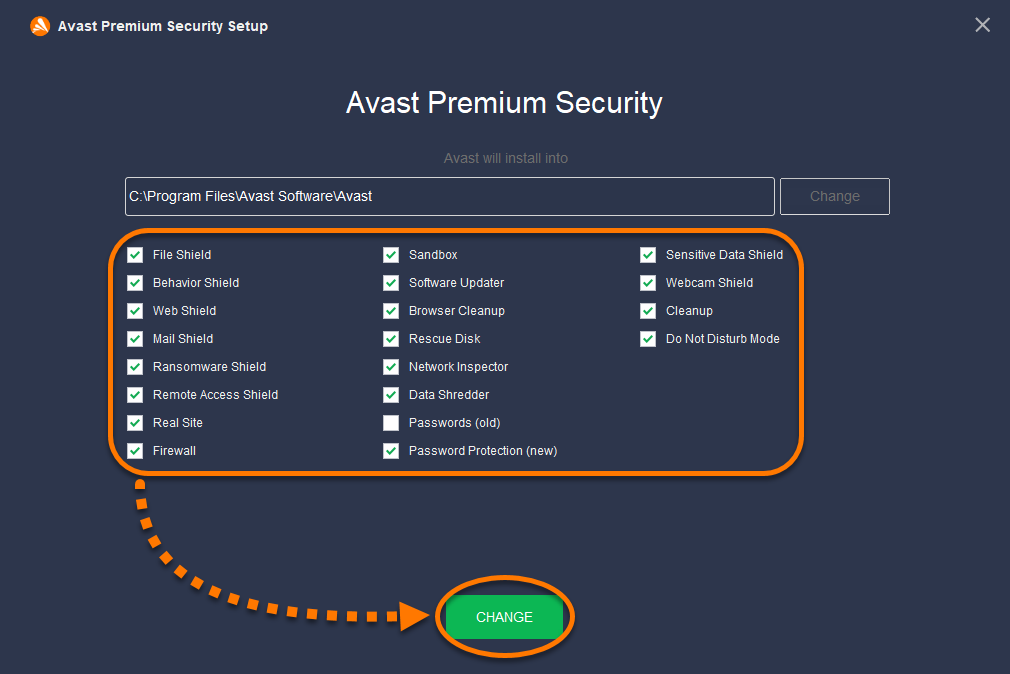
- 追加するコンポーネントの横にあるボックスにチェックを付け、削除するコンポーネントの横にあるボックスのチェックを外します。次に [変更] をクリックします。
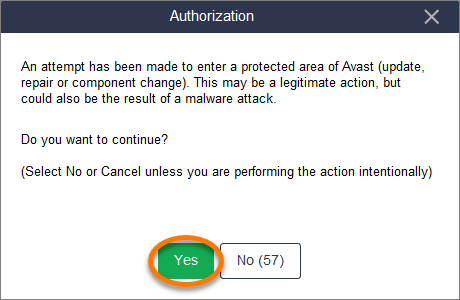
- [はい] をクリックして変更を確定します。
- ダイアログが表示されたら、[コンピュータを再起動する] をクリックして PC をすぐに再起動します。コンピュータの再起動を求めるダイアログが表示されない場合は、[完了] をクリックします。
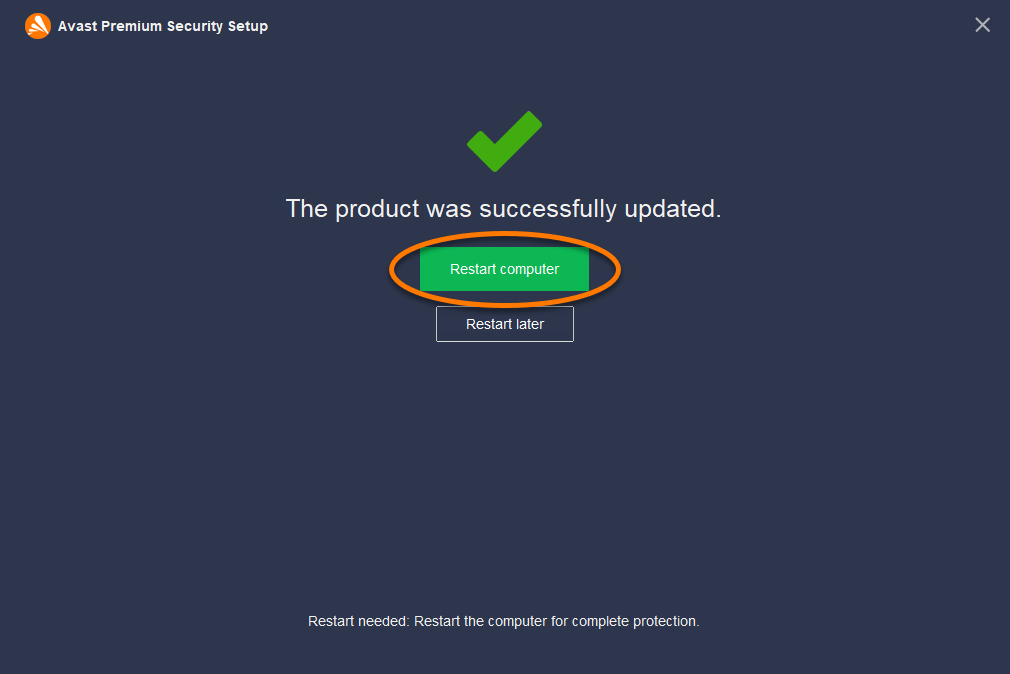
再起動後、アバスト アンチウイルスのコンポーネントが更新されます。
文書番号(ID): add-remove-antivirus-components最終更新日: 09/03/2026
この記事は役に立ちましたか?

ネット上の個人情報を非公開に保つ!
アバストのアンチトラッキングソフトウェアで、誰にも見られていないかのように閲覧できます。
さらにサポートが必要な場合
アカウント
コミュニティ
アカデミーにアクセスする