Promotional banner image

コンピュータの動作が遅いですか。新品同様の動作

メンテナンスを行わないと、パソコンのパフォーマンスは時間の経過とともに低下します。 アバスト クリーンアップ プレミアムは、パソコンのパフォーマンスを大幅に改善するのに役立ちます。

アバスト アカウントを 2 段階認証で保護する

Android, ChromeOS, iOS, Mac, Windows

セキュリティ強化のため、アバスト アカウントを 2 段階認証で保護できます。2 段階認証を有効にすると、サインインするたびにパスワードと Google Authenticator からの確認コードの入力が必要になります。

新しいアバスト アカウント ポータルの体験を導入します。これは、使いやすさとセキュリティを向上させるために設計されています。この段階的なリリースにより、サインイン画面で異なる体験が表示される場合があります。この移行期間中にサポートするために、この記事には現在のサインイン画面と新しいサインイン画面を比較するタブが含まれています。

サインイン画面に応じて、以下の関連タブの情報をご参照ください。

2 段階認証の有効化

2 段階認証を有効にするには、次の手順に従ってください。

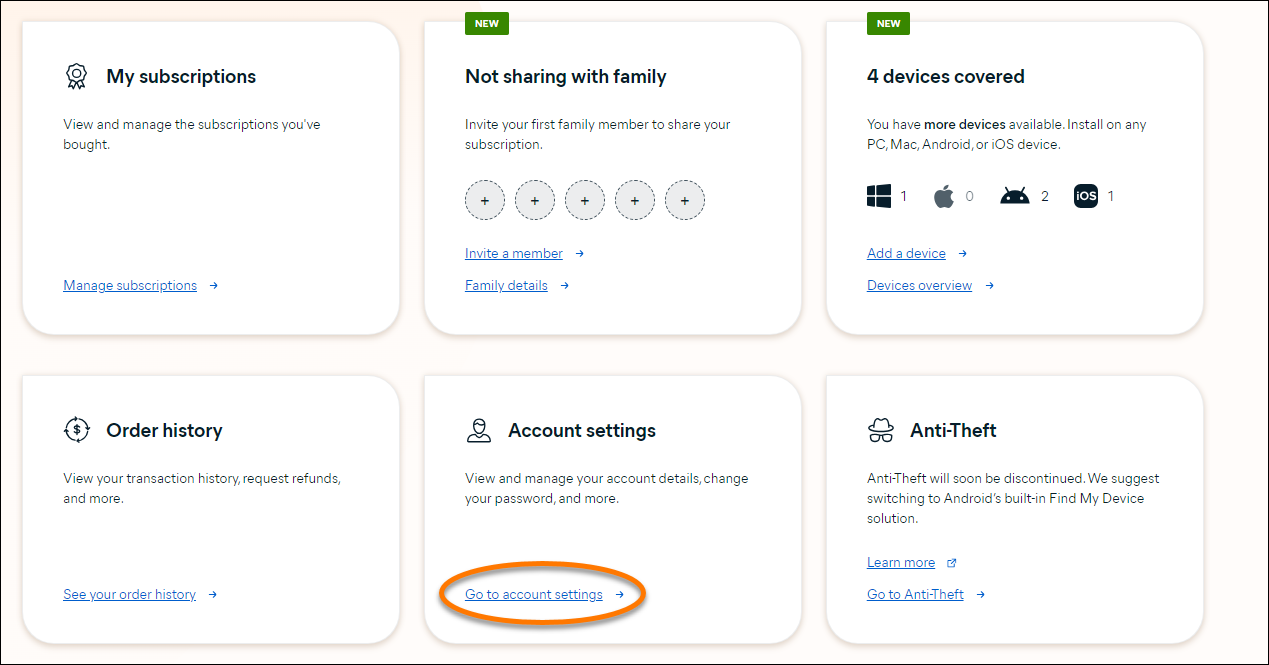
  1. アバスト アカウントにサインインして、[アカウント設定] タイルの [アカウント設定に移動] タイルをクリックします。
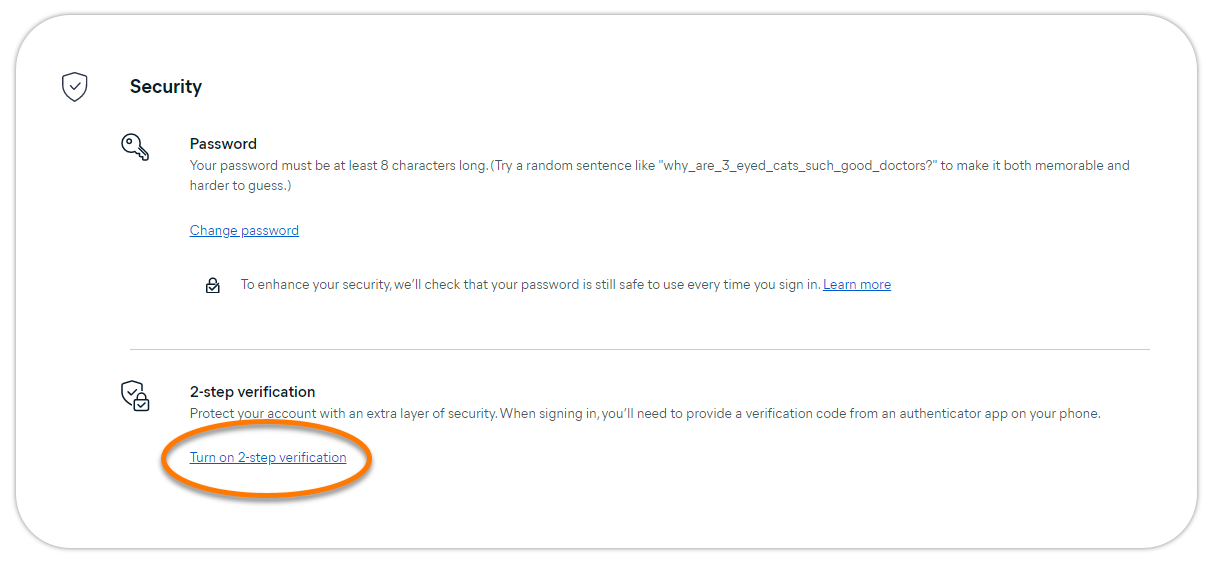
  2. [セキュリティ] の下の [2 段階認証をオンにする] をタップします。
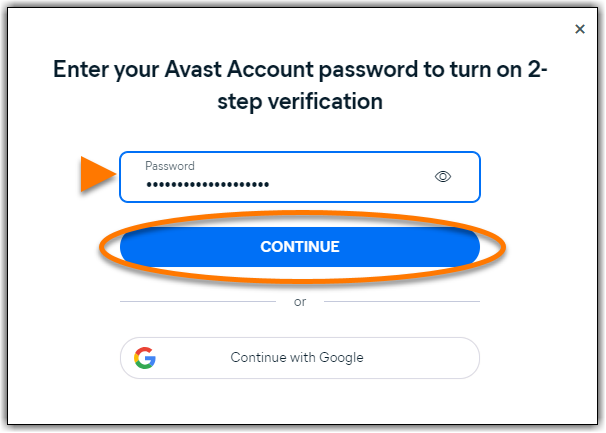
  3. アバスト アカウントのパスワードを入力して、[続行] をタップします。
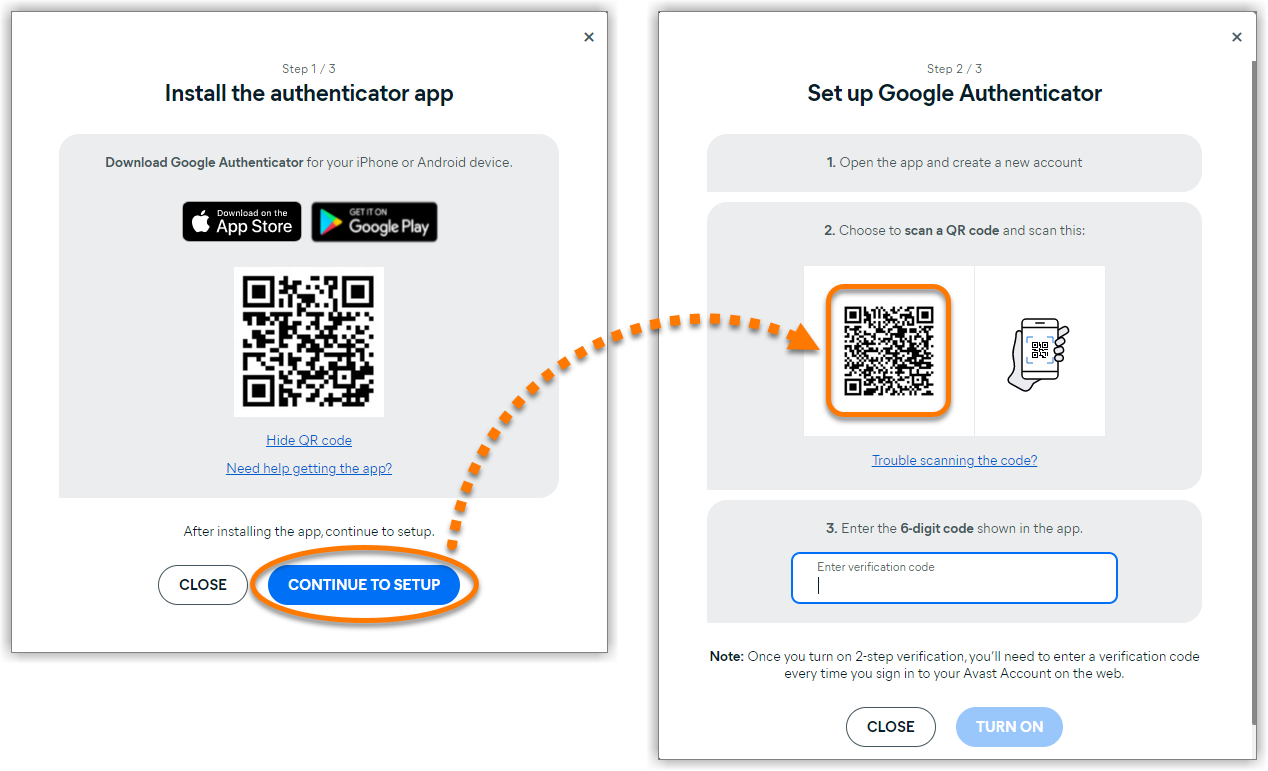
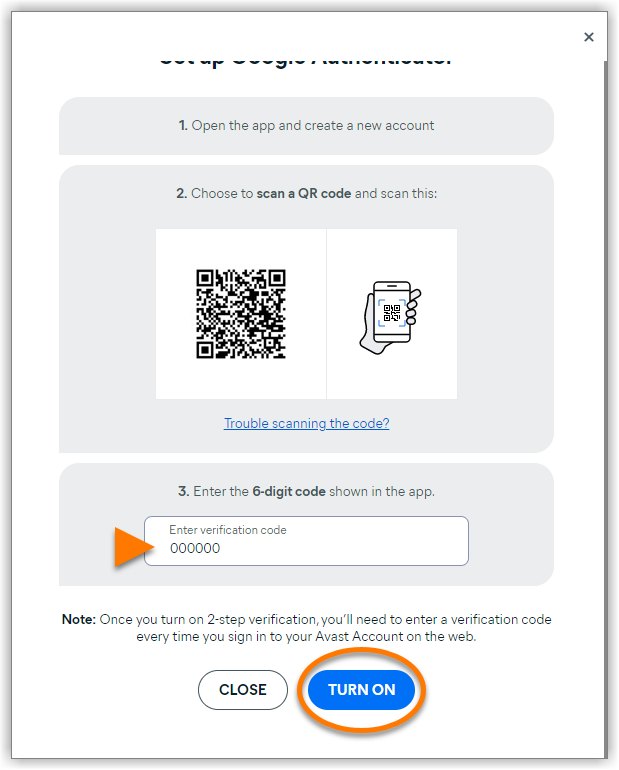
  4. Android または iOS デバイスに Google Authenticator アプリをダウンロードしてセットアップします。以下の手順に従ってください。

    デバイスに Google Authenticator アプリが既に設定されている場合は、アプリを開き、画面の右下にある + プラスアイコンをタップします。

    • [または QR コードをスキャンしてアプリを入手] をタップして、デバイスのカメラアプリを開き、画面上の QR コードをスキャンします。 または、Google Play ストア または App Store の Google Authenticator 製品ページからアプリをダウンロードします。
    • アプリのウェルカム画面で [使用開始] をタップします。
  5. Google Authenticator アプリで、[コードの追加]、[QR コードのスキャン] の順にタップします。
  6. 説明画面で [セットアップに進む] をタップして、Android または iOS デバイスで QR コードをスキャンします。
  7. Google Authenticator アプリで アバスト の下に表示されている 6 桁のコードを探します。
  8. 説明画面で、アプリから 6 桁のコードを入力し、[オンにする] をタップします。
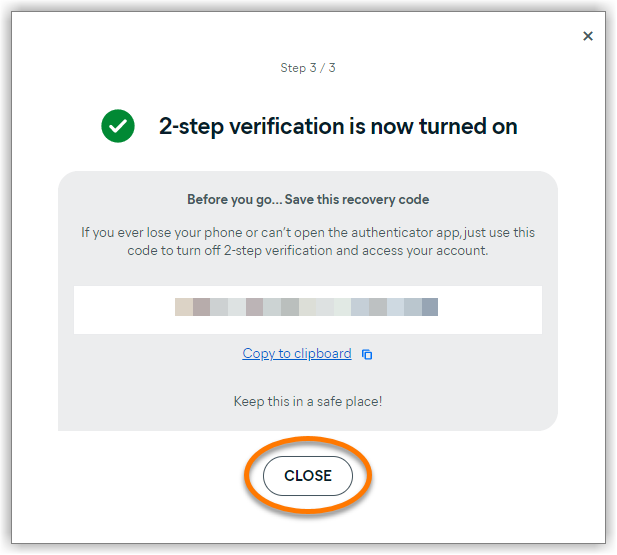
  9. リカバリーコードが保存されていることを確認し、[閉じる] をタップします。

    Google Authenticator アプリにアクセスできない場合、リカバリーコードを使用して 2 段階認証を無効にし、アバスト アカウントにサインインすることができます。

2 段階認証が有効になりました。

2 段階認証でサインインする

2 段階認証が有効になったら、以下の手順でアバスト アカウントにサインインします。

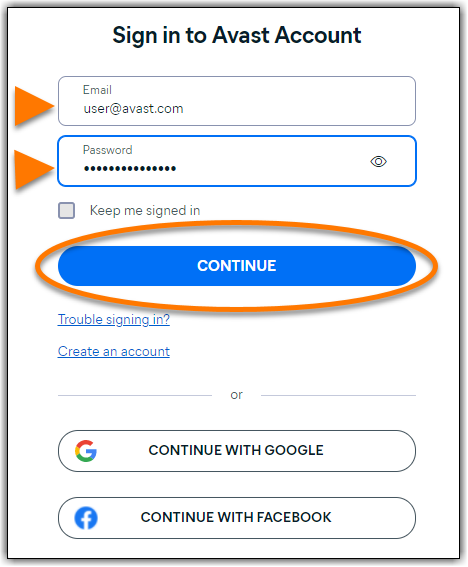
  1. アバスト アカウントのメールアドレスとパスワードを入力し、[続行] をタップします。
  2. Android または iOS デバイスで、Google Authenticator アプリを開きます。
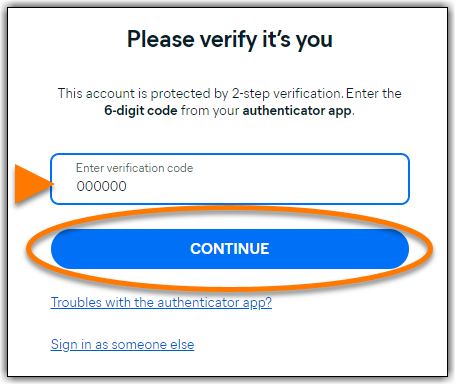
  3. アバストの下に表示されている 6 桁のコードを探します。
  4. アバスト アカウントのログイン画面で、アプリから 6 桁のコードを入力し、[続行] をタップします。

これでアバスト アカウントにサインインできました。

2 段階認証の無効化

アバスト アカウントの 2 段階認証を無効にするには、お使いの認証方法に応じて下記の手順に従ってください。

Authenticator アプリを使用する

Google Authenticator アプリにアクセスできる場合は、以下の手順に従います。

  1. アバスト アカウントにサインインして、[アカウント設定] タイルの [アカウント設定に移動] タイルをクリックします。
  2. [セキュリティ] の下の [オフにする] をタップします。
  3. アバスト アカウントのパスワードを入力し、[続行] をタップします。
  4. Android または iOS デバイスで、Google Authenticator アプリを開きます。
  5. アバストの下に表示されている 6 桁のコードを探します。
  6. アバスト アカウントのログイン画面で、アプリから 6 桁のコードを入力し、[続行] をタップします。
  7. [オフにする] をタップして確定します。
  8. [閉じる] をタップして、アバスト アカウント ダッシュボードに戻ります。

2 段階認証が無効になりました。

リカバリーキーを使用する

Google Authenticator アプリにアクセスできない場合は、以下の手順に従ってリカバリーキーを使用します。

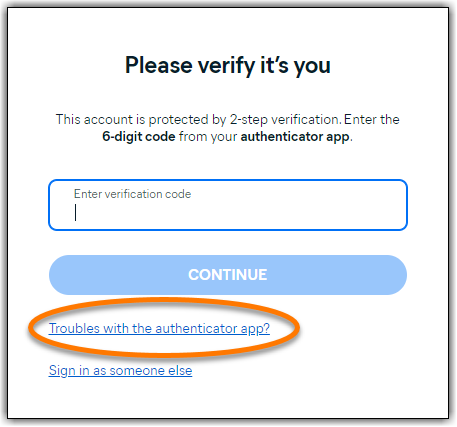
  1. アバスト アカウントのサインインウェブページを開き、[認証アプリで問題がありますか?] をクリックします。
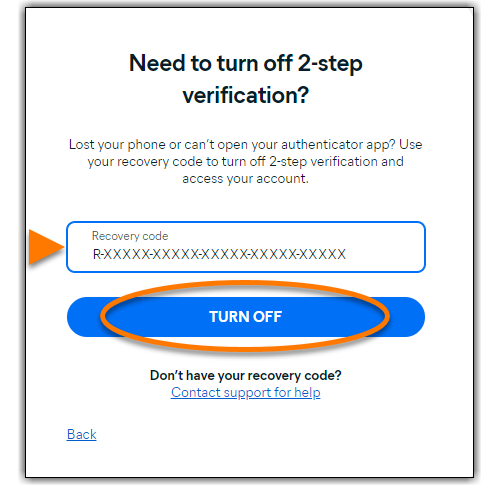
  2. 2 段階認証を最初に有効にしたときに発行されたリカバリーキーを入力し、[オフにする] をクリックします。

    リカバリーコードは R- で始まり、5 桁 x 5 の形式の 25 桁のコードがその後に続きます。リカバリーコードをお持ちでない場合は、[サポートに問い合わせる] をクリックします。

2 段階認証が無効になりました。

セキュリティ強化のため、アバスト アカウントを 2 段階認証で保護できます。2 段階認証を有効にすると、サインインするたびにパスワードと Google Authenticator からの確認コードの入力が必要になります。

特に Google Authenticator アプリを使用する必要はありません。互換性のあるモバイル認証アプリは、確認コードを生成できます。例えば、Microsoft Authenticator、Duo Mobile、または FreeOTP です。2段階認証を設定する際に選択したアプリを使用してください。

2 段階認証の有効化

2 段階認証を有効にするには、次の手順に従ってください。

  1. アバスト アカウントにサインインします。
  2. ページの右上隅で、[ アカウント ] をクリックし、プルダウンメニューから [ アカウント設定 ] を選択します。  
  3. 2 段階認証の下で [セットアップ] をクリックします。
  4. 指示画面で [次へ] をクリックして、認証方法を選択します。  
  5. Android または iOS デバイスに Google Authenticator アプリをダウンロードしてセットアップします。

    デバイスに Google Authenticator アプリがすでに設定されている場合は、アプリを開き、画面の右下にあるプラスアイコンをタップします。

  6. Google Authenticator アプリでプラスアイコンをタップし、[QR コードをスキャンする] を選択して、指示画面のQRコードをスキャンします。
  7. Google Authenticator アプリで アバスト の下に表示されている 6 桁のコードを探します。

    各6桁のコードは30秒間のみ有効です。期限切れになる前に必ず入力してください。

  8. 説明画面で、6 桁のコードを入力し、[確認] をクリックします。  
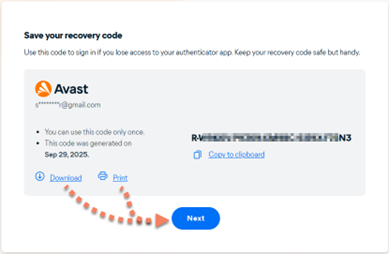
  9. [続行] をクリックし、回復コードをダウンロード または 印刷 して、[次へ] をクリックします。

    認証アプリにアクセスできなくなった場合は、リカバリーコードを使用してサインインしてください。
2 段階認証が設定されました[完了] をクリックします。

2 段階認証の無効化

アバスト アカウントの 2 段階認証を無効にするには、お使いの認証方法に応じて下記の手順に従ってください。

  • Authenticator アプリを使用して 2 段階認証を無効化する: Google Authenticator アプリにアクセスできる場合。
  • リカバリーコードを使用して 2 段階認証を無効にする: Google Authenticator アプリにアクセスできない場合。

認証アプリを使用する

  1. アバスト アカウントに移動します。
  2. 電子メールアドレスを入力し、[続行]をクリックします。パスワードを入力し、次に[サインイン]をクリックします。
  3. 2 段階認証画面で、認証アプリから 6 桁のコードを入力し、[確認] をクリックします。
  4. ページの右上隅で、[アカウント] をクリックし、プルダウンメニューから [アカウント設定] を選択します。
  5. 2 段階認証の下で、[無効にする] をクリックします。  

2 段階認証が無効になりました。

リカバリーキーを使用する

  1. アバスト アカウントのサインイン Webページに移動します。
  2. 電子メールアドレスを入力して、[続行] をクリックします。パスワードを実行し、サインイン をクリックします。
  3. 説明画面で、[別の方法を使用する] のダイアログボックスをクリックし、[リカバリーキーを使用する] を選択します。  
  4. 25文字の回復コードを入力し、[確認] をクリックします。セキュリティチェックを求められた場合は完了してください。  
  5. お客様の2段階認証がオフになりました。[了解]をクリックします。

    ワンタイム回復コードはすでに使用されています。アカウントのロックアウトを防ぐために、2 段階認証が自動的にオフになりました。新しい回復コードを取得するには、アカウントの設定で再び有効にしてください。

2 段階認証が無効になりました。

文書番号(ID): account-2-step-verification最終更新日: 09/03/2026

この記事は役に立ちましたか?

Promotional banner image

ネット上の個人情報を非公開に保つ!

アバストのアンチトラッキングソフトウェアで、誰にも見られていないかのように閲覧できます。

さらにサポートが必要な場合

アカウント
コミュニティ
アカデミーにアクセスする