Pour désinstaller Avast Premium Security d’un appareil Windows, sélectionnez ci-dessous l’onglet adapté à votre version du système d’exploitation.
Désinstaller depuis le menu Démarrer
Une fois les étapes ci-dessous réalisées, Avast Premium Security ne protégera plus votre PC contre les malwares et autres menaces.
Windows 11
- Cliquez avec le bouton droit sur le bouton
 Démarrer de Windows et sélectionnez Applications et fonctionnalités dans le menu qui s’affiche.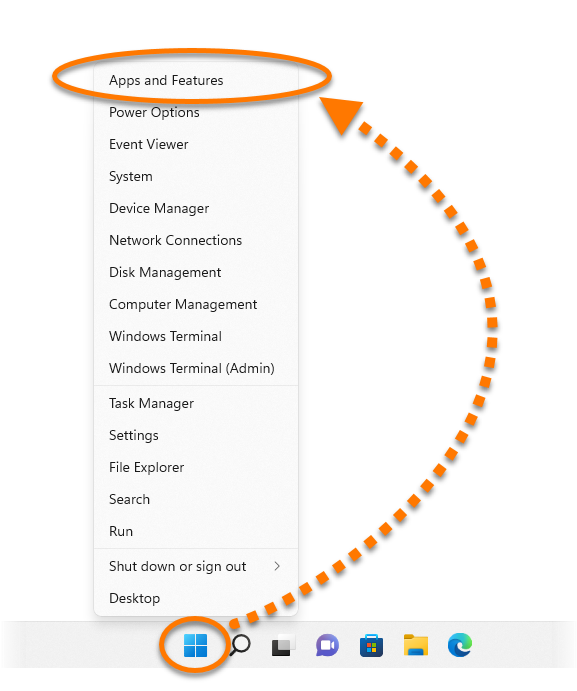
- Vérifiez que l’option Applications est sélectionnée dans le volet de gauche, puis cliquez sur
⋮ (trois points) en regard d’Avast Premium Security et sélectionnez Désinstaller deux fois. 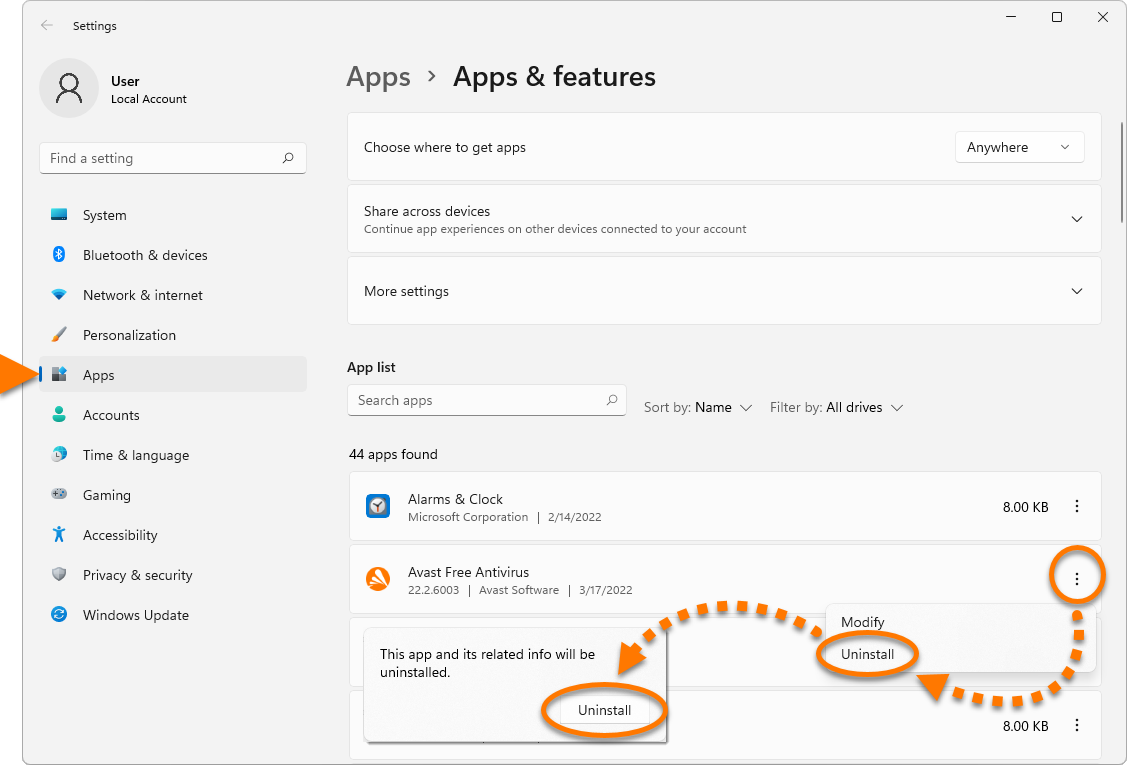
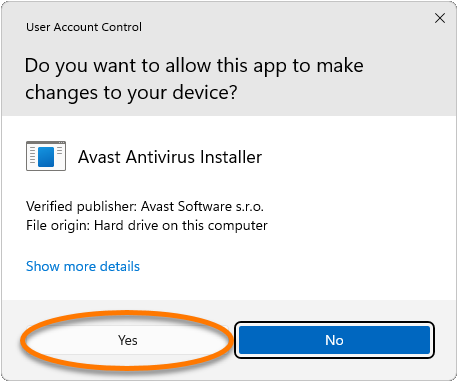
- Si la boîte de dialogue Contrôle de compte d’utilisateur vous demande une autorisation, cliquez sur Oui.
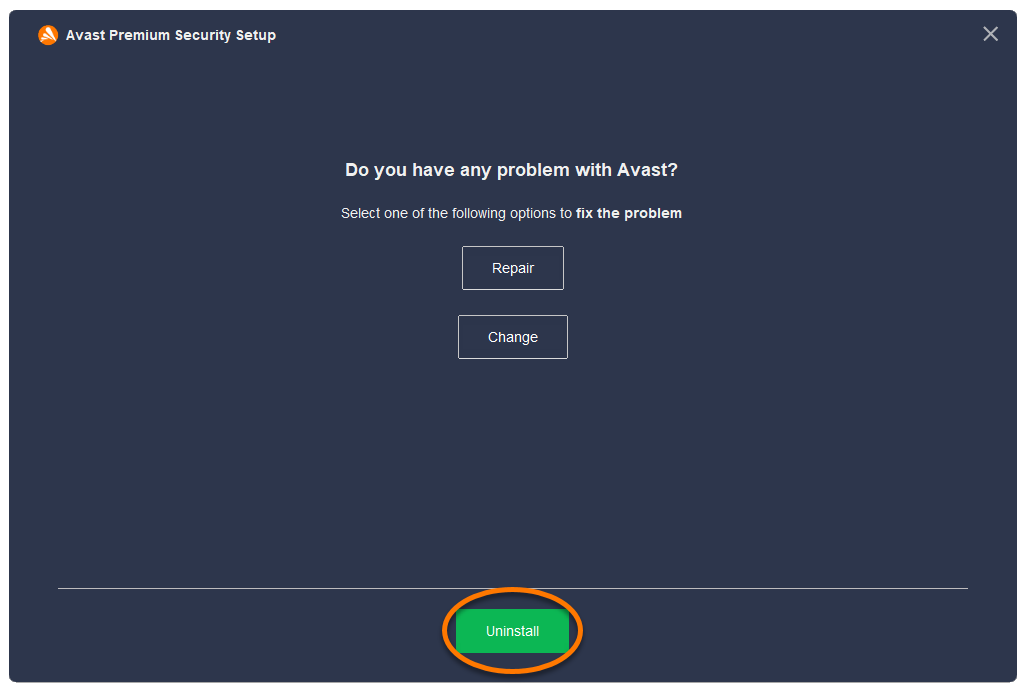
- À l’affichage de la fenêtre de configuration d’Avast Premium Security, cliquez sur Désinstaller.
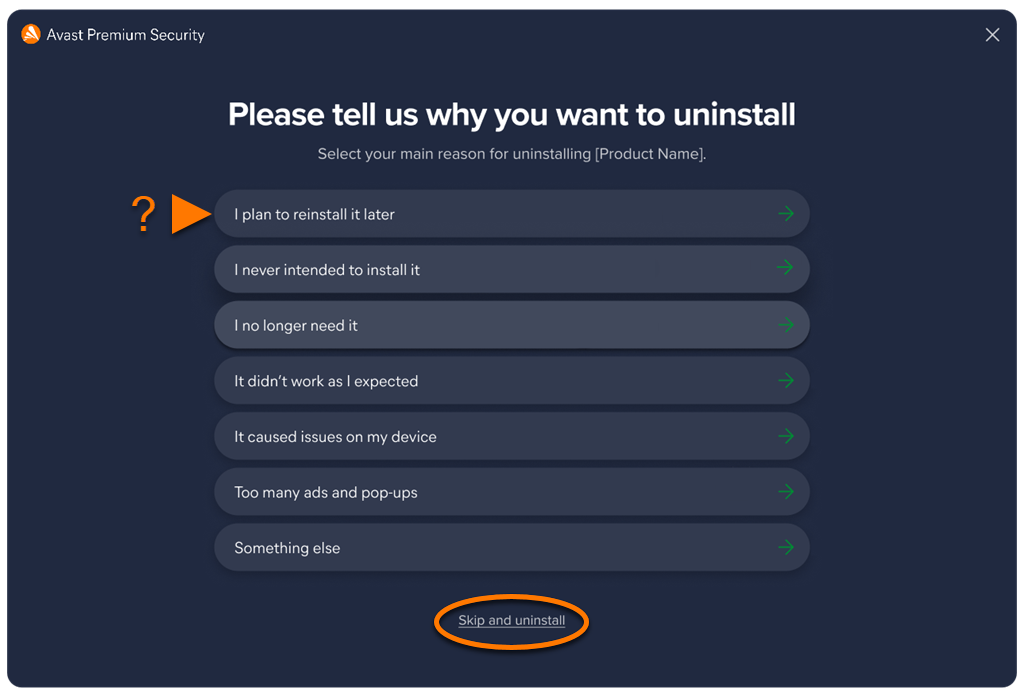
- Si vous le souhaitez, vous pouvez aussi compléter l’enquête client ou sélectionner Passer et désinstaller.
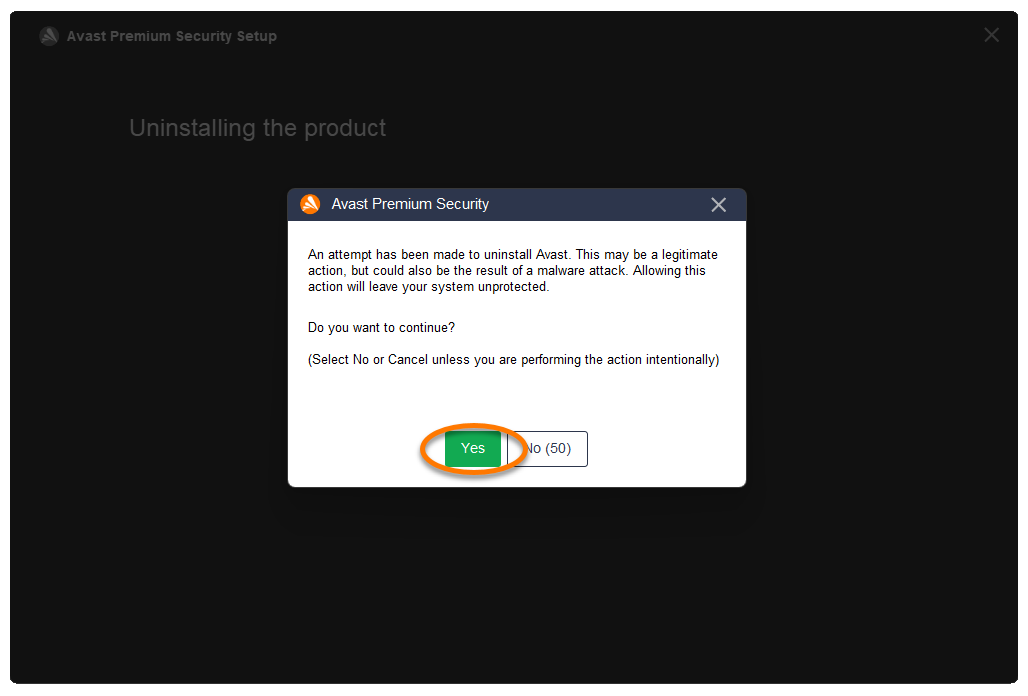
- Cliquez sur Oui pour confirmer que vous souhaitez désinstaller Avast Premium Security.
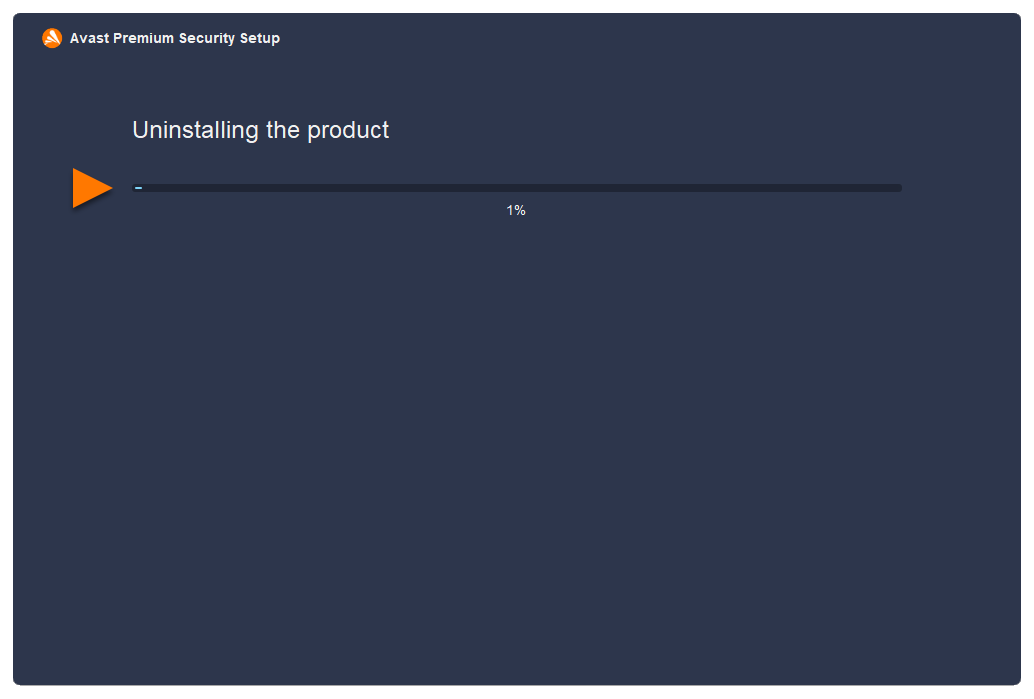
- Patientez pendant que l’outil de désinstallation supprime Avast Premium Security de votre PC.
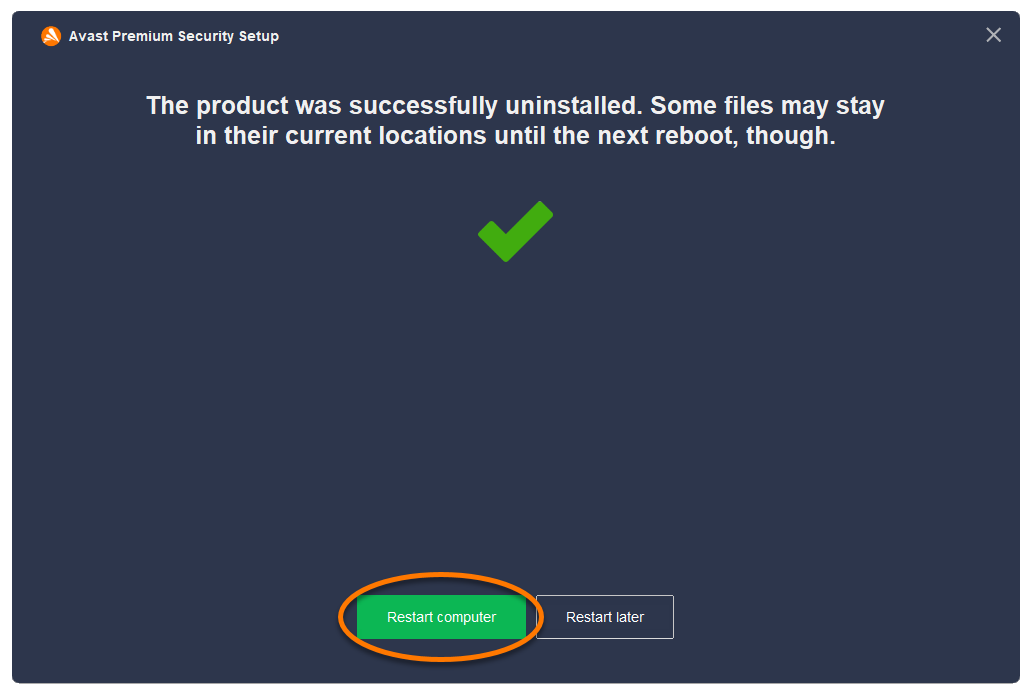
- Lorsque le message de confirmation s’affiche, cliquez sur Redémarrer l’ordinateur pour redémarrer immédiatement votre PC et terminer la désinstallation.
Windows 10
- Cliquez avec le bouton droit sur le bouton
 Démarrer de Windows et sélectionnez Applications et fonctionnalités dans le menu qui s’affiche.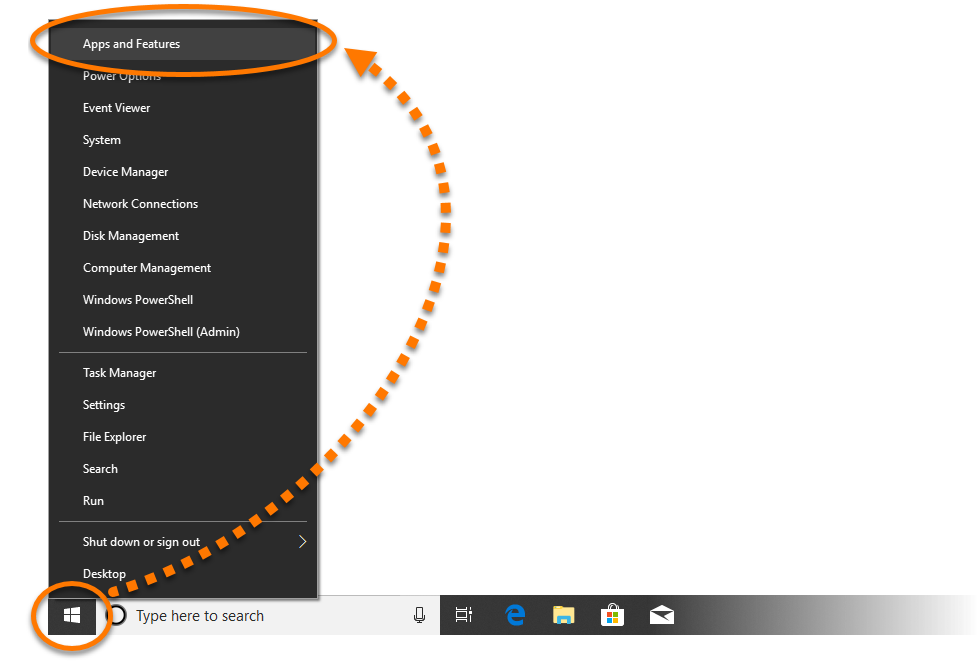
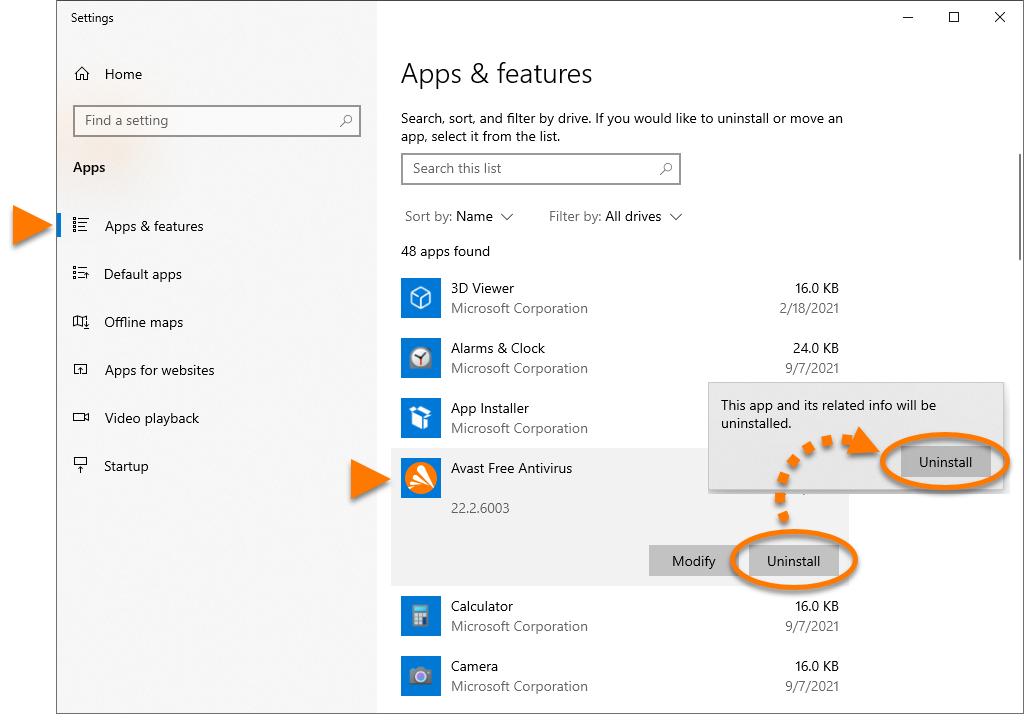
- Assurez-vous que l’option Applications et fonctionnalités est sélectionnée dans le volet de gauche, puis cliquez sur Avast Premium Security et sélectionnez Désinstaller deux fois.
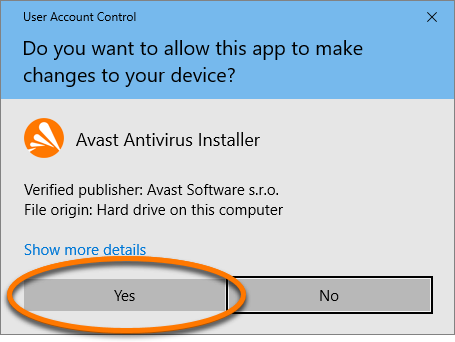
- Si la boîte de dialogue Contrôle de compte d’utilisateur vous demande une autorisation, cliquez sur Oui.
- À l’affichage de la fenêtre de configuration d’Avast Premium Security, cliquez sur Désinstaller.
- Si vous le souhaitez, vous pouvez aussi compléter l’enquête client ou sélectionner Passer et désinstaller.
- Cliquez sur Oui pour confirmer que vous souhaitez désinstaller Avast Premium Security.
- Patientez le temps qu’Avast Premium Security soit désinstallé de votre PC.
- Lorsque le message de confirmation s’affiche, cliquez sur Redémarrer l’ordinateur pour redémarrer immédiatement votre PC et terminer la désinstallation.
Windows 8
- Appuyez simultanément sur les touches
 Windows (identifiable par son logo) et
 X de votre clavier. 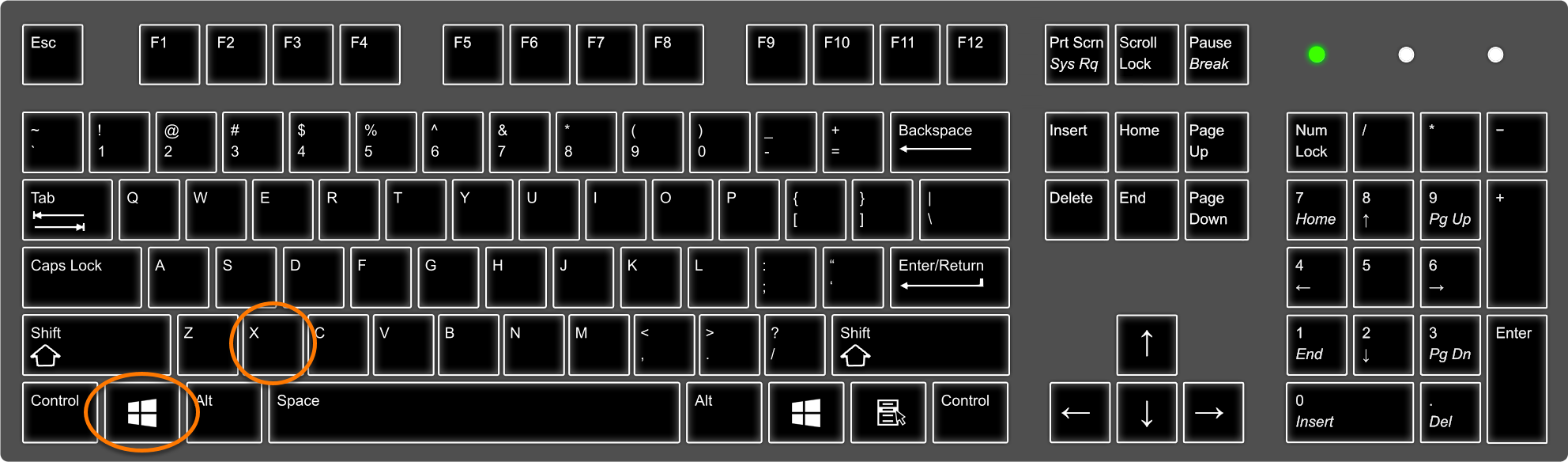
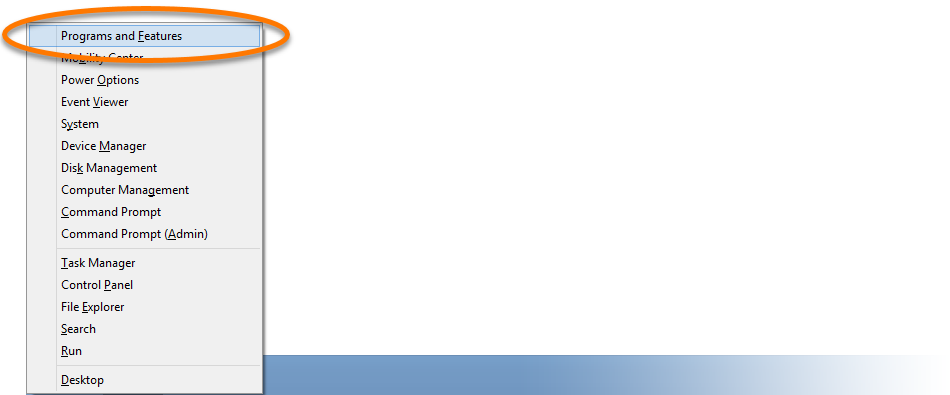
- Sélectionnez Programmes et fonctionnalités dans le menu qui s’affiche.
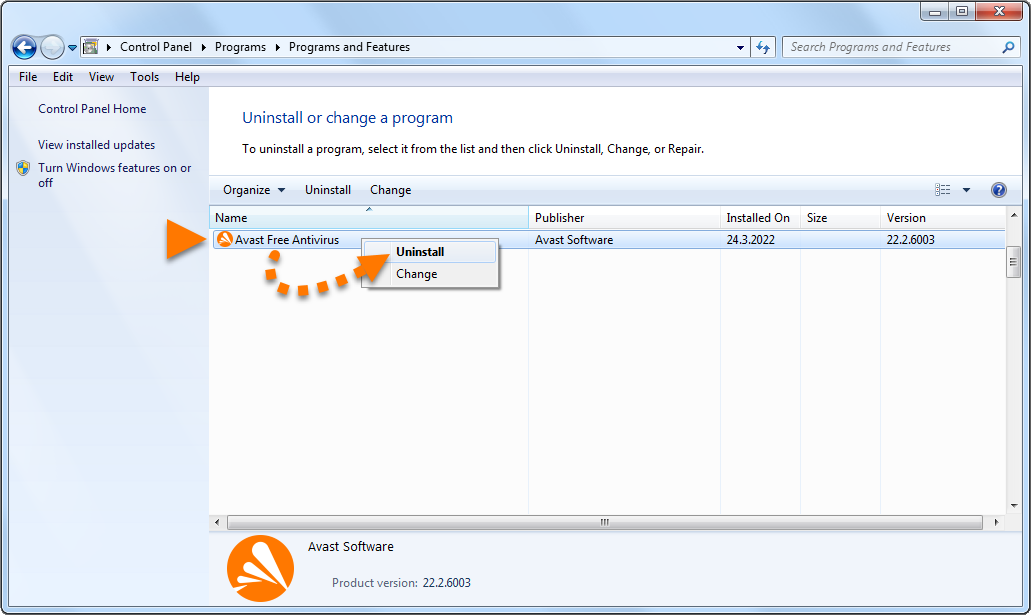
- Cliquez avec le bouton droit sur Avast Premium Security, puis sélectionnez Désinstaller dans le menu déroulant.
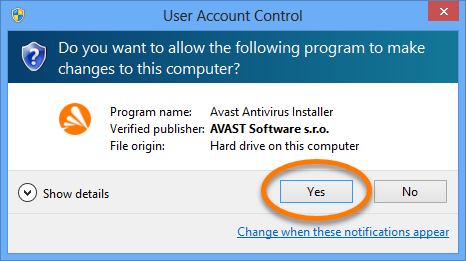
- Si la boîte de dialogue Contrôle de compte d’utilisateur vous demande une autorisation, cliquez sur Oui.
- À l’affichage de la fenêtre de configuration d’Avast Premium Security, cliquez sur Désinstaller.
- Si vous le souhaitez, vous pouvez aussi compléter l’enquête client ou sélectionner Passer et désinstaller.
- Cliquez sur Oui pour confirmer que vous souhaitez désinstaller Avast Premium Security.
- Patientez le temps qu’Avast Premium Security soit désinstallé de votre PC.
- Lorsque le message de confirmation s’affiche, cliquez sur Redémarrer l’ordinateur pour redémarrer immédiatement votre PC et terminer la désinstallation.
Windows 7
- Cliquez sur le bouton
 Démarrer de Windows et sélectionnez Panneau de configuration.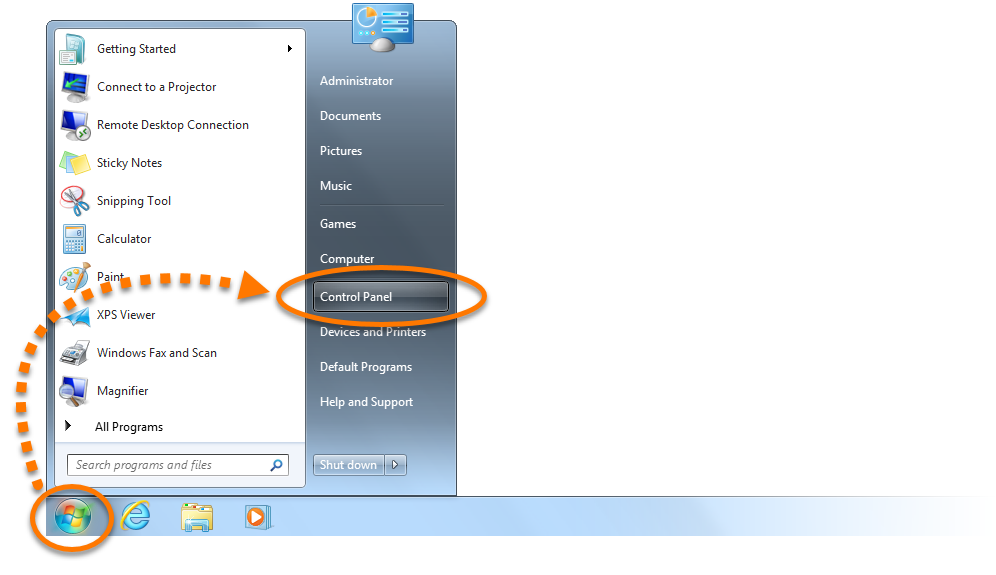
- Choisissez l’option A ou B en fonction de votre fenêtre :
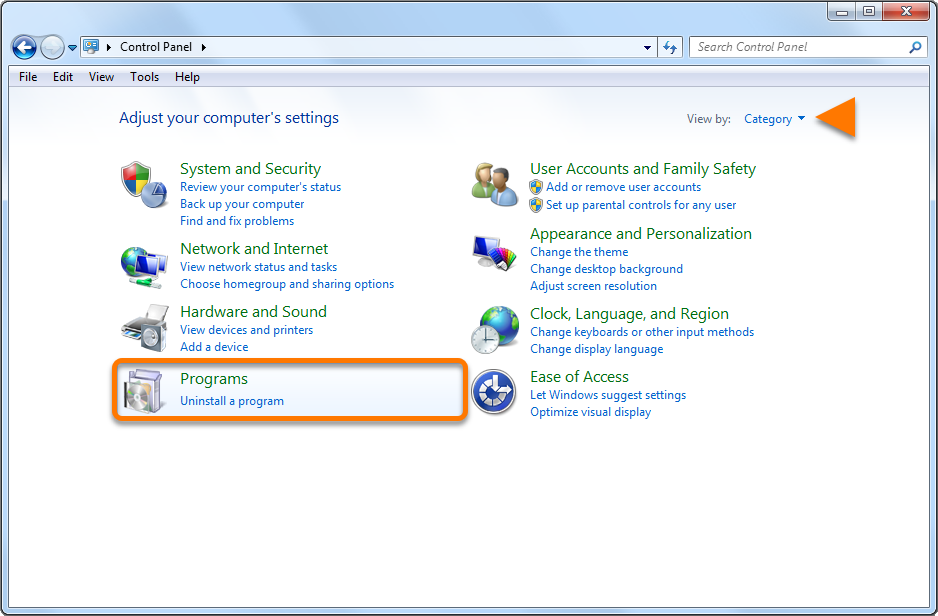
- Option A (Affichage des catégories par défaut) : Sous Programmes, cliquez sur Désinstaller un programme.
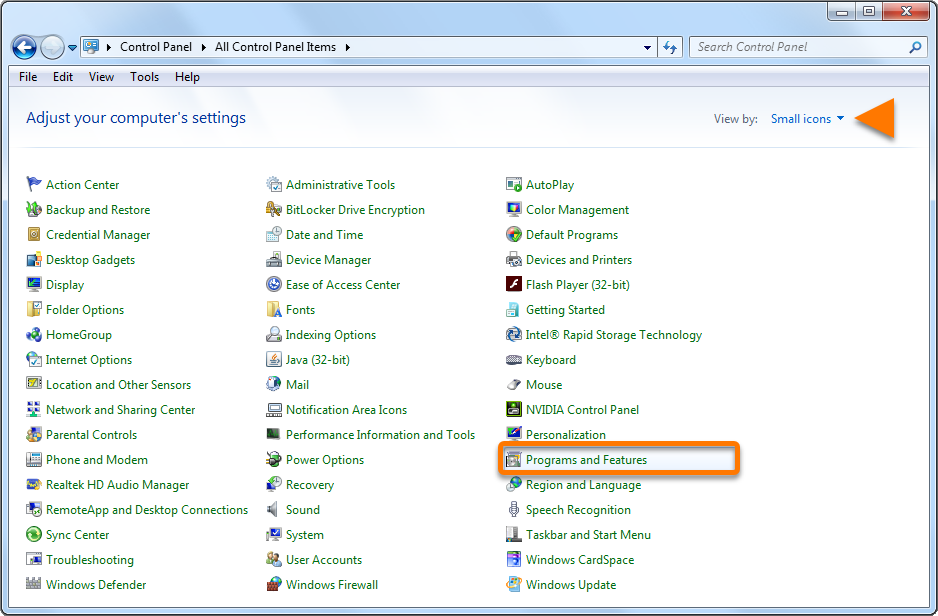
- Option B (Affichage petites/grandes icônes) : Cliquez sur Programmes et fonctionnalités.
- Cliquez avec le bouton droit sur Avast Premium Security, puis sélectionnez Désinstaller dans le menu déroulant.
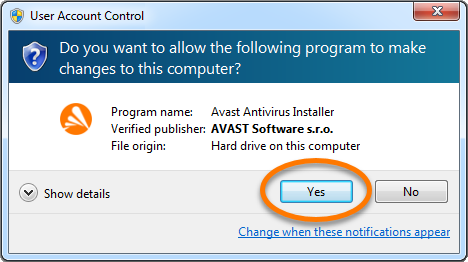
- Si la boîte de dialogue Contrôle de compte d’utilisateur vous demande une autorisation, cliquez sur Oui.
- À l’affichage de la fenêtre de configuration d’Avast Premium Security, cliquez sur Désinstaller.
- Si vous le souhaitez, vous pouvez aussi compléter l’enquête client ou sélectionner Passer et désinstaller.
- Cliquez sur Oui pour confirmer que vous souhaitez désinstaller Avast Premium Security.
- Patientez pendant que l’outil de désinstallation supprime Avast Premium Security de votre PC.
- Lorsque le message de confirmation s’affiche, cliquez sur Redémarrer l’ordinateur pour redémarrer immédiatement votre PC et terminer la désinstallation.
Avast Premium Security est maintenant désinstallé de votre PC. Si vous n’arrivez pas à désinstaller Avast Premium Security en suivant les étapes ci-dessus, consultez la section Outil de désinstallation ci-dessous.
Désinstaller le programme à l’aide de l’outil de désinstallation
Si vous rencontrez des problèmes pour désinstaller Avast Premium Security depuis le menu Démarrer, l’outil de désinstallation d’Avast supprime l’intégralité des fichiers Avast Premium Security de votre PC tandis que Windows s’exécute en mode sans échec.
Pour obtenir des instructions, consultez l’article suivant : Utilisation de l’utilitaire de désinstallation d’Avast.
Dépannage sans désinstallation
Si vous rencontrez un problème dans Avast Premium Security, nous vous recommandons d’essayer les options suivantes avant de procéder à la désinstallation :
- Mettre à jour : nous publions régulièrement des mises à jour de l’application et des définitions de virus qui incluent de nouvelles fonctionnalités et des corrections de bugs. S’assurer qu’Avast Premium Security est à jour peut résoudre les problèmes que vous pouvez rencontrer. Pour savoir comment mettre Avast Premium Security à jour, consultez l’article suivant : Mise à jour d’Avast Antivirus.
- Réparer : si certaines fonctionnalités ne se comportent pas correctement, ou si une analyse se bloque en cours, nous vous recommandons d’essayer de réparer Avast Premium Security plutôt que de désinstaller l’application. Réparer Avast Premium Security est également recommandé en cas d’échec de la mise à jour de l’application. Pour savoir comment réparer Avast Premium Security, consultez l’article suivant : Réparation d’Avast Antivirus.
- Désactiver : parfois, les fonctions de protection d’Avast Premium Security peuvent bloquer un site web auquel vous souhaitez accéder, ou marquer à tort un fichier comme malveillant. Vous pouvez ajuster les paramètres des agents et le comportement de l’analyse pour empêcher ces situations de se produire, ou désactiver temporairement le Pare-feu ou Avast Premium Security. Pour plus d’informations, consultez les articles suivants :
Réinstallation d’Avast Premium Security
Si vous devez réinstaller Avast Premium Security, consultez l’article suivant : Installation d’Avast Premium Security.
Pour désinstaller Avast Premium Security, suivez les étapes ci-dessous en fonction de la méthode que vous préférez :
Désinstallation via le Finder
Avast Premium Security est maintenant désinstallé de votre Mac.
Dépannage sans désinstallation
Si vous rencontrez un problème dans Avast Premium Security, nous vous recommandons de consulter les informations suivantes avant de procéder à la désinstallation : Résolution des problèmes courants rencontrés avec Avast Premium Security.
Réinstallation d’Avast Premium Security
Si vous devez réinstaller Avast Premium Security, consultez l’article suivant : Installation d’Avast Premium Security.


