Modification de vos paramètres DNS pour résoudre des problèmes liés aux applications Avast
Android, ChromeOS, iOS, Mac, Windows
Des problèmes avec les serveurs DNS de votre fournisseur d’accès Internet peuvent compromettre le bon fonctionnement de certains produits Avast. Il se peut que vous rencontriez les problèmes suivants :
- L’installation ou la mise à jour d’Avast échoue à plusieurs reprises.
- Vous ne pouvez pas activer votre abonnement payant Avast car votre code d’activation n’est pas accepté.
- Le VPN Avast SecureLine ne peut pas établir de connexion Internet ou vous ne pouvez pas naviguer sur Internet lorsque vous êtes connecté au VPN Avast SecureLine.
- Avast Secure Browser n’autorise pas l’accès aux sites web.
Pour résoudre ces problèmes, le support Avast peut vous demander de modifier les paramètres de votre connexion Internet pour utiliser des serveurs DNS d’autres fournisseurs, tels que Google, Cisco, Cloudflare ou Quad9.
Modification des paramètres DNS
Pour changer les paramètres DNS d’un appareil Windows, sélectionnez ci-dessous l’onglet adapté à votre version du système d’exploitation.
- Ouvrez une session Windows en tant qu’utilisateur disposant de droits d’administrateur.
Pour plus d’informations sur les comptes d’utilisateurs disposant de privilèges d’administrateur, consultez l’article suivant : Gestion des comptes administrateur sur votre appareil Windows.
- Cliquez avec le bouton droit sur l’icône
 Démarrer de Windows et choisissez Paramètres.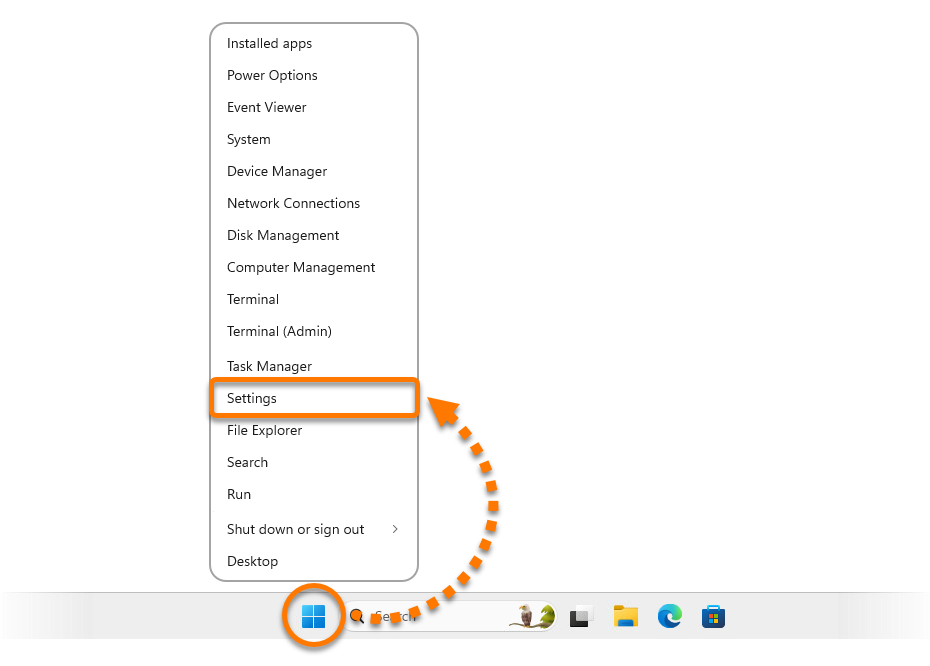
- Dans le volet de gauche, sélectionnez Réseau et Internet, puis choisissez votre connexion réseau (Ethernet ou Wi-Fi).
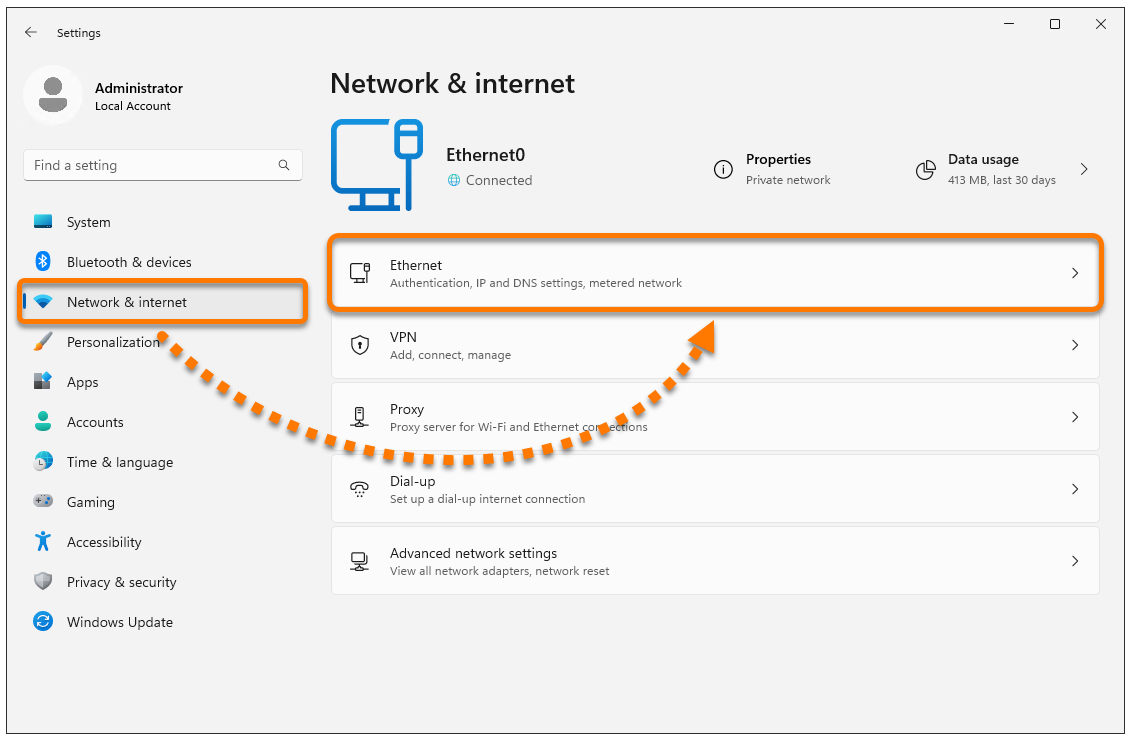
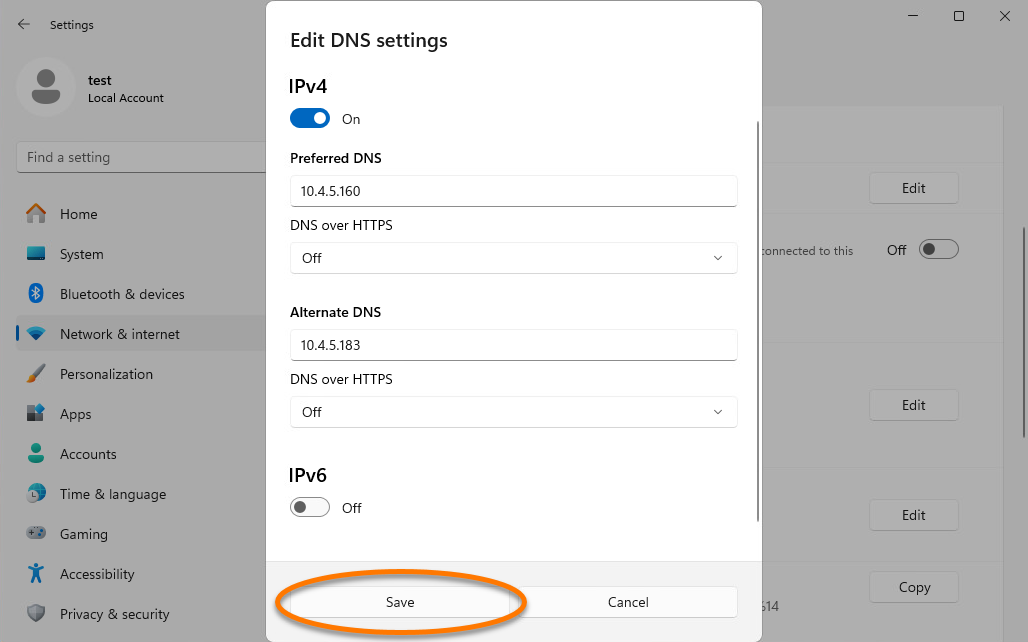
- Dans le panneau Attribution du serveur DNS, cliquez sur Modifier.
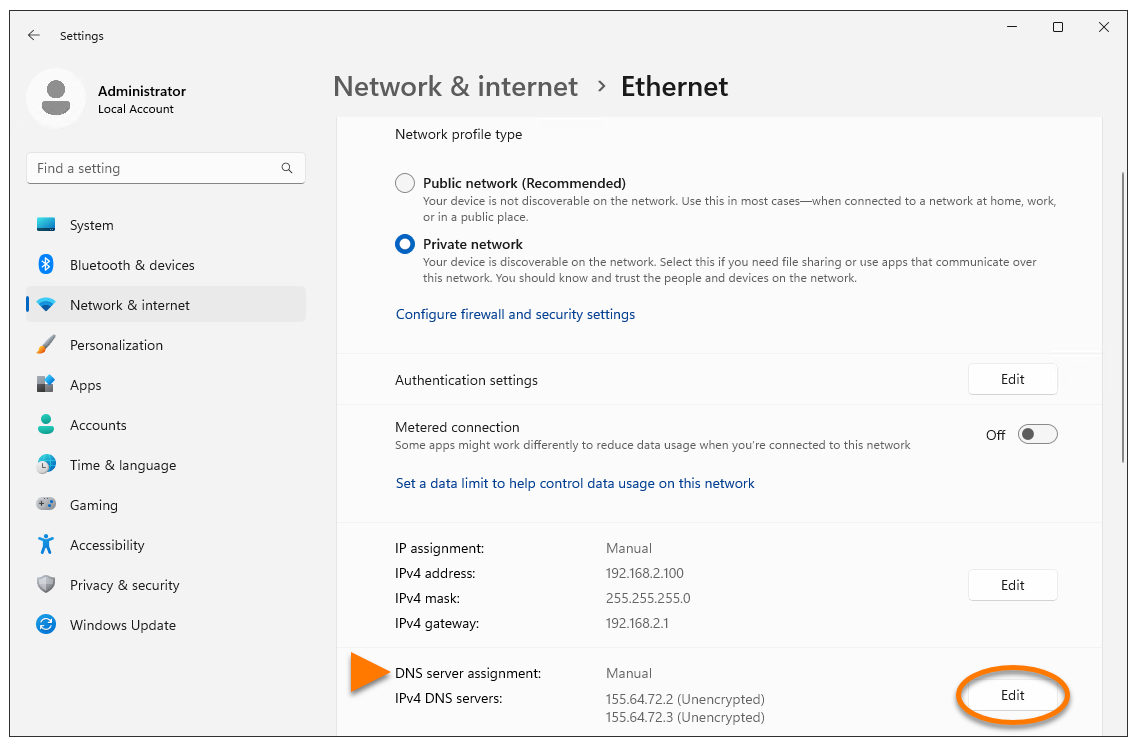
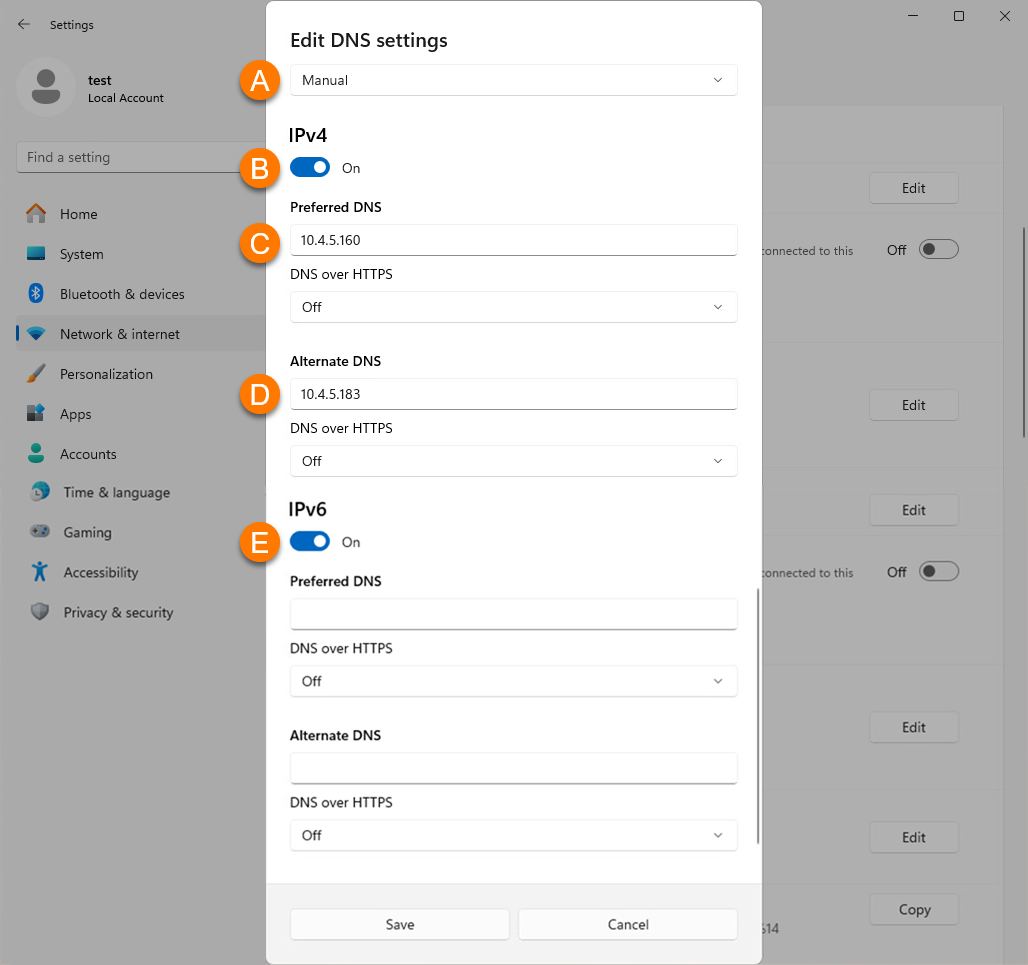
- Réglez les options suivantes :
- Dans le menu déroulant, sélectionnez Manuel.
- Appuyez sur le curseur pour activer IPv4.
- Choisissez l’un des fournisseurs de DNS publics dans le tableau des adresses IPv4 ci-dessous et remplissez le champ de l’adresse du serveur DNS préféré.
- Choisissez l’un des fournisseurs de DNS publics dans le tableau des adresses IPv4 ci-dessous et remplissez le champ de l’adresse du serveur DNS auxiliaire.
- Si IPv6 est activé, remplissez les champs des adresses des serveurs DNS préféré et auxiliaire en utilisant les adresses fournies dans le tableau des adresses IPv6 ci-dessous.
Adresses IPv4
Adresses IPv6
Accordion Title
|
Fournisseur DNS
|
Adresse serveur DNS préféré
|
Adresse serveur DNS auxiliaire
|
|
Google Public DNS
|
2001:4860:4860::8888
|
2001:4860:4860::8844
|
|
Cisco OpenDNS
|
2620:119:35::35
|
2620:119:53::53
|
|
Cloudflare
|
2606:4700:4700::1111
|
1.0.0.1
|
|
Quad9
|
2620:fe::fe
|
2620:fe::9
|
- Cliquez sur Enregistrer.
- Cliquez sur le bouton
 Démarrer de Windows et sélectionnez
  Paramètres (icône en forme de roue dentée).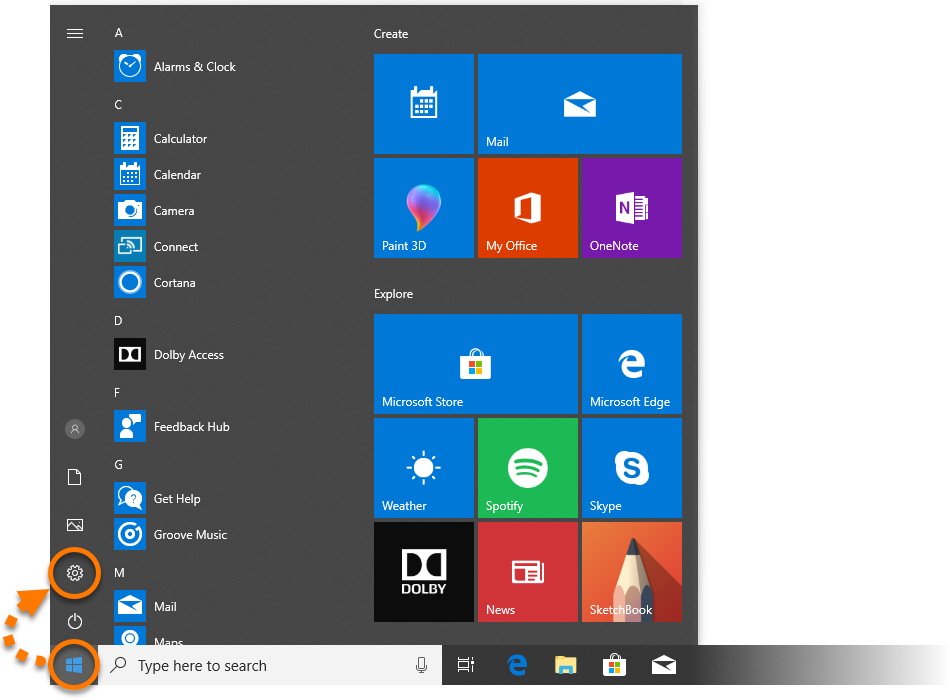
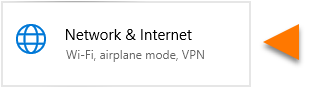
- Dans les Paramètres, cliquez sur Réseau et Internet.
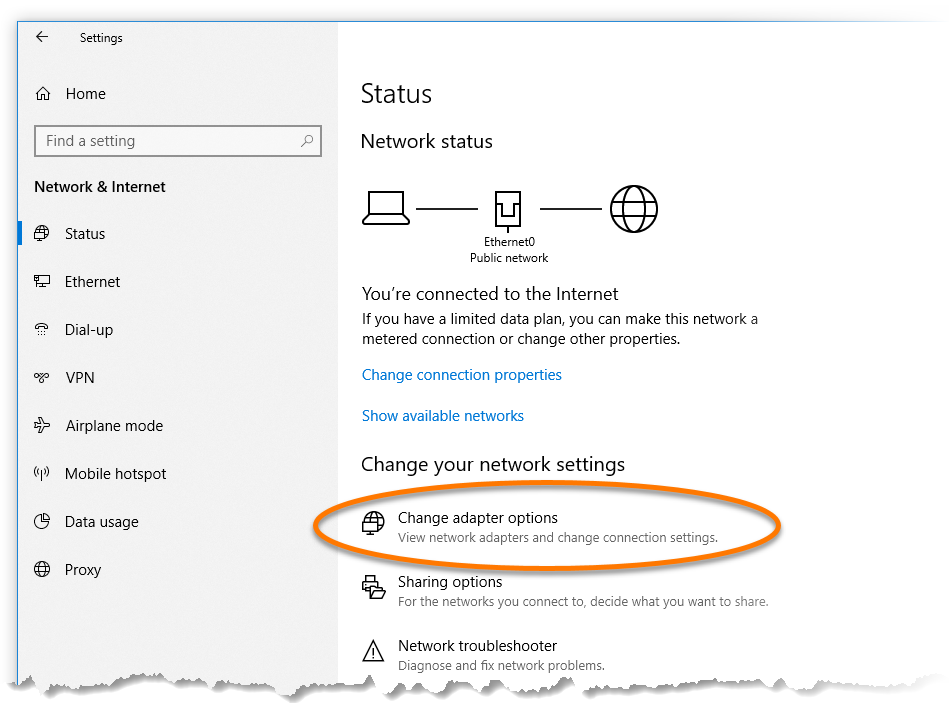
- Sous Modifier vos paramètres réseau, cliquez sur Modifier les options d’adaptateur.
- Sur votre clavier, appuyez simultanément sur la touche du logo Windows et sur la touche
X. 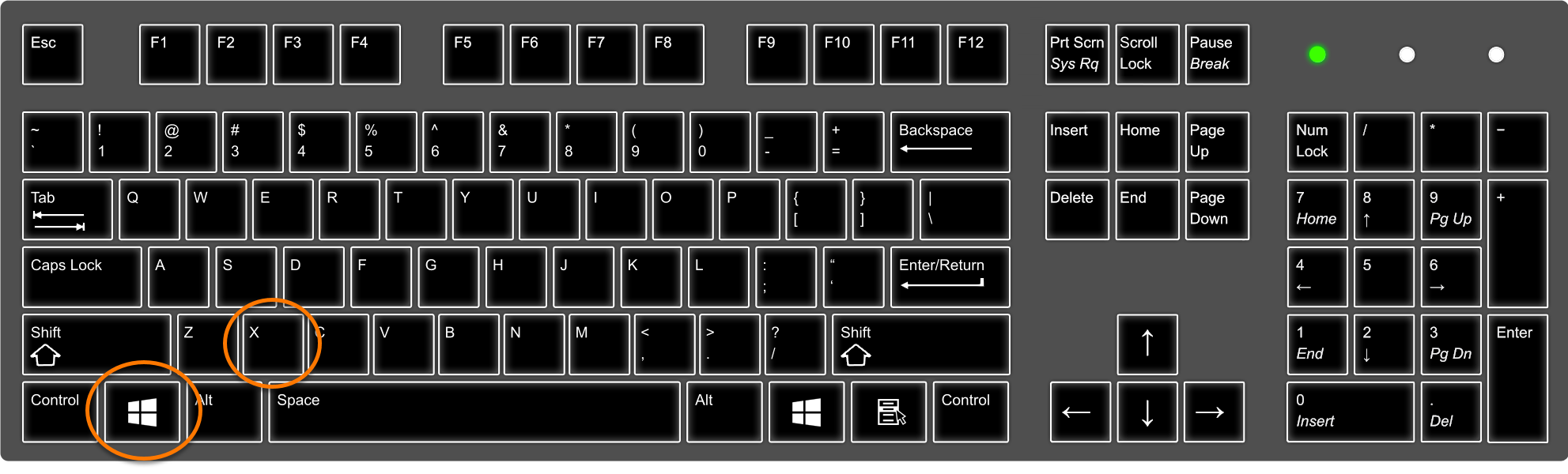
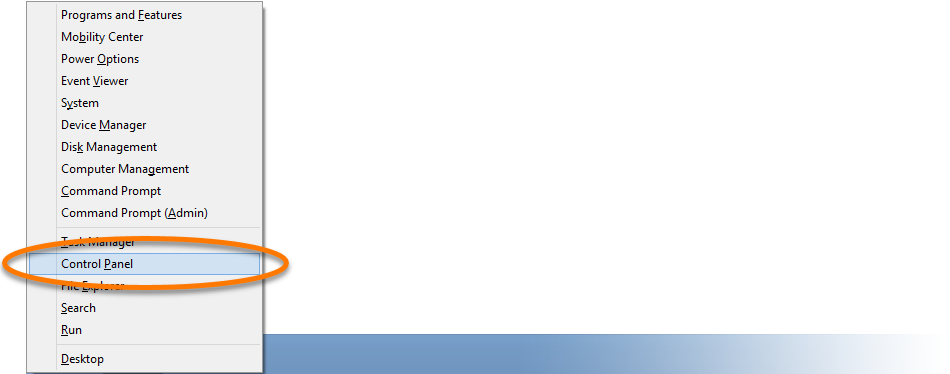
- Sélectionnez Panneau de configuration dans le menu qui apparaît.
- Choisissez l’option A ou B en fonction de votre fenêtre :
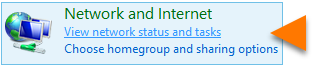
- Affichage des catégories par défaut : Sous Réseau et Internet, cliquez sur Afficher l’état et la gestion du réseau.
- Affichage petites/grandes icônes : Cliquez sur Centre Réseau et partage.

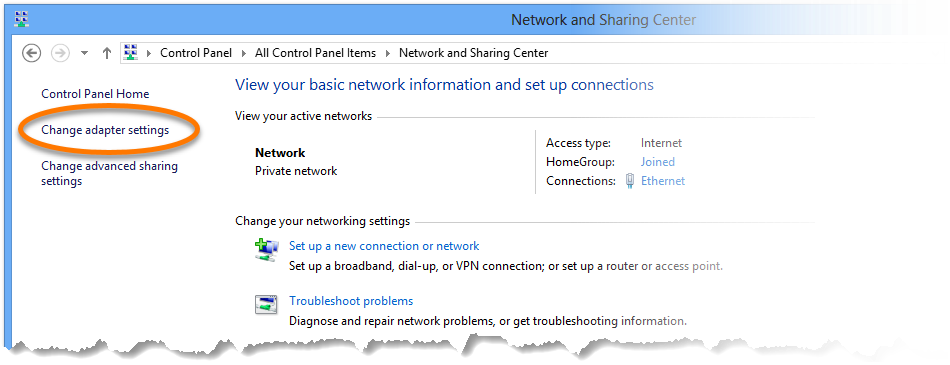
- Sélectionnez Modifier les paramètres de la carte depuis le volet à gauche de la fenêtre Centre Réseau et partage.
- Cliquez sur le bouton
 Démarrer de Windows et sélectionnez Panneau de configuration.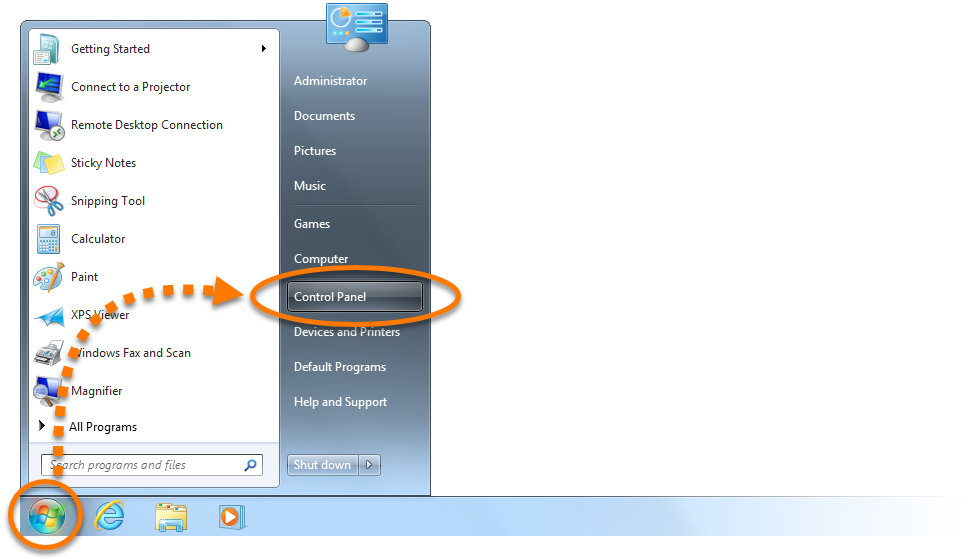
- Choisissez l’option A ou B en fonction de votre fenêtre :
- Affichage des catégories par défaut : Sous Réseau et Internet, cliquez sur Afficher l’état et la gestion du réseau.
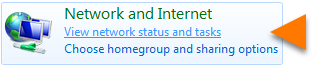
- Affichage petites/grandes icônes : Cliquez sur Centre Réseau et partage.

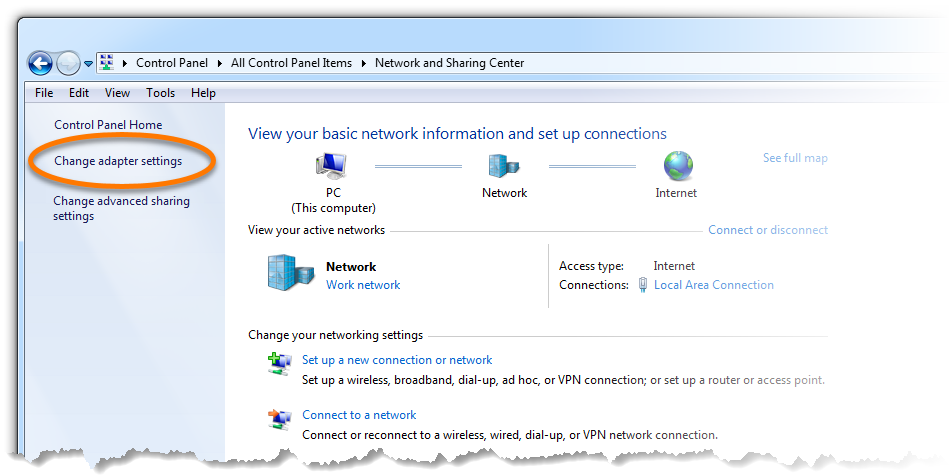
- Sélectionnez Modifier les paramètres de la carte depuis le volet à gauche de la fenêtre Centre Réseau et partage.
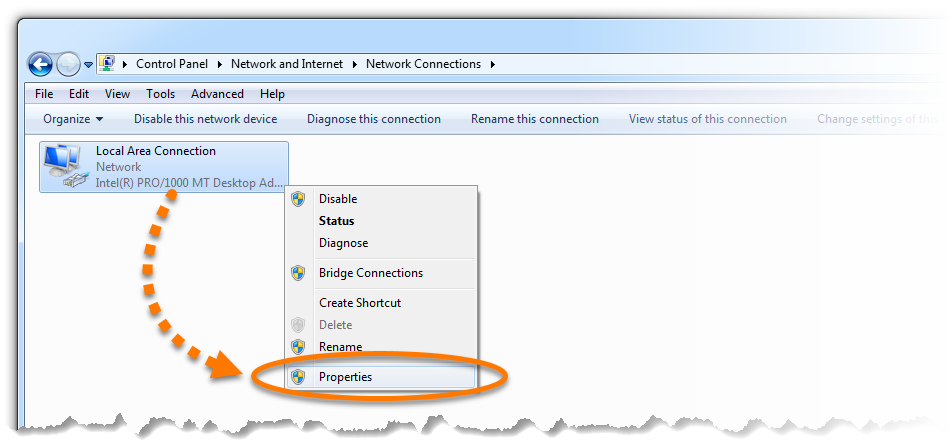
- En fonction de votre type de connexion actuelle, faites un clic droit sur Ethernet ou Wi-Fi dans la liste de Connexions Réseau, puis sélectionnez les Propriétés dans le menu contextuel.

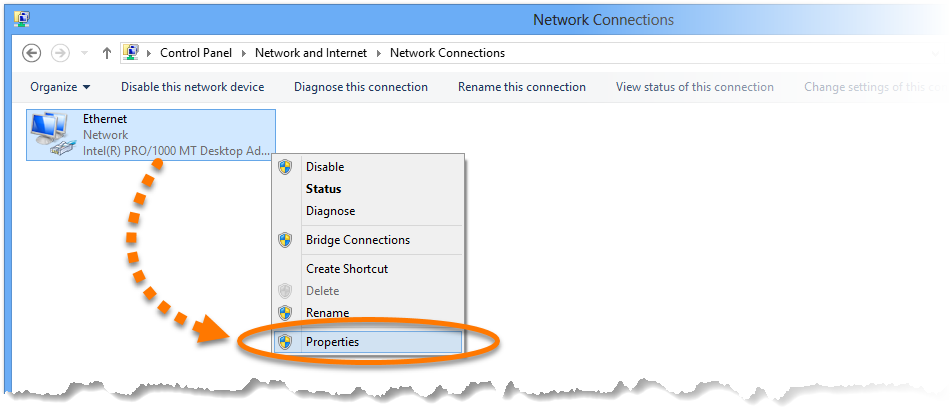
- En fonction de votre type de connexion actuelle, faites un clic droit sur Connexion au réseau local ou Connexion réseau sans fil dans la liste de Connexions réseau. Sélectionnez ensuite les Propriétés dans le menu contextuel.
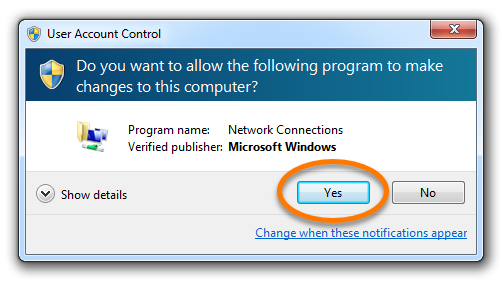
- Si la boîte de dialogue Contrôle de compte d’utilisateur vous demande une autorisation, cliquez sur Oui.


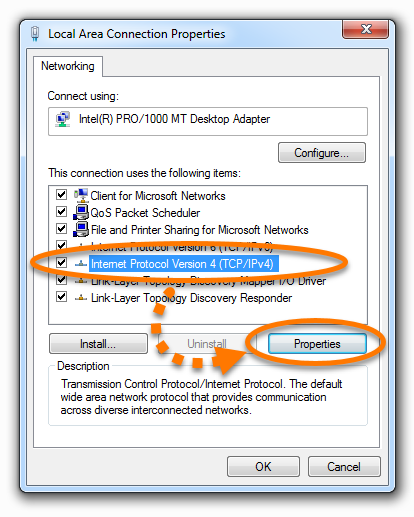
- Choisissez Protocole Internet version 4 (TCP/IPv4) dans la liste, puis cliquez sur Propriétés.


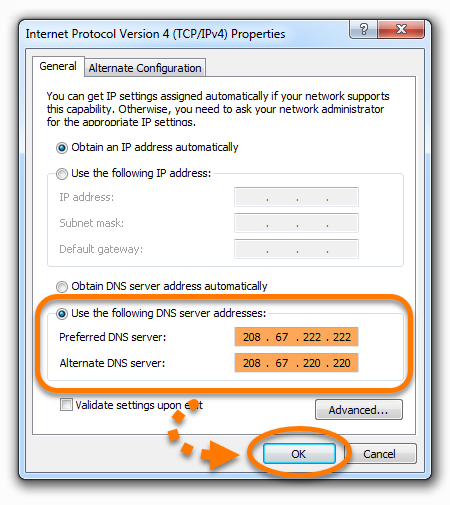
- Sélectionnez l’option Utiliser l’adresse de serveur DNS suivante. Choisissez l’un des fournisseurs DNS publics du tableau ci-dessous, puis saisissez les deux adresses IP (préférée et auxiliaire) dans les cases appropriées. Cliquez sur OK pour confirmer.
Ne modifiez rien dans la section supérieure en ce qui concerne Adresse IP, Masque de sous-réseau et Passerelle par défaut.


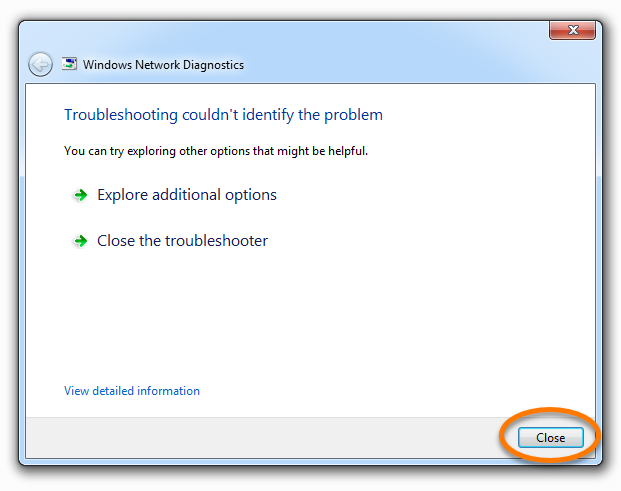
- Lorsque la fenêtre Diagnostics réseau de Windows apparaît, cliquez sur AnnulerFermer pour quitter.


- Sur le clavier, appuyez simultanément sur les touches logo Windows et
R pour lancer la console Services Windows. 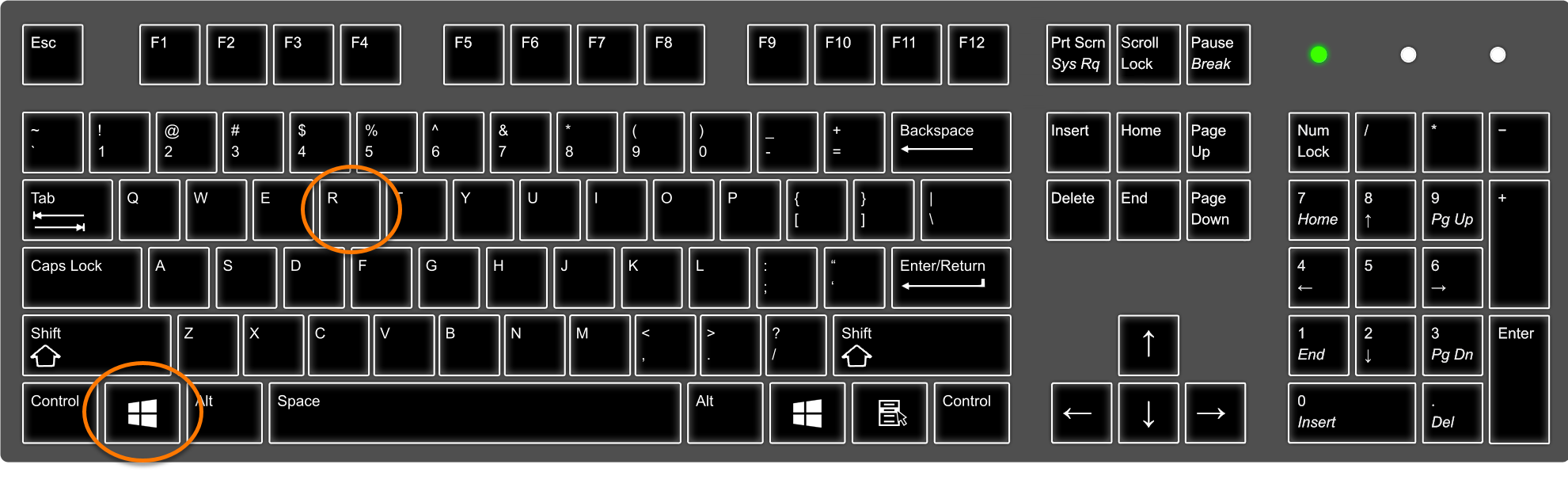
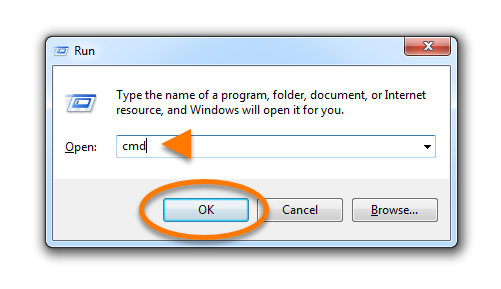
- Tapez
cmd dans le champ Ouvrir, puis cliquez sur OK. 


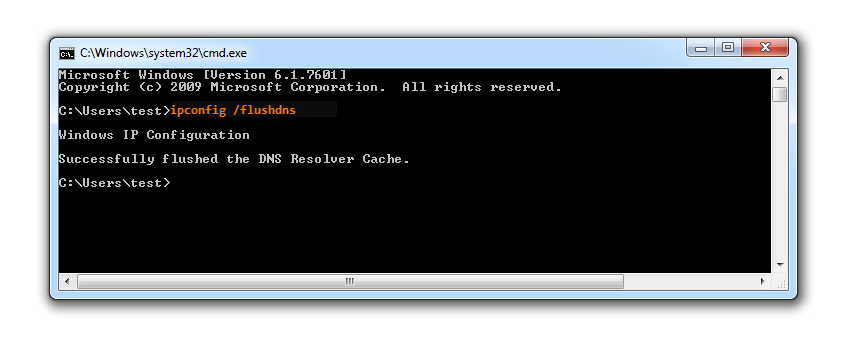
- Dans la fenêtre Invite de commande, saisissez
ipconfig /flushdns et appuyez sur Entrée sur votre clavier. 


Vos paramètres DNS ont été modifiés.


