Promotional banner image

VOTRE ORDINATEUR EST-IL LENT ? COMME NEUF

S'ils ne sont pas entretenus, les ordinateurs perdent en performances au fil du temps. Avast Cleanup Premium peut aider à améliorer considérablement les performances de votre ordinateur.

Réparation d'Avast One

Windows

Cet article concerne la réparation d'Avast One. Pour obtenir des informations sur la réparation de Avast Antivirus Gratuit et Avast Premium Security, consultez l’article suivant : Réparation d’Avast Antivirus.

Si certains composants et fonctionnalités de l'application ne fonctionnent pas correctement dans Avast One, nous vous recommandons de réparer votre installation à l'aide de la fenêtre d'installation d'Avast. La réparation d’installation est recommandée pour résoudre les problèmes suivants rencontrés avec l’application Avast :

  • Certaines fonctionnalités ne fonctionnent pas.
  • Une analyse se bloque à mi-parcours.
  • Une mise à jour d’application échoue.

Lorsque vous réparez Avast One, certains paramètres personnalisés peuvent retourner à leur configuration par défaut.

Instructions

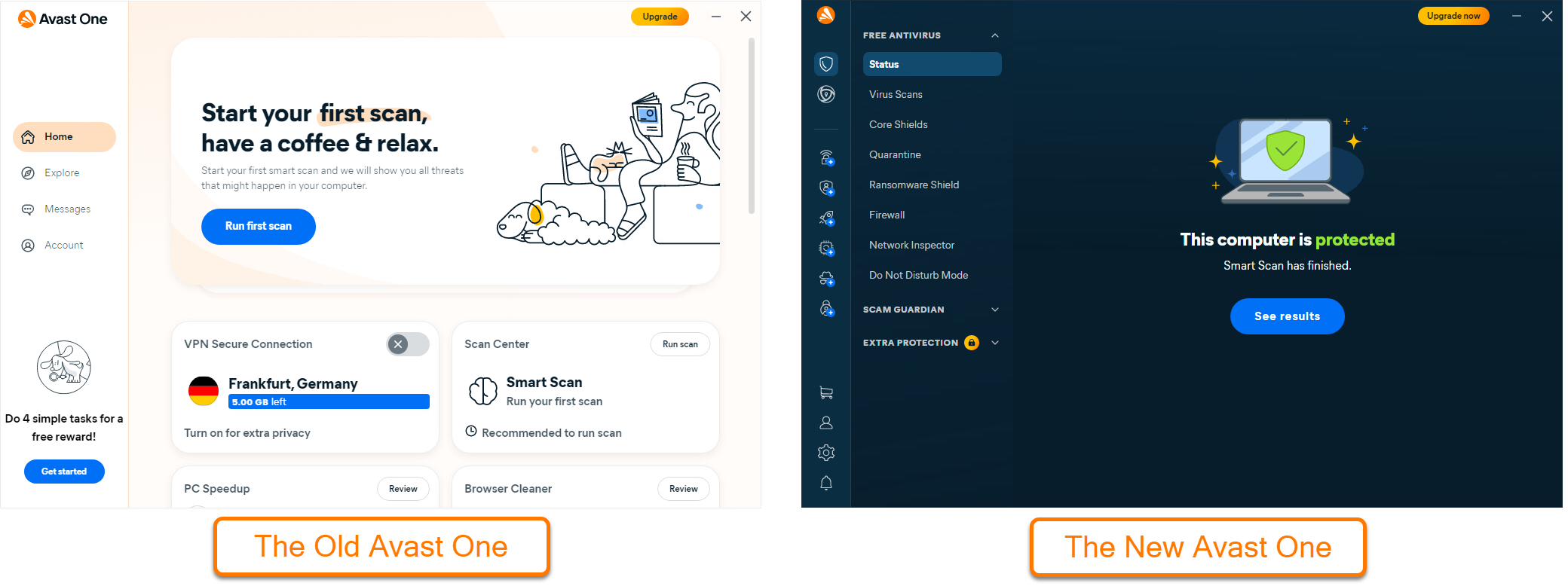
Il existe désormais deux versions différentes d'Avast One, alors assurez-vous de suivre les étapes correspondant à votre version.

Application Avast One :

Windows 11

  1. Assurez-vous qu’aucune autre application n’est en cours d’exécution sur votre PC.
  2. Cliquez avec le bouton droit sur l’icône Démarrer de Windows et sélectionnez Applications et fonctionnalités dans le menu qui s’affiche.
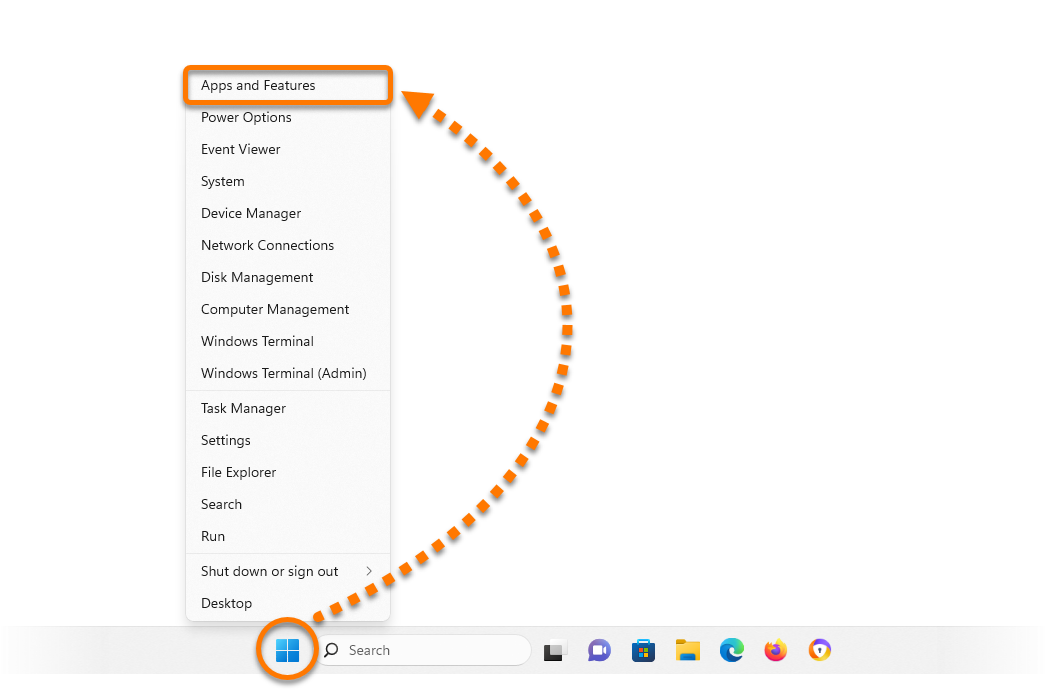
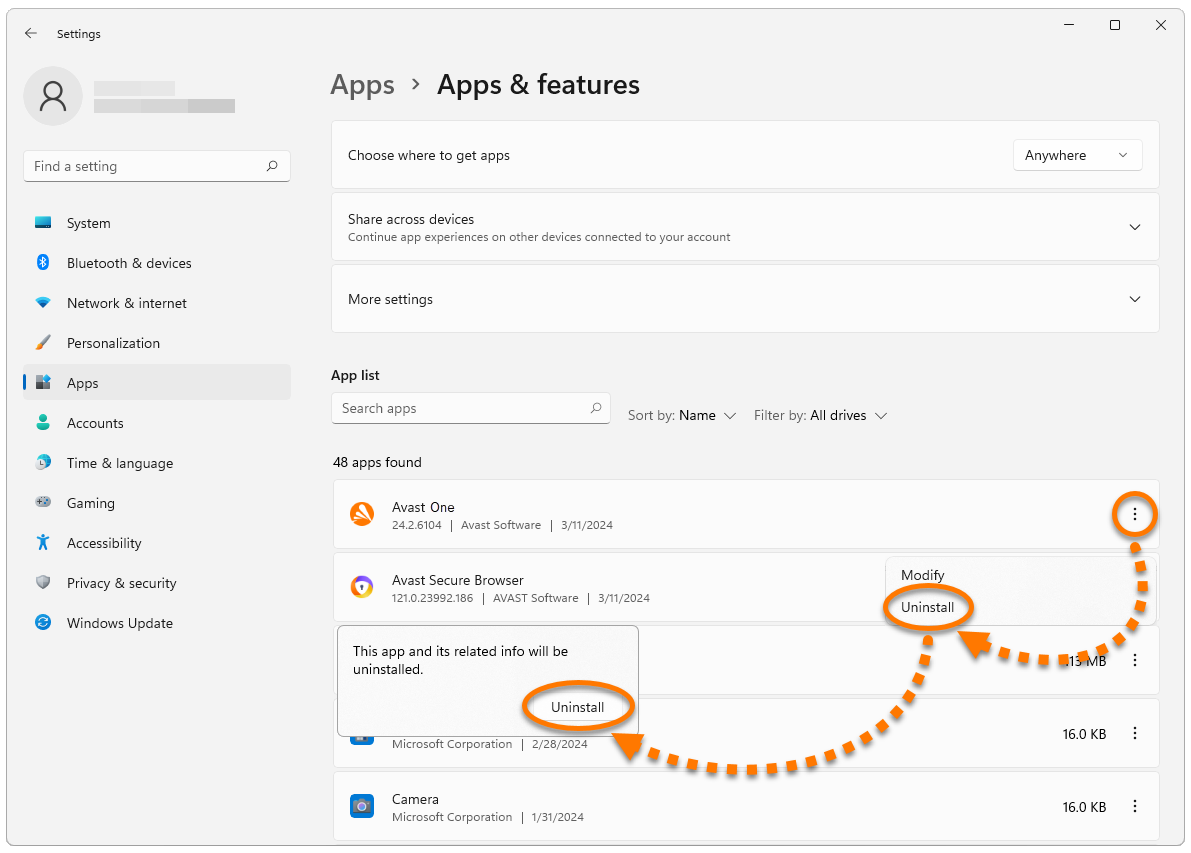
  3. À côté d’Avast One, cliquez sur ⋮ Options (trois points) et sélectionnez deux fois Désinstaller.
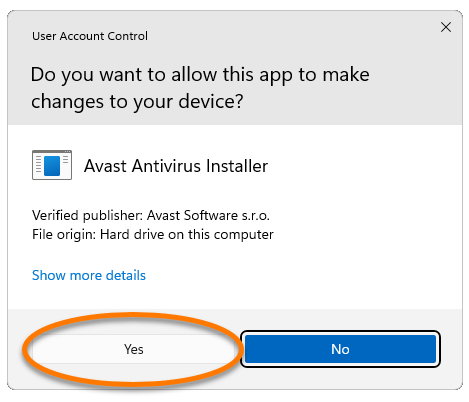
  4. Si la boîte de dialogue Contrôle de compte d’utilisateur vous demande une autorisation, cliquez sur Oui.
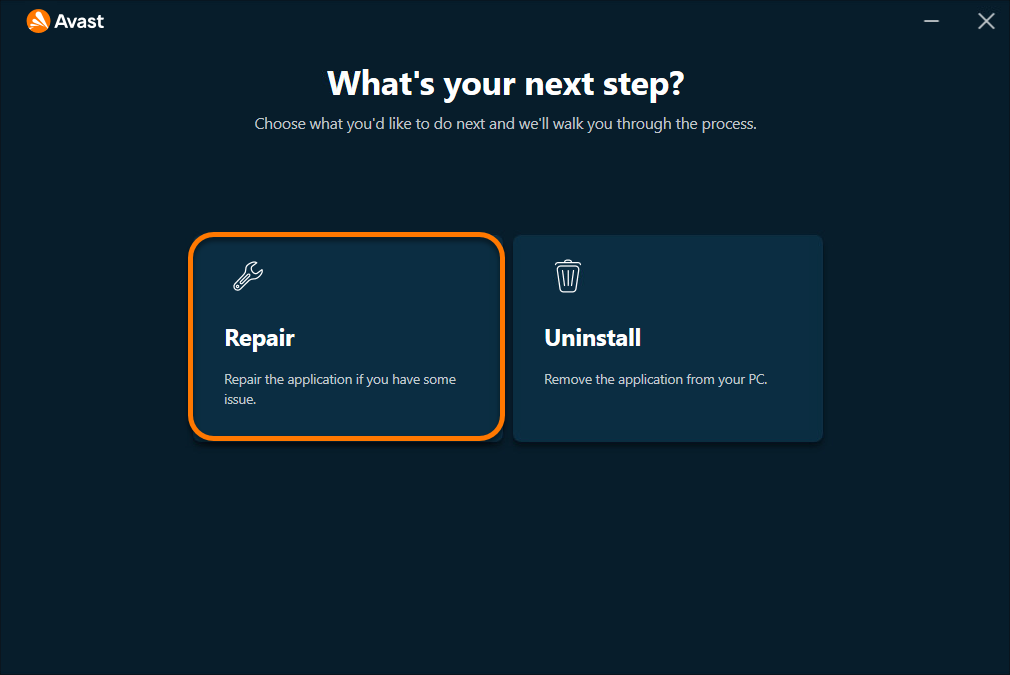
  5. Lorsque la fenêtre d’installation d’Avast s’affiche, cliquez sur Réparer.
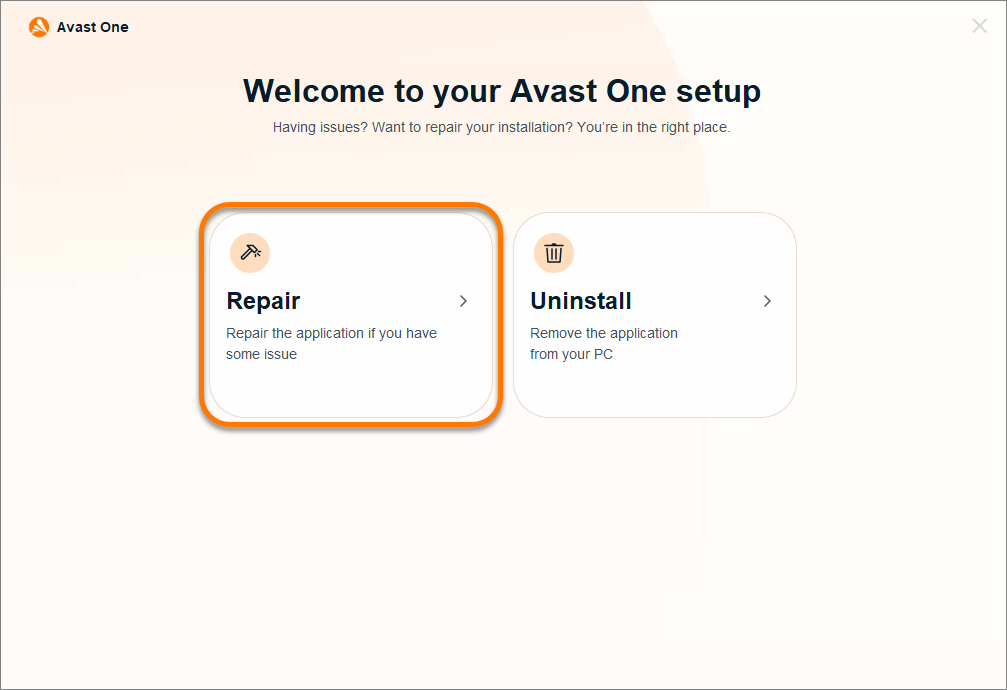
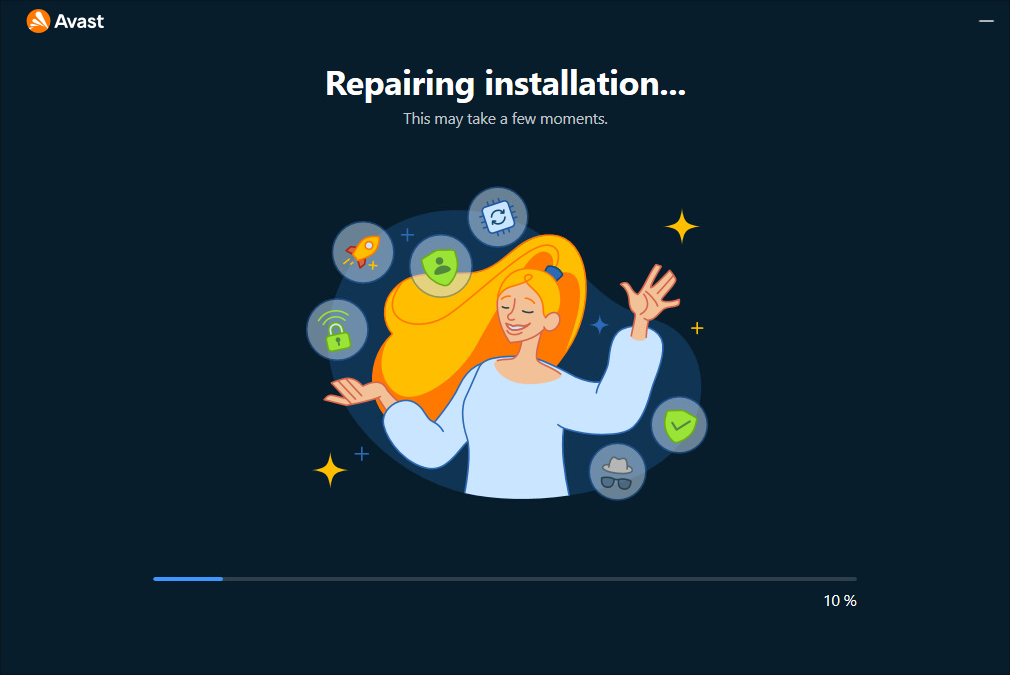
  6. Patientez le temps de la réparation de l’installation de votre application Avast.
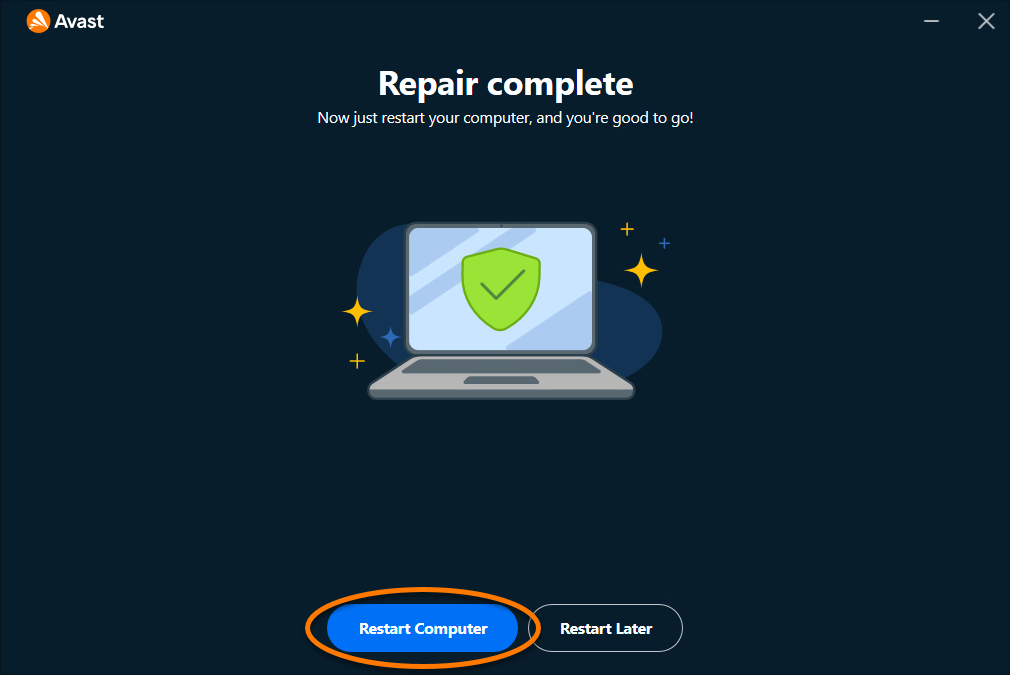
  7. Si vous y êtes invité, cliquez sur Redémarrer l’ordinateur pour immédiatement redémarrer votre PC et terminer la réparation. Si aucun redémarrage n’est requis, cliquez sur Terminer.

Windows 10

  1. Assurez-vous qu’aucune autre application n’est en cours d’exécution sur votre PC.
  2. Cliquez avec le bouton droit sur l’icône Démarrer de Windows et sélectionnez Applications et fonctionnalités dans le menu qui s’affiche.
  3. Cliquez sur Avast One et sélectionnez deux fois Désinstaller.
  4. Si la boîte de dialogue Contrôle de compte d’utilisateur vous demande une autorisation, cliquez sur Oui.
  5. Lorsque la fenêtre d’installation d’Avast s’affiche, cliquez sur Réparer.
  6. Patientez le temps de la réparation de l’installation de votre application Avast.
  7. Si vous y êtes invité, cliquez sur Redémarrer l’ordinateur pour immédiatement redémarrer votre PC et terminer la réparation. Si aucun redémarrage n’est requis, cliquez sur Terminer.

Windows 8

  1. Assurez-vous qu’aucune autre application n’est en cours d’exécution sur votre PC.
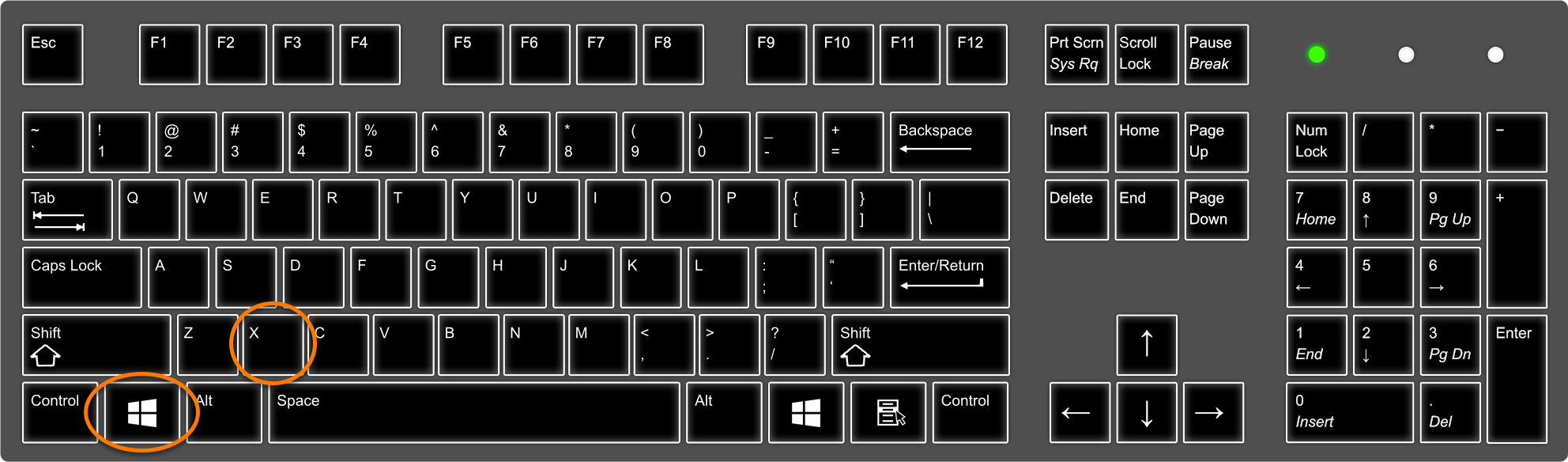
  2. Appuyez sur la touche  Windows du clavier.
  3. Sélectionnez Programmes et fonctionnalités dans le menu qui s’affiche.
  4. Cliquez avec le bouton droit de la souris sur Avast One et sélectionnez Désinstaller.
  5. Si la boîte de dialogue Contrôle de compte d’utilisateur vous demande une autorisation, cliquez sur Oui.
  6. Lorsque la fenêtre d’installation d’Avast s’affiche, cliquez sur Réparer.
  7. Patientez le temps de la réparation de l’installation de votre application Avast.
  8. Si vous y êtes invité, cliquez sur Redémarrer l’ordinateur pour immédiatement redémarrer votre PC et terminer la réparation. Si aucun redémarrage n’est requis, cliquez sur Terminer.

Windows 7

  1. Assurez-vous qu’aucune autre application n’est en cours d’exécution sur votre PC.
  2. Cliquez sur le bouton Démarrer de Windows et sélectionnez Panneau de configuration.
  3. Choisissez l’option A ou B en fonction de votre fenêtre :
    • Option A (Affichage des catégories par défaut) : Sous Programmes, cliquez sur Désinstaller un programme.
    • Option B (Affichage petites/grandes icônes) : Cliquez sur Programmes et fonctionnalités.
  4. Cliquez avec le bouton droit de la souris sur Avast One et sélectionnez Désinstaller.
  5. Si la boîte de dialogue Contrôle de compte d’utilisateur vous demande une autorisation, cliquez sur Oui.
  6. Lorsque la fenêtre d’installation d’Avast s’affiche, cliquez sur Réparer.
  7. Patientez le temps de la réparation de l’installation de votre application Avast.
  8. Si vous y êtes invité, cliquez sur Redémarrer l’ordinateur pour immédiatement redémarrer votre PC et terminer la réparation. Si aucun redémarrage n’est requis, cliquez sur Terminer.

Votre application Avast est à présent réparée.

Windows 11

  1. Assurez-vous qu’aucune autre application n’est en cours d’exécution sur votre PC.
  2. Cliquez avec le bouton droit sur l’icône Démarrer de Windows et sélectionnez Applications et fonctionnalités dans le menu qui s’affiche.
  3. À côté d’Avast One, cliquez sur ⋮ Options (trois points) et sélectionnez deux fois Désinstaller.
  4. Si la boîte de dialogue Contrôle de compte d’utilisateur vous demande une autorisation, cliquez sur Oui.
  5. Lorsque la fenêtre d’installation d’Avast s’affiche, cliquez sur Réparer.
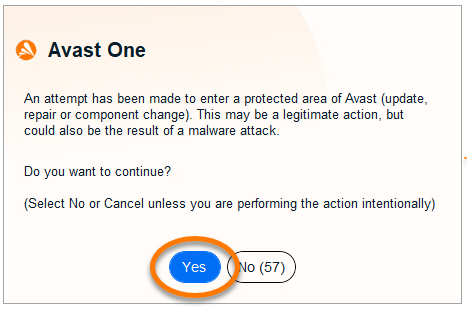
  6. Sélectionnez Oui pour confirmer que vous avez demandé intentionnellement la réparation de l'application.
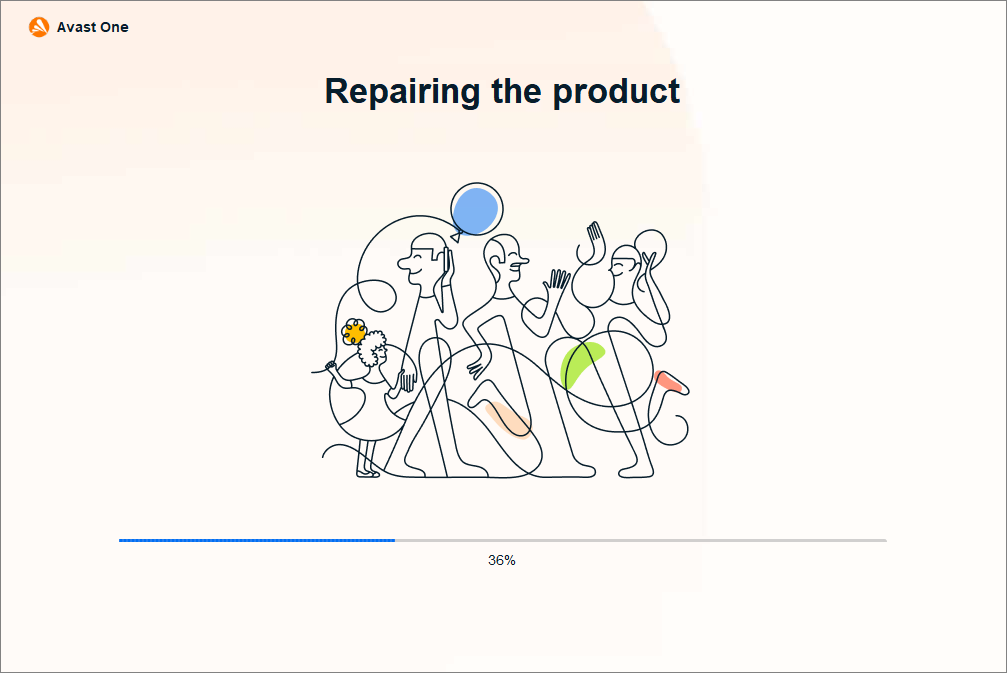
  7. Patientez le temps de la réparation de l’installation de votre application Avast.
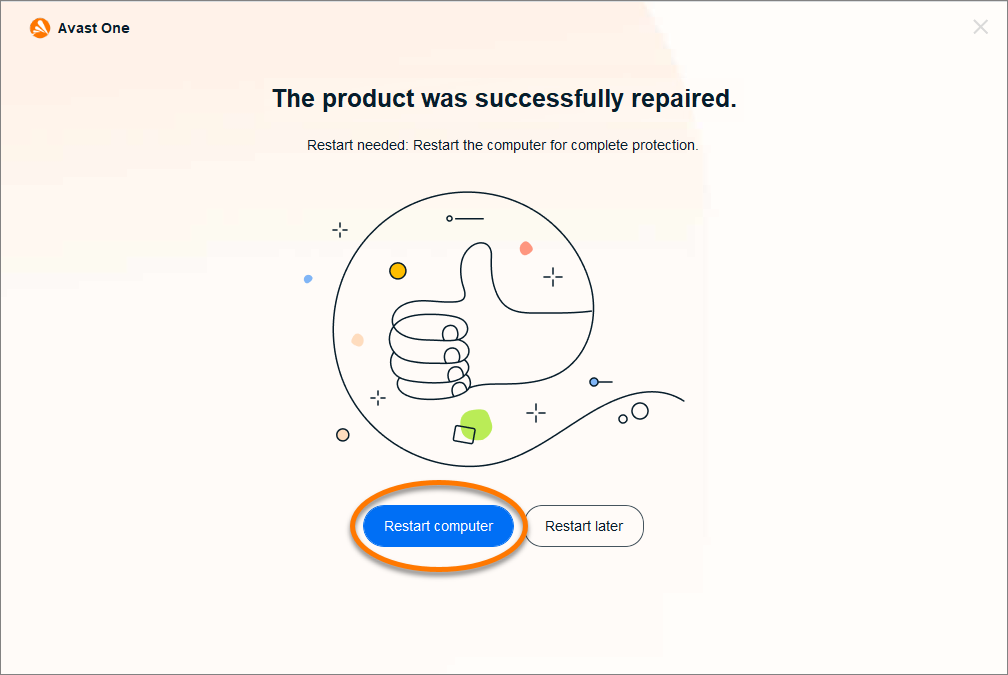
  8. Si vous y êtes invité, cliquez sur Redémarrer l’ordinateur pour immédiatement redémarrer votre PC et terminer la réparation. Si aucun redémarrage n’est requis, cliquez sur Terminer.
Windows 10

  1. Assurez-vous qu’aucune autre application n’est en cours d’exécution sur votre PC.
  2. Cliquez avec le bouton droit sur l’icône Démarrer de Windows et sélectionnez Applications et fonctionnalités dans le menu qui s’affiche.
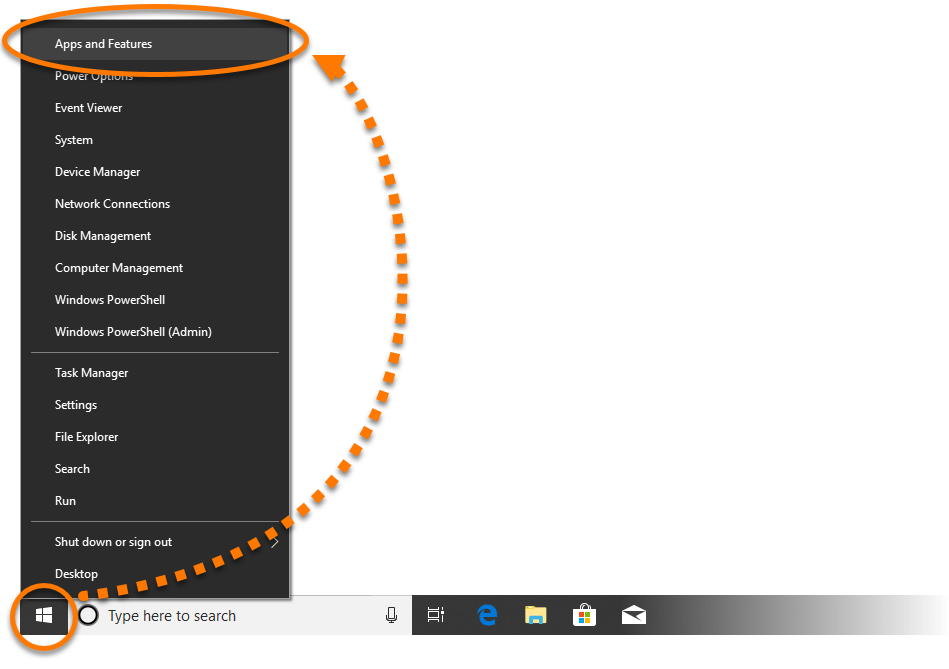
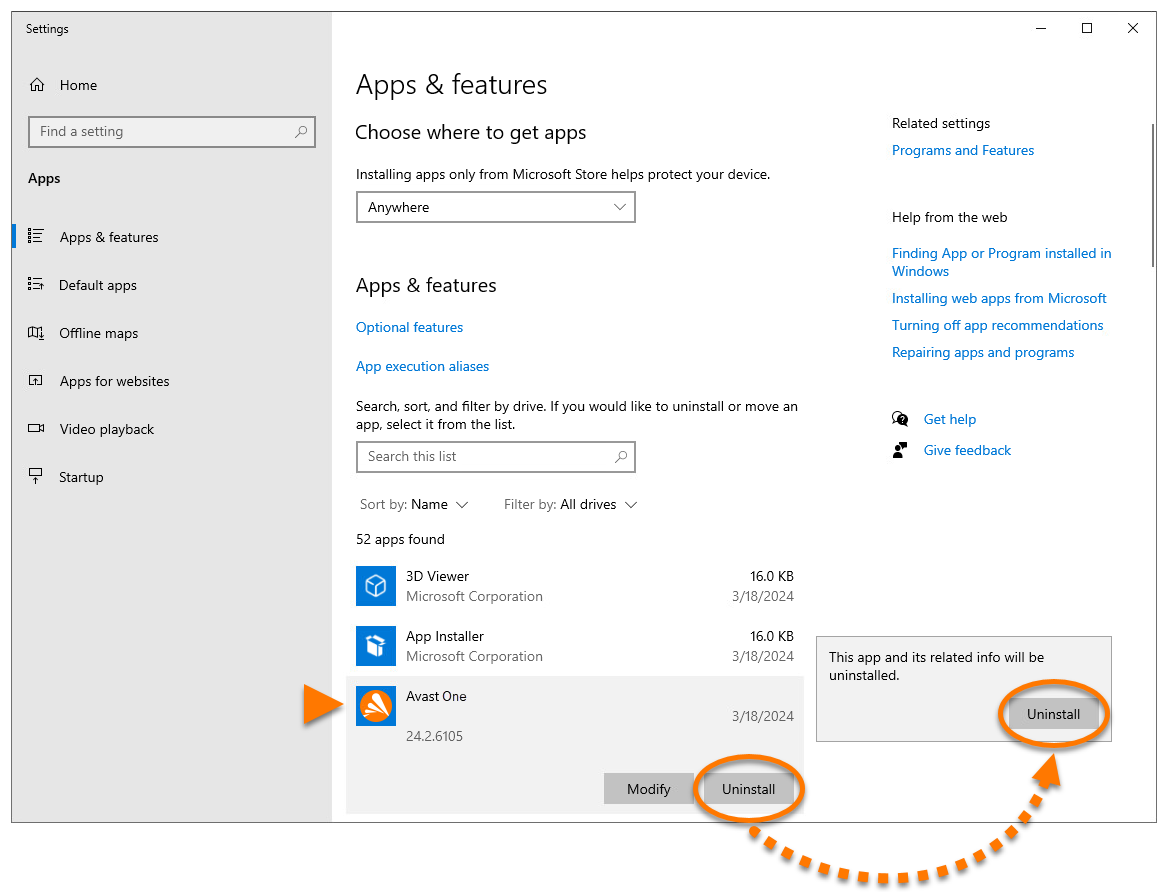
  3. Cliquez sur Avast One et sélectionnez deux fois Désinstaller.
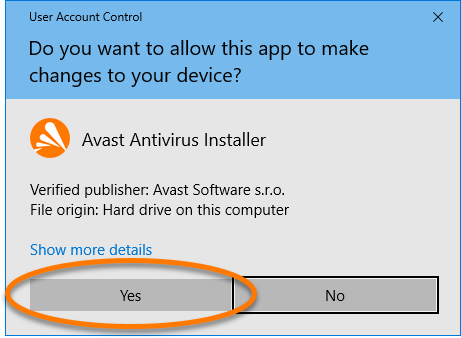
  4. Si la boîte de dialogue Contrôle de compte d’utilisateur vous demande une autorisation, cliquez sur Oui.
  5. Lorsque la fenêtre d’installation d’Avast s’affiche, cliquez sur Réparer.
  6. Sélectionnez Oui pour confirmer que vous avez demandé intentionnellement la réparation de l'application.
  7. Patientez le temps de la réparation de l’installation de votre application Avast.
  8. Si vous y êtes invité, cliquez sur Redémarrer l’ordinateur pour immédiatement redémarrer votre PC et terminer la réparation. Si aucun redémarrage n’est requis, cliquez sur Terminer.

Windows 8

  1. Assurez-vous qu’aucune autre application n’est en cours d’exécution sur votre PC.
  2. Appuyez sur la touche  Windows du clavier.
  3. Sélectionnez Programmes et fonctionnalités dans le menu qui s’affiche.
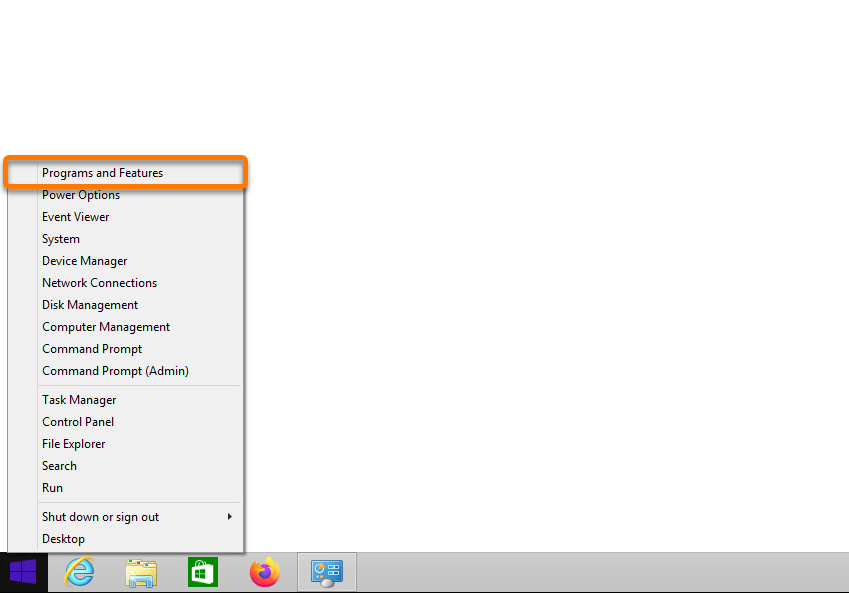
  4. Cliquez avec le bouton droit de la souris sur Avast One et sélectionnez Désinstaller.
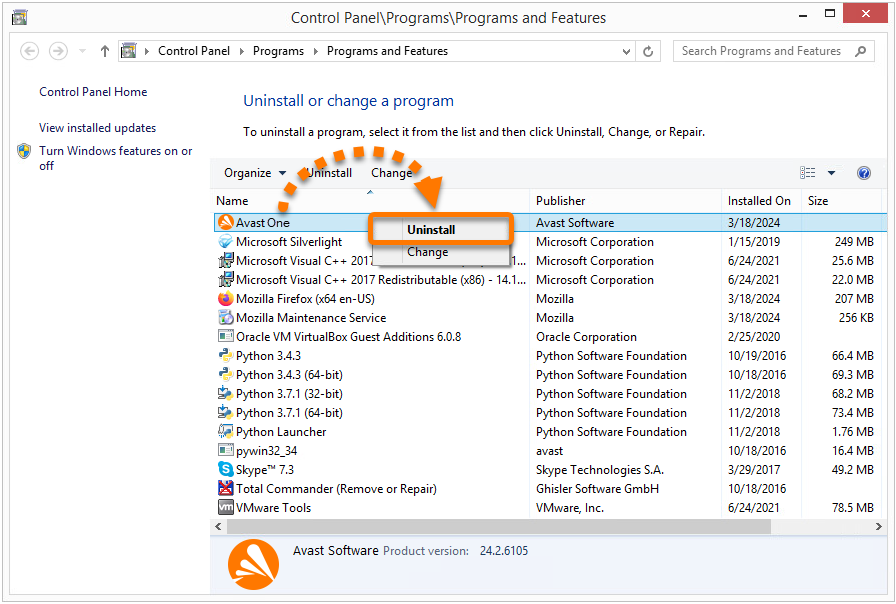
  5. Si la boîte de dialogue Contrôle de compte d’utilisateur vous demande une autorisation, cliquez sur Oui.
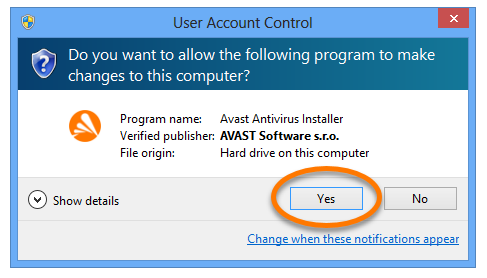
  6. Lorsque la fenêtre d’installation d’Avast s’affiche, cliquez sur Réparer.
  7. Sélectionnez Oui pour confirmer que vous avez demandé intentionnellement la réparation de l'application.
  8. Patientez le temps de la réparation de l’installation de votre application Avast.
  9. Si vous y êtes invité, cliquez sur Redémarrer l’ordinateur pour immédiatement redémarrer votre PC et terminer la réparation. Si aucun redémarrage n’est requis, cliquez sur Terminer.

Windows 7

  1. Assurez-vous qu’aucune autre application n’est en cours d’exécution sur votre PC.
  2. Cliquez sur le bouton Démarrer de Windows et sélectionnez Panneau de configuration.
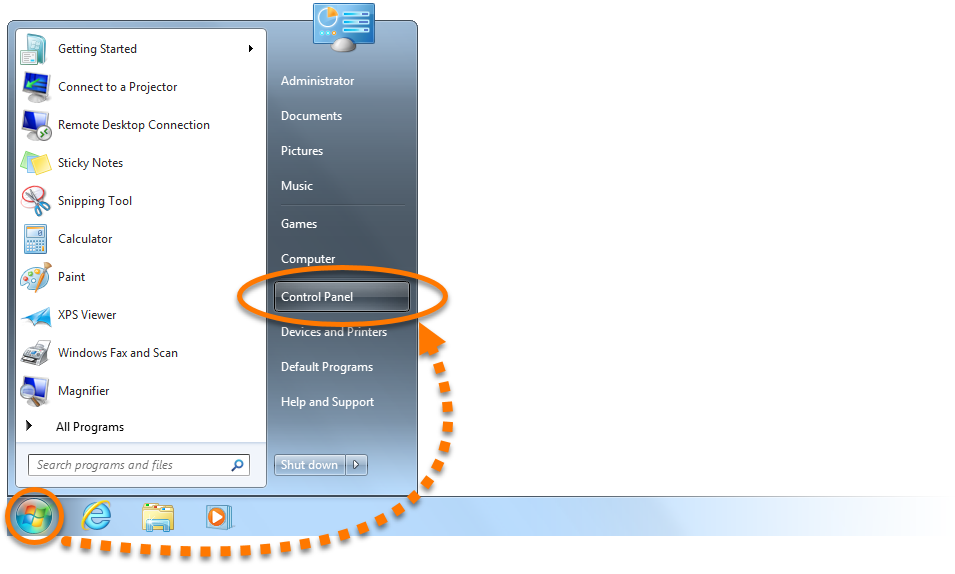
  3. Choisissez l’option A ou B en fonction de votre fenêtre :
    • Option A (Affichage des catégories par défaut) : Sous Programmes, cliquez sur Désinstaller un programme.

    • Option B (Affichage petites/grandes icônes) : Cliquez sur Programmes et fonctionnalités.

  4. Cliquez avec le bouton droit de la souris sur Avast One et sélectionnez Désinstaller.
  5. Si la boîte de dialogue Contrôle de compte d’utilisateur vous demande une autorisation, cliquez sur Oui.
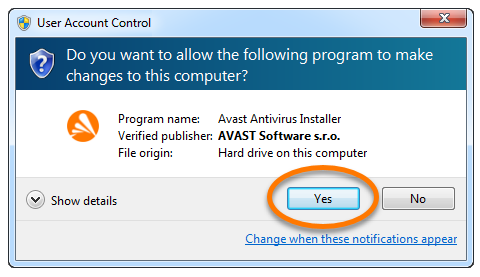
  6. Lorsque la fenêtre d’installation d’Avast s’affiche, cliquez sur Réparer.
  7. Sélectionnez Oui pour confirmer que vous avez demandé intentionnellement la réparation de l'application.
  8. Patientez le temps de la réparation de l’installation de votre application Avast.
  9. Si vous y êtes invité, cliquez sur Redémarrer l’ordinateur pour immédiatement redémarrer votre PC et terminer la réparation. Si aucun redémarrage n’est requis, cliquez sur Terminer.

Votre application Avast est à présent réparée.

ID de document : repairing-avast-oneDernière modification : 09/03/2026

Cet article vous a-t-il été utile ?

Promotional banner image

Protégez la confidentialité de votre identité en ligne!

Naviguez en toute confidentialité avec le logiciel anti-pistage Avast.

Vous avez encore besoin d'aide?

Compte Avast
Communauté
Consulter l'historique