
VOTRE ORDINATEUR EST-IL LENT ? COMME NEUF
S'ils ne sont pas entretenus, les ordinateurs perdent en performances au fil du temps. Avast Cleanup Premium peut aider à améliorer considérablement les performances de votre ordinateur.
Utilisation du clavier visuel pour se connecter à Windows
Windows
Si votre clavier physique ne répond pas et que vous devez vous connecter à Windows en tant qu'administrateur pour effectuer des tâches de dépannage, utilisez le clavier visuel.
Instructions
- Cliquez avec le bouton droit sur l'icône Démarrer
 de Windows, sélectionnez Arrêter ou se déconnecter, puis sélectionnez Se déconnecter.
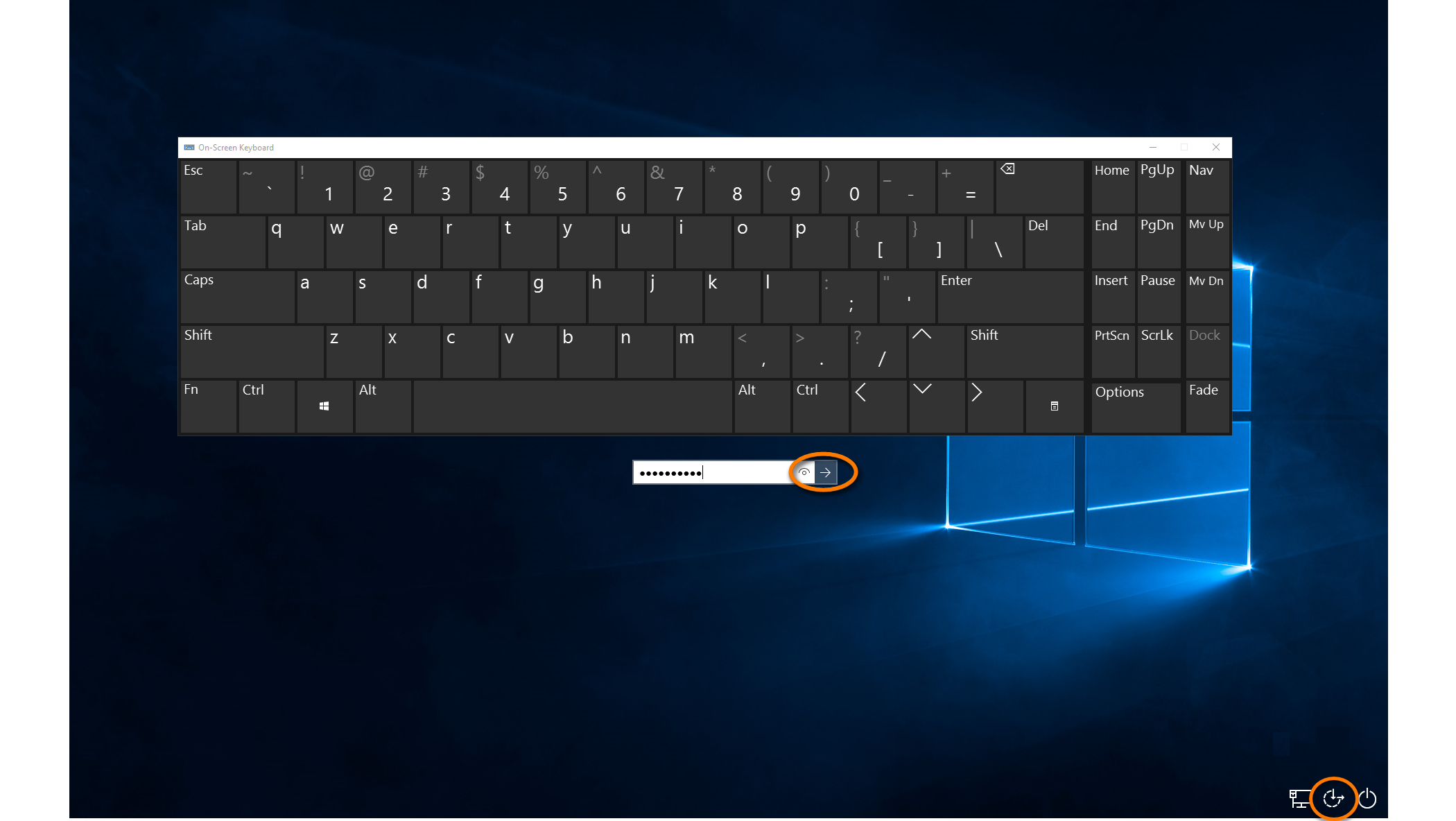
- Sur l'écran de connexion, cliquez sur l'icône Facilité d'accès
 , puis sélectionnez Clavier visuel.
- Utilisez le clavier pour saisir vos informations d'identification d'administrateur, puis cliquez sur la flèche pour vous connecter.
- Cliquez sur votre nom d'utilisateur dans le coin supérieur droit de l'écran, puis cliquez sur Se déconnecter.
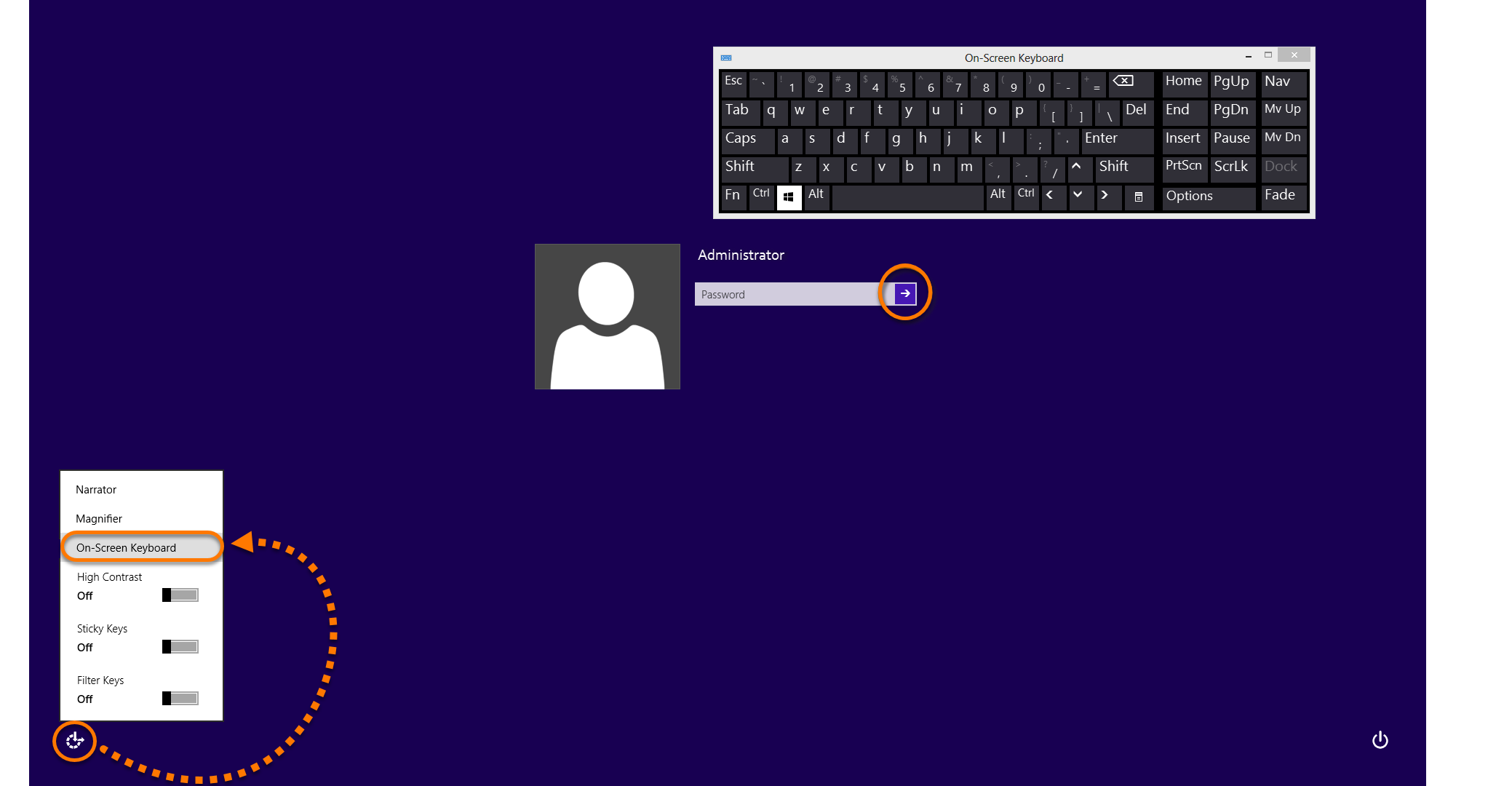
- Sur l'écran de connexion, cliquez sur l'icône Facilité d'accès , puis sélectionnez Clavier visuel.
- Utilisez le clavier pour saisir vos informations d'identification d'administrateur, puis cliquez sur la flèche pour vous connecter.
- Cliquez sur l'icône Démarrer
 de Windows, cliquez sur la flèche en regard de Arrêter, puis cliquez sur Se déconnecter.
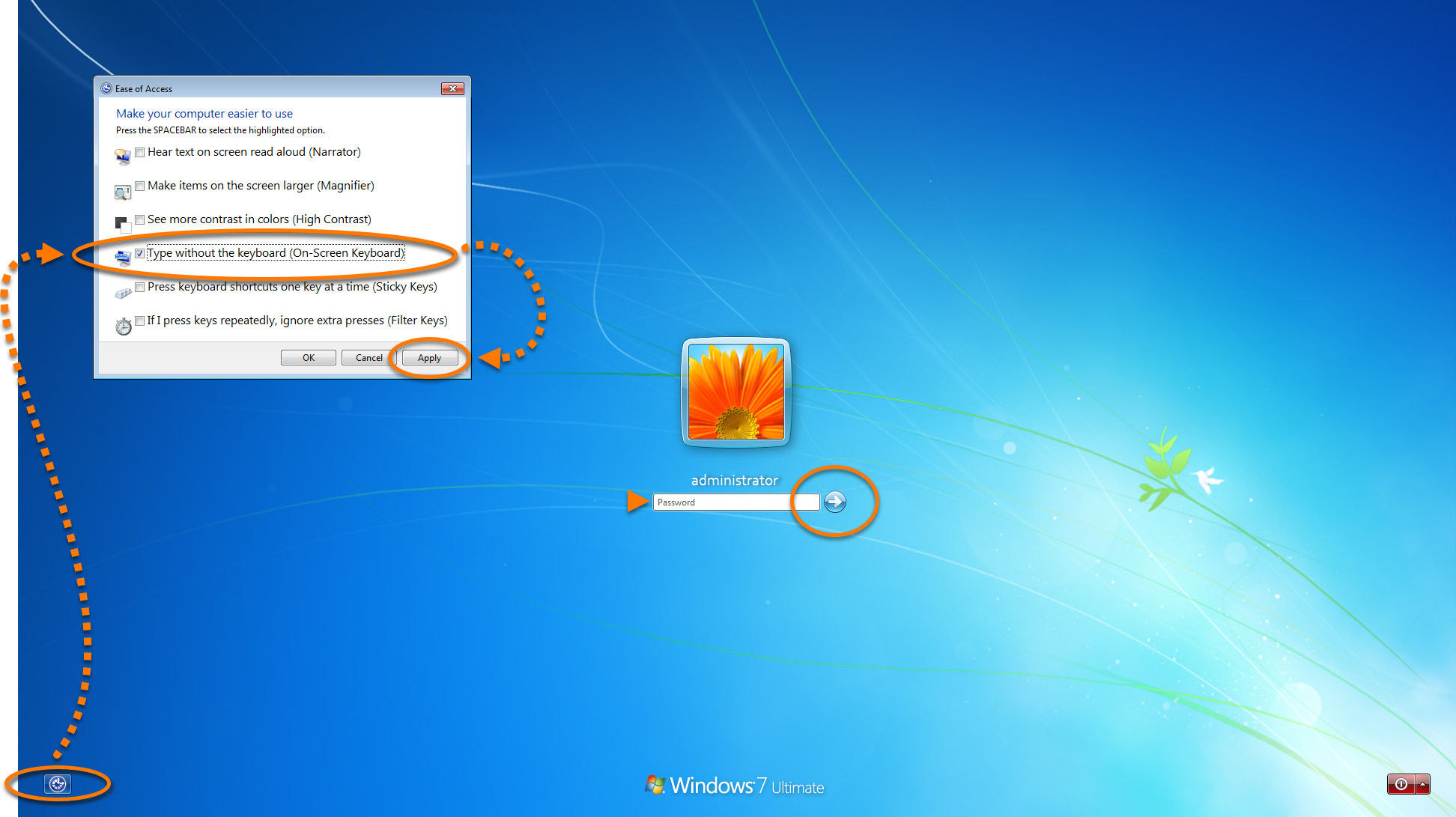
- Sur l'écran de connexion, cliquez sur l'icône Facilité d'accès
 , puis cochez Saisir sans le clavier (Clavier visuel) et cliquez sur Appliquer.
- Utilisez le clavier pour saisir vos informations d'identification d'administrateur, puis cliquez sur la flèche
 pour vous connecter.
- Cliquez sur l'icône Démarrer
 de Windows, survolez la flèche, et sélectionnez Se déconnecter.
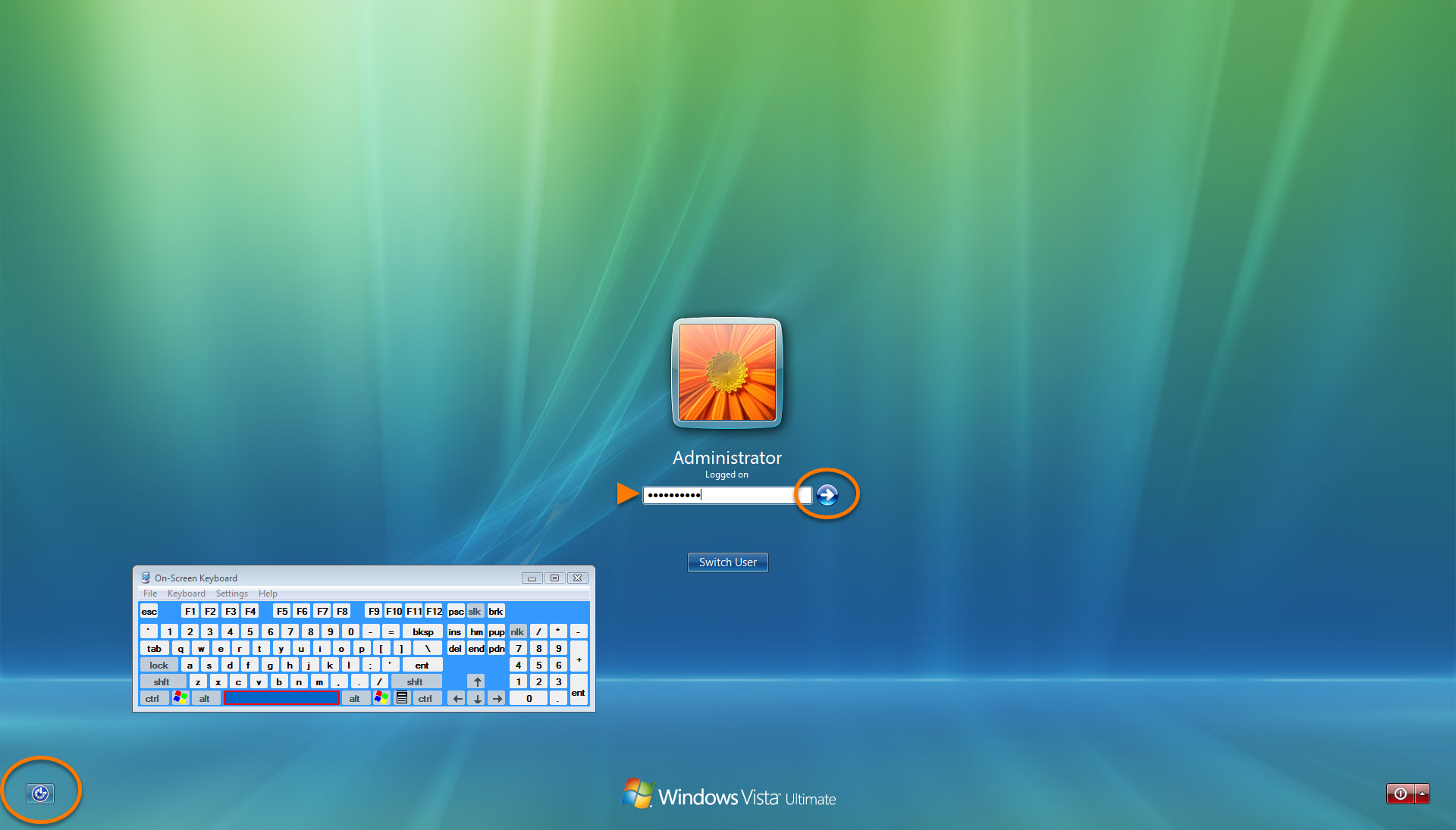
- Sur l'écran de connexion, cliquez sur l'icône Facilité d'accès , puis cochez Saisir sans le clavier (Clavier visuel).
- Utilisez le clavier pour saisir vos informations d'identification d'administrateur, puis cliquez sur la flèche pour vous connecter.
ID de document : windows-on-screen-keyboardDernière modification : 09/03/2026
Cet article vous a-t-il été utile ?

Protégez la confidentialité de votre identité en ligne!
Naviguez en toute confidentialité avec le logiciel anti-pistage Avast.
Vous avez encore besoin d'aide?
Compte Avast
Communauté
Consulter l'historique