


Effectuer une analyse
Pour rechercher les vulnérabilités de votre réseau :
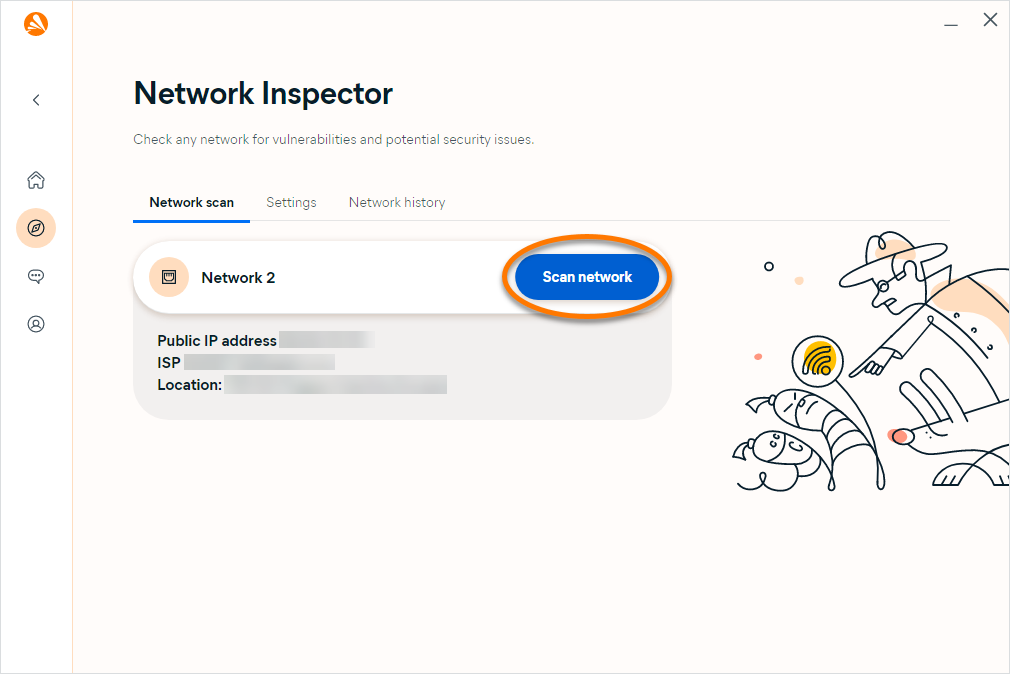
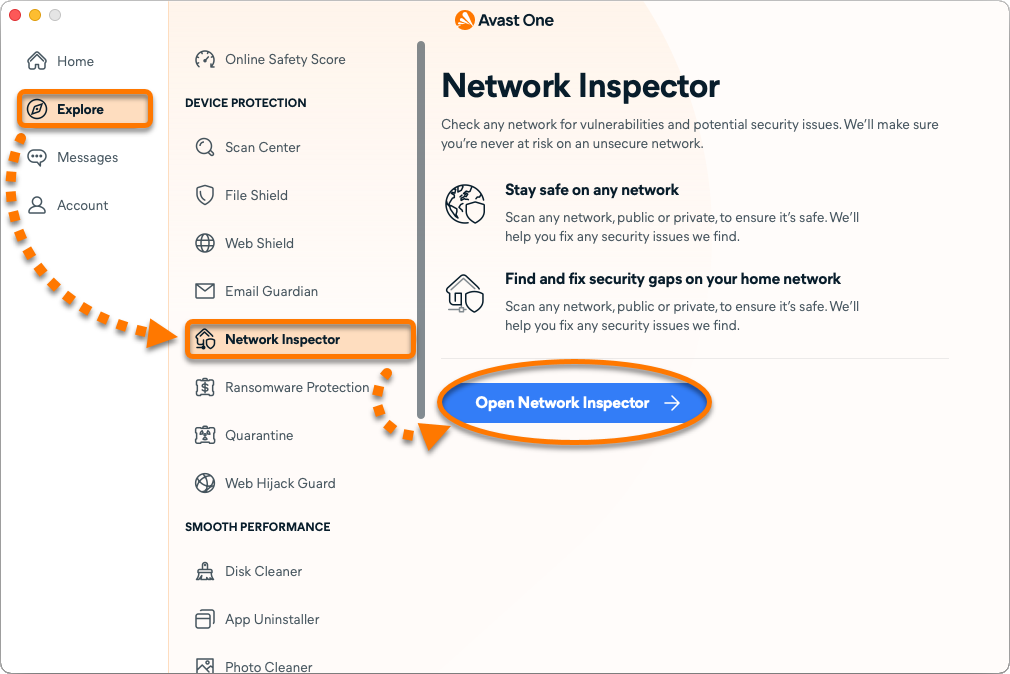
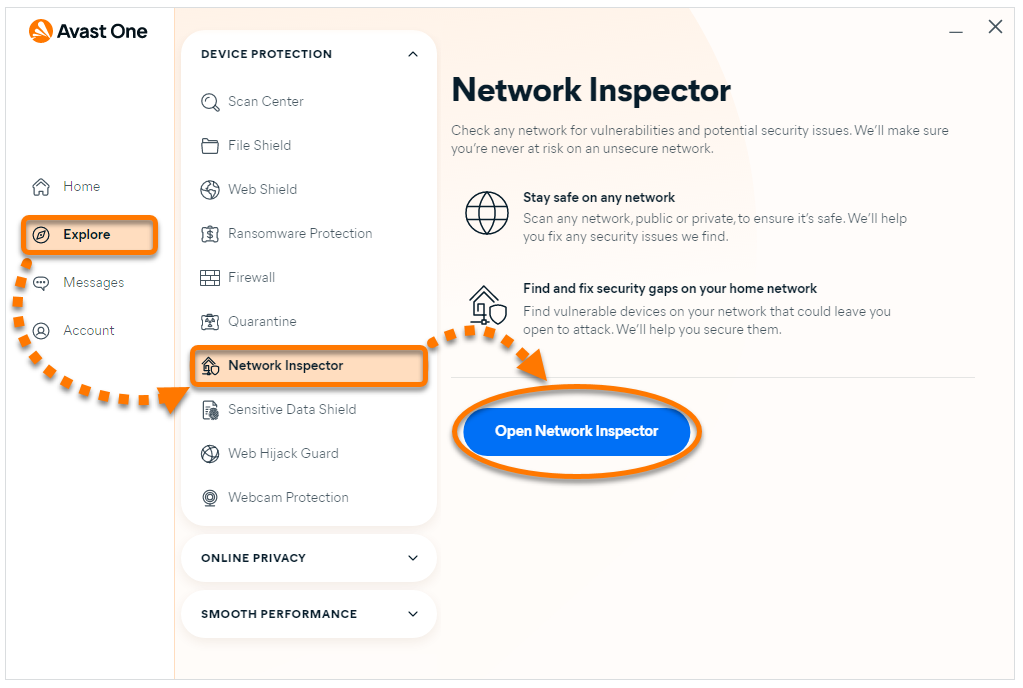
- Ouvrez Avast One et cliquez sur Explorer ▸ Inspecteur réseau ▸ Ouvrir l’Inspecteur réseau.
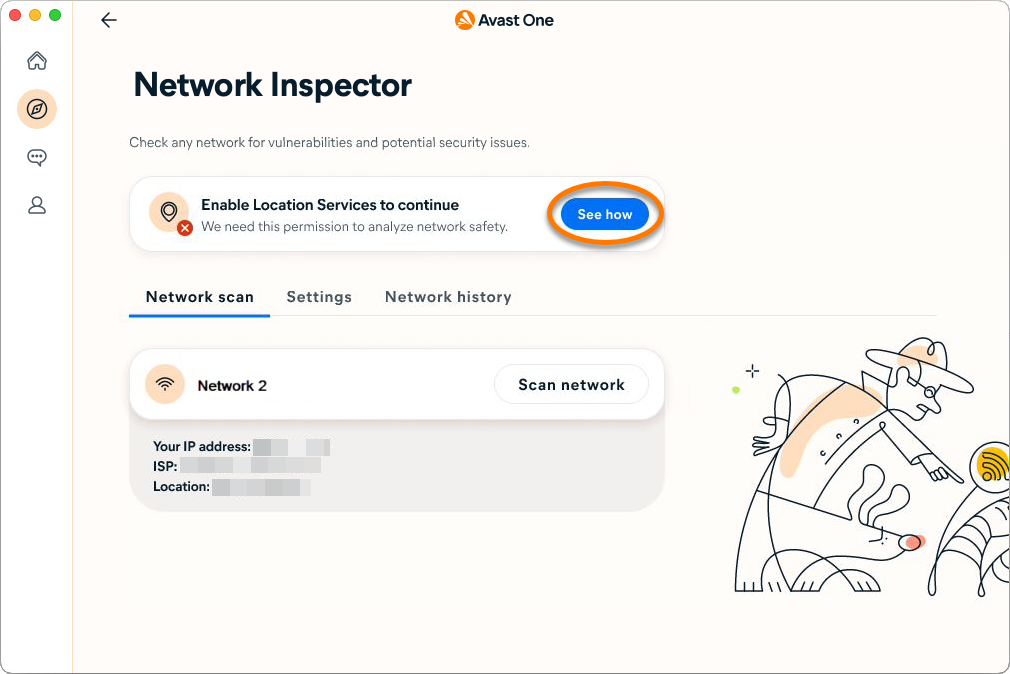
- Cliquez sur Analyser le réseau.

Si vous utilisez macOS Sonoma, cliquez sur Découvrir comment et suivez les instructions à l’écran pour activer les services de localisation.
- Patientez le temps que l’Inspecteur réseau analyse votre réseau à la recherche de vulnérabilités.
- Reportez-vous aux informations ci-dessous en fonction du message qui s’affiche dans l’écran de résultats :
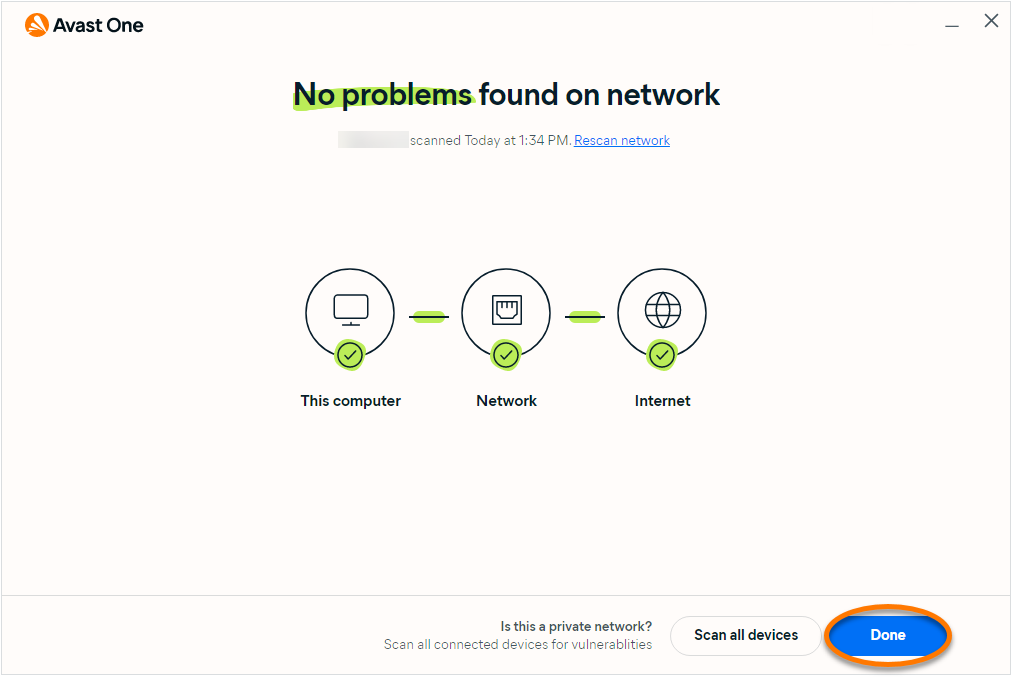
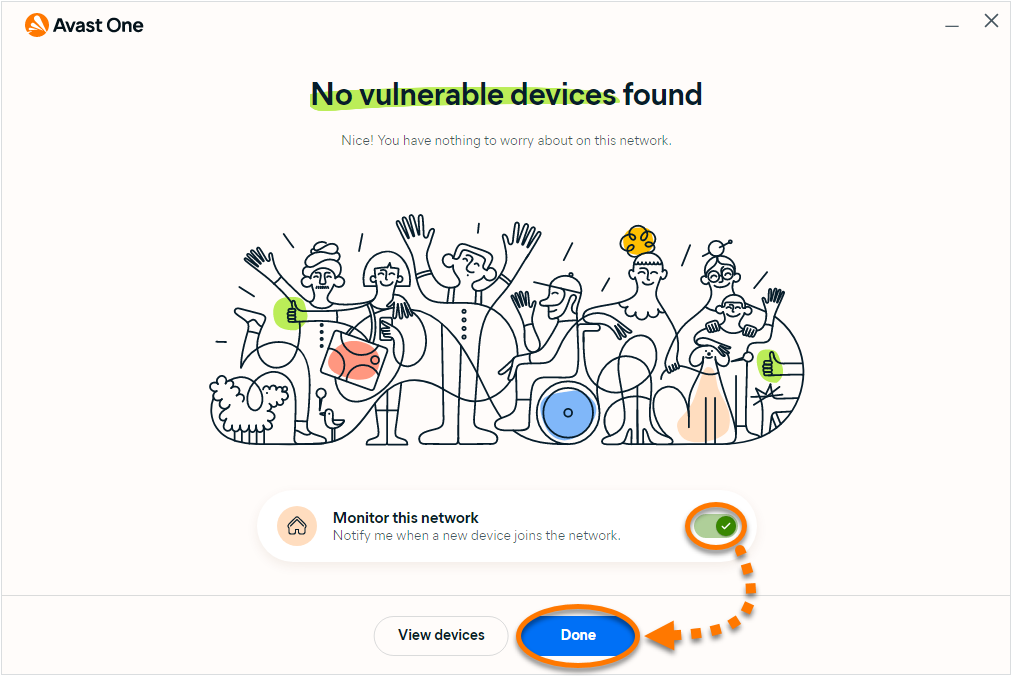
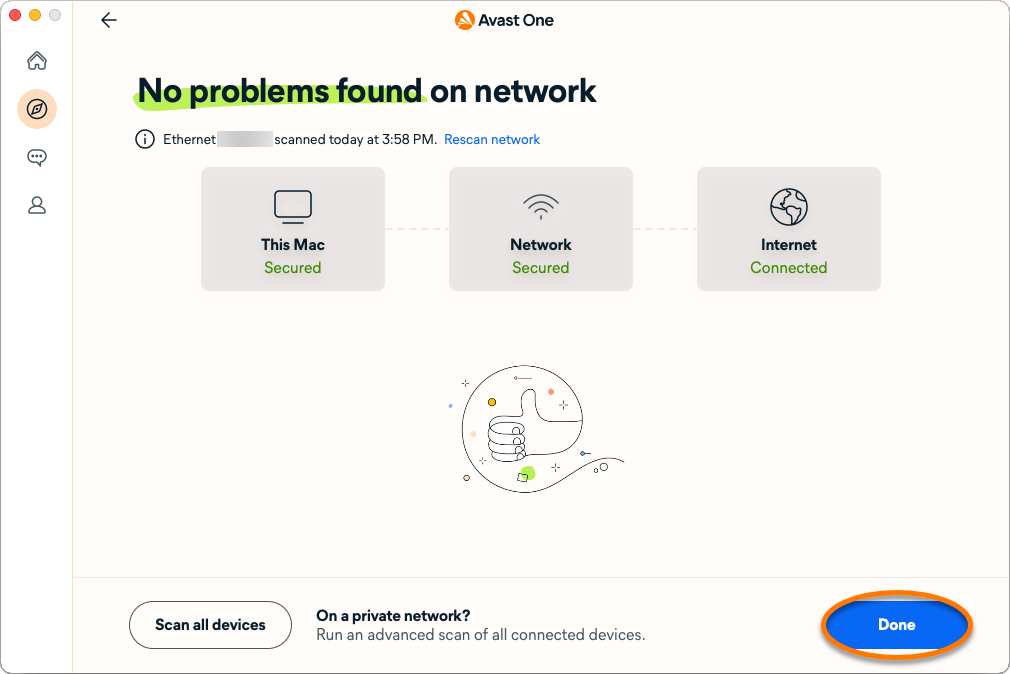
- Aucun problème détecté sur le réseau ou Aucun appareil vulnérable détecté : nous n’avons pas identifié de vulnérabilités ou de problèmes de sécurité sur votre réseau actuel. Cliquez sur Terminé.
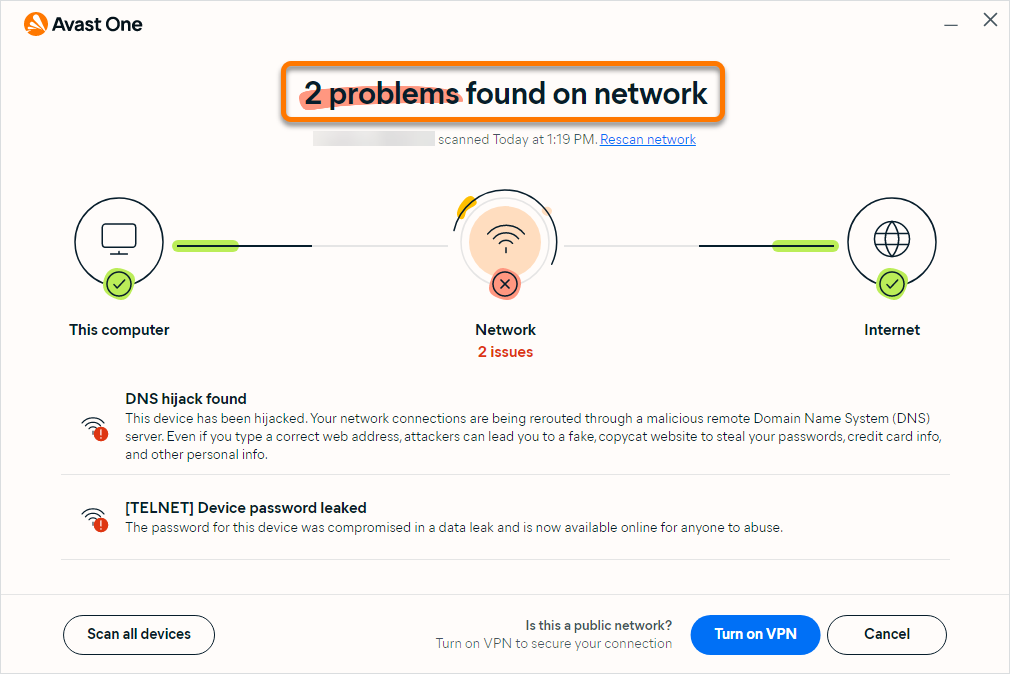
- Problèmes rencontrés ou Appareils vulnérables détectés : nous avons identifié des vulnérabilités ou des problèmes de sécurité sur votre réseau. Pour plus d’informations, consultez la section Résoudre un problème de cet article.
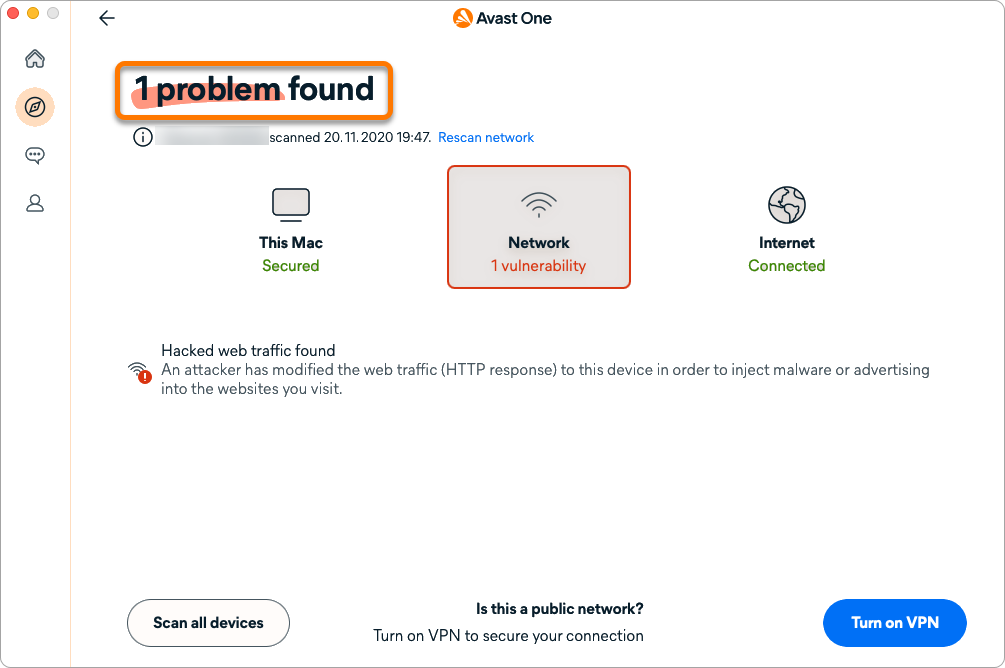
- Aucun problème détecté sur le réseau ou Aucun appareil vulnérable détecté : nous n’avons pas identifié de vulnérabilités ou de problèmes de sécurité sur votre réseau actuel. Cliquez sur Terminé.
Résoudre un problème
Si l’Inspecteur réseau détecte des problèmes sur votre réseau, le message Problèmes rencontrés ou Appareils vulnérables détectés s’affiche à l’issue d’une analyse de l’Inspecteur réseau.
Pour résoudre chaque vulnérabilité détectée :
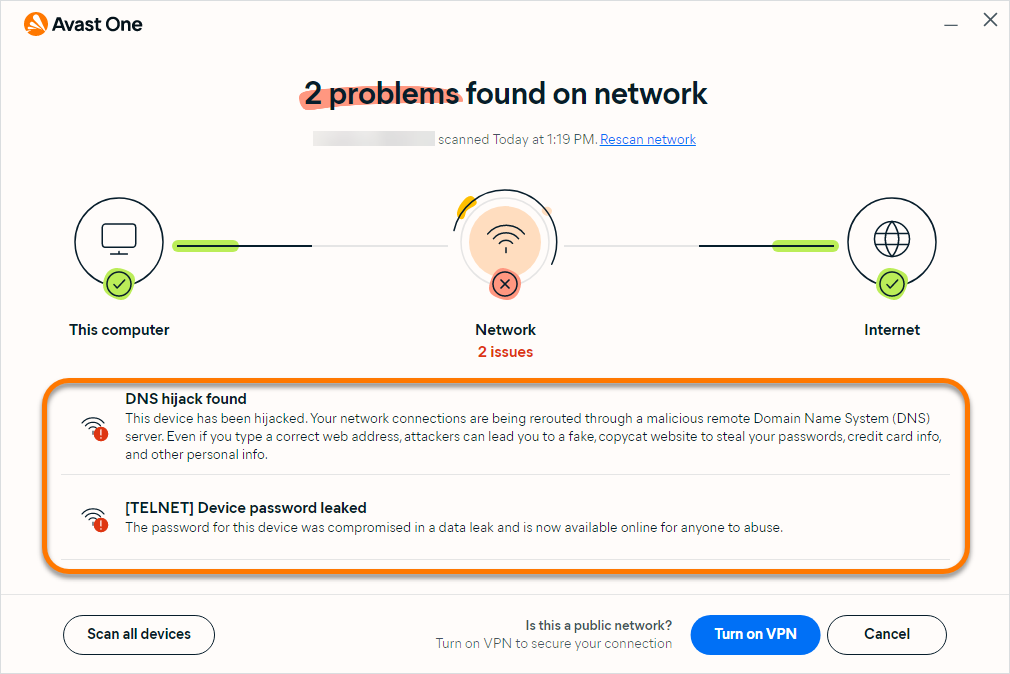
- Lisez les informations du volet pour comprendre le type de vulnérabilités trouvées. Par exemple, Trafic web piraté détecté ou Mot de passe de l’appareil compromis.
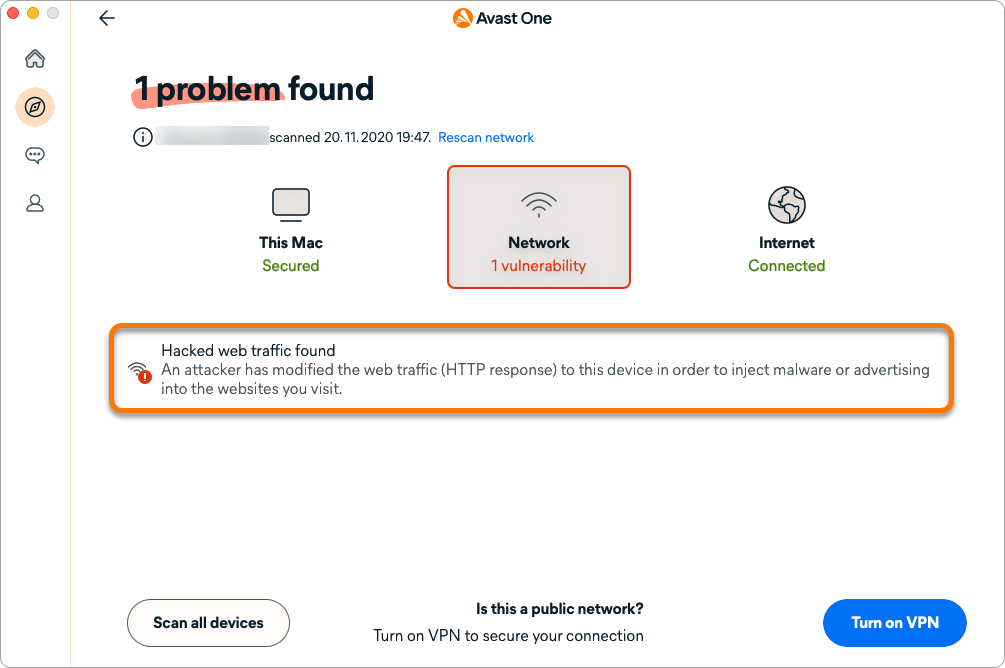
- Suivez les instructions pour sécuriser votre connexion. Par exemple, Activer le VPN.

Toutefois, nous vous déconseillons de quitter l’analyse sans avoir résolu les problèmes. Vos appareils resteraient vulnérables sur le réseau.
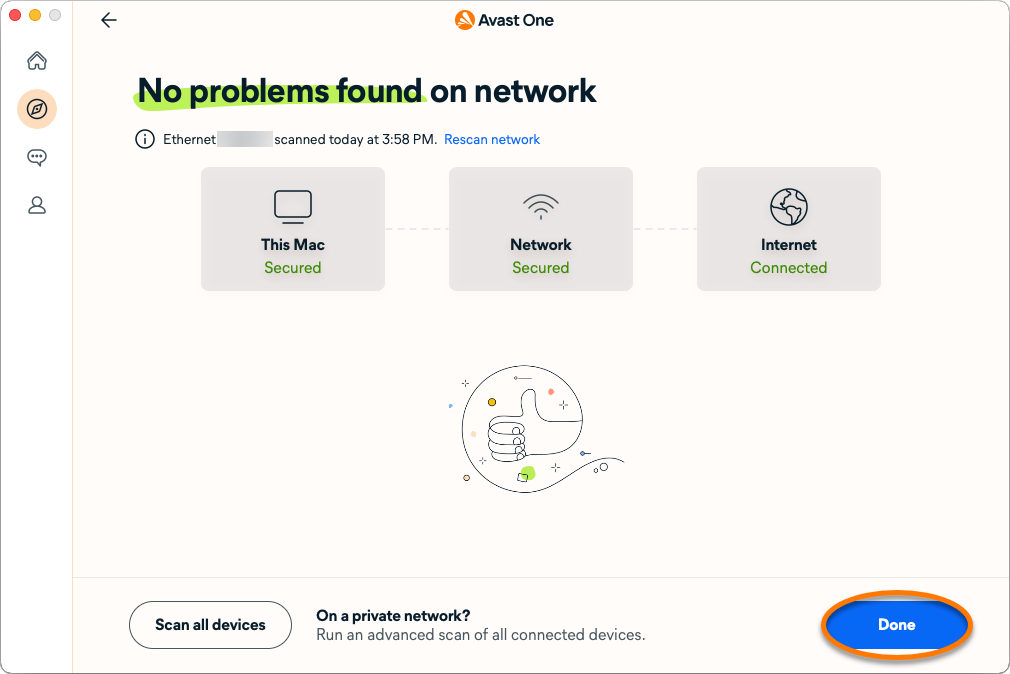
- Après avoir suivi les instructions pour résoudre la vulnérabilité, votre réseau est maintenant sécurisé. Cliquez sur Terminé pour terminer l’analyse et résoudre le ou les problèmes.
Gérer les paramètres
Pour modifier vos paramètres :
- Ouvrez Avast One et cliquez sur Explorer ▸ Inspecteur réseau ▸ Ouvrir l’Inspecteur réseau.
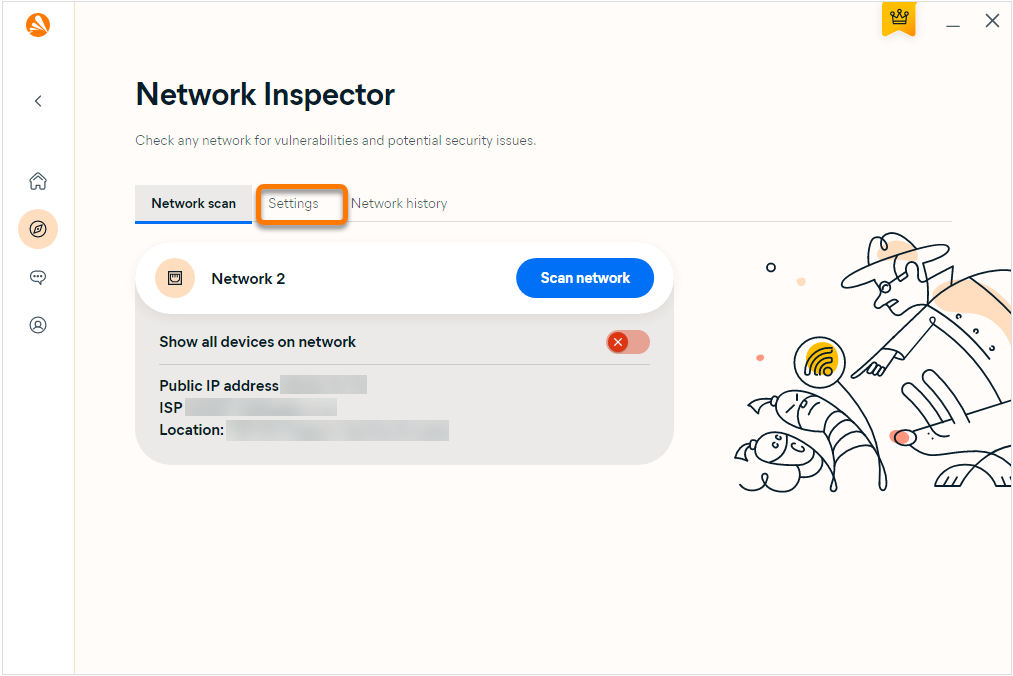
- Sélectionnez l’onglet Paramètres.
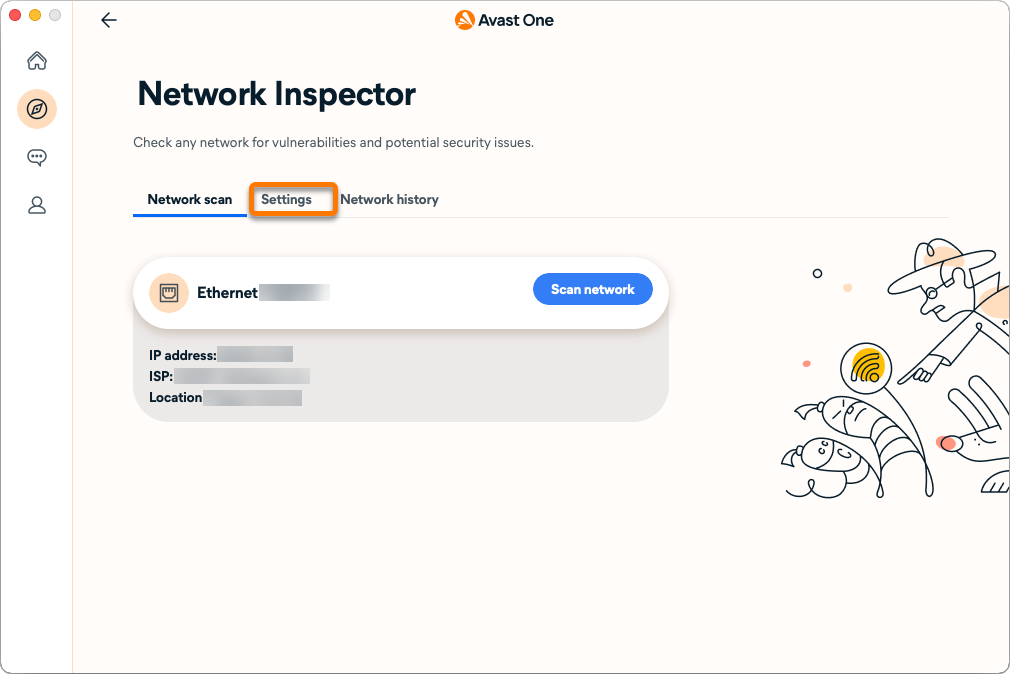
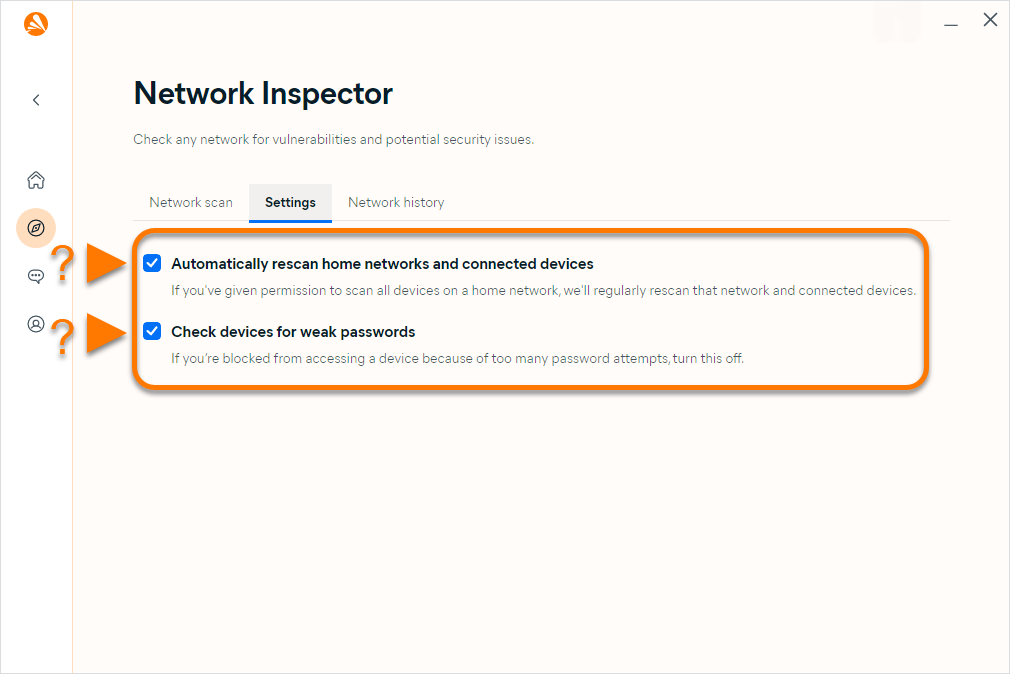
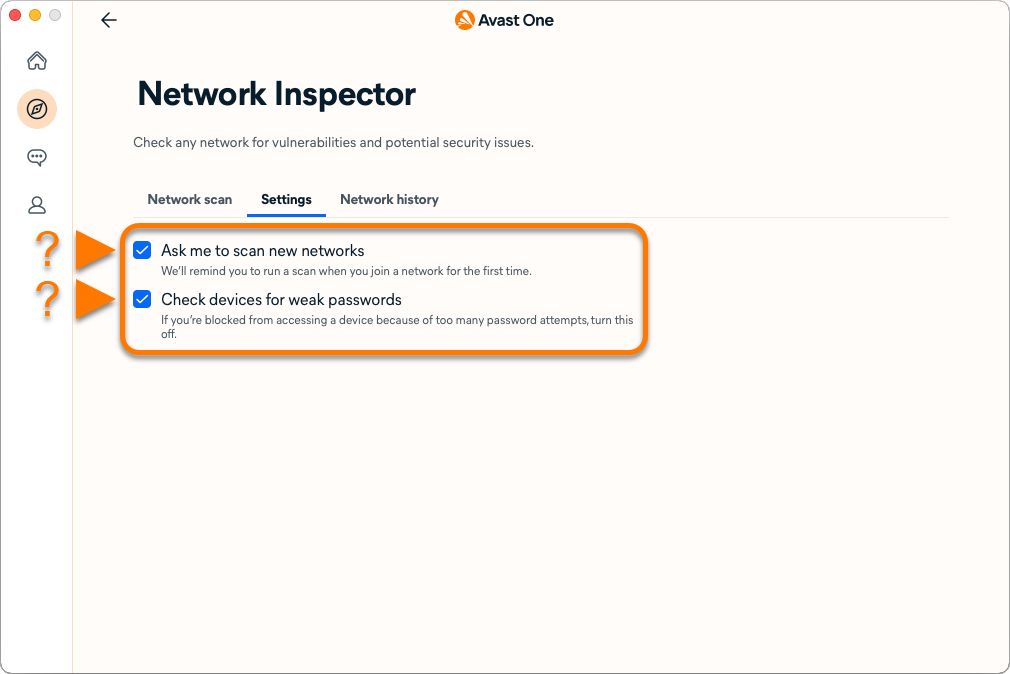
- Cochez les options suivantes selon vos préférences :
- Me demander d’analyser les nouveaux réseaux : vous invite automatiquement à analyser un nouveau réseau lorsque vous vous y connectez pour la première fois.
- Vérifier si les mots de passe des appareils sont faibles : inspecte régulièrement vos mots de passe pour s’assurer qu’ils sont forts et sûrs.
Analyser tous les appareils
Pour autoriser l’Inspecteur réseau à analyser tous les appareils :
- Ouvrez Avast One et cliquez sur Explorer ▸ Inspecteur réseau ▸ Ouvrir l’Inspecteur réseau.
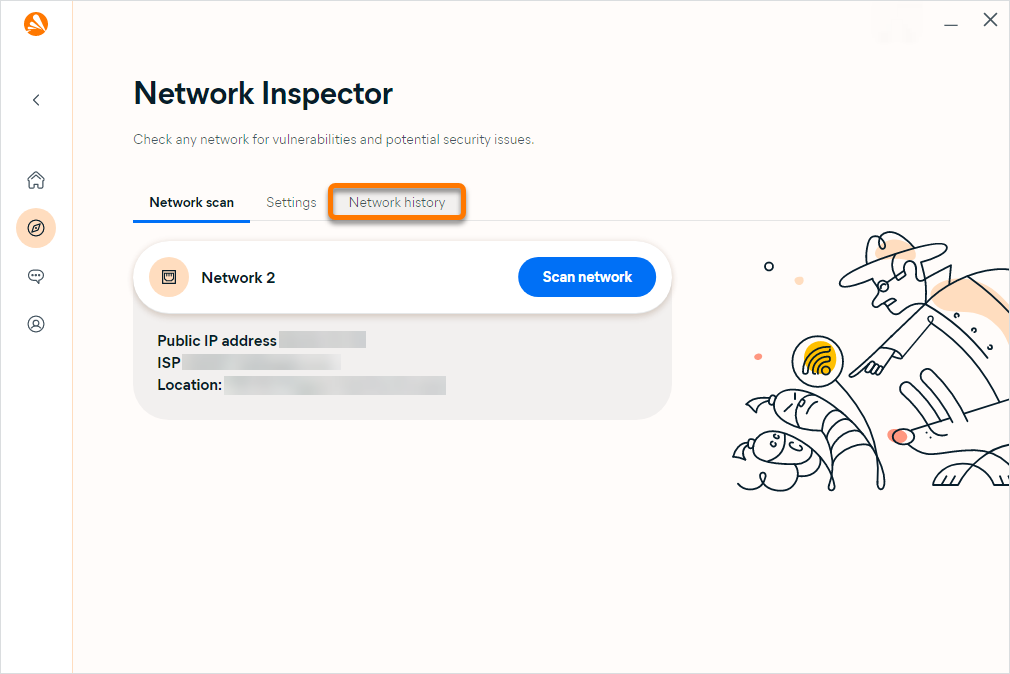
- Sélectionnez l’onglet Historique du réseau.
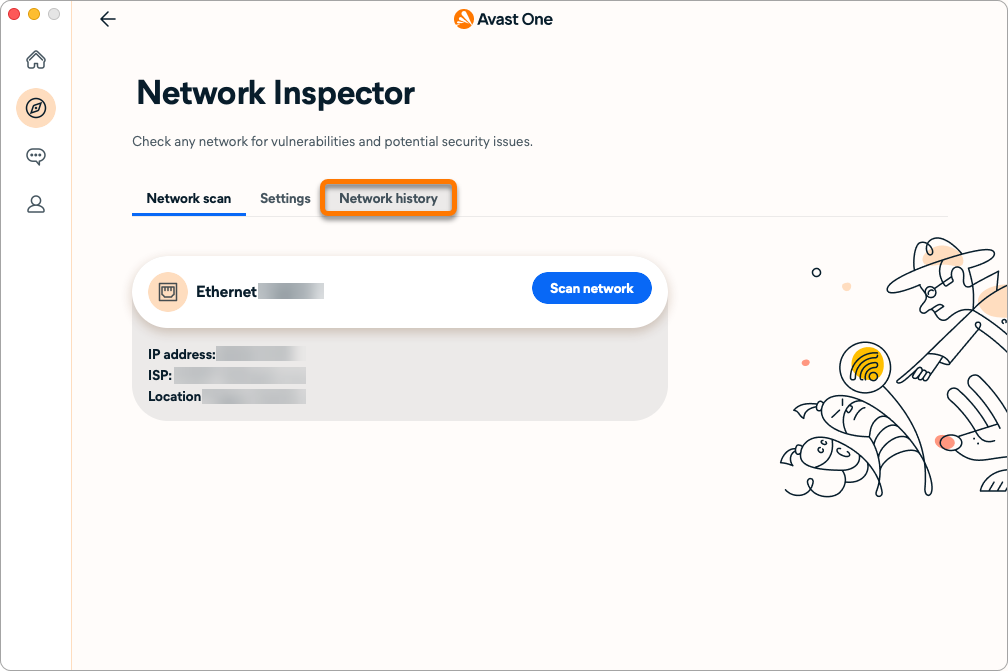
- Pour chaque Réseau, cliquez sur le curseur rouge (OFF) pour le faire passer au vert (ON).

N’autorisez l’Inspecteur réseau à analyser tous les appareils que sur un réseau domestique ou privé afin de vous assurer de pouvoir effectuer une analyse complète du réseau.
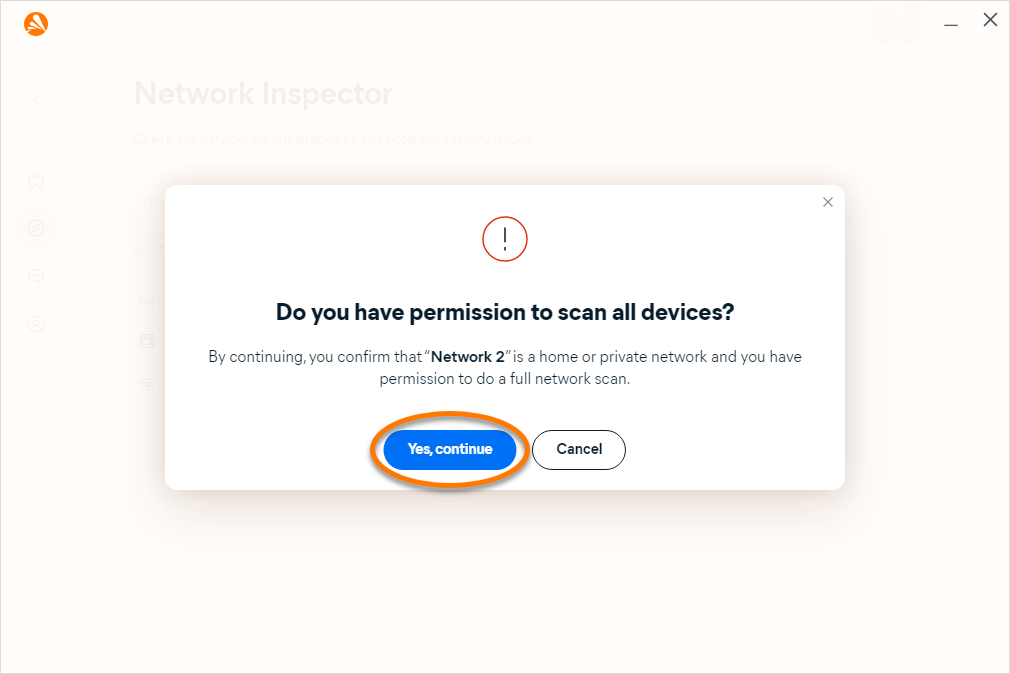
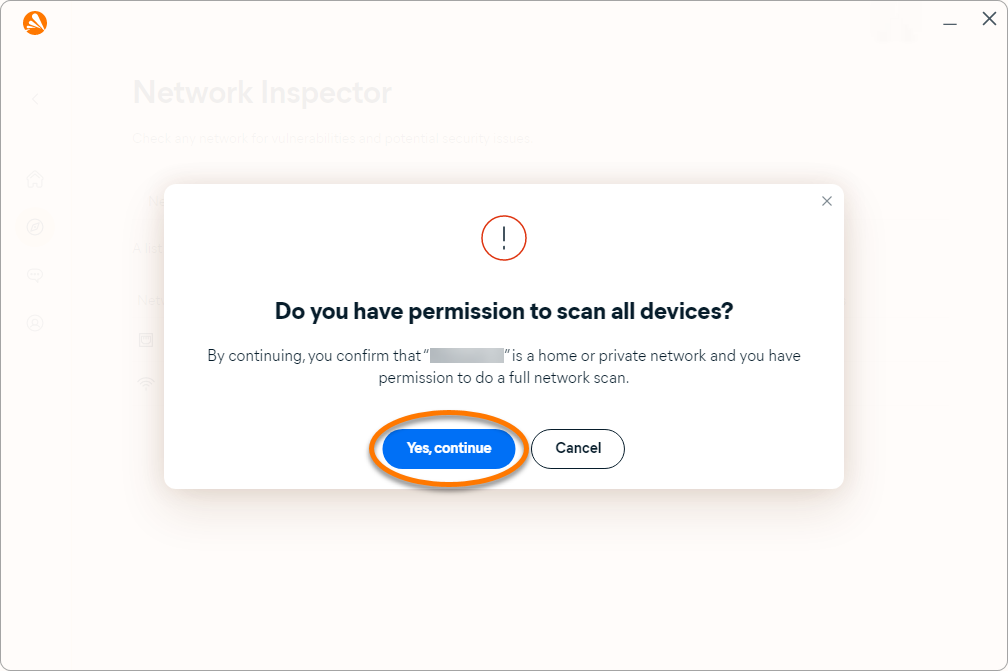
- Cliquez sur Oui, continuer pour confirmer que vous avez la permission d’analyser tous les appareils.
Surveiller votre réseau
Dans la version payante d’Avast One, vous pouvez détecter la connexion d’un nouvel appareil à votre réseau si l’option Analyser tous les appareils est activée.
Pour activer la surveillance du réseau :
- Ouvrez Avast One et cliquez sur Explorer ▸ Inspecteur réseau ▸ Ouvrir l’Inspecteur réseau.
- Sélectionnez l’onglet Analyse de réseau.
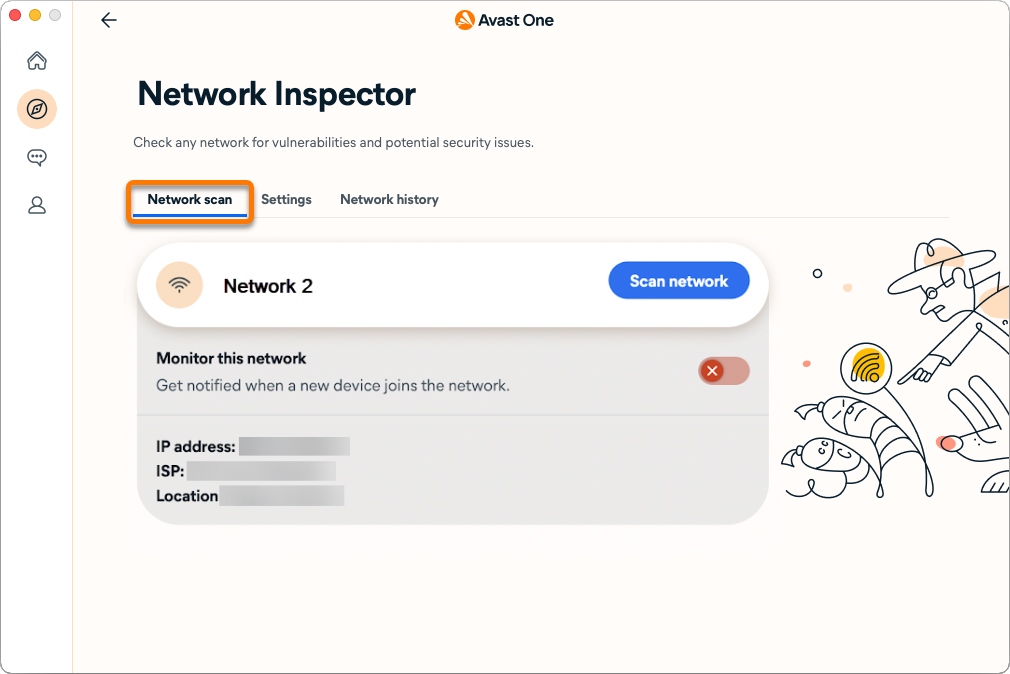
- En regard de Surveiller ce réseau, cliquez sur le curseur rouge (OFF) pour le faire passer au vert (ON).
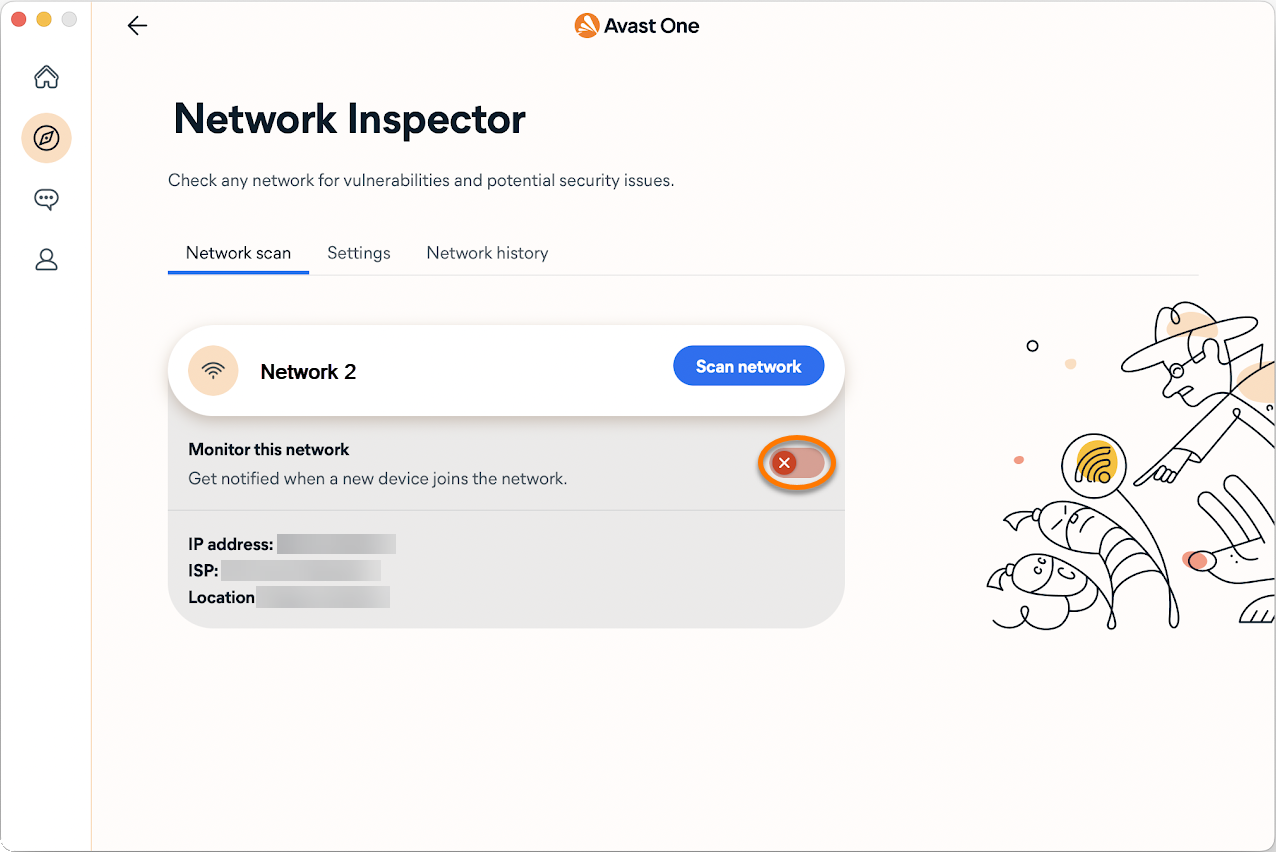
L’Inspecteur réseau vous avertit désormais dès qu’un nouvel appareil rejoint ce réseau.
Autres recommandations
Pour plus d’informations sur l’Inspecteur réseau, consultez l’article suivant :
