
VOTRE ORDINATEUR EST-IL LENT ? COMME NEUF
S'ils ne sont pas entretenus, les ordinateurs perdent en performances au fil du temps. Avast Cleanup Premium peut aider à améliorer considérablement les performances de votre ordinateur.
Broyeur de fichiers - Bien démarrer
Windows
Le Broyeur de fichiers est une fonction de Avast Premium Security qui vous permet de supprimer définitivement vos fichiers ou l’intégralité d’un disque afin que personne ne puisse restaurer vos données et en faire mauvais usage.
Broyer les fichiers sélectionnés
Cette option efface définitivement des fichiers en particulier ou des dossiers entiers de votre disque dur. Une fois les données broyées, vous ne pouvez pas les récupérer.
Pour broyer des fichiers ou des dossiers spécifiques dans votre PC :
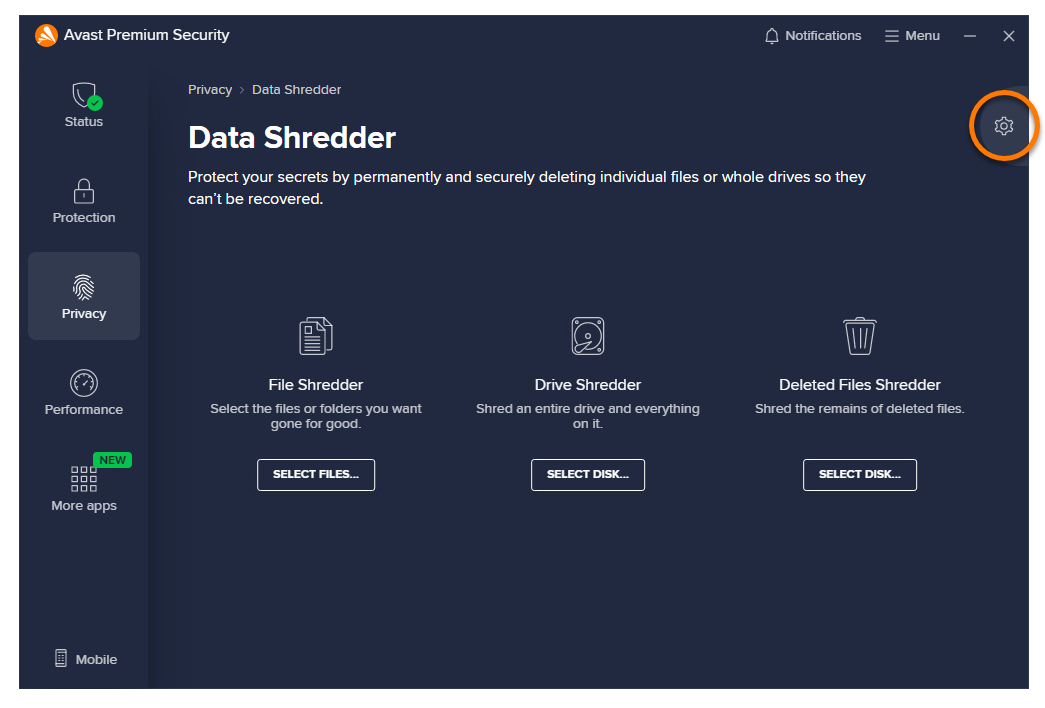
- Ouvrez Avast Premium Security, puis sélectionnez Confidentialité ▸ Broyeur de fichiers.
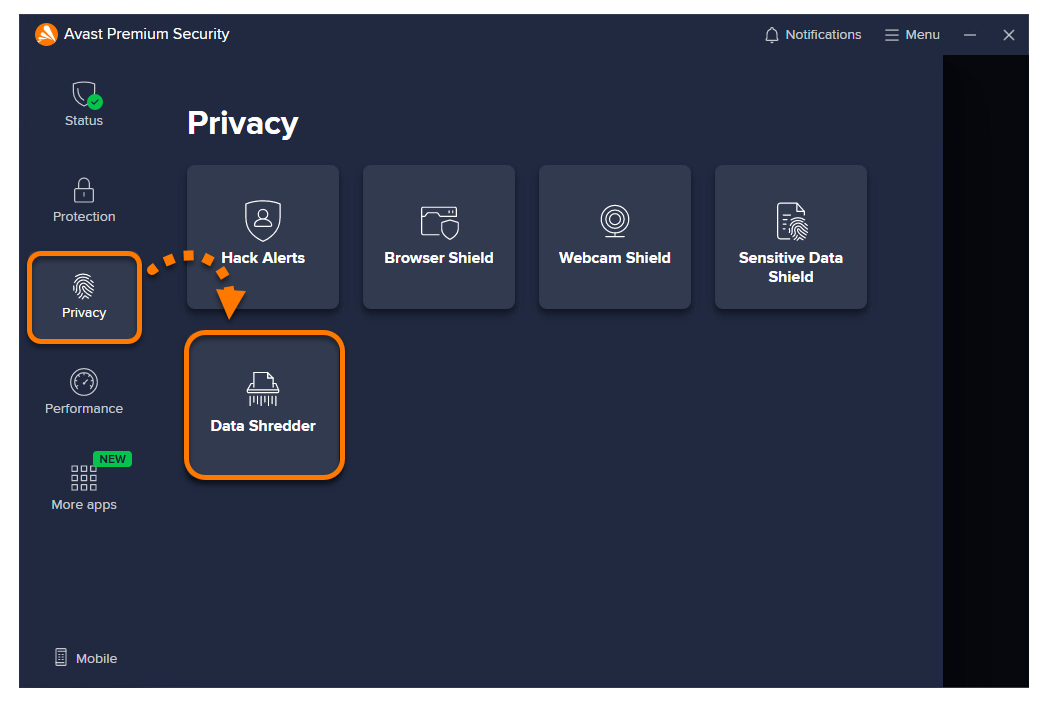
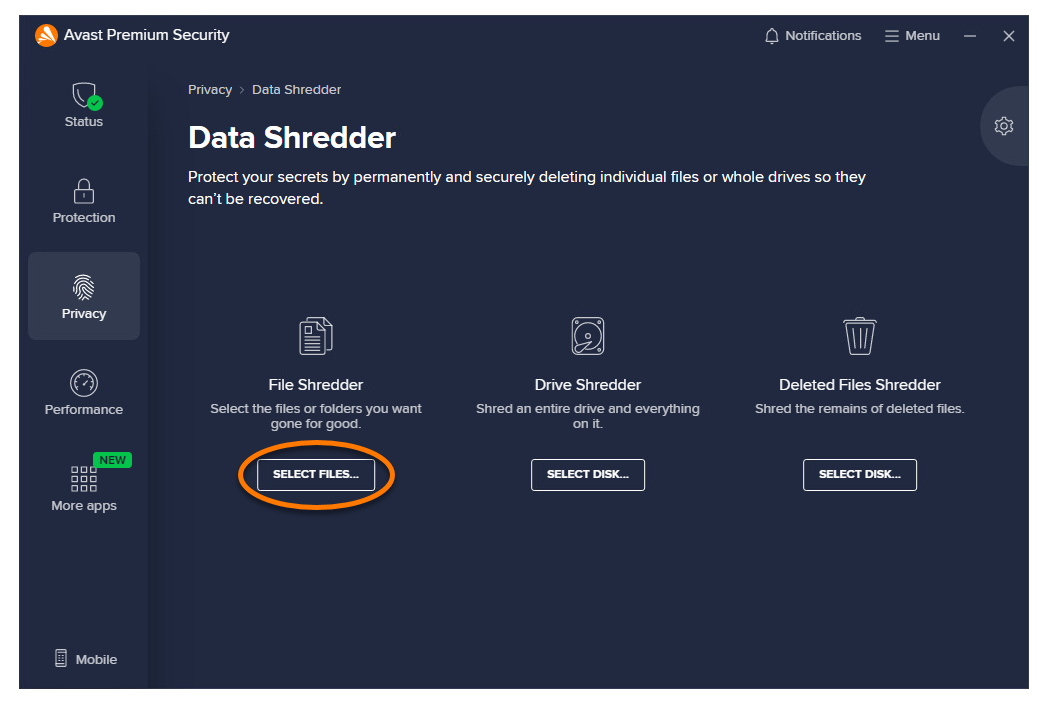
- Cliquez sur Sélectionner les fichiers... dans la vignette Broyeur de fichiers.
- Cochez la case située en regard du ou des dossiers que vous souhaitez broyer et cliquez sur OK pour confirmer. Vous pouvez également développer un dossier en cliquant sur la case
+, puis cocher le(s) fichier(s) individuel(s) que vous souhaitez détruire.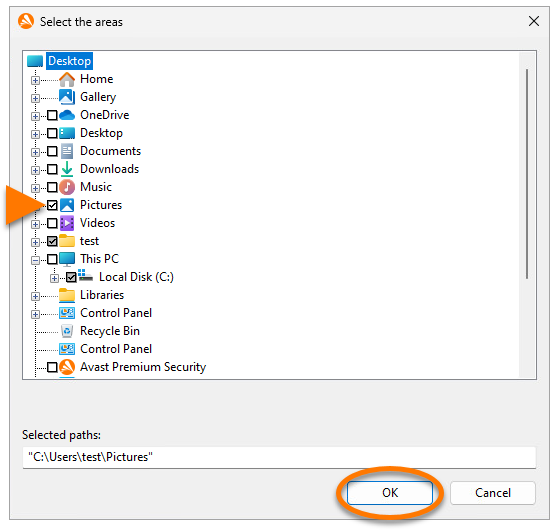
- Sélectionnez Déchiqueter pour confirmer que vous souhaitez broyer tous les fichiers sélectionnés.
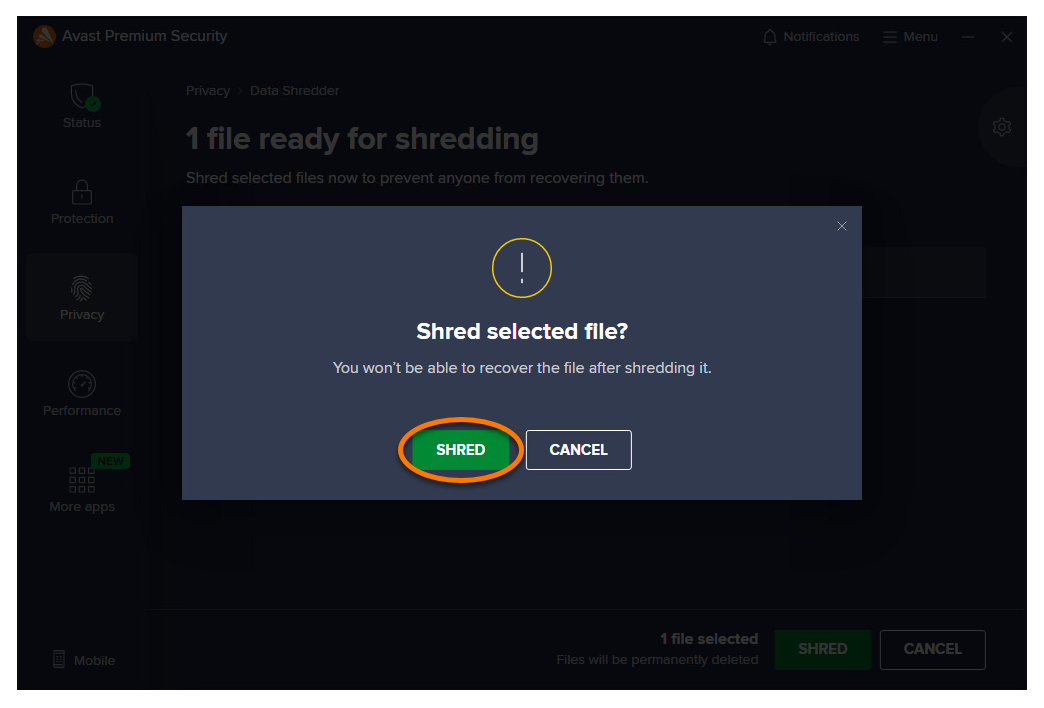
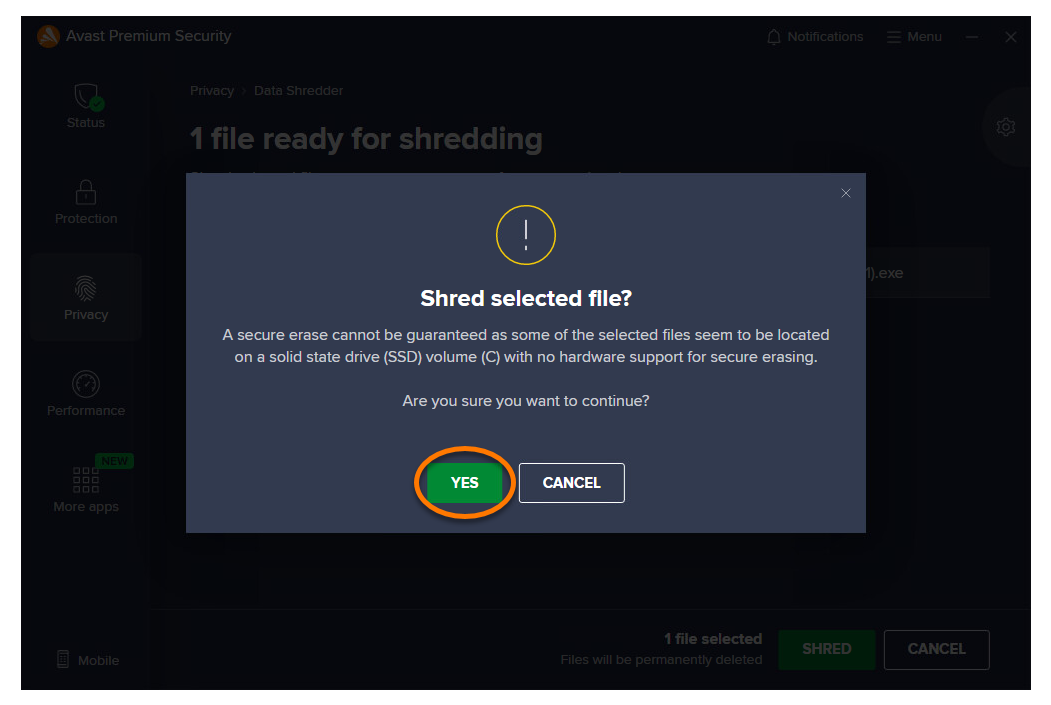
- Cliquez sur Oui pour broyer définitivement les fichiers sélectionnés.
- Cliquez sur Terminé pour revenir à l’écran Broyeur de fichiers principal.
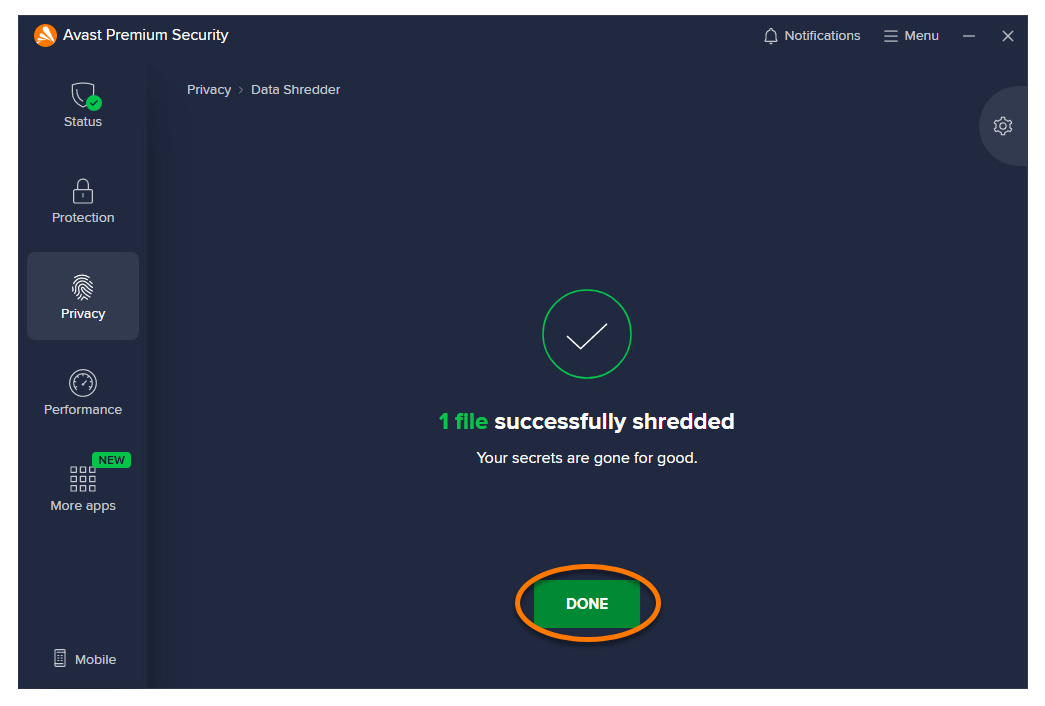
Les fichiers sélectionnés sont maintenant détruits.
Pour broyer un élément directement à partir de l’Explorateur de fichiers ou de votre bureau Windows, cliquez avec le bouton droit sur le fichier ou le dossier à broyer et sélectionnez Destruction avec Avast dans le menu contextuel. Vous pouvez activer ou désactiver cette option via les paramètres de votre application.
Broyer l’intégralité d’un disque
Cette option efface définitivement l’intégralité d’un disque ainsi que toutes les données qui y sont stockées. Une fois les données broyées, vous ne pouvez pas les récupérer.
Il est possible de broyer un disque entier sur votre PC uniquement si vous avez plusieurs disques partitionnés. Pour broyer un disque de votre PC :
- Ouvrez Avast Premium Security, puis sélectionnez Confidentialité ▸ Broyeur de fichiers.
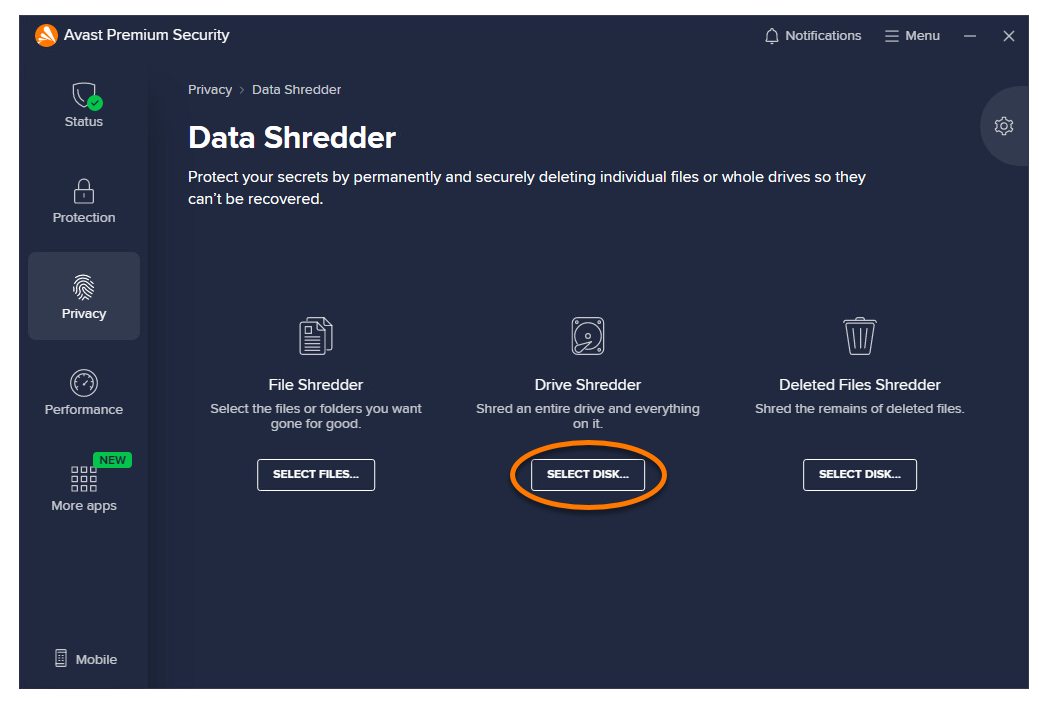
- Cliquez sur Sélectionner des disques... dans la vignette Broyeur de disque.
- Sélectionnez le panneau du disque que vous souhaitez broyer.
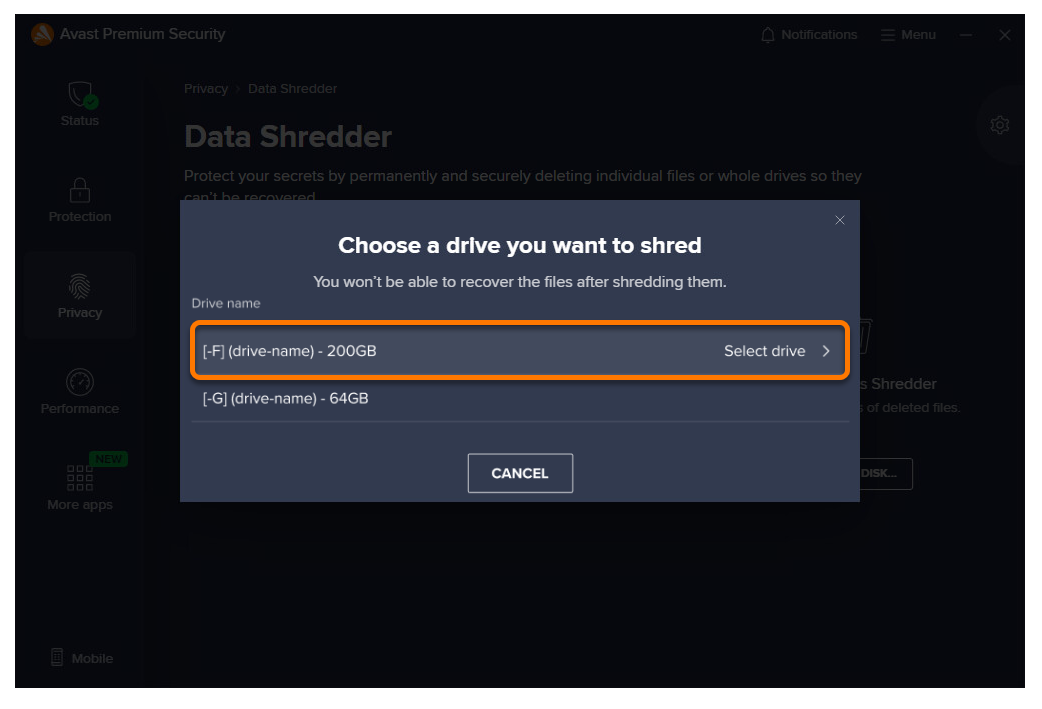
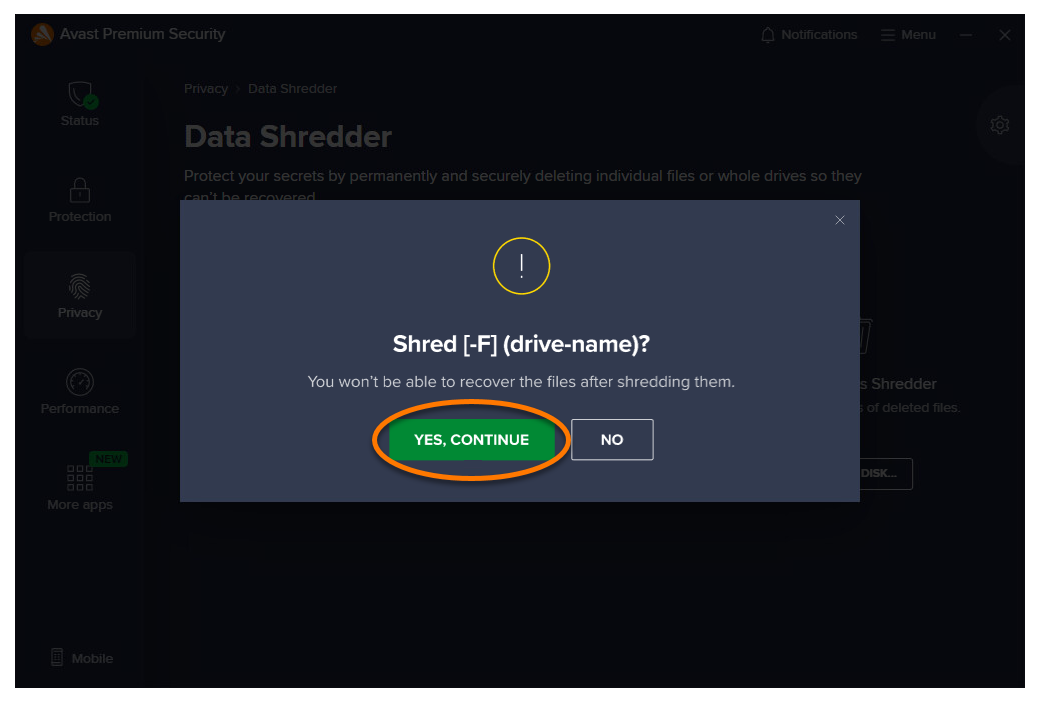
- Cliquez sur Oui, continuer pour broyer définitivement l’intégralité d’un disque.
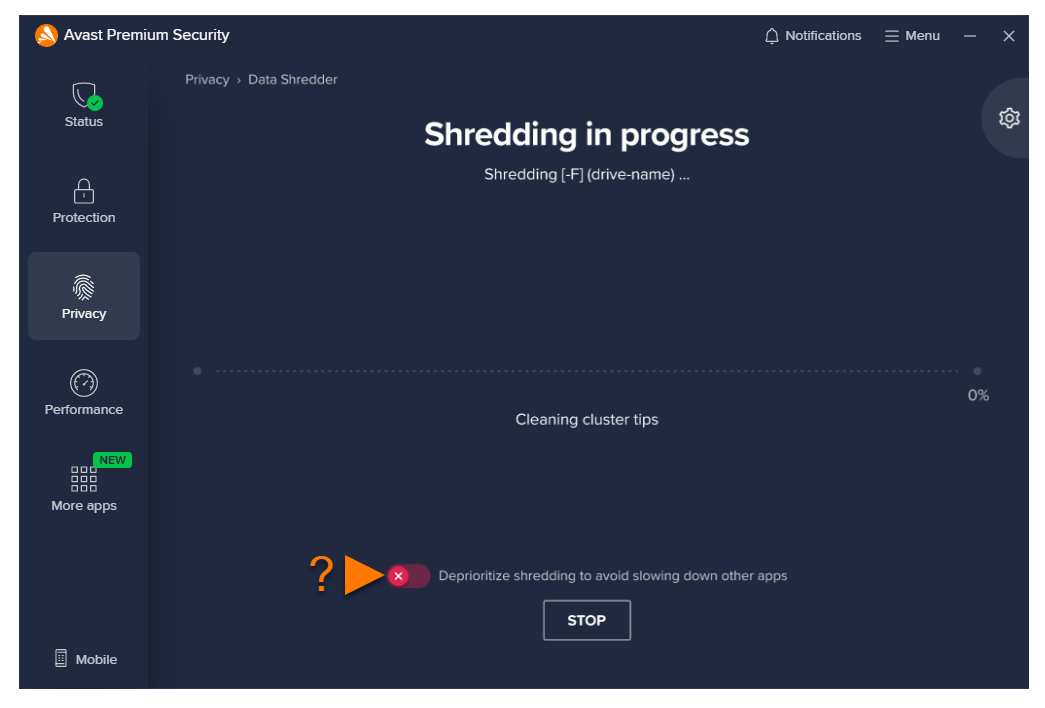
- Attendez que votre disque soit détruit. Si vous le souhaitez, vous pouvez cliquer sur le curseur pour désactiver le broyage afin d’éviter de ralentir les performances de vos autres applications.
- Cliquez sur Terminé pour revenir à l’écran Broyeur de fichiers principal.
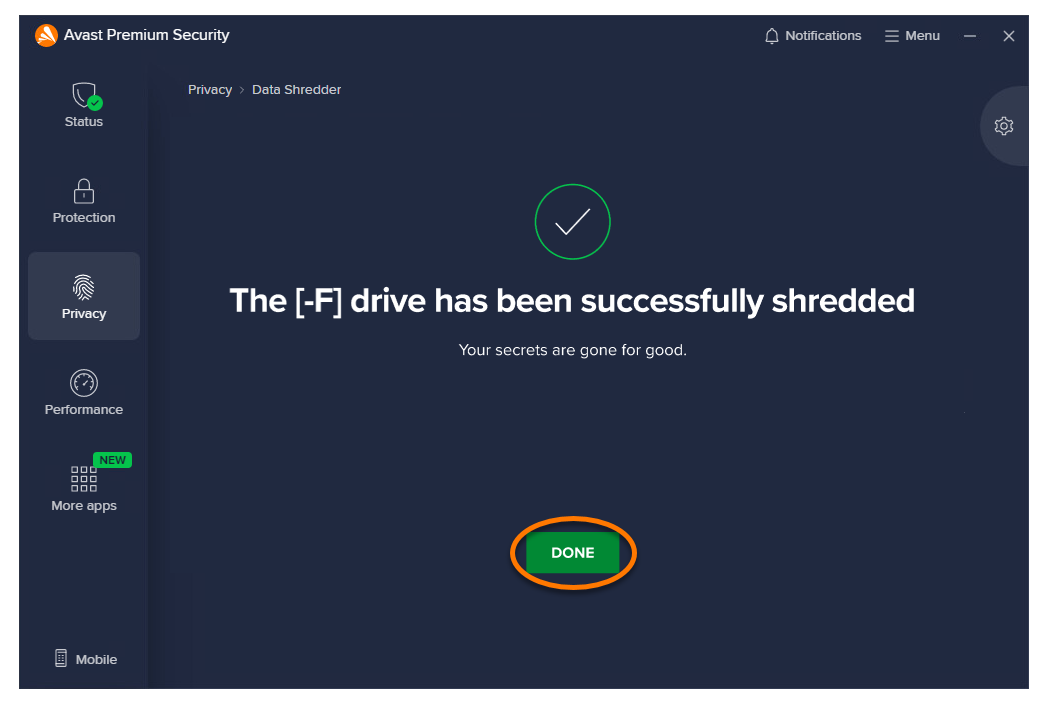
Le disque sélectionné est maintenant broyé.
Pour que le disque soit à nouveau utilisable, vous devrez reformater la partition après le broyage.
Broyer des fichiers supprimés
Cette option efface définitivement ce qui reste des fichiers précédemment supprimés. Ceci est utile si vous avez déjà supprimé des fichiers à l’aide d’une méthode de suppression standard. Une fois que les données sont broyées, vous ne pouvez pas les récupérer.
Pour broyer des fichiers déjà supprimés sur votre PC :
- Ouvrez Avast Premium Security, puis sélectionnez Confidentialité ▸ Broyeur de fichiers.
- Cliquez sur Sélectionner des disques... dans la vignette Destructeur de fichiers supprimés.
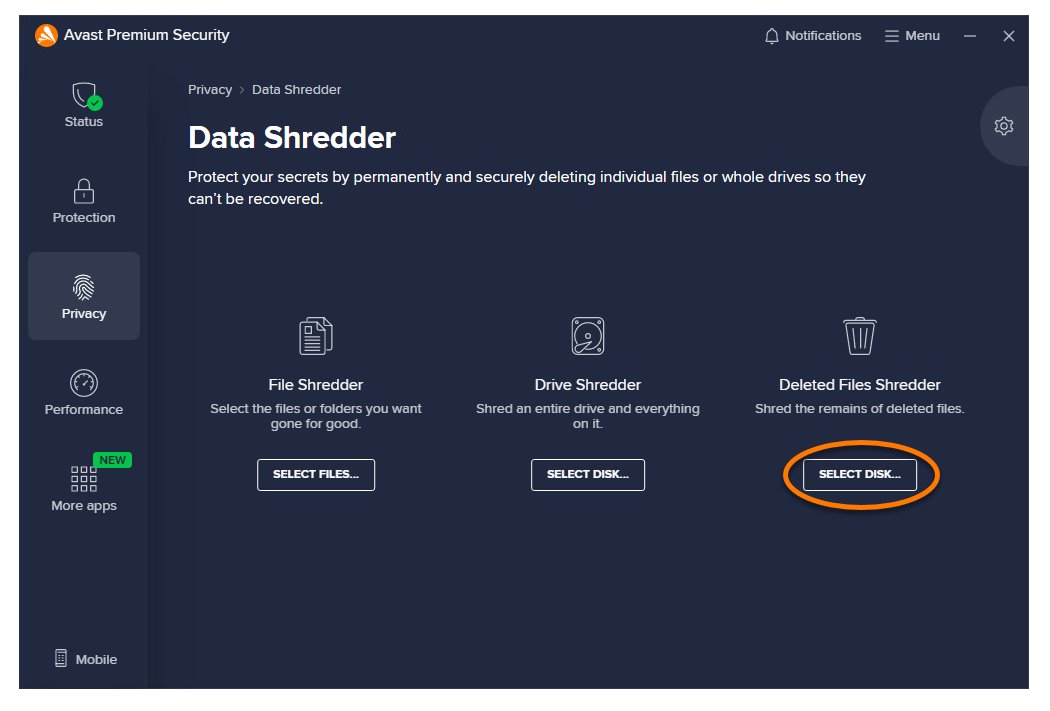
- Sélectionnez le panneau du disque où sont stockés les fichiers supprimés.
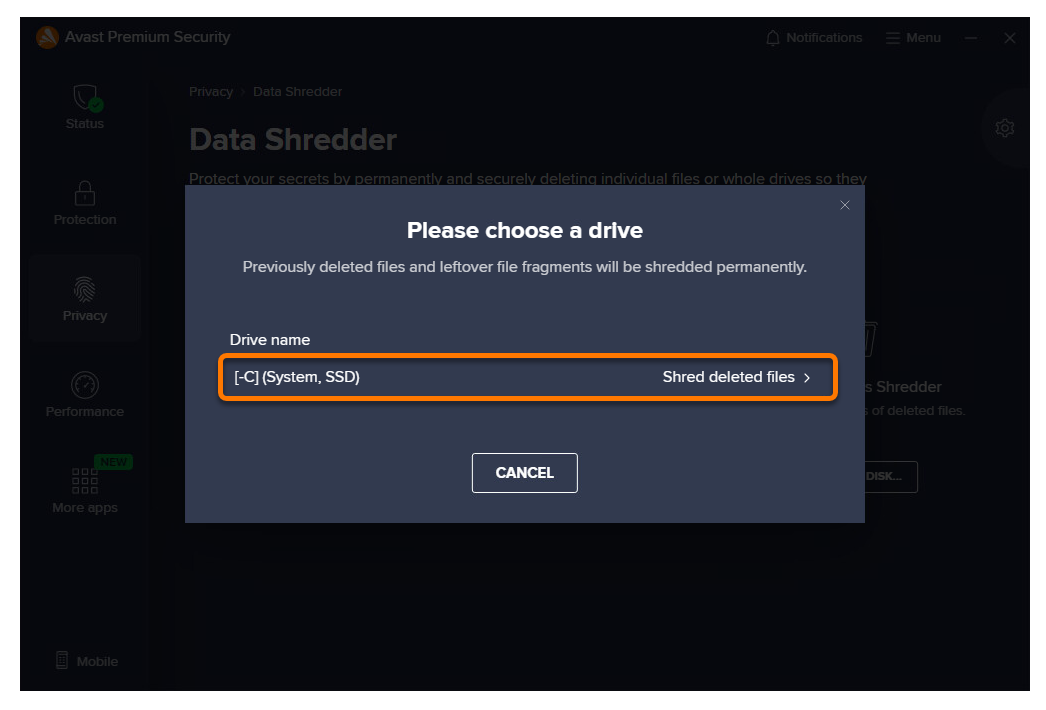
- Cliquez sur Déchiqueter pour broyer définitivement les fichiers supprimés.
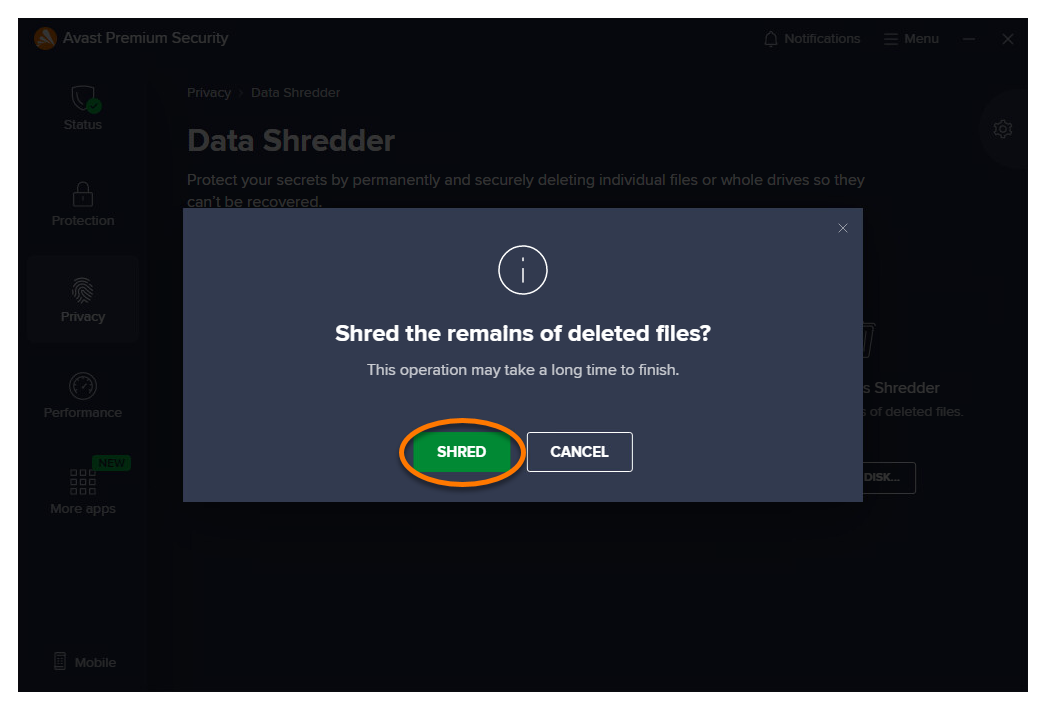
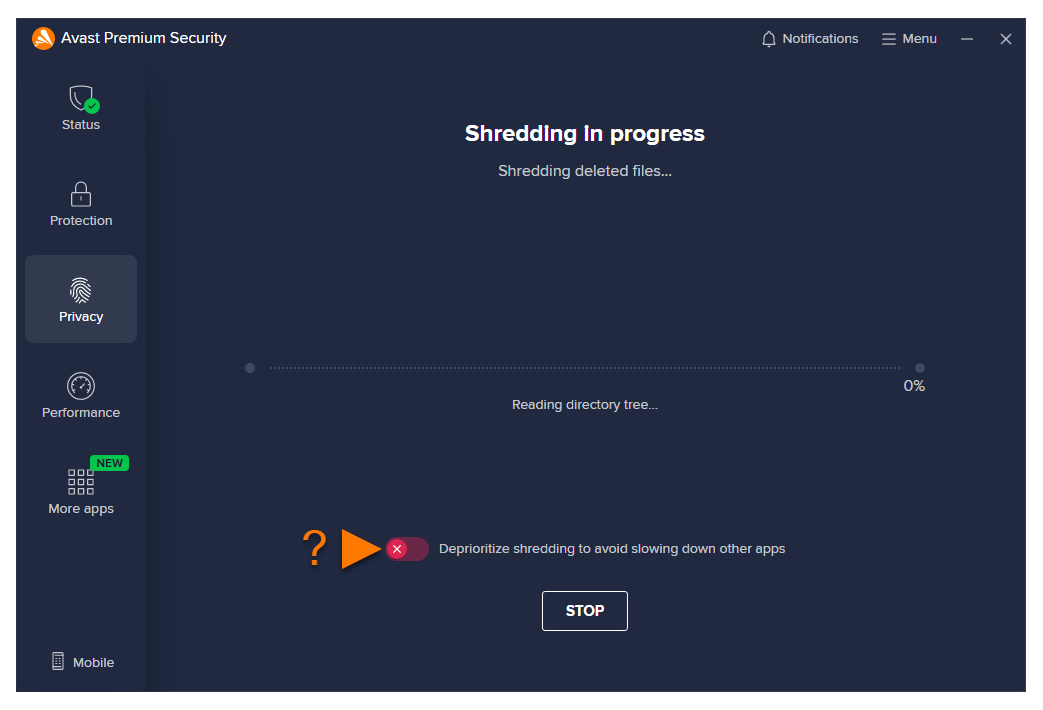
- Attendez que votre disque soit détruit. Si vous le souhaitez, vous pouvez cliquer sur le curseur pour désactiver le broyage afin d’éviter de ralentir les performances de vos autres applications.
- Cliquez sur Terminé pour revenir à l’écran Broyeur de fichiers principal.
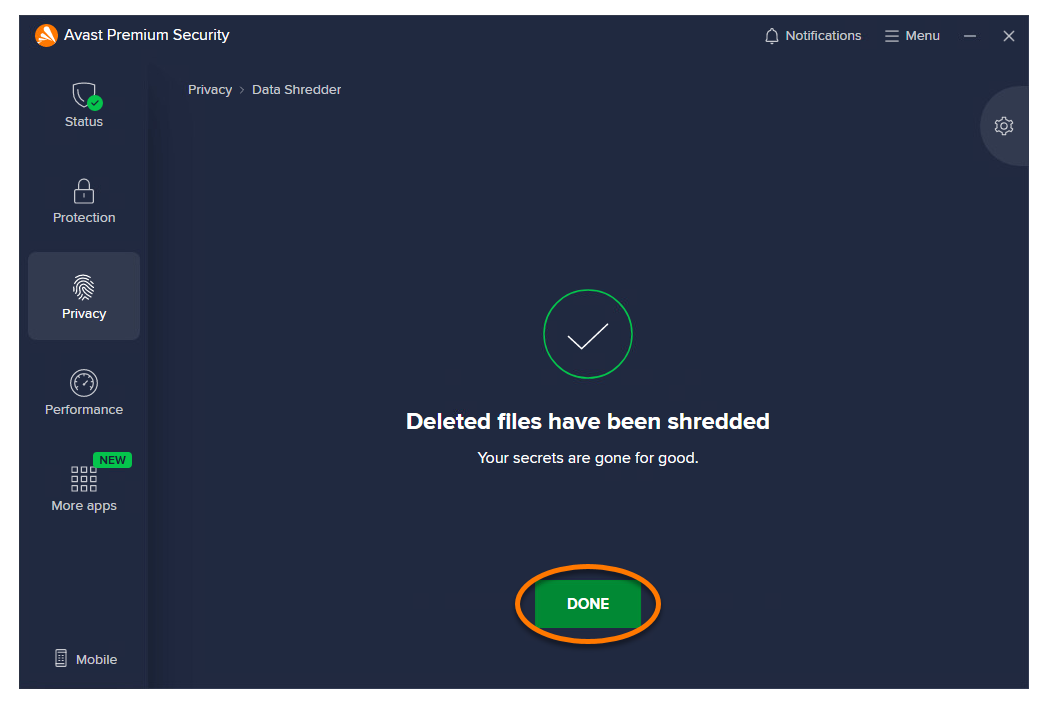
Vos fichiers supprimés sont désormais broyés.
Gérer les paramètres
Dans les paramètres de Broyeur de fichiers, vous pouvez configurer la sensibilité et l’accessibilité du Broyeur de fichiers sur votre bureau.
Pour accéder aux paramètres :
- Ouvrez Avast Premium Security, puis sélectionnez Confidentialité ▸ Broyeur de fichiers.
- Sélectionnez
 Paramètres (l’icône en forme de roue dentée) dans le coin supérieur droit de l’écran.
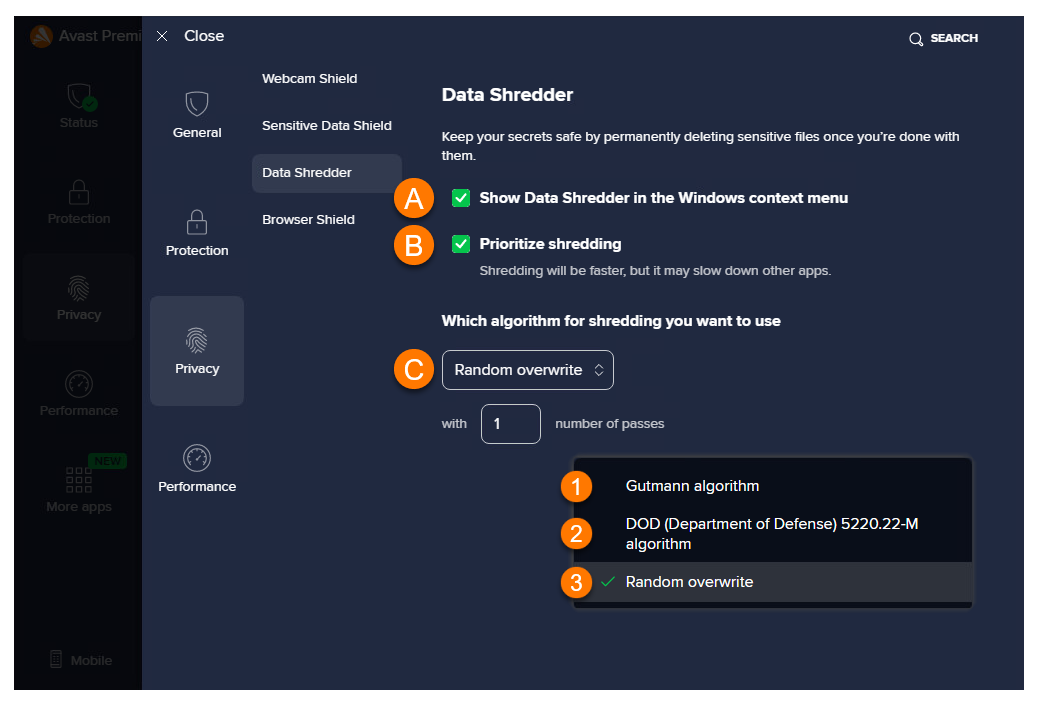
- Configurez les paramètres suivants :
- Afficher le Broyeur de données dans le menu contextuel Windows : inclut le Broyeur de données dans le menu contextuel de Windows, vous pouvez donc facilement broyer des données en cliquant avec le bouton droit sur un fichier ou un dossier et en sélectionnant Broyer à l’aide d’Avast.
- Prioriser le broyage : broie les fichiers plus rapidement.
- Quel algorithme souhaitez-vous utiliser pour le broyage : sélectionnez l’algorithme utilisé par le Broyeur de données pour chiffrer les fichiers supprimés. Pour broyer des données, vous avez le choix entre 3 algorithmes en fonction du niveau de protection que vous souhaitez :
- Algorithme Gutmann : écrase vos données selon un mécanisme de codage utilisé par le lecteur. L’algorithme Gutmann effectue le plus grand nombre de passes sur les données par rapport aux autres méthodes. C’est la méthode la plus lente mais aussi la plus sécurisée.
- Algorithme DoD (Department of Defense) 5220.22-M : écrase vos données grâce à différents types de données (0, 1 ainsi que des caractères aléatoires) dans trois passes. Cette méthode est plus sûre, mais elle est légèrement plus lente que la méthode Réécriture aléatoire.
- Écrasement aléatoire : (sélectionné par défaut) écrase vos données selon un schéma aléatoire. Le nombre de réécritures de vos données est déterminé par la valeur que vous avez spécifiée. Cliquez sur la zone de texte et saisissez le nombre de passes (la valeur par défaut est égale à 1). Il s’agit de la méthode la plus simple et la plus rapide.
Autres recommandations
Pour en savoir plus sur le Broyeur de fichiers, consultez l’article suivant :
Cet article vous a-t-il été utile ?

Protégez la confidentialité de votre identité en ligne!
Naviguez en toute confidentialité avec le logiciel anti-pistage Avast.