
Vous devez contacter directement Noventiq pour mettre à jour vos informations de paiement. Pour plus d’informations, consultez le lien correspondant en fonction de votre région :
VOTRE ORDINATEUR EST-IL LENT ? COMME NEUF
S'ils ne sont pas entretenus, les ordinateurs perdent en performances au fil du temps. Avast Cleanup Premium peut aider à améliorer considérablement les performances de votre ordinateur.
Mise à jour des informations de paiement pour Avast
Android, ChromeOS, iOS, Mac, Windows
Il n’est pas toujours nécessaire de mettre à jour manuellement vos informations de paiement dans le cadre d’un abonnement Avast. En effet, la plupart des fournisseurs de carte bancaire utilisent des services de mise à jour de compte pour mettre automatiquement à jour les informations de paiement lorsqu’ils vous fournissent une nouvelle carte. Pour savoir si votre fournisseur de carte bancaire utilise un service de mise à jour de compte, contactez-le directement ou vérifiez sa page de support.
Cet article explique comment mettre à jour manuellement vos informations de paiement si vous avez reçu un e-mail de notification d’Avast indiquant que nous n’avons pas pu renouveler votre abonnement. La méthode de mise à jour manuelle de vos informations de paiement varie selon que votre achat a été traité par Avast ou par un revendeur agréé :
- Avast : Si votre achat d'abonnement a été traité par Avast, vous pouvez mettre vos informations de paiement à jour par le biais de votre Compte Avast, ou contacter le support Avast pour obtenir de l'aide.
- Revendeurs : Si un revendeur agréé a traité votre achat d’abonnement Avast, la méthode de mise à jour des informations de paiement dépend du revendeur agréé. Pour identifier le revendeur agréé de votre commande, consultez votre e-mail de confirmation de commande ou votre relevé de compte. Pour plus d’informations, consultez l’article suivant : Achat et facturation ▸ Identifier le revendeur agréé qui a traité votre commande.
Mise à jour de vos informations de paiement
Sélectionnez l’onglet ci-dessous en fonction du fournisseur qui a traité votre achat :
Utiliser votre compte Avast
L’identifiant de votre compte Avast correspond à l’adresse e-mail que vous avez fournie lors de l’achat de l’abonnement.
- Pour vous connecter à votre compte Avast pour la première fois, consultez l’article suivant : Activation de votre compte Avast.
- Si vous ne connaissez pas le mot de passe de votre compte Avast, vous pouvez le réinitialiser.
Vous pouvez mettre à jour les informations de la carte de paiement pour un seul abonnement ou pour tous vos abonnements Avast via votre compte Avast :
- Connectez-vous à votre Compte Avast à l'aide du lien : https://id.avast.com/sign-in
- Dans le coin supérieur droit de la page, cliquez sur Mon compte, puis cliquez sur Centre de paiements.
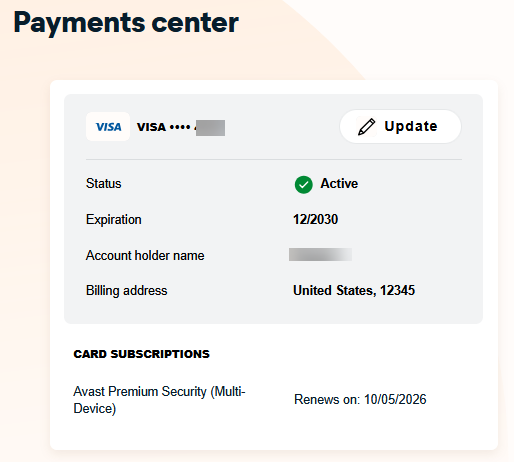
- Dans la page Centre de paiements, cliquez sur Mettre à jour à côté du mode de paiement que vous souhaitez modifier.
- Sur la page Mettre à jour votre mode de paiement, fournissez les informations pertinentes.
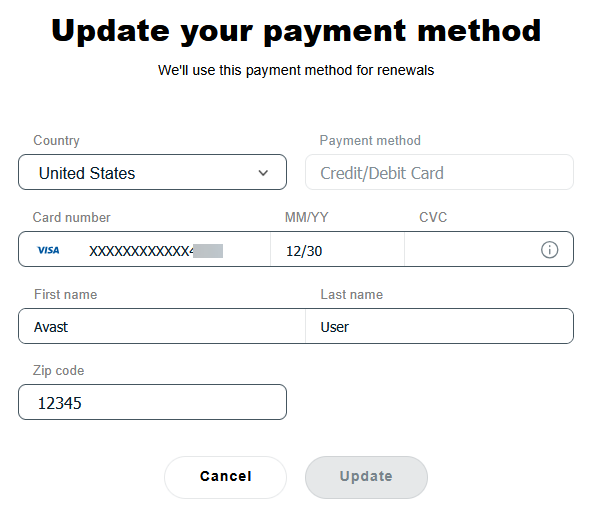
- Cliquez sur Mettre à jour.
Vos nouvelles informations de paiement ont été enregistrées.
Vous n’êtes donc pas facturé immédiatement lorsque vous entrez de nouvelles informations de carte de paiement. Les nouvelles informations sont enregistrées et vous serez facturé à la date indiquée en face de Prochaine date de facturation.
Vous avez toujours besoin d’aide ?
Si vous n'arrivez pas à modifier vos informations de paiement via votre Compte Avast, vous pouvez demander de l'aide au support Avast. Avant de nous contacter, nous vous recommandons de trouver votre ID de commande Avast afin de nous permettre d'identifier facilement votre commande.
Utiliser le portail client Avast
Si vous avez déjà créé un mot de passe pour accéder au portail client d’Avast, suivez les instructions ci-dessous pour mettre à jour vos informations de paiement. Si vous n’avez pas encore créé de mot de passe, suivez les instructions des deux sections ci-dessous pour créer un mot de passe avant de mettre à jour vos informations de paiement.
Créer un mot de passe
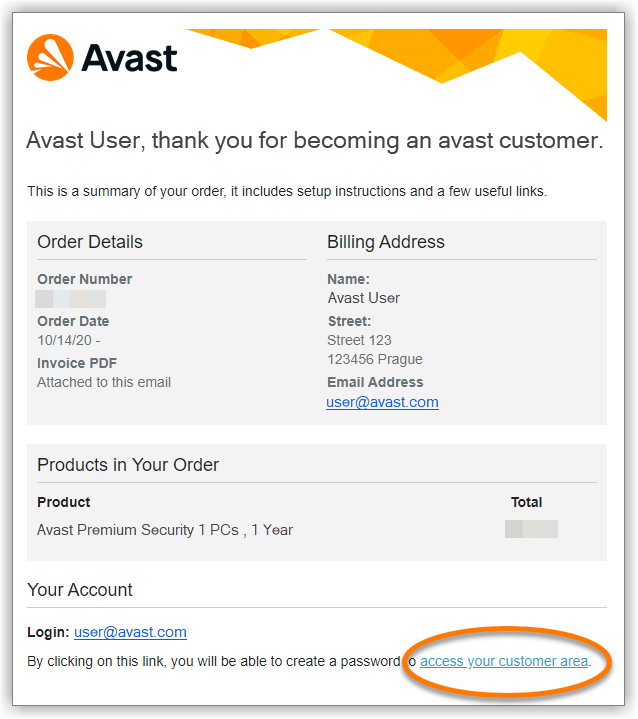
- Ouvrez l’e-mail de confirmation de commande que vous avez reçu de la part de no.reply@avast.com.
- Cliquez sur le lien accéder à l’espace client (en bas de ce message).
- Créez un mot de passe répondant aux critères demandés, saisissez à nouveau le mot de passe, puis cliquez sur Enregistrer les modifications.
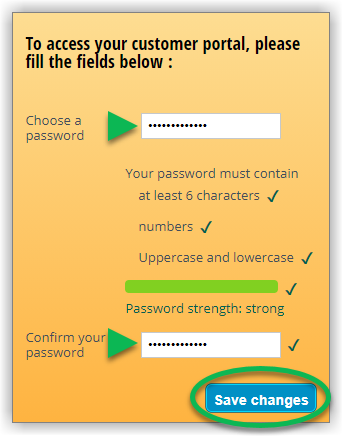
Une fois votre mot de passe créé, vous serez redirigé vers le portail client d’Avast, à partir duquel vous pourrez mettre à jour vos informations de paiement.
Mettre à jour des informations de paiement
- Accédez au portail client d’Avast en cliquant sur le lien correspondant à votre région.
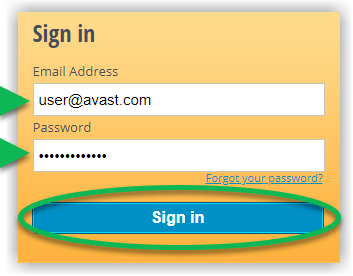
- Saisissez l’adresse e-mail fournie au moment de la commande (l’adresse à laquelle vous avez reçu l’e-mail de confirmation de commande). Saisissez votre mot de passe, puis cliquez sur Se connecter.
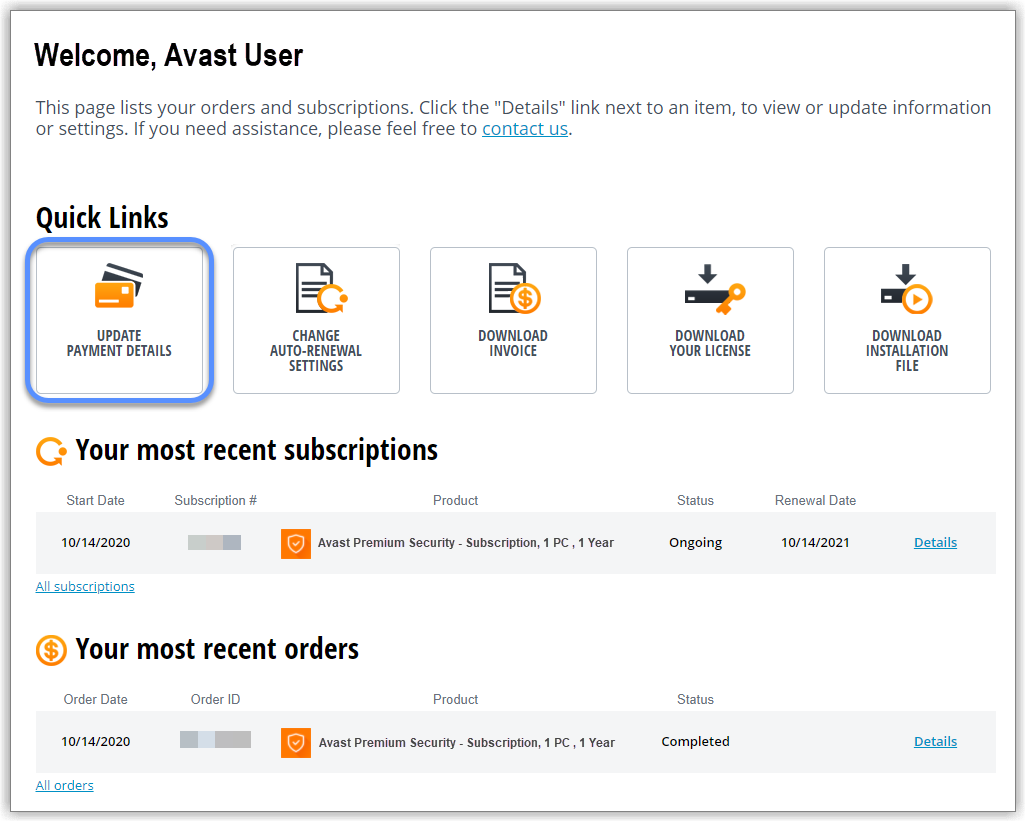
- Cliquez sur Mettre à jour des informations de paiement sous Liens rapides.
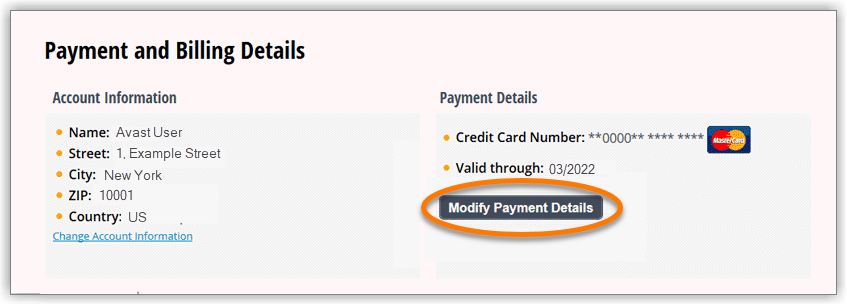
- Dans la section Informations de paiement et de facturation, cliquez sur Modifier les informations de paiement.
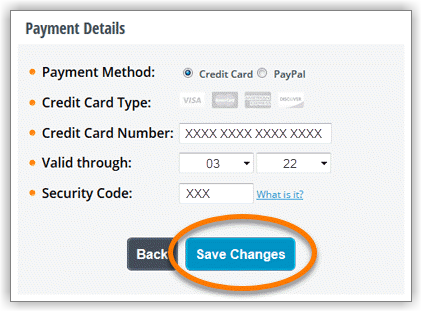
- Selon votre moyen de paiement, suivez les instructions ci-dessous :
- Carte de crédit : Saisissez vos nouvelles informations de carte bancaire et cliquez sur Enregistrer les modifications.
- PayPal : Cliquez sur Continuer vers PayPal pour saisir vos nouvelles informations de paiement via le site PayPal.
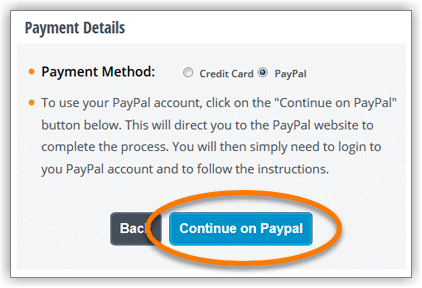
- Carte de crédit : Saisissez vos nouvelles informations de carte bancaire et cliquez sur Enregistrer les modifications.
Vos nouvelles informations de paiement ont été enregistrées. La mise à jour de vos informations de paiement est valable uniquement pour le numéro de commande que vous avez utilisé pour vous connecter au portail client d’Avast.
Vous n’êtes donc pas facturé immédiatement lorsque vous entrez de nouvelles informations de carte de paiement. Les nouvelles informations sont enregistrées et vous serez facturé à la prochaine date de facturation.
Vous avez toujours besoin d’aide ?
Si vous n'arrivez pas à modifier vos informations de paiement via votre Compte Avast, vous pouvez demander de l'aide au support Avast. Avant de nous contacter, nous vous recommandons de trouver votre ID de commande Avast afin de nous permettre d'identifier facilement votre commande.
Pour mettre à jour vos informations de paiement, vous devez contacter directement Cleverbridge :
ID de document : updating-your-payment-details-newDernière modification : 09/03/2026
Cet article vous a-t-il été utile ?

Protégez la confidentialité de votre identité en ligne!
Naviguez en toute confidentialité avec le logiciel anti-pistage Avast.
Vous avez encore besoin d'aide?
Compte Avast
Communauté
Consulter l'historique