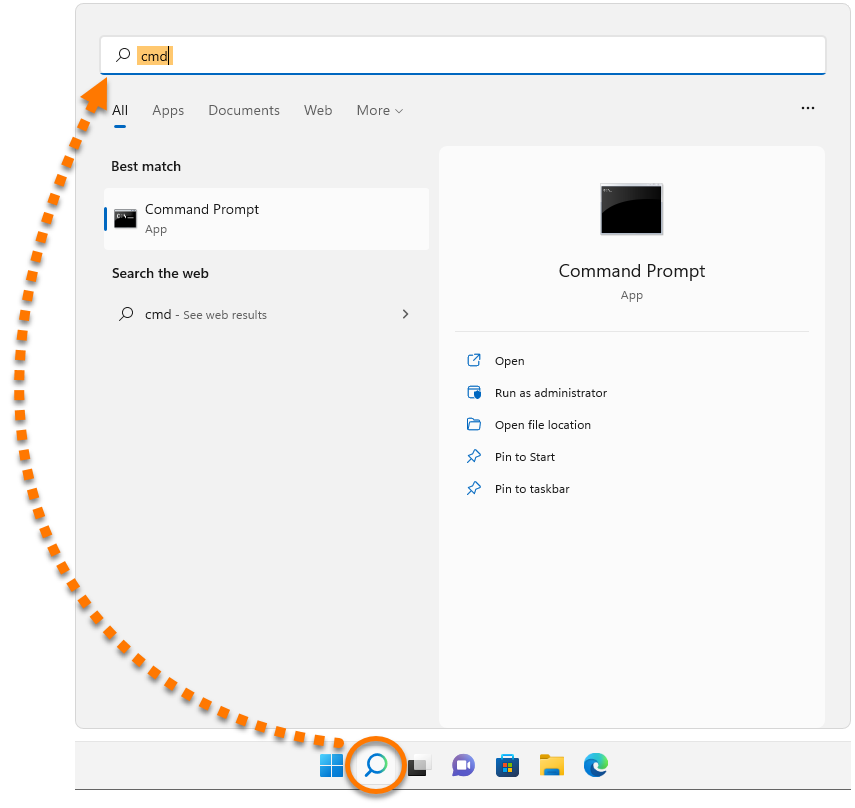
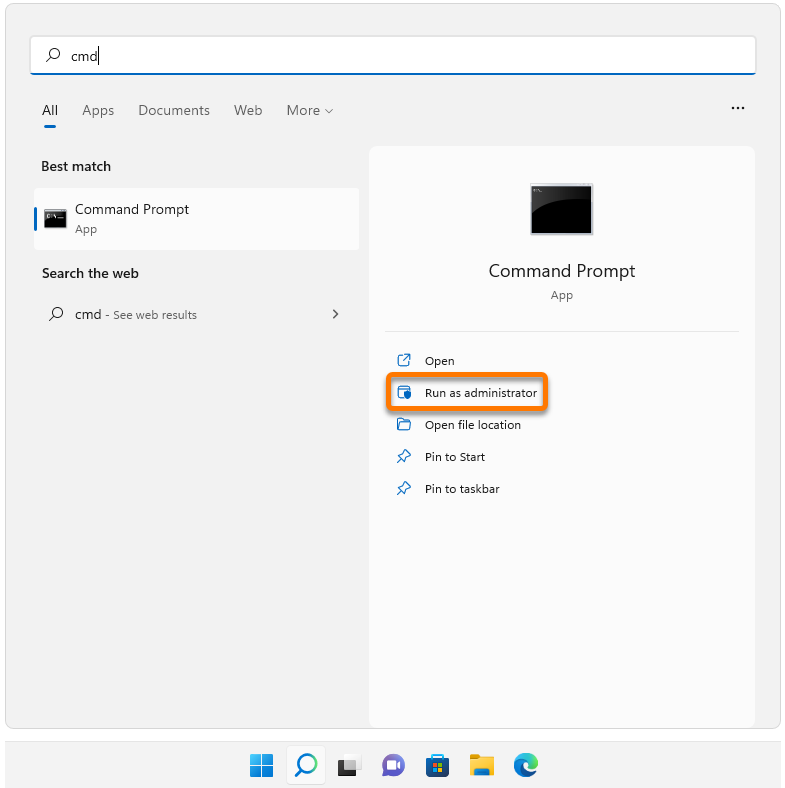
- Connectez-vous à Windows en tant qu’administrateur et assurez-vous qu’aucun autre programme n’est en cours d’exécution.
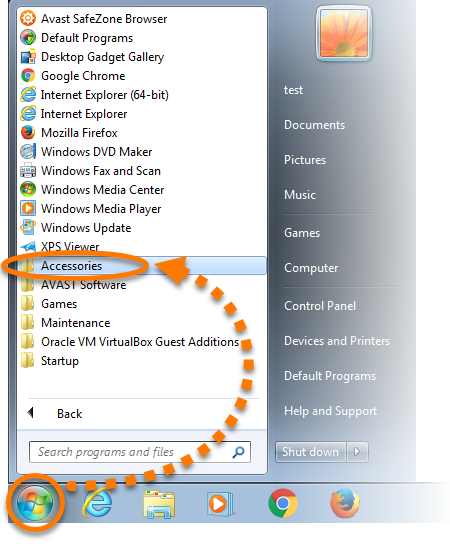
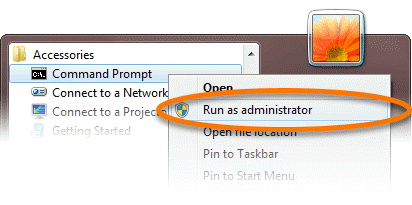
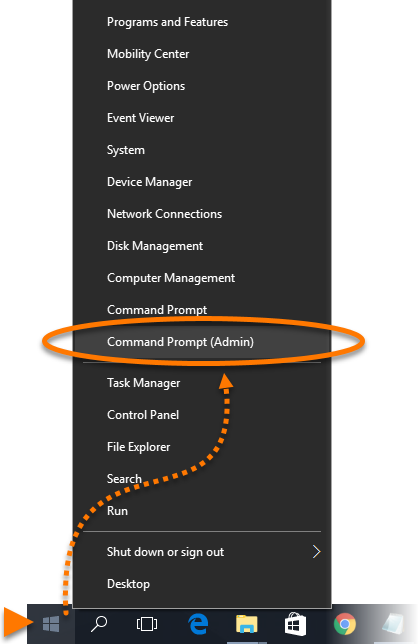
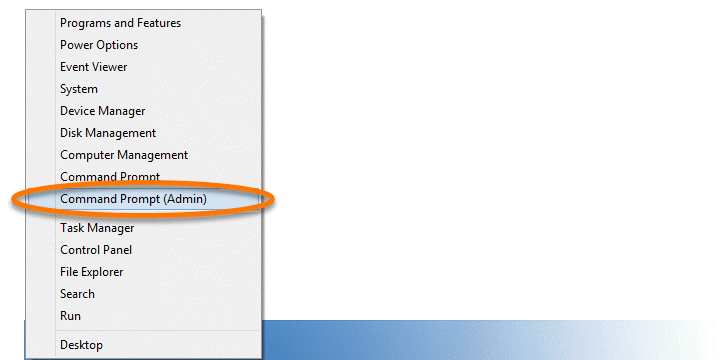
- Cliquez avec le bouton droit de la souris sur l’icône
 Démarrer de Windows et sélectionnez Invite de commandes (admin) dans le menu qui s’affiche.
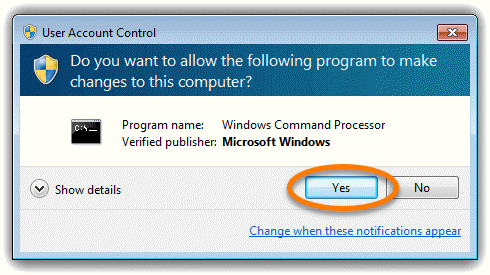
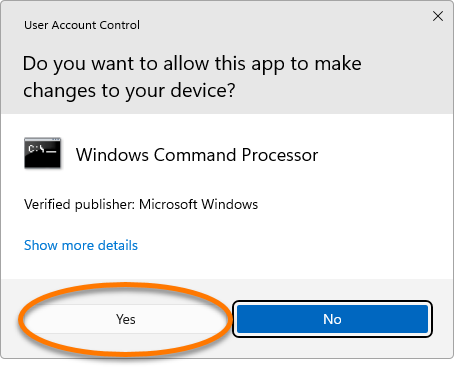
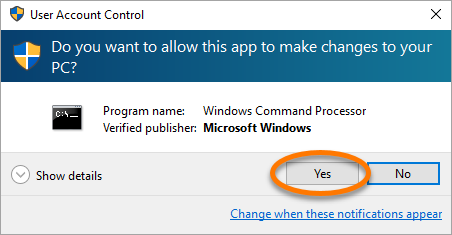
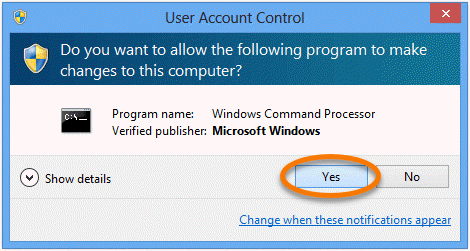
- Si vous y êtes invité, cliquez sur Oui dans la boîte de dialogue de Contrôle de compte d’utilisateur.
- Saisissez la commande
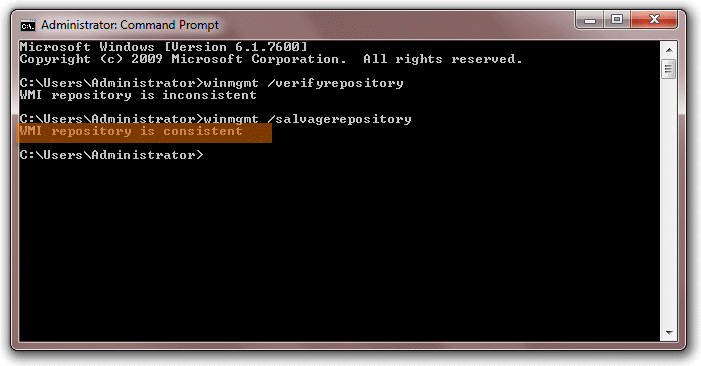
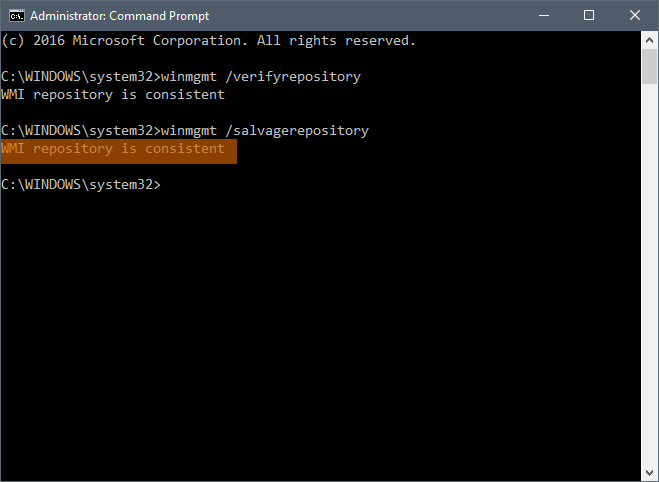
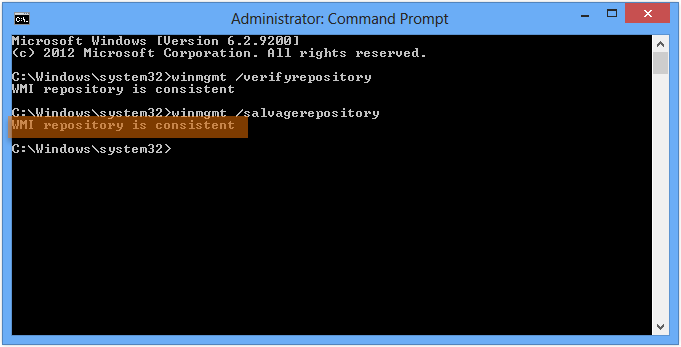
winmgmt /verifyrepositorydans l’invite de commande et appuyez sur la toucheEntréepour effectuer un contrôle de cohérence de l’espace de stockage WMI.
Si vous recevez le message d’erreur Échec de la vérification de l’espace de stockage WMI... ...Accès non autorisé lorsque vous lancez la commande ci-dessus, répétez les étapes 1 à 3 indiquées précédemment.
- Le message L’espace de stockage WMI est cohérent ou L’espace de stockage WMI est incohérent s’affichent dans la fenêtre ouverte. Saisissez la commande
winmgmt /salvagerepositorydans l’invite de commande et appuyez sur la toucheEntréepour reconstruire l’espace de stockage WMI.
Si vous recevez le message L’espace de stockage WMI est incohérent ou Échec de la récupération de l’espace de stockage WMI, lancez la commande
winmgmt /salvagerepositoryune seconde fois. - Après avoir reçu le message L’espace de stockage WMI est cohérent comme résultat, redémarrez votre PC.
Lorsque votre PC a redémarré, l’état actuel du logiciel antivirus qui est installé s’affiche correctement dans le Centre d’action.


 Démarrer de Windows et sélectionnez Tous les programmes (ou Programmes) ▸ Accessoires.