

Ces étapes peuvent varier légèrement selon le modèle de votre appareil, votre version Android et les personnalisations fournisseur.
Configurer la Protection anti-arnaques
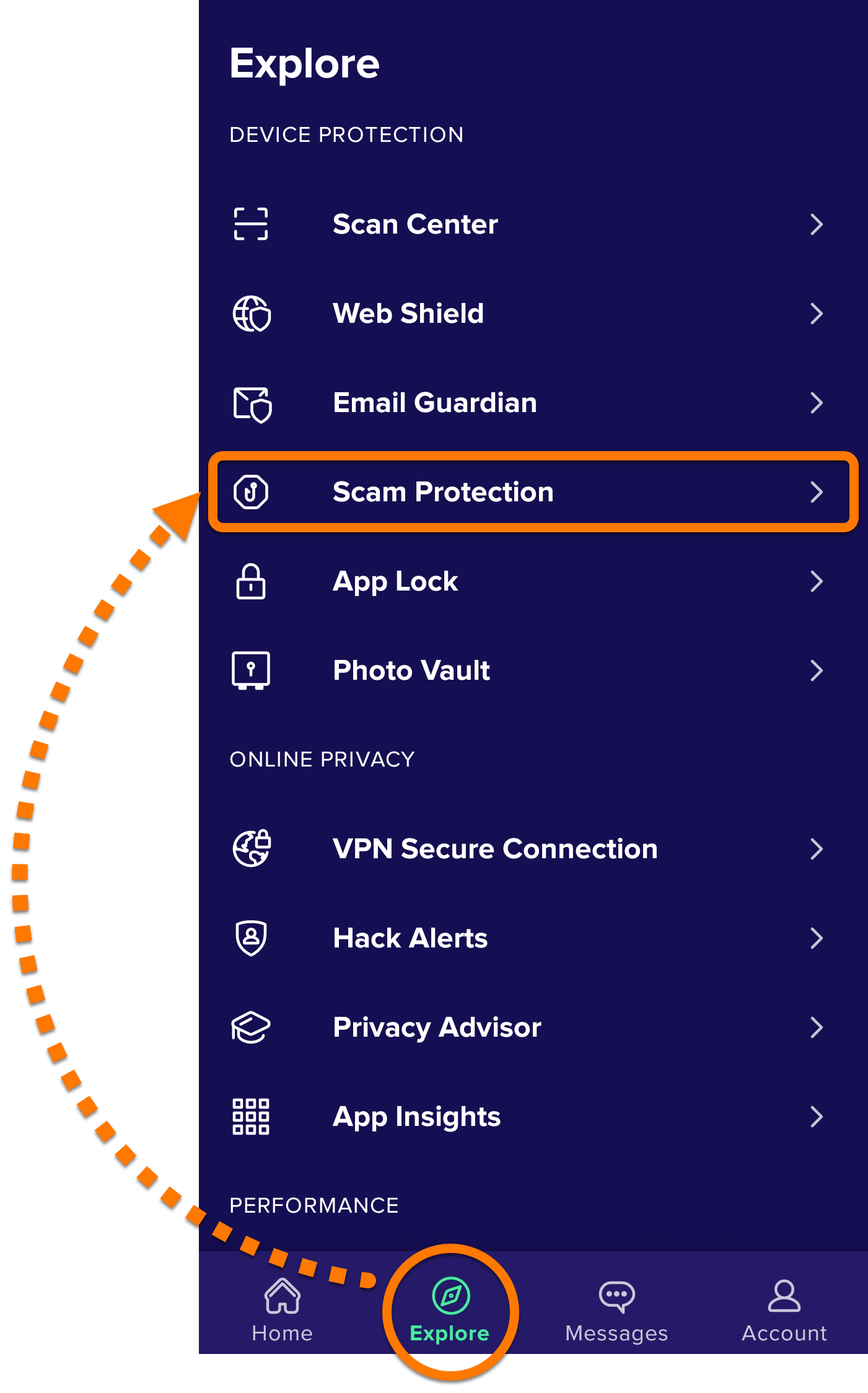
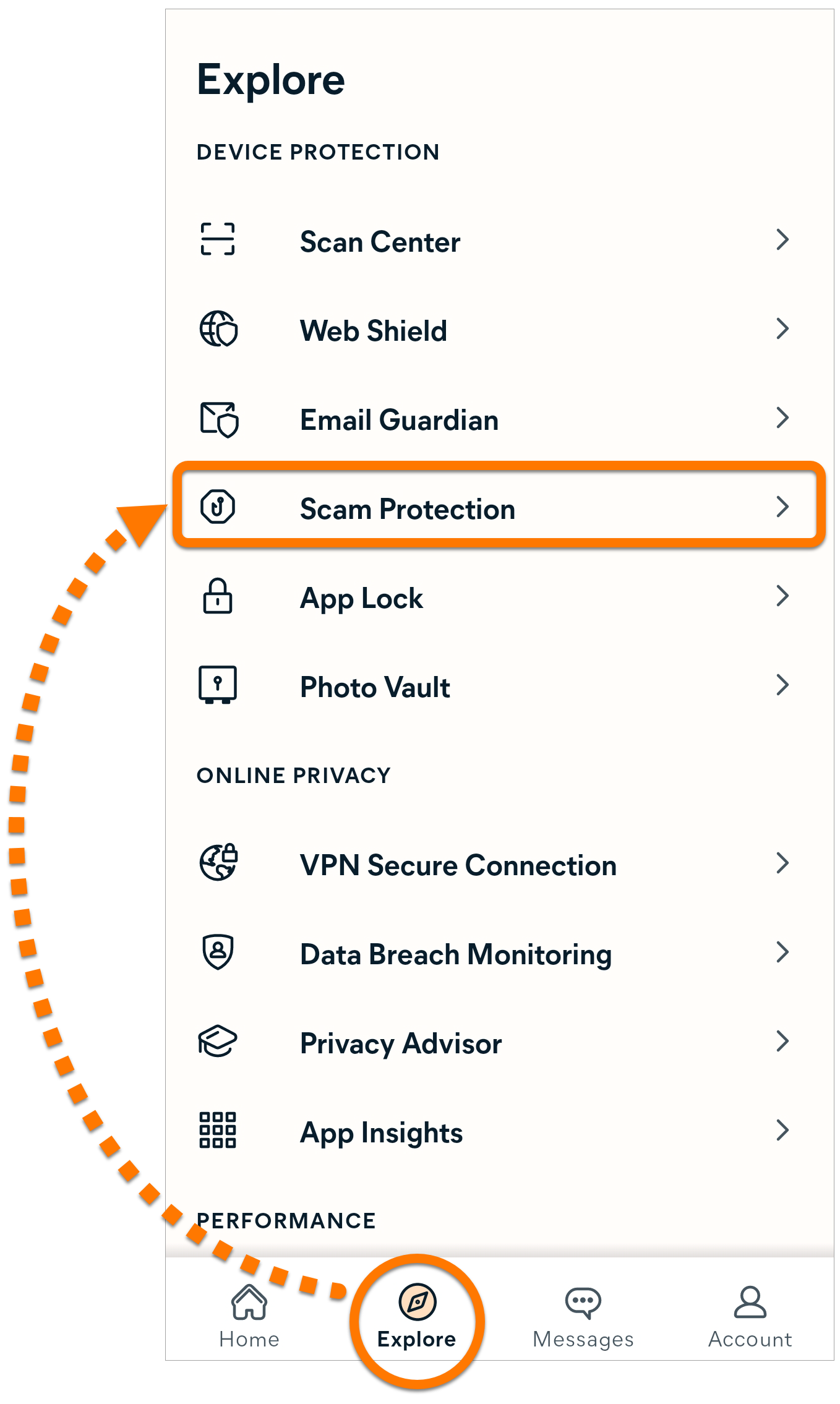
- Ouvrez Avast One et appuyez sur
 Explorer ▸ Protection anti-arnaques.
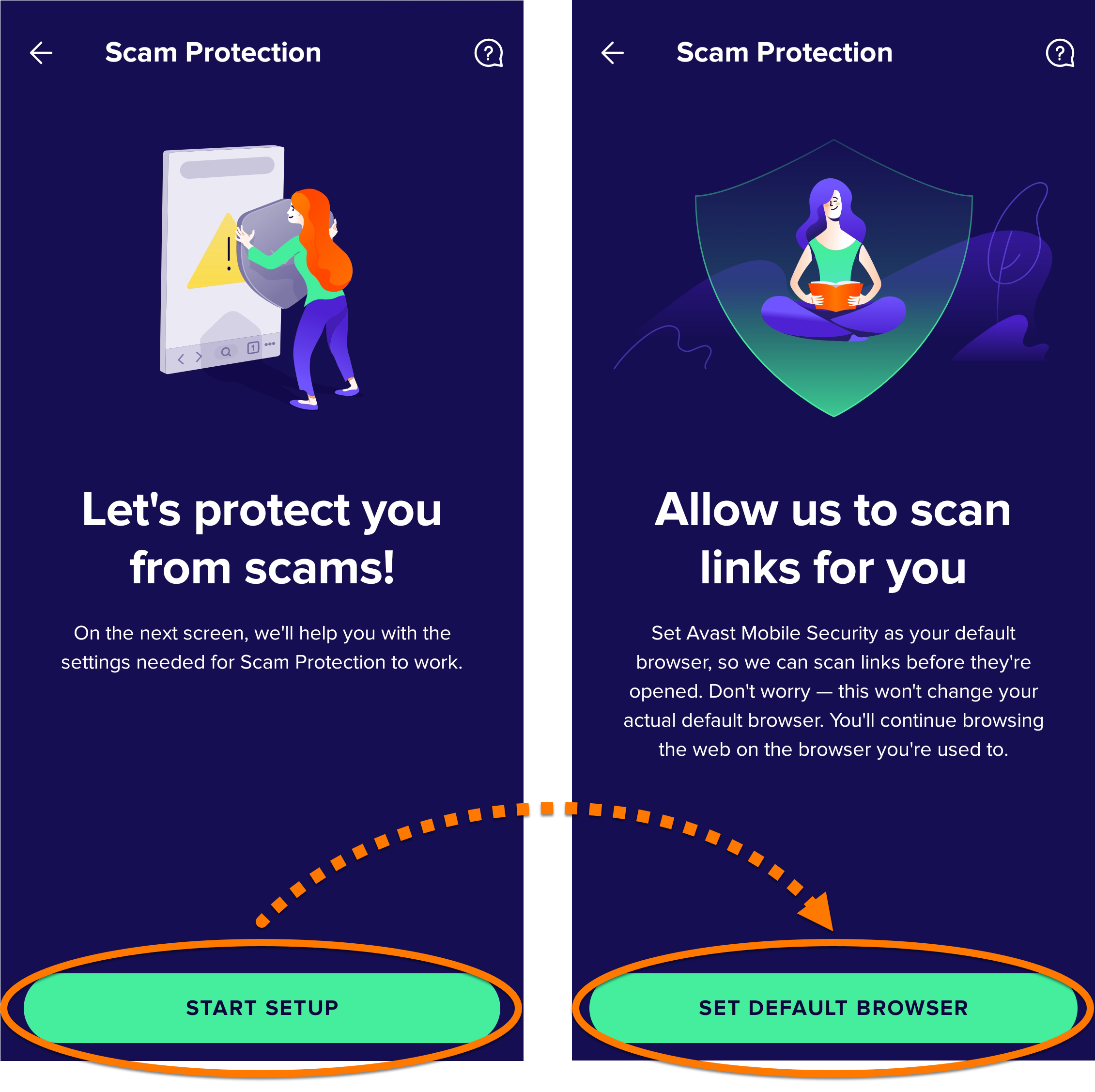
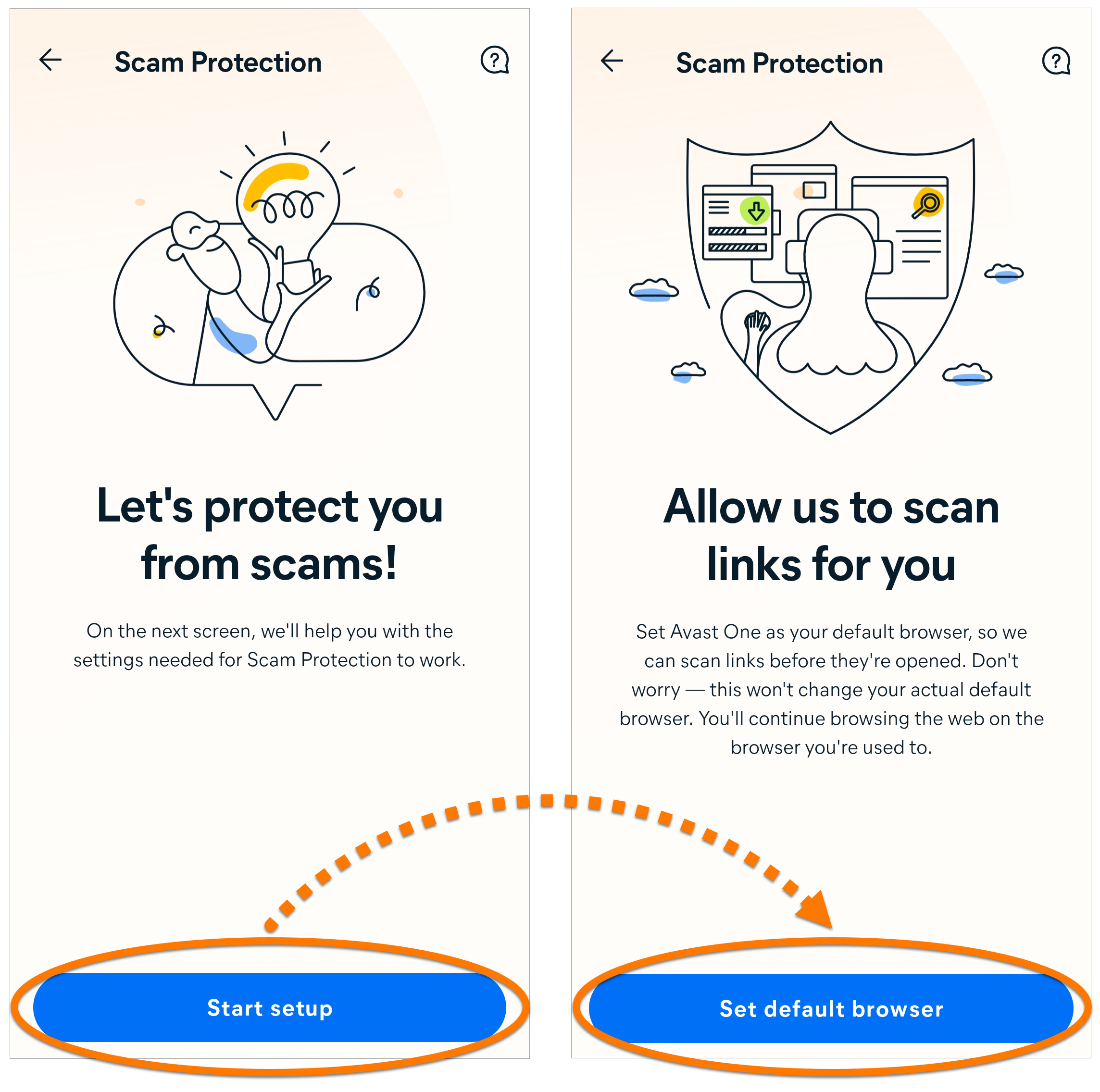
- Si vous y êtes invité, appuyez sur Commencer la configuration ▸ Définir le navigateur par défaut pour ouvrir les Paramètres de votre appareil Android.
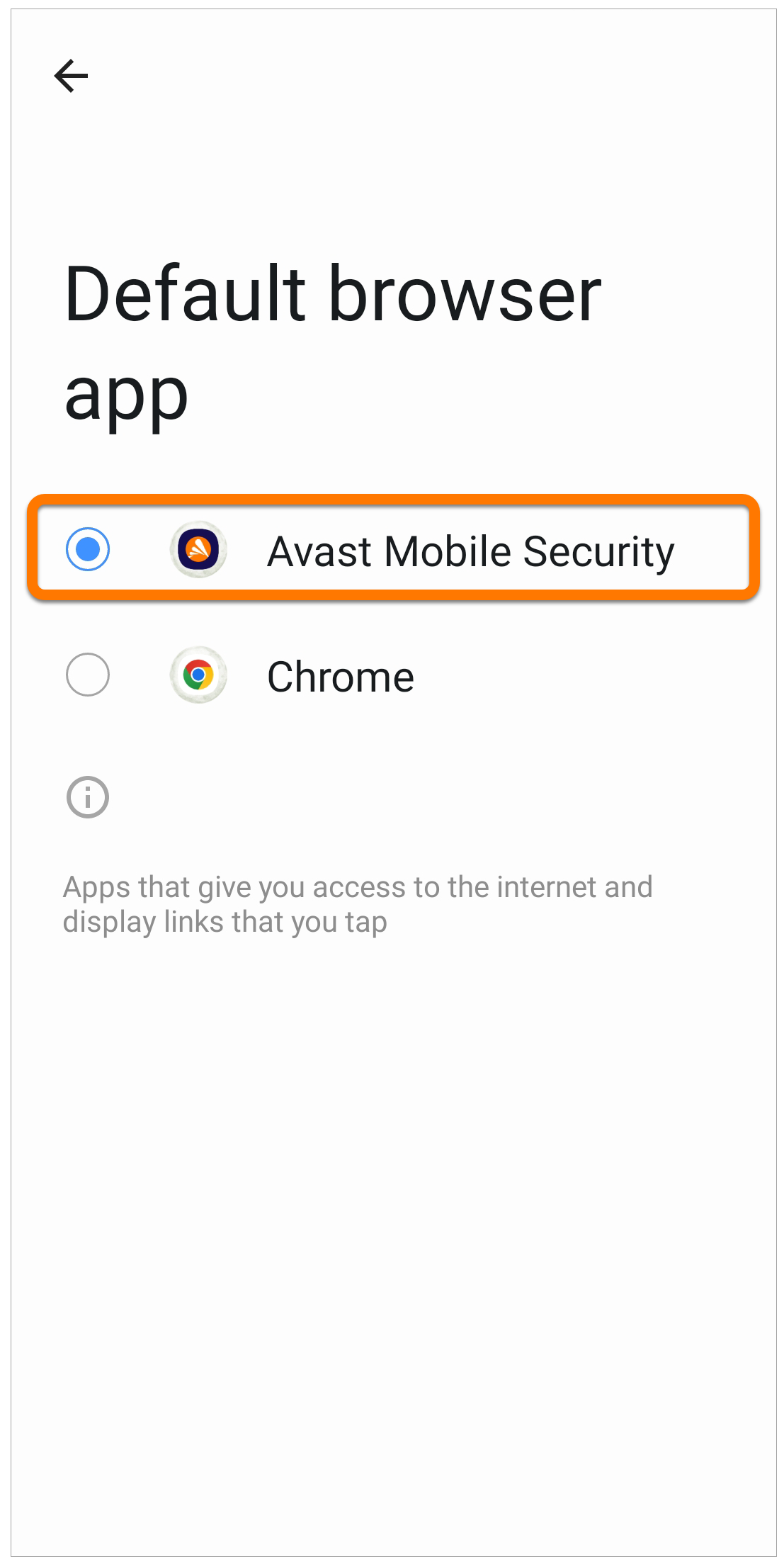
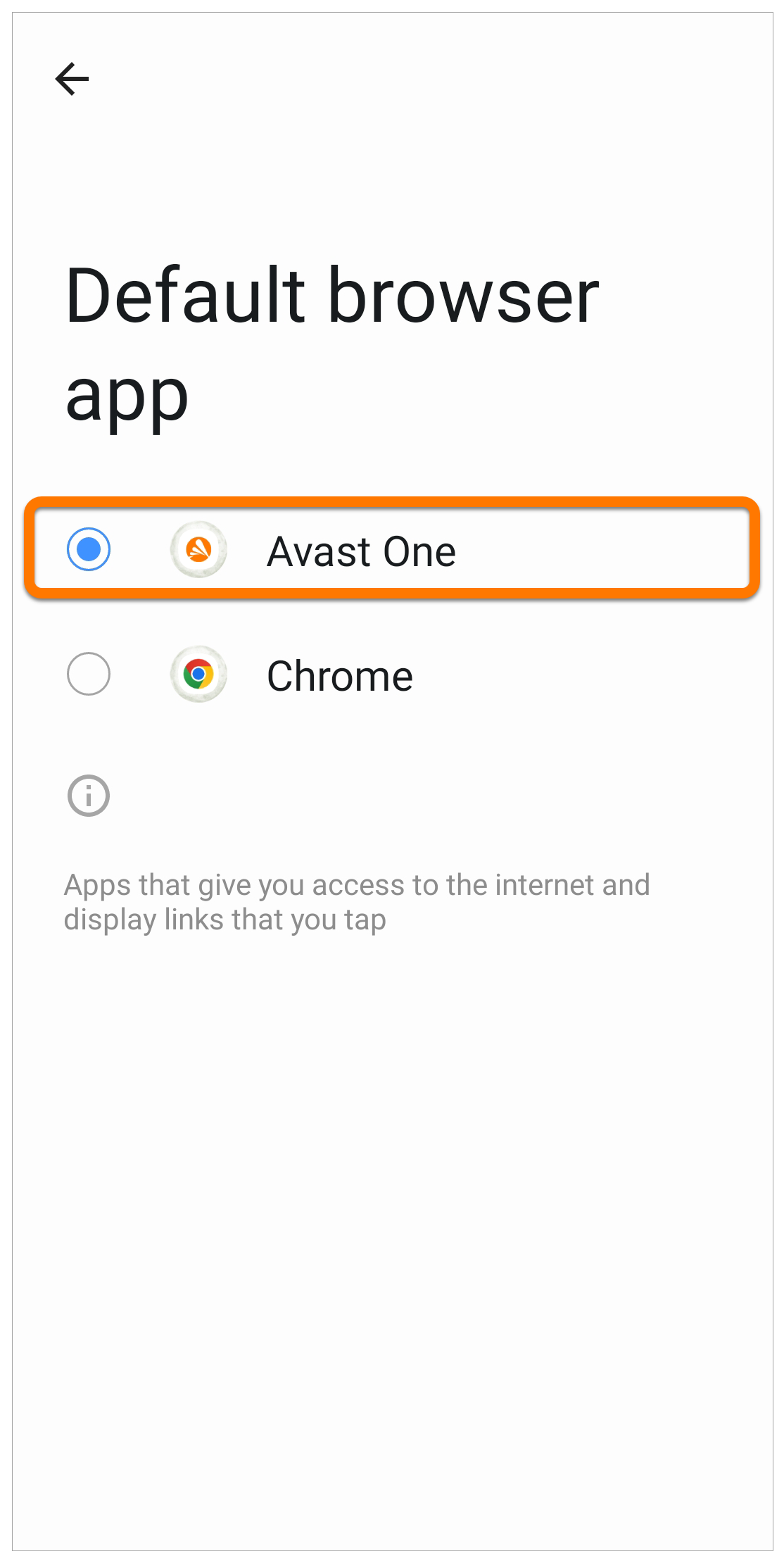
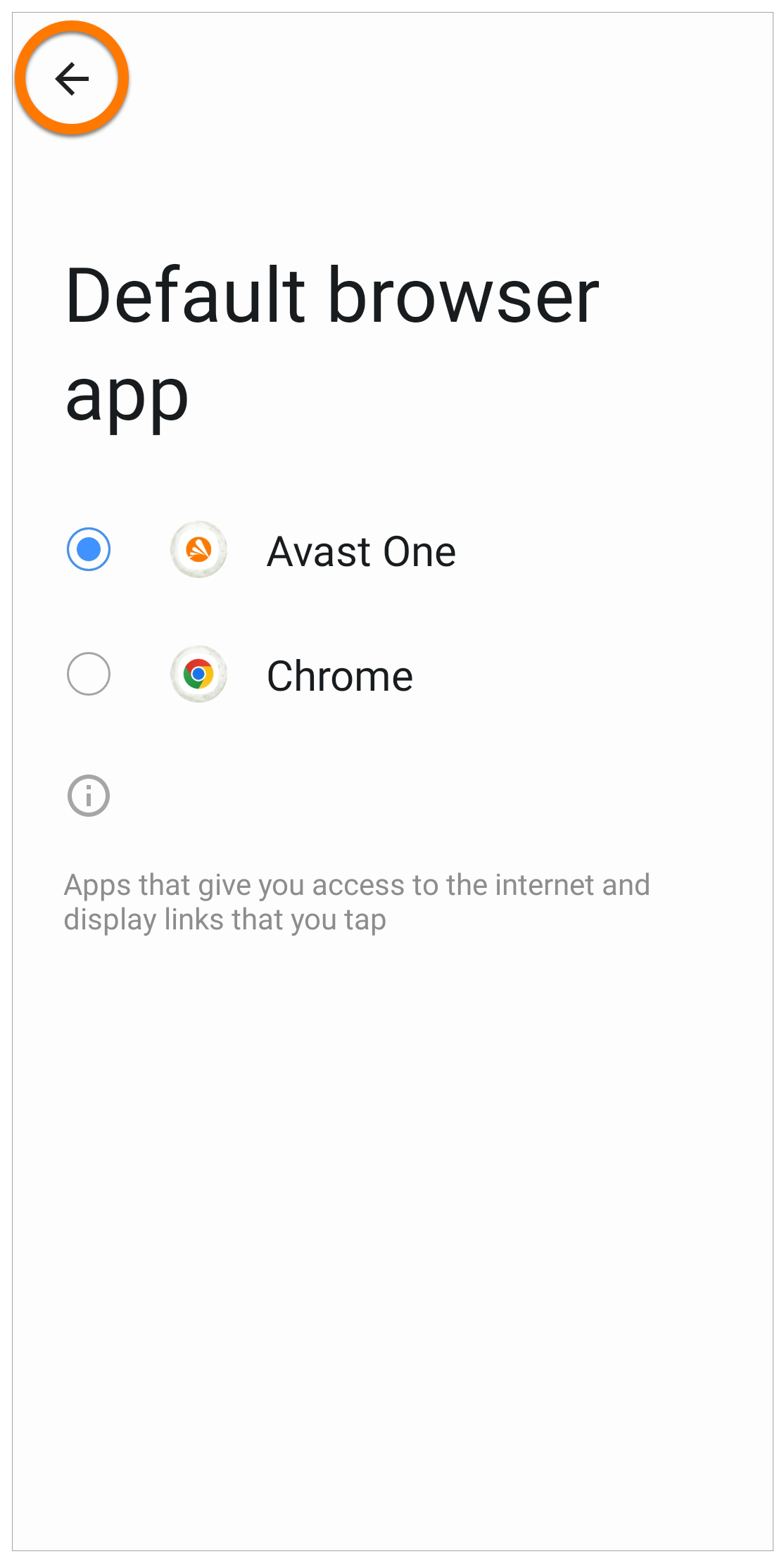
- Sur votre appareil Android, ouvrez les Paramètres, sélectionnez Applications ▸ Applications par défaut ▸ Applications de navigateur.
- Sélectionnez Avast One comme navigateur par défaut. Cette exigence n’est qu’une formalité du système pour qu’Avast One puisse rechercher les menaces. Une fois le lien vérifié, il s’ouvre dans le navigateur web de votre choix.
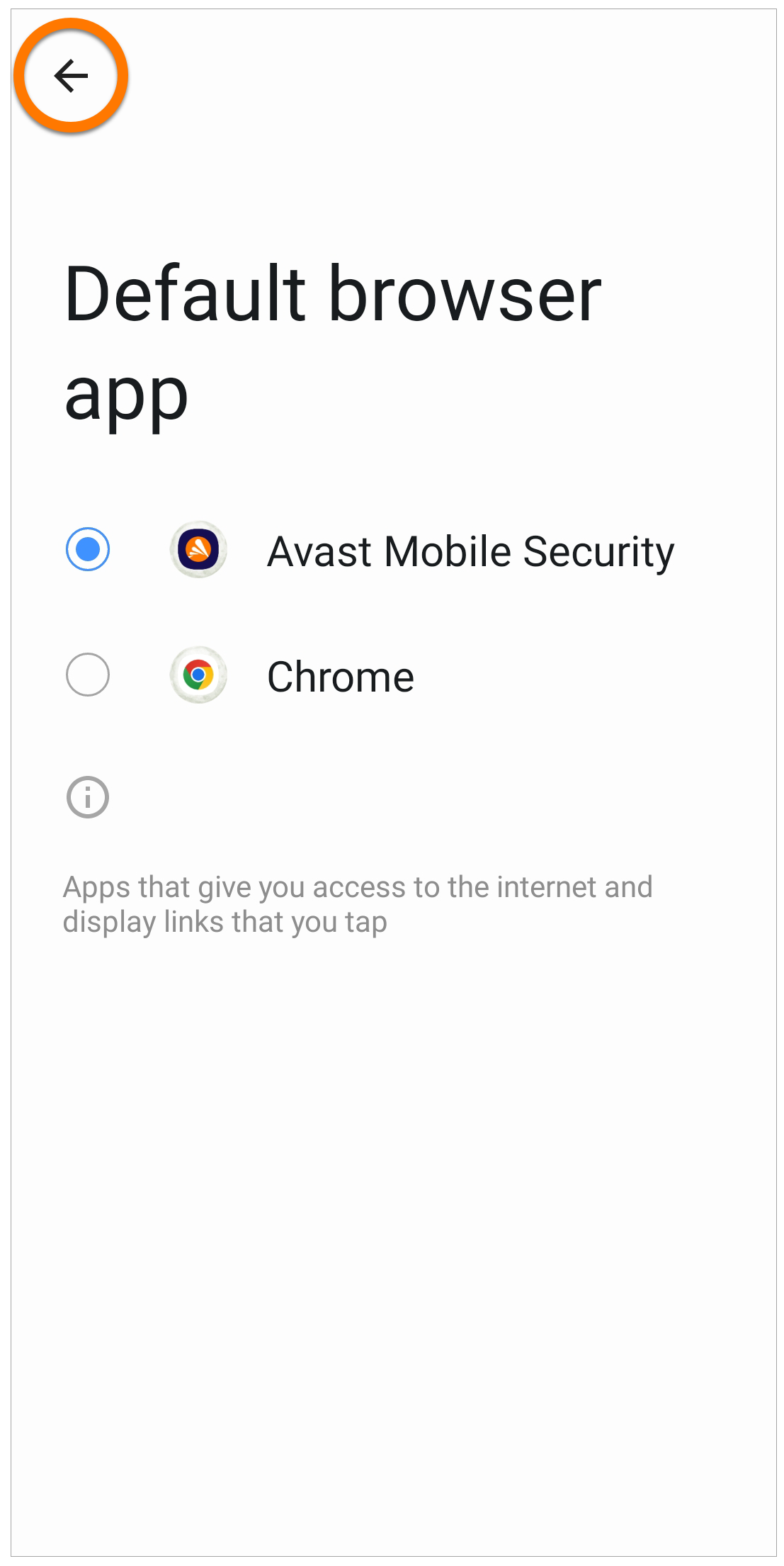
- Cliquez sur la flèche de retours pour revenir à Avast One.
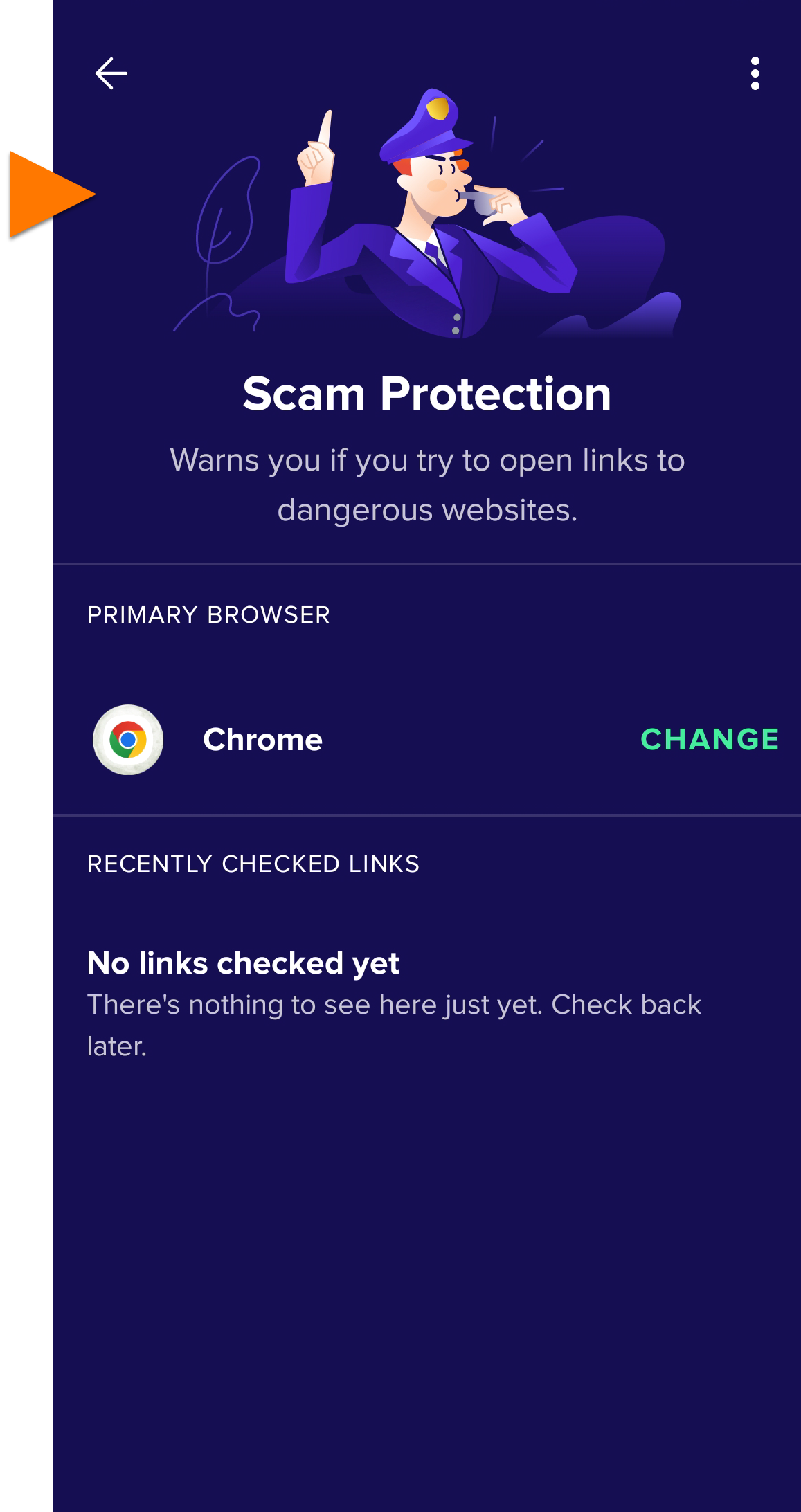
- Si l’écran principal de la Protection anti-arnaques s’affiche, la fonction est activée.
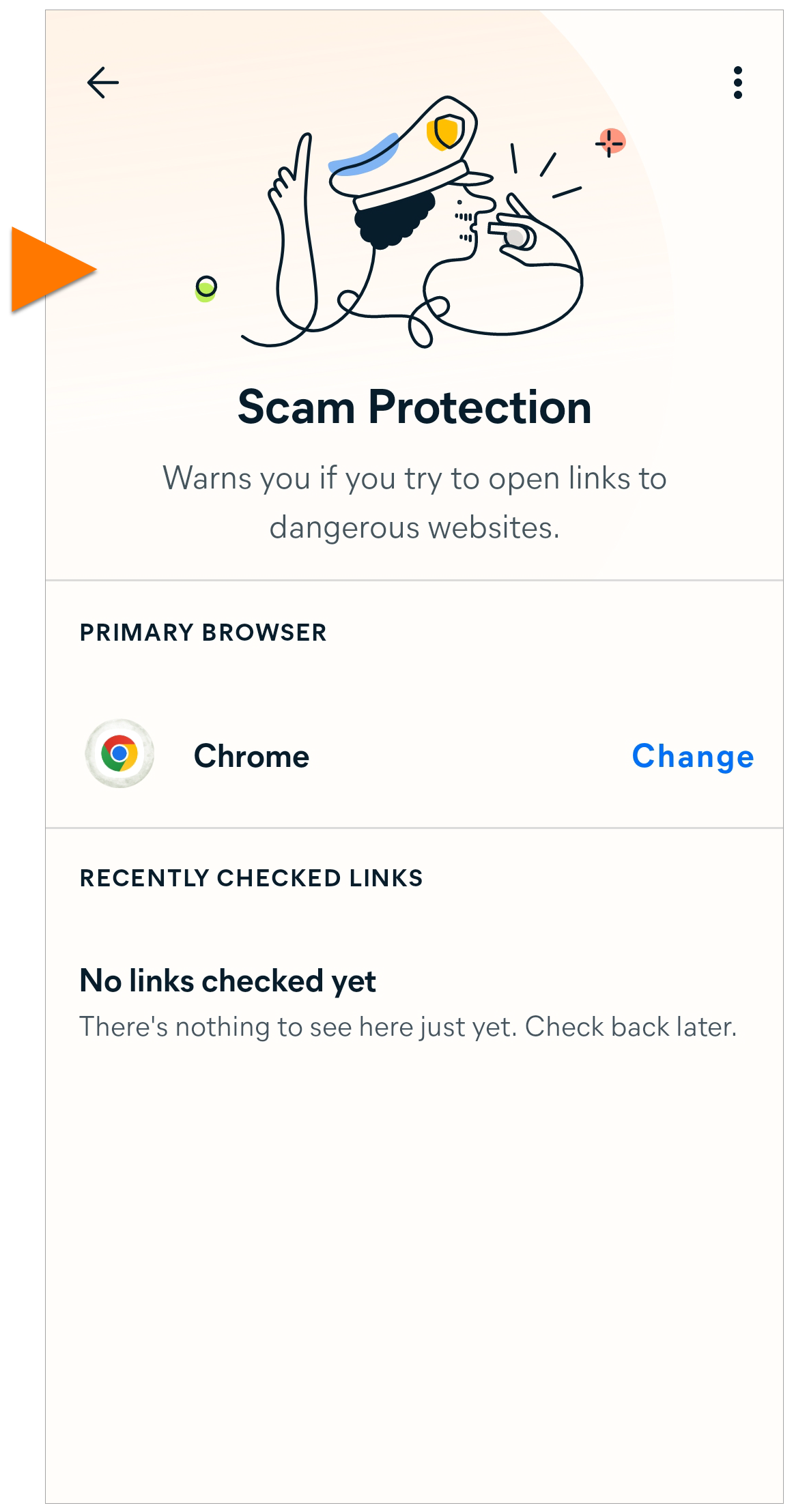
Pour laisser la Protection anti-arnaques activée, consultez la section suivante.
Toujours sélectionner Avast One
Lorsque la boîte de dialogue Terminer l’action avec s’affiche pour ouvrir un lien, sélectionnez Avast One et appuyez sur Toujours. Si Avast One ne fait pas partie des options dans la boîte de dialogue, consultez Sélectionner une autre application une seule fois.

Si vous sélectionnez Toujours pour un autre navigateur, la Protection anti-arnaques se désactive. Pour changer la sélection, consultez la section Déclencher la boîte de dialogue automatique de cet article.
La Protection anti-arnaques est activée et le lien s’ouvre dans votre navigateur favori (par exemple Chrome).
Résolution des problèmes
Si la Protection anti-arnaques est correctement configurée dans les paramètres de votre appareil mais que la fonctionnalité est désactivée, essayez les solutions suivantes :
Essayez les solutions suivantes :
- Désinstaller et réinstaller Avast One
- Déclencher la boîte de dialogue automatique
- Sélectionner une autre application une seule fois
Désinstaller et réinstaller Avast One
Pour résoudre les problèmes causés par une mauvaise configuration, procédez comme suit :
- Désinstallez, réinstallez et réactivez Avast One pour résoudre les problèmes liés à la mauvaise configuration.
- Suivez les étapes de configuration de la Protection anti-arnaques de la section précédente.
- Ouvrez une autre application (par exemple votre application d’e-mail) et essayez d’ouvrir un lien externe.
- Lorsque la boîte de dialogue Terminer l’action avec s’affiche, sélectionnez Avast One et appuyez sur Toujours. Si Avast One ne fait pas partie des options dans la boîte de dialogue, consultez Sélectionner une autre application une seule fois.
Pour savoir si Protection anti-arnaques est activé, accédez à Explorer ▸ Protection anti-arnaques.
Déclencher la boîte de dialogue automatique
Si vous avez sélectionné Toujours pour un autre navigateur, procédez comme suit pour faire de nouveau apparaître la boîte de dialogue Terminer l’action avec :
- Installez un autre navigateur (par exemple le navigateur gratuit Avast Secure Browser). Pour obtenir des instructions d’installation, veuillez lire l’article suivant : Installation d’Avast Secure Browser.
- Ouvrez une autre application (par exemple votre application d’e-mail) et essayez d’ouvrir un lien externe.
- Lorsque la boîte de dialogue Terminer l’action avec s’affiche, sélectionnez Avast One et appuyez sur Toujours. Si Avast One ne fait pas partie des options dans la boîte de dialogue, consultez Sélectionner une autre application une seule fois.
- Suivez les étapes de configuration de la Protection anti-arnaques de la section précédente.
Pour savoir si Protection anti-arnaques est activé, accédez à Explorer ▸ Protection anti-arnaques.
Sélectionner une autre application une seule fois
Si Avast One ne fait pas partie des options dans la boîte de dialogue Terminer l’action avec, procédez comme suit :
- Vous pouvez aussi désinstaller Avast One.
- Installez un autre navigateur (par exemple le navigateur gratuit Avast Secure Browser). Pour obtenir des instructions d’installation, veuillez lire l’article suivant : Installation d’Avast Secure Browser.
- Ouvrez une autre application (par exemple votre application d’e-mail) et essayez d’ouvrir un lien externe.
- Lorsque la boîte de dialogue Terminer l’action avec s’affiche, sélectionnez Avast Secure Browser et appuyez sur Une seule fois. La boîte de dialogue s’affichera de nouveau la prochaine fois que vous ouvrirez un lien.
- Si avez désinstallé Avast One, réinstallez, puis réactivez l’application.
- Ouvrez une autre application (par exemple votre application d’e-mail) et essayez d’ouvrir un lien externe.
- Lorsque la boîte de dialogue Terminer l’action avec s’affiche, sélectionnez Avast One et appuyez sur Toujours.
- Suivez les étapes de configuration de la Protection anti-arnaques de la section précédente.
Pour savoir si Protection anti-arnaques est activé, accédez à Explorer ▸ Protection anti-arnaques.
