Dépanner Avast AntiTrack Premium en réinstallant Microsoft .NET Framework
Dans de rares cas, vous pouvez rencontrer une erreur qui vous empêche d’installer ou d’ouvrir Avast AntiTrack. Cela se produit si votre Microsoft .NET Framework est corrompu ou obsolète. Vous pouvez résoudre ce problème en suivant les instructions ci-dessous pour réinstaller votre Microsoft .NET Framework.
Désinstaller Microsoft .NET Framework
- Cliquez sur l’icône
 Démarrer de Windows et saisissez
fonctionnalités Windows dans le champ de recherche, puis cliquez sur Activer ou désactiver les fonctionnalités Windows. 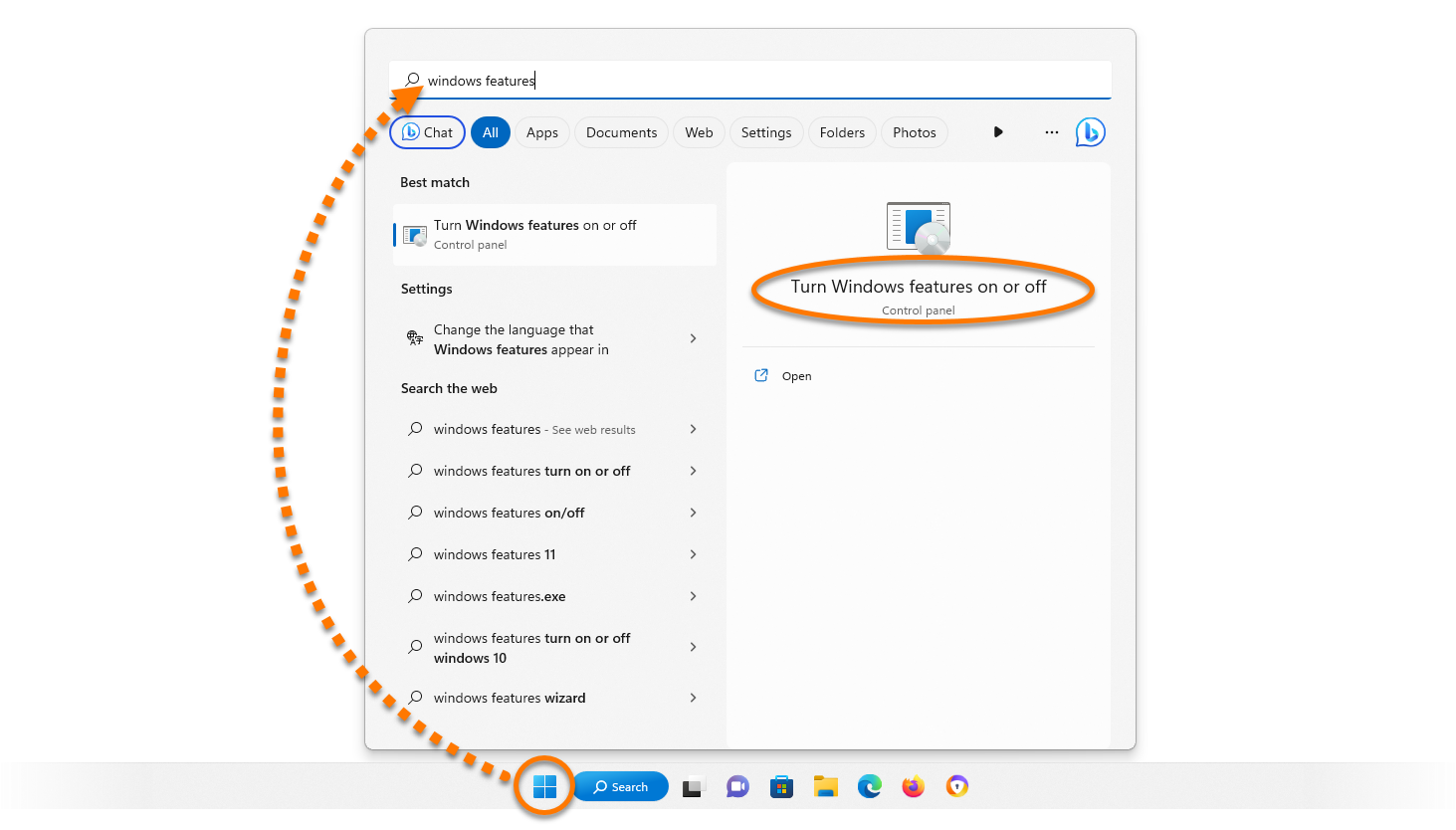
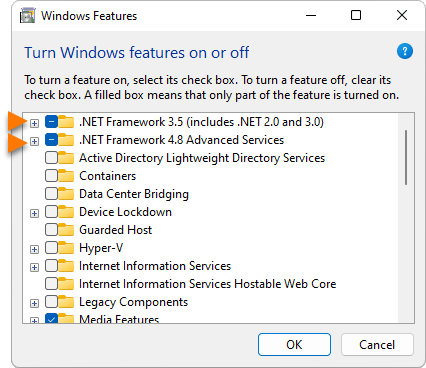
- Dans le menu Fonctionnalités Windows, développez toutes les fonctionnalités contenant .NET en cliquant sur
+. 
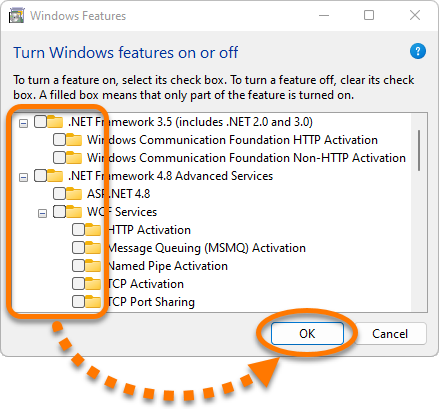
- Désélectionnez toutes les fonctionnalités .NET et tous les éléments à l’intérieur de ces fonctionnalités, puis cliquez sur OK et patientez pendant que Windows effectue les modifications demandées.
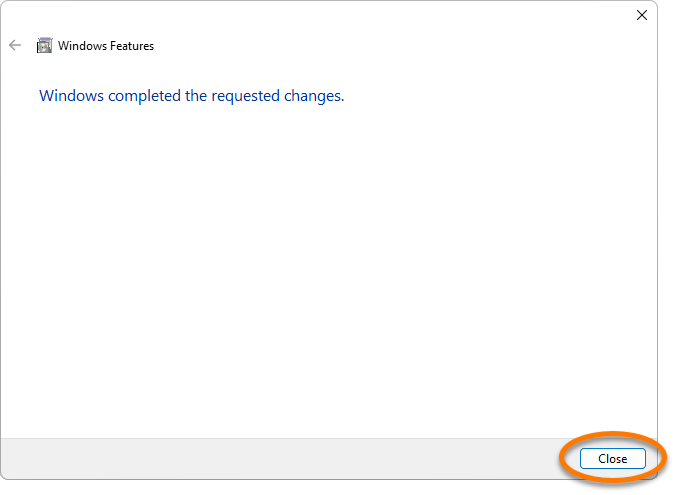
- Si vous y êtes invité, cliquez sur Redémarrer maintenant pour redémarrer votre PC.
 Si vous n’y êtes pas invité, cliquez sur Fermer, puis redémarrez votre ordinateur manuellement.
Lorsque votre PC redémarre, suivez les étapes de la section ci-dessous pour réinstaller Microsoft .NET Framework.
Installer Microsoft .NET Framework
- Cliquez sur l’icône Démarrer de Windows et saisissez
fonctionnalités Windows dans le champ de recherche, puis cliquez sur Activer ou désactiver les fonctionnalités Windows.
- Dans le menu Fonctionnalités Windows, développez toutes les fonctionnalités contenant .NET, cochez toutes les fonctionnalités .NET et tous les éléments à l’intérieur de ces fonctionnalités, puis cliquez sur OK.
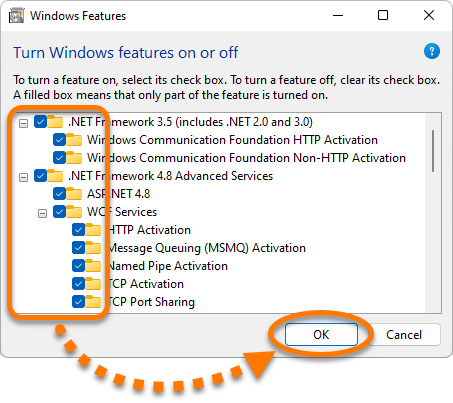
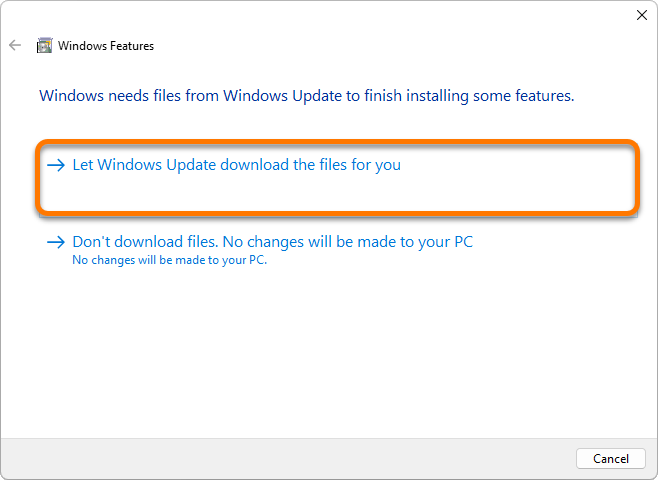
- Si vous y êtes invité, cliquez sur Laisser Windows Update télécharger les fichiers pour vous, puis patientez pendant que Windows effectue les modifications demandées.
- Lancez une vérification de mise à jour de Windows afin de vous assurer que toutes les mises à jour sont correctement installées :
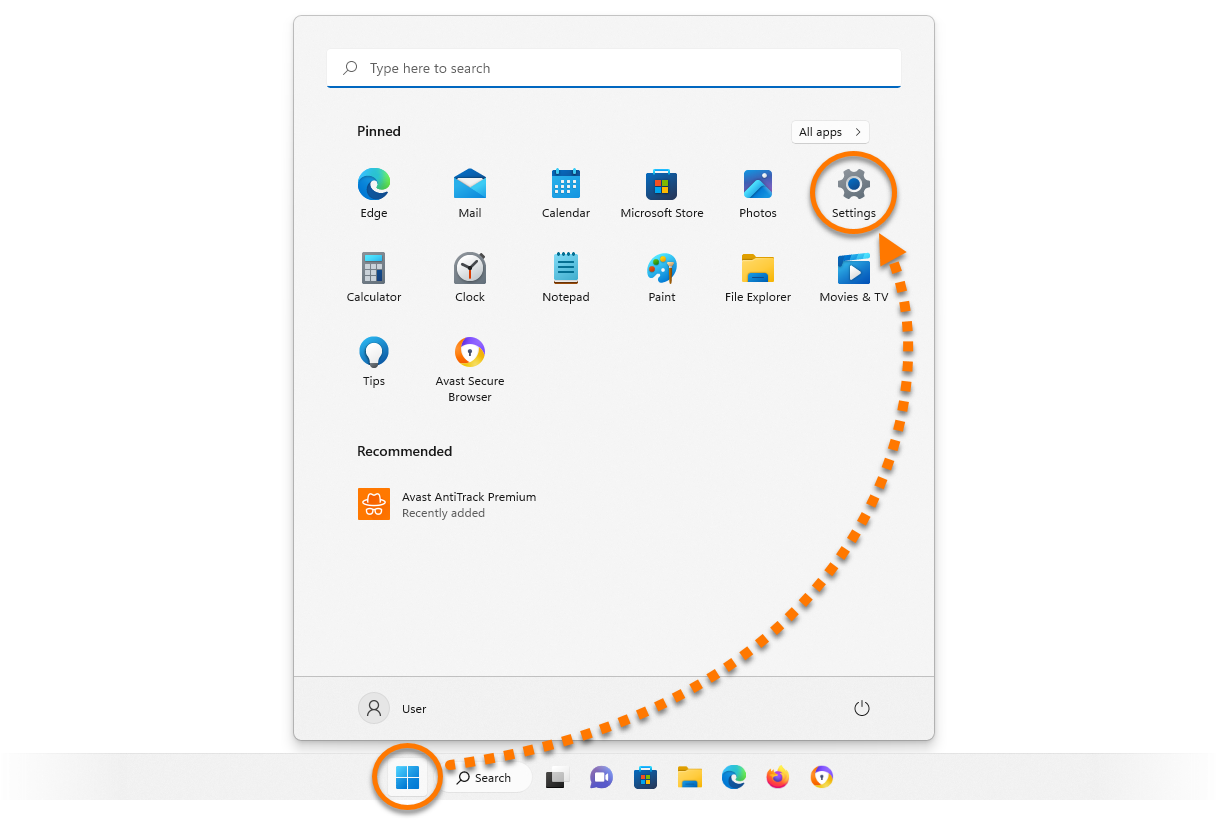
- Cliquez sur le bouton Démarrer de Windows, puis cliquez sur l’icône
 Paramètres.
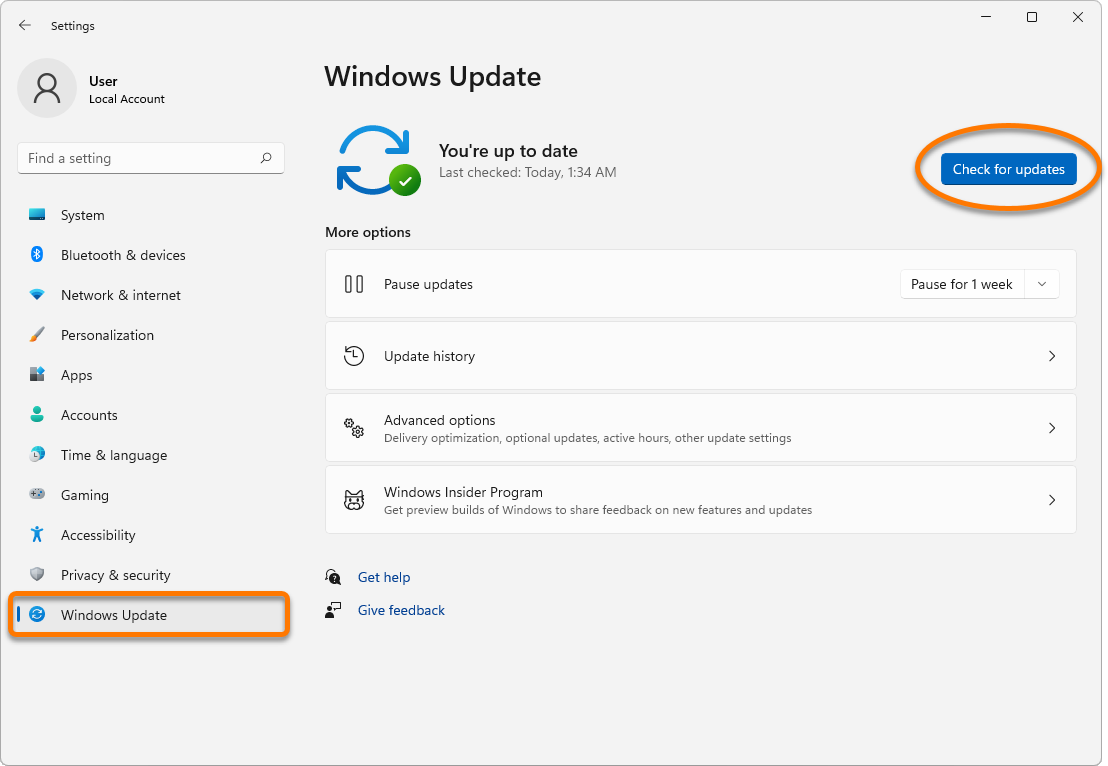
- Sélectionnez Windows Update dans le panneau de gauche, puis cliquez sur Rechercher les mises à jour pour vous assurer que votre version de Windows est à jour. Si nécessaire, installez les mises à jour.
- Installez à nouveau Avast AntiTrack Premium. Pour obtenir des instructions détaillées, reportez-vous à l’article suivant :
Désinstaller Microsoft .NET Framework
- Cliquez sur l’icône
 Démarrer de Windows et saisissez
fonctionnalités Windows dans le champ de recherche, puis cliquez sur Activer ou désactiver les fonctionnalités Windows. 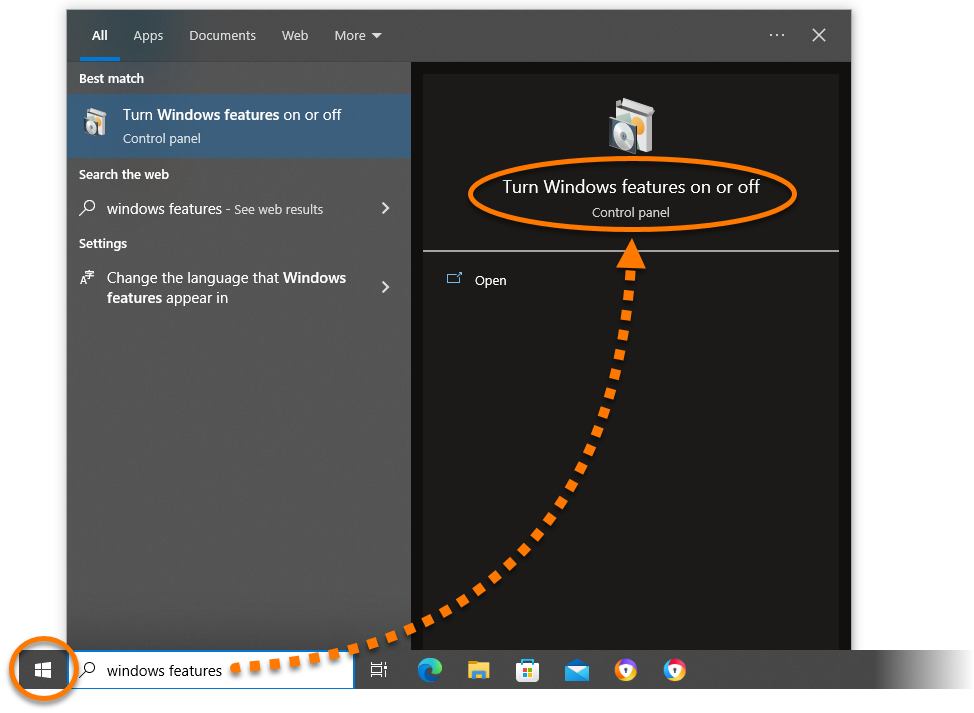
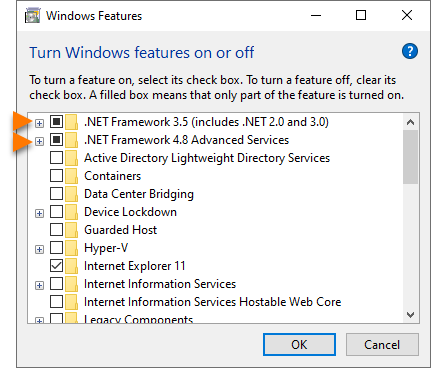
- Dans le menu Fonctionnalités Windows, développez toutes les fonctionnalités contenant .NET en cliquant sur
+. 
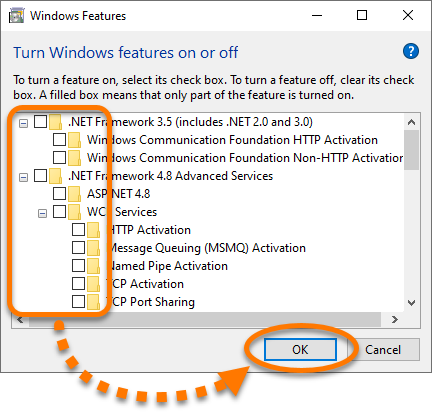
- Désélectionnez toutes les fonctionnalités .NET et tous les éléments à l’intérieur de ces fonctionnalités, puis cliquez sur OK et patientez pendant que Windows effectue les modifications demandées.
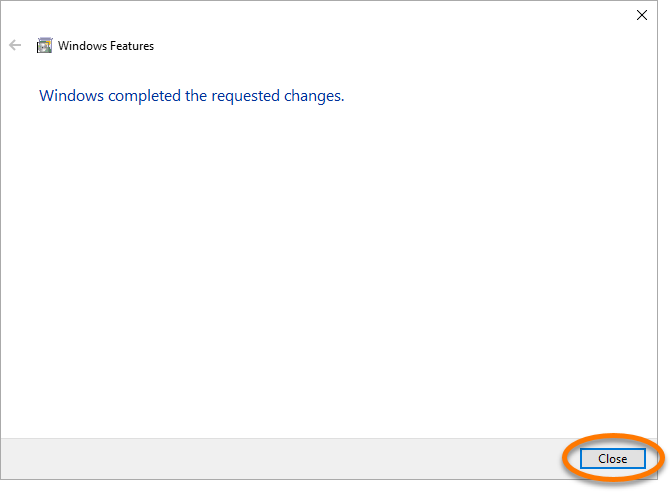
- Si vous y êtes invité, cliquez sur Redémarrer maintenant pour redémarrer votre PC.
 Si vous n’y êtes pas invité, cliquez sur Fermer, puis redémarrez votre ordinateur manuellement.
Lorsque votre PC redémarre, suivez les étapes de la section ci-dessous pour réinstaller Microsoft .NET Framework.
Installer Microsoft .NET Framework
- Cliquez sur l’icône Démarrer de Windows et saisissez
fonctionnalités Windows dans le champ de recherche, puis cliquez sur Activer ou désactiver les fonctionnalités Windows.
- Dans le menu Fonctionnalités Windows, développez toutes les fonctionnalités contenant .NET, cochez toutes les fonctionnalités .NET et tous les éléments à l’intérieur de ces fonctionnalités, puis cliquez sur OK.
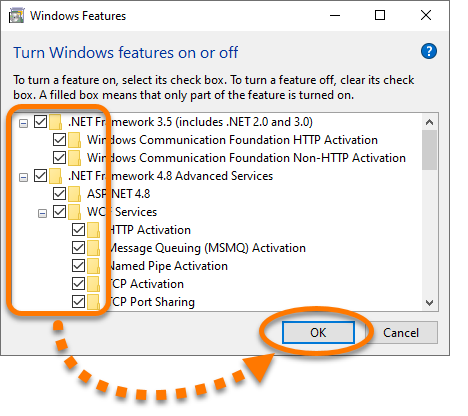
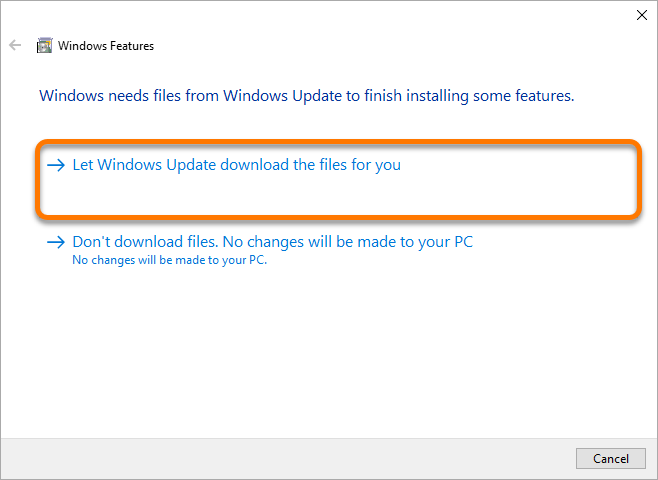
- Si vous y êtes invité, cliquez sur Laisser Windows Update télécharger les fichiers pour vous, puis patientez pendant que Windows effectue les modifications demandées.
- Lancez une vérification de mise à jour de Windows afin de vous assurer que toutes les mises à jour sont correctement installées :
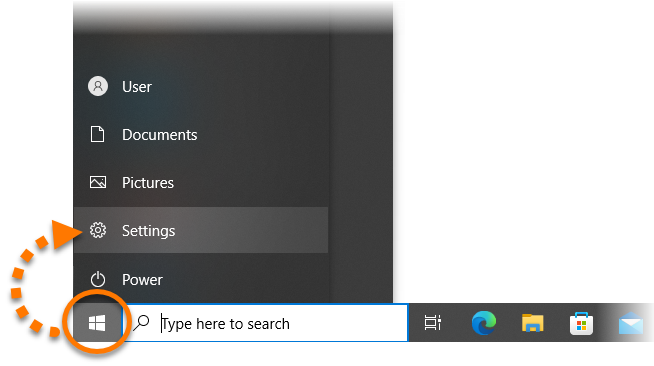
- Cliquez sur l’icône Démarrer de Windows, puis sur l’icône
 Paramètres.
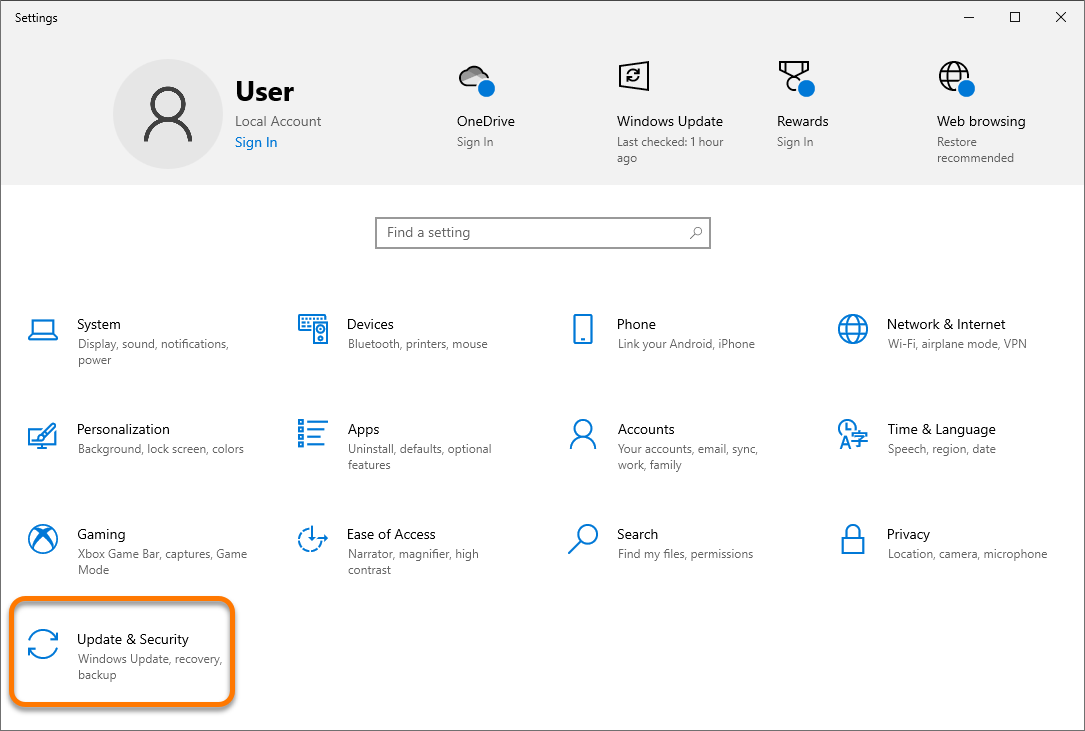
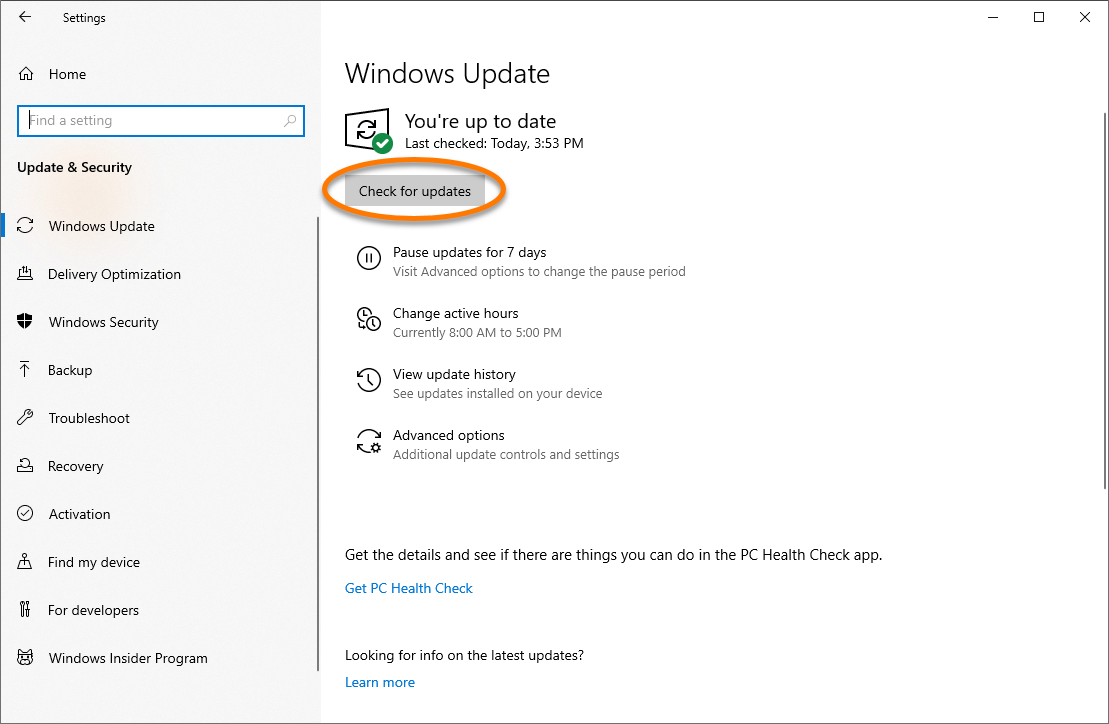
- Sélectionnez Mise à jour et sécurité.
- Assurez-vous que votre version de Windows est à jour en cliquant sur Rechercher les mises à jour. Si nécessaire, installez les mises à jour.
- Installez à nouveau Avast AntiTrack Premium. Pour obtenir des instructions détaillées, reportez-vous à l’article suivant :
Désinstaller Microsoft .NET Framework
- Sur votre clavier, appuyez simultanément sur la touche du
 logo Windows et sur la touche
X. 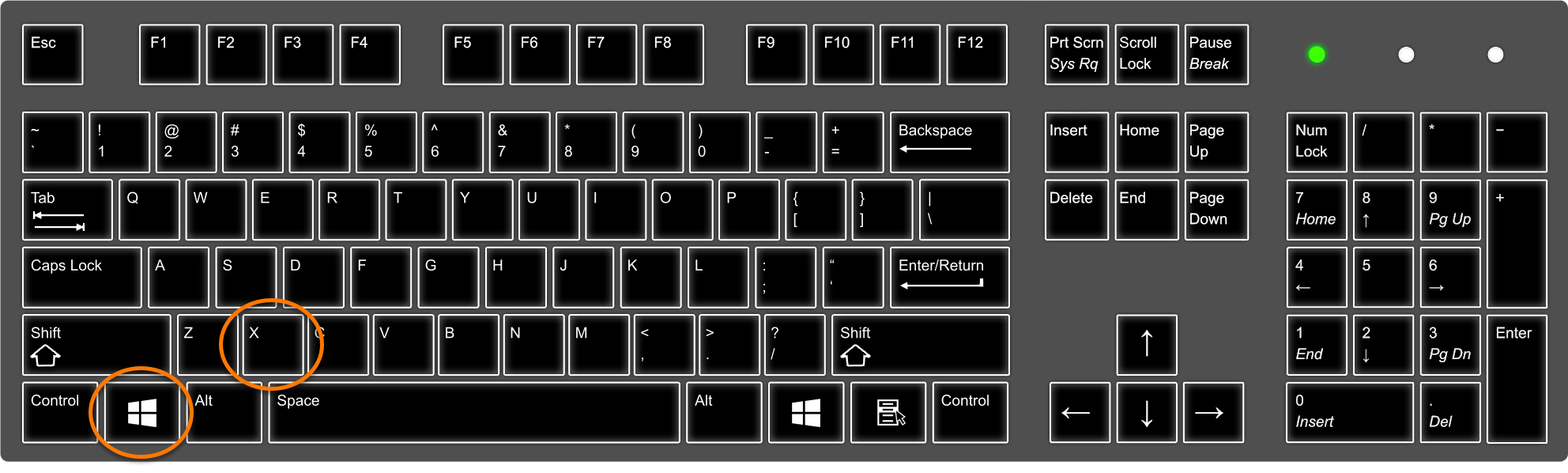
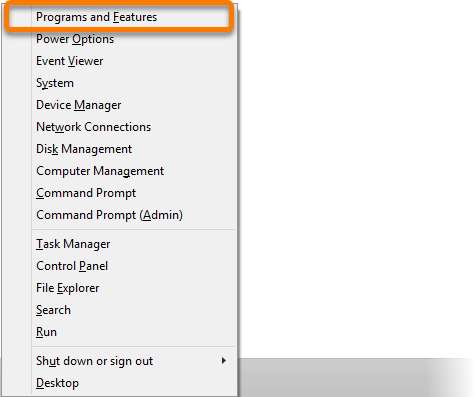
- Sélectionnez Programmes et fonctionnalités dans le menu contextuel qui s’affiche.
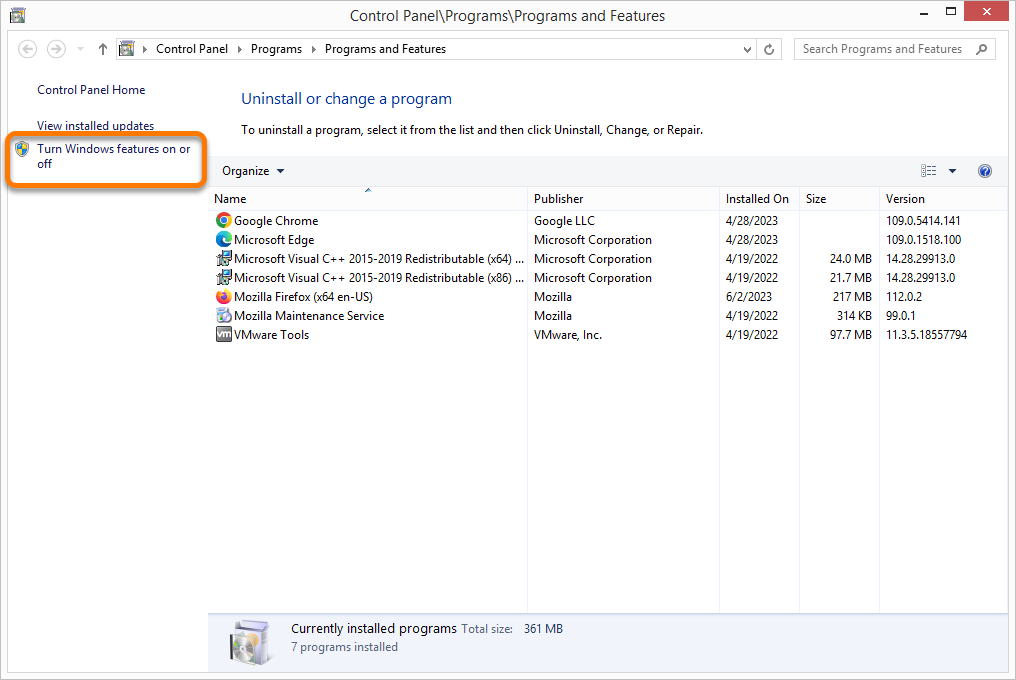
- Cliquez sur Activer ou désactiver les fonctionnalités Windows dans le volet de gauche.
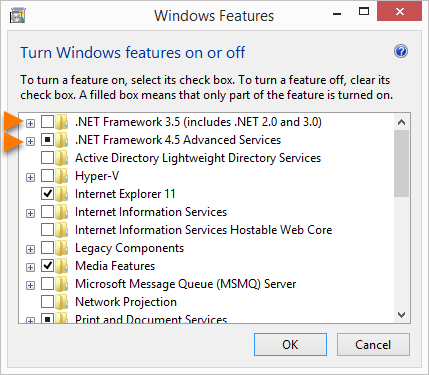
- Dans le menu Fonctionnalités Windows, développez toutes les fonctionnalités contenant .NET en cliquant sur
+. 
- Décochez toutes les fonctionnalités .NET et tous les éléments à l’intérieur des fonctionnalités .NET, puis cliquez sur OK.
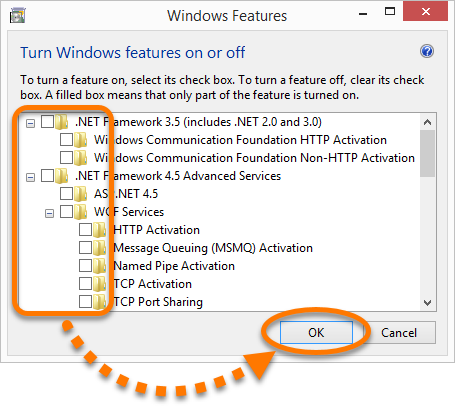
- Si vous y êtes invité, cliquez sur Redémarrer maintenant pour redémarrer votre PC.
 Si vous n’y êtes pas invité, cliquez sur Fermer, puis redémarrez votre ordinateur manuellement.
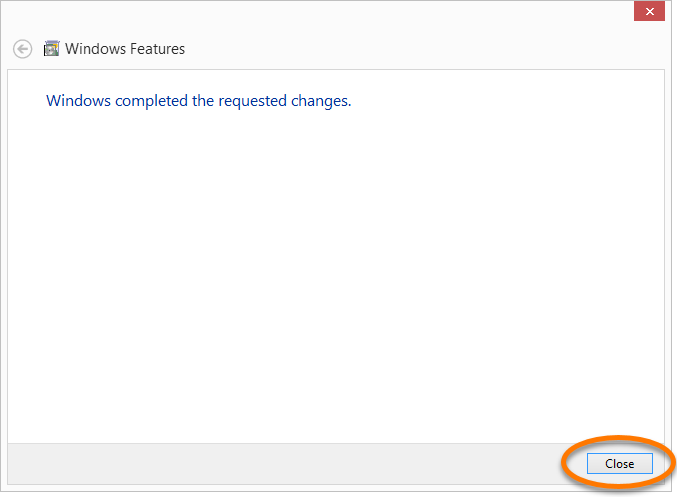
Lorsque votre PC redémarre, suivez les étapes de la section ci-dessous pour réinstaller Microsoft .NET Framework.
Installer Microsoft .NET Framework
- Sur votre clavier, appuyez simultanément sur la touche du logo Windows et sur la touche
X.
- Sélectionnez Programmes et fonctionnalités dans le menu contextuel qui s’affiche.
- Cliquez sur Activer ou désactiver les fonctionnalités Windows dans le volet de gauche.
- Développez toutes les fonctionnalités contenant .NET, cochez toutes les fonctionnalités .NET et tous les éléments à l’intérieur de ces fonctionnalités, puis cliquez sur OK.
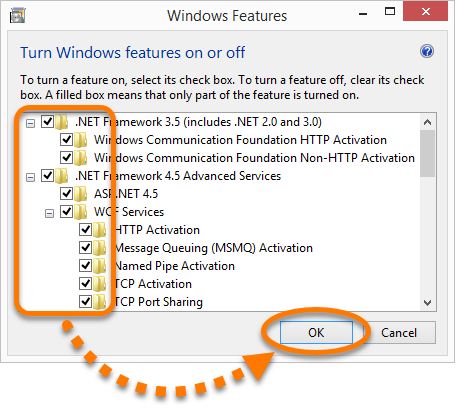
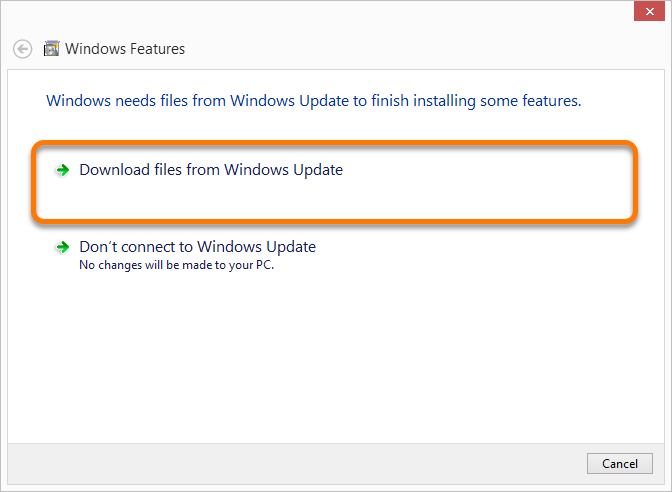
- Si vous y êtes invité, cliquez sur Télécharger des fichiers à partir de Windows Update, puis patientez pendant que Windows effectue les modifications demandées.
- Lancez une vérification de mise à jour de Windows afin de vous assurer que toutes les mises à jour sont correctement installées :
- Sur votre clavier, appuyez simultanément sur la touche du logo Windows et sur la touche
I. 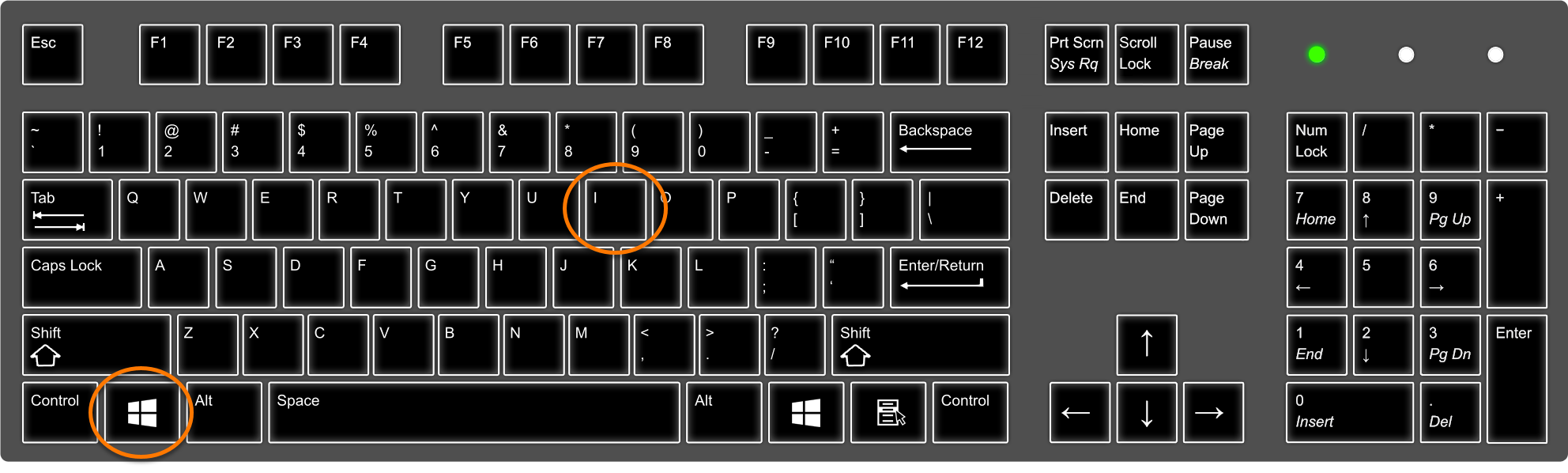
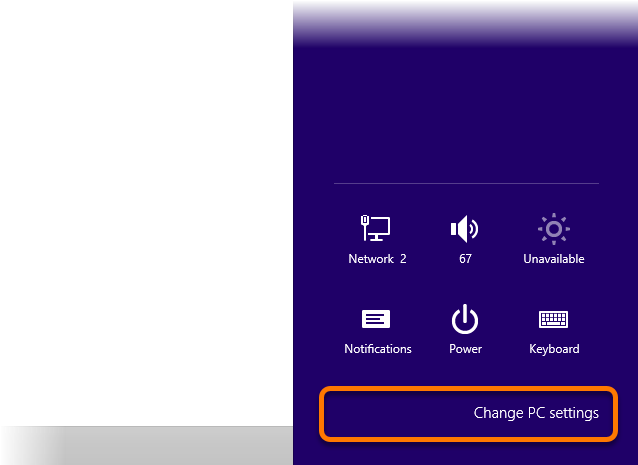
- Sélectionnez Modifier les paramètres du PC dans le volet de droite qui s’affiche.
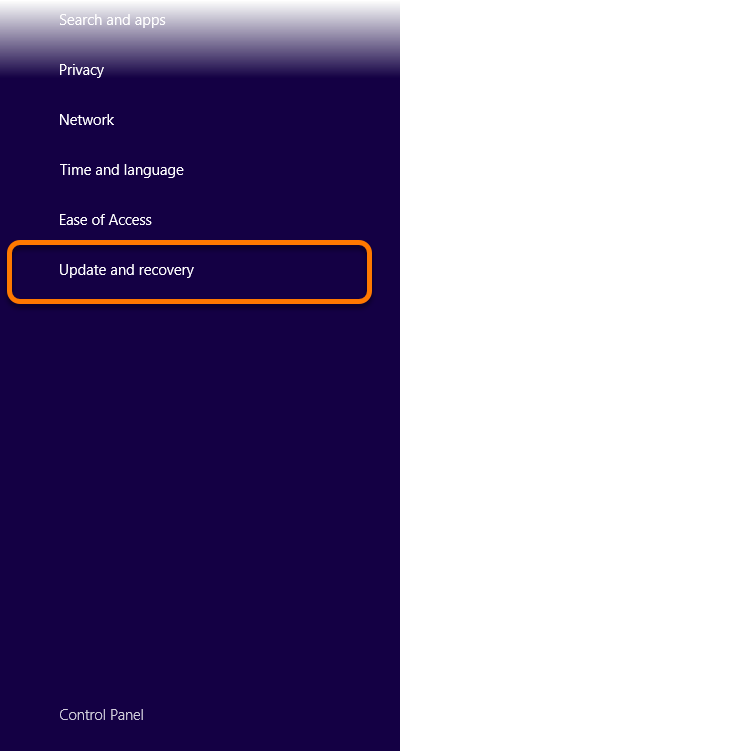
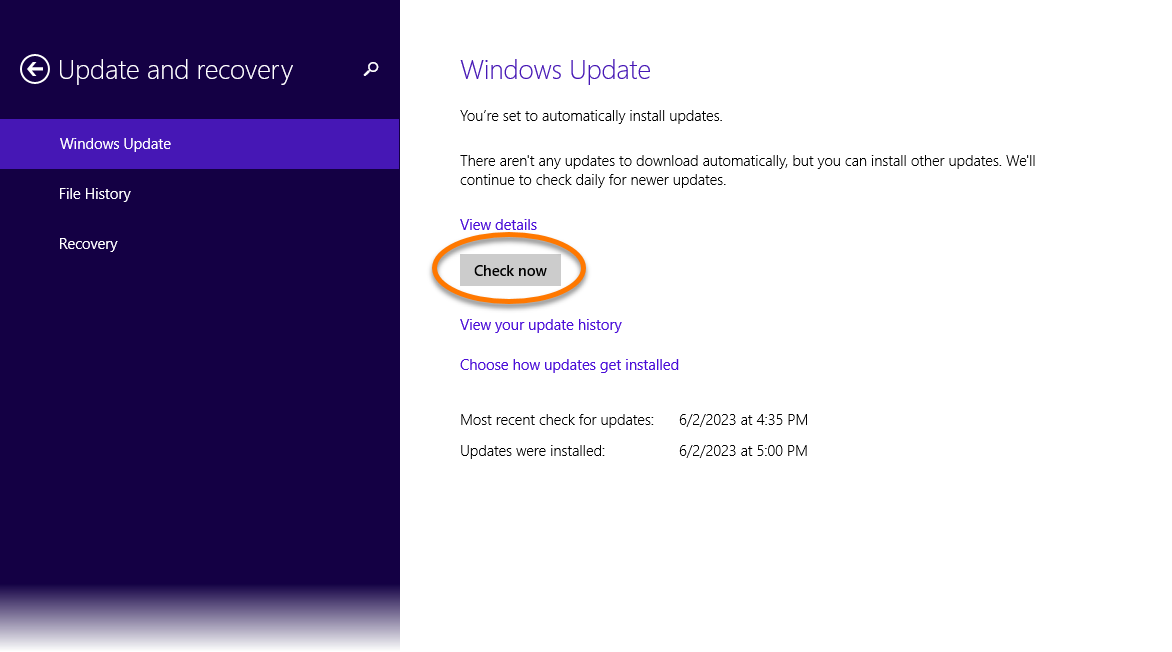
- Dans les paramètres du PC, sélectionnez Mettre à jour et récupérer.
- Assurez-vous que votre version de Windows est à jour en cliquant sur Vérifier maintenant. Si nécessaire, installez les mises à jour.
- Installez à nouveau Avast AntiTrack Premium. Pour obtenir des instructions détaillées, reportez-vous à l’article suivant :
Désinstaller Microsoft .NET Framework
- Cliquez sur l’icône
 Démarrer de Windows et saisissez
programmes et fonctionnalités dans le champ de recherche. Sélectionnez Programmes et fonctionnalités depuis les résultats de recherche. 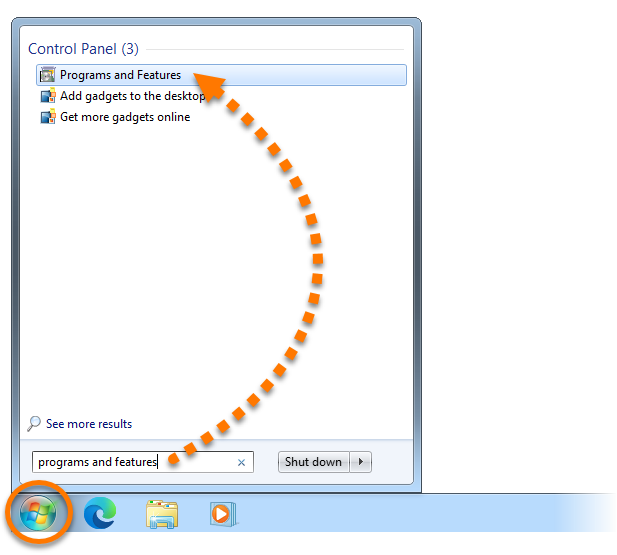
- Si vous voyez un nom de programme contenant .NET dans le menu Désinstaller ou modifier un programme, notez le numéro de version (par exemple, 4.8). Vous aurez besoin de connaitre le bon numéro de version pour réinstaller votre programme .NET Framework.
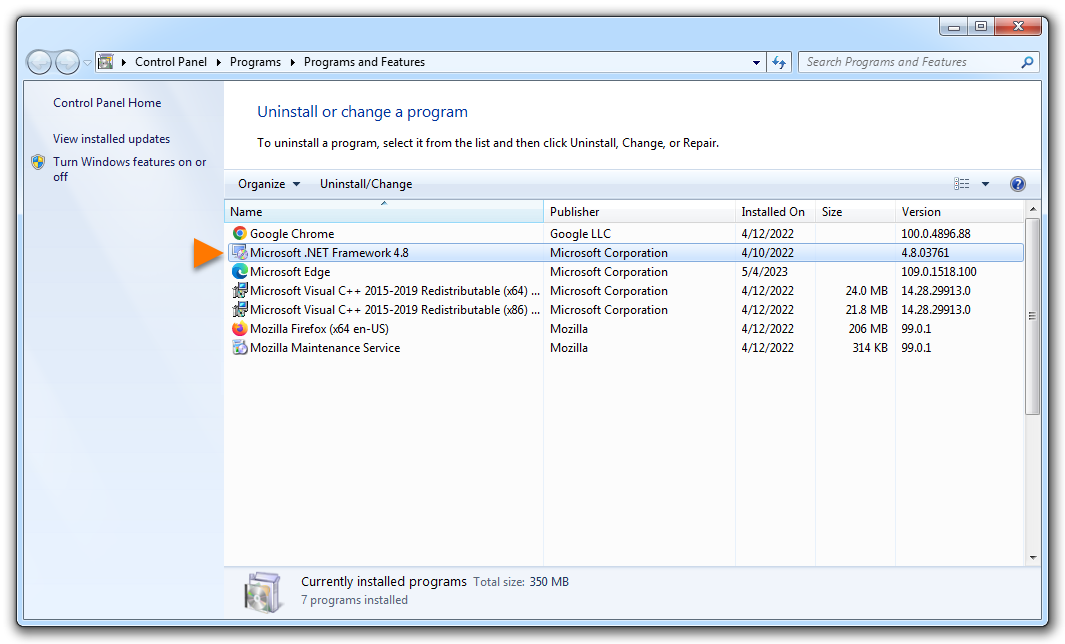
- Désinstallez tous les programmes contenant .NET dans leur nom :
Lorsque tous les programmes dont le nom contient .NET ont été désinstallés, suivez les étapes de la section ci-dessous pour désactiver Microsoft .NET Framework.
Désactiver la fonctionnalité Microsoft .NET Framework
- Cliquez sur l’icône Démarrer de Windows et saisissez
programmes et fonctionnalités dans le champ de recherche. Sélectionnez Programmes et fonctionnalités depuis les résultats de recherche.
- Sélectionnez Activer ou désactiver les fonctionnalités Windows dans le volet de gauche.
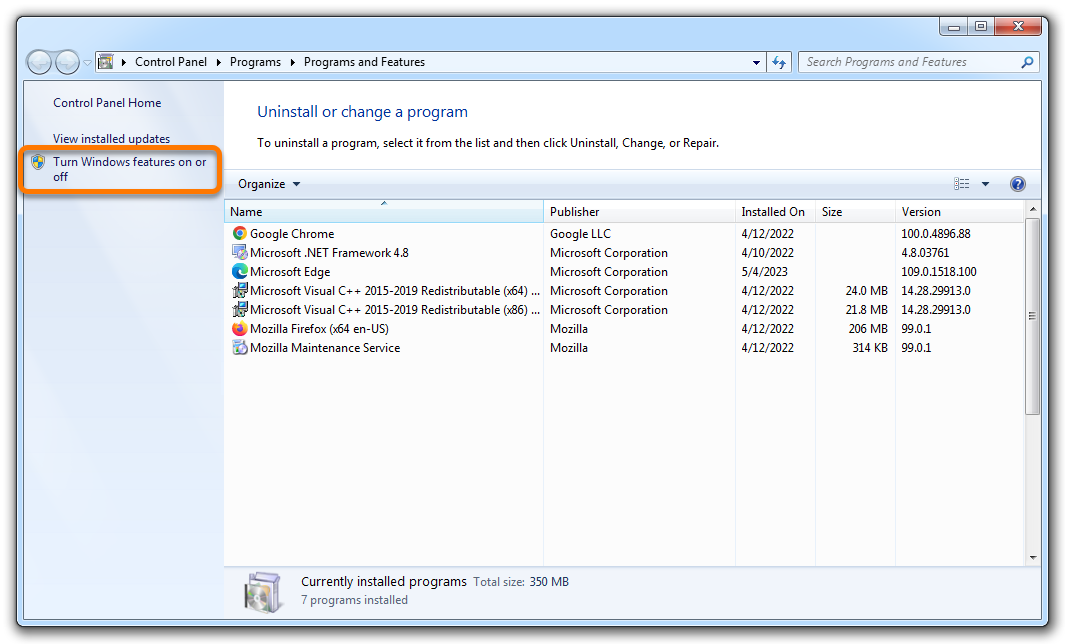
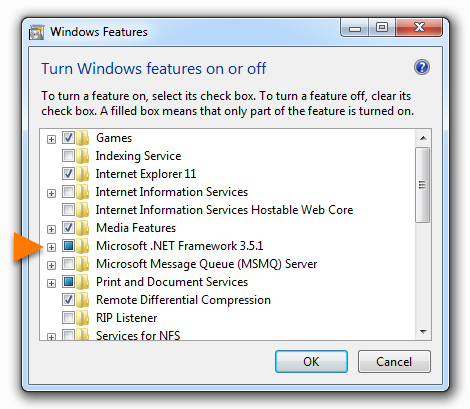
- Dans le menu Fonctionnalités Windows, développez toutes les fonctionnalités contenant .NET en cliquant sur
+. 
- Décochez toutes les fonctionnalités contenant .NET et tous les éléments à l’intérieur des fonctionnalités .NET, puis cliquez sur OK.
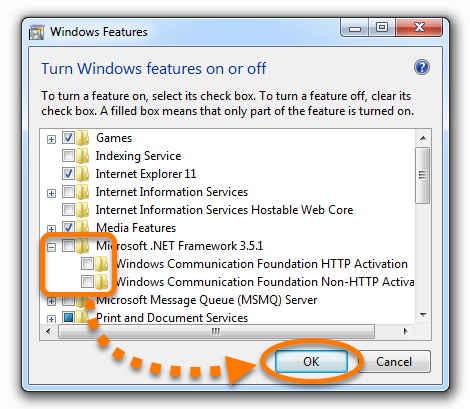
- Si vous y êtes invité, cliquez sur Redémarrer maintenant pour redémarrer votre PC. Si vous n’y êtes pas invité, redémarrez votre ordinateur manuellement.
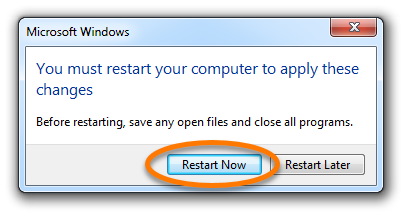
Lorsque votre PC redémarre, suivez les étapes de la section ci-dessous pour réinstaller Microsoft .NET Framework.
Installer Microsoft .NET Framework
- Cliquez sur l’icône Démarrer de Windows et saisissez
programmes et fonctionnalités dans le champ de recherche. Sélectionnez Programmes et fonctionnalités depuis les résultats de recherche.
- Sélectionnez Activer ou désactiver les fonctionnalités Windows dans le volet de gauche.
- Développez toutes les fonctionnalités contenant .NET, cochez toutes les fonctionnalités .NET et tous les éléments à l’intérieur de ces fonctionnalités, puis cliquez sur OK.
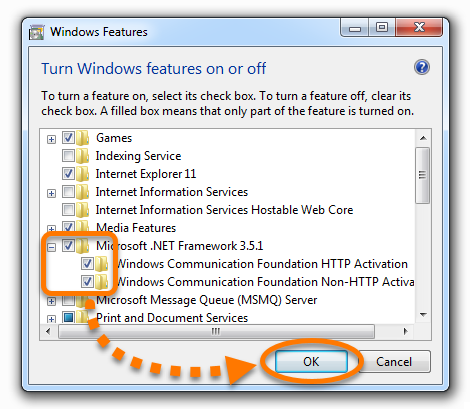
- Téléchargez et réinstallez les versions de .NET Framework appropriées à partir de la page de support Microsoft ci-dessous. Si nécessaire, redémarrez votre ordinateur.
Vous devez télécharger la même version de .NET Framework que celle que vous avez désinstallée depuis Programmes et fonctionnalités. Il se peut qu’il ne s’agisse pas de la version la plus récente de .NET Framework.
- Exécutez une vérification de mise à jour de Windows afin de vous assurer que toutes les mises à jour sont correctement installées :
- Cliquez sur l’icône Démarrer de Windows, saisissez
mises à jour dans le champ de recherche et sélectionnez Rechercher les mises à jour depuis les résultats de recherche. 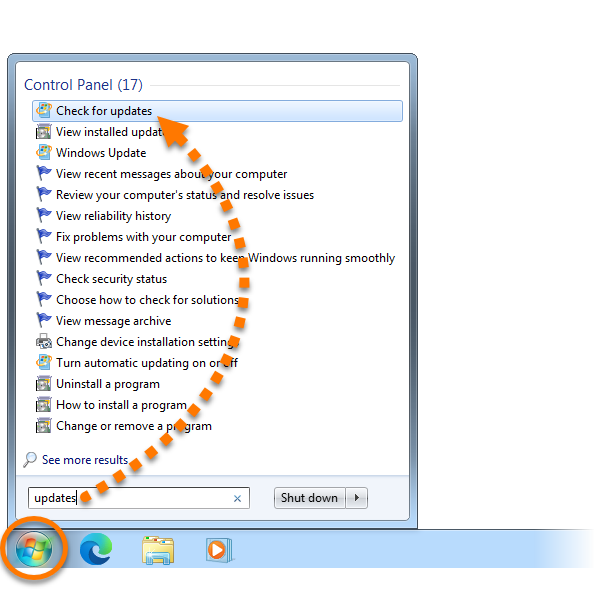
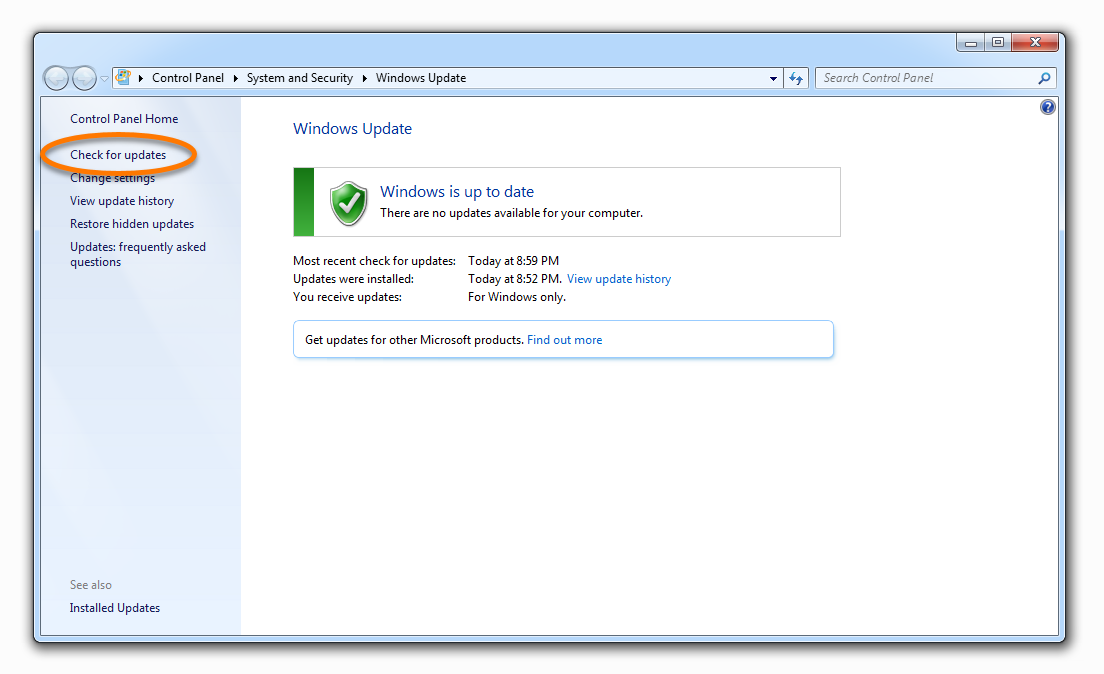
- Assurez-vous que votre version de Windows est à jour en cliquant sur Rechercher les mises à jour. Si nécessaire, installez les mises à jour.
- Installez à nouveau Avast AntiTrack Premium. Pour obtenir des instructions détaillées, reportez-vous à l’article suivant :
Avast AntiTrack Premium devrait maintenant s’installer normalement.


