Promotional banner image

VOTRE ORDINATEUR EST-IL LENT ? COMME NEUF

S'ils ne sont pas entretenus, les ordinateurs perdent en performances au fil du temps. Avast Cleanup Premium peut aider à améliorer considérablement les performances de votre ordinateur.

Utilisation du mode Partage d’écran d’Avast Secure Browser

Windows

Le mode Partage d’écran est une fonction conçue pour protéger votre confidentialité et votre sécurité lorsque vous partagez l’écran de votre navigateur avec d’autres personnes. Ce mode garantit que vos informations personnelles, y compris vos signets, votre historique de recherche, vos suggestions de recherche et les extensions du navigateur, restent cachées au public avec lequel vous partagez votre écran.

Activer le mode Partage d’écran

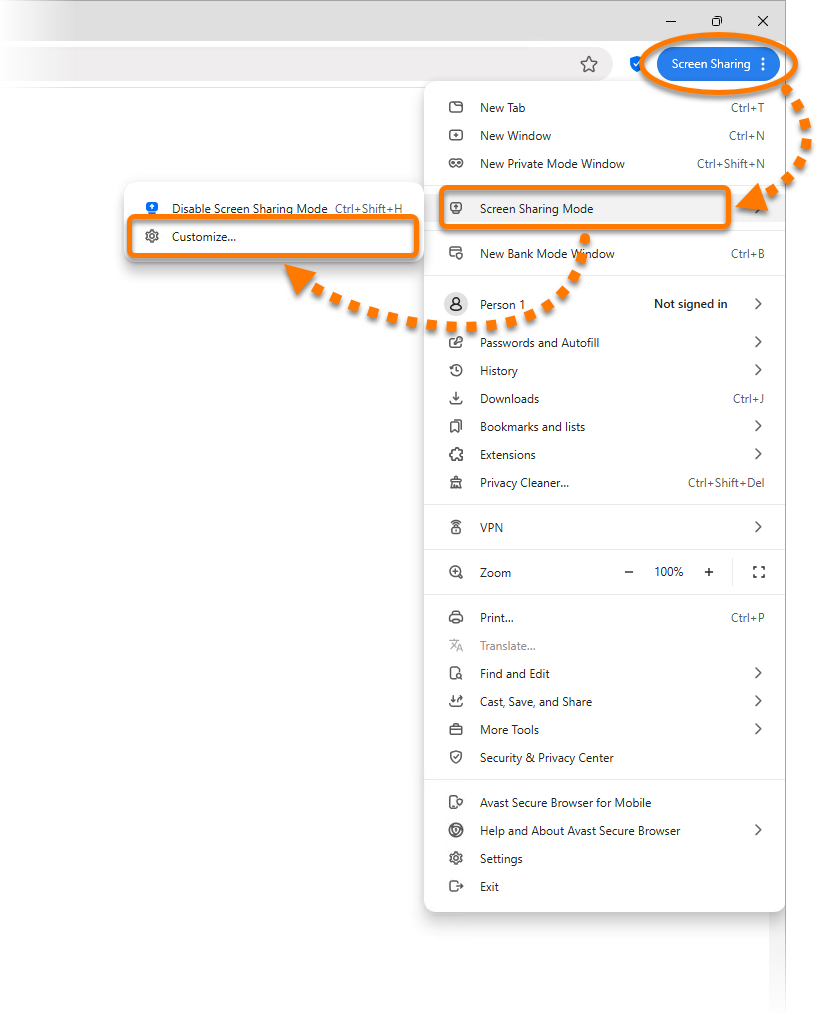
Pour activer le mode Partage d’écran, ouvrez Avast Secure Browser, cliquez sur ⋮ Menu (les trois points) dans le coin supérieur droit, et sélectionnez Mode Partage d’écran ▸ Activer le mode Partage d’écran.

Lorsque le mode Partage d’écran est actif, le statut Partage d’écran s’affiche en bleu dans le coin supérieur droit d’Avast Secure Browser.

Gérer les paramètres du mode Partage d’écran

Pour choisir les éléments à masquer lorsque le mode Partage d’écran est activé, suivez les étapes ci-dessous :

  1. Dans le coin supérieur droit d’Avast Secure Browser, cliquez sur ⋮ Menu (les trois points) et sélectionnez Mode Partage d’écran ▸ Personnaliser....
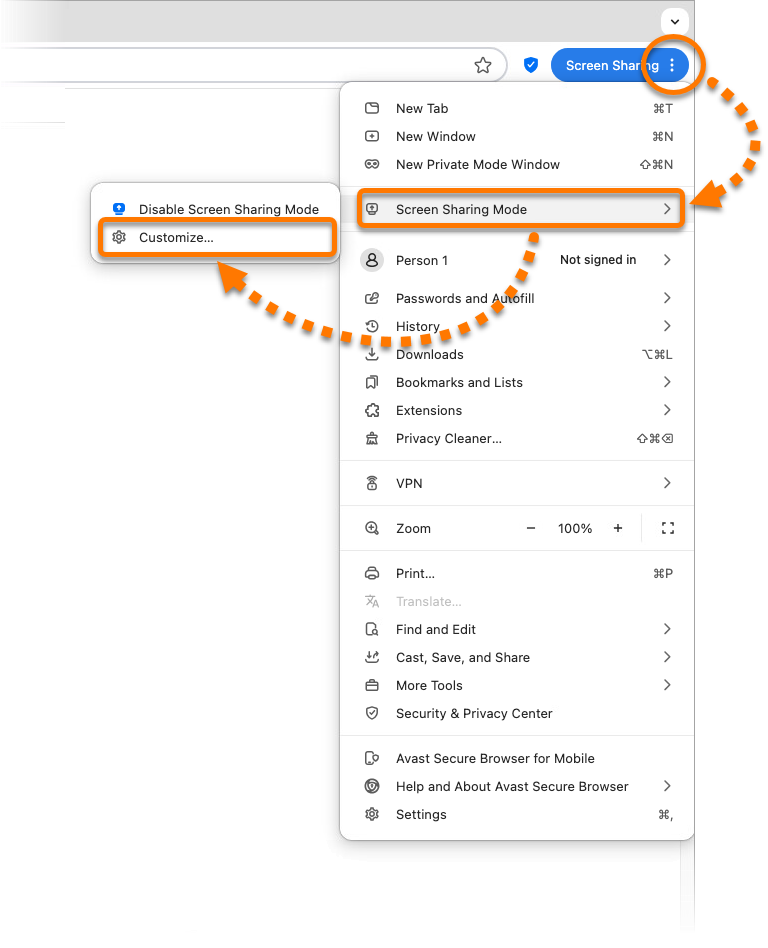
  2. Vous avez le choix entre les options suivantes :
    • Cliquez sur le bouton Activer/Désactiver pour activer ou désactiver le mode Partage d’écran.
    • Déplacez les curseurs pour choisir si vous souhaitez masquer la barre de favoris, les extensions, l’historique de recherche, l’icône de profil ou l’aperçu des onglets.

Désactiver le mode Partage d’écran

Pour désactiver le mode Partage d’écran, dans le coin supérieur droit d’Avast Secure Browser, cliquez sur ⋮ Menu (les trois points), puis sélectionnez Mode Partage d’écran ▸ Désactiver le mode Partage d’écran.


Activer le mode Partage d’écran

Pour activer le mode Partage d’écran, ouvrez Avast Secure Browser, cliquez sur ⋮ Menu (les trois points) dans le coin supérieur droit, et sélectionnez Mode Partage d’écran ▸ Activer le mode Partage d’écran.

Lorsque le mode Partage d’écran est actif, le statut Partage d’écran s’affiche en bleu dans le coin supérieur droit d’Avast Secure Browser.

Gérer les paramètres du mode Partage d’écran

Pour choisir les éléments à masquer lorsque le mode Partage d’écran est activé, suivez les étapes ci-dessous :

  1. Dans le coin supérieur droit d’Avast Secure Browser, cliquez sur ⋮ Menu (les trois points) et sélectionnez Mode Partage d’écran ▸ Personnaliser....
  2. Vous avez le choix entre les options suivantes :
    • Cliquez sur le bouton Activer/Désactiver pour activer ou désactiver le mode Partage d’écran.
    • Déplacez les curseurs pour choisir si vous souhaitez masquer la barre de favoris, les extensions, l’historique de recherche, l’icône de profil ou l’aperçu des onglets.

Désactiver le mode Partage d’écran

Pour désactiver le mode Partage d’écran, dans le coin supérieur droit d’Avast Secure Browser, cliquez sur ⋮ Menu (les trois points), puis sélectionnez Mode Partage d’écran ▸ Désactiver le mode Partage d’écran.

ID de document : secure-browser-screen-sharingDernière modification : 07/28/2026

Cet article vous a-t-il été utile ?

Promotional banner image

Protégez la confidentialité de votre identité en ligne!

Naviguez en toute confidentialité avec le logiciel anti-pistage Avast.

Vous avez encore besoin d'aide?

Compte Avast
Communauté
Consulter l'historique