
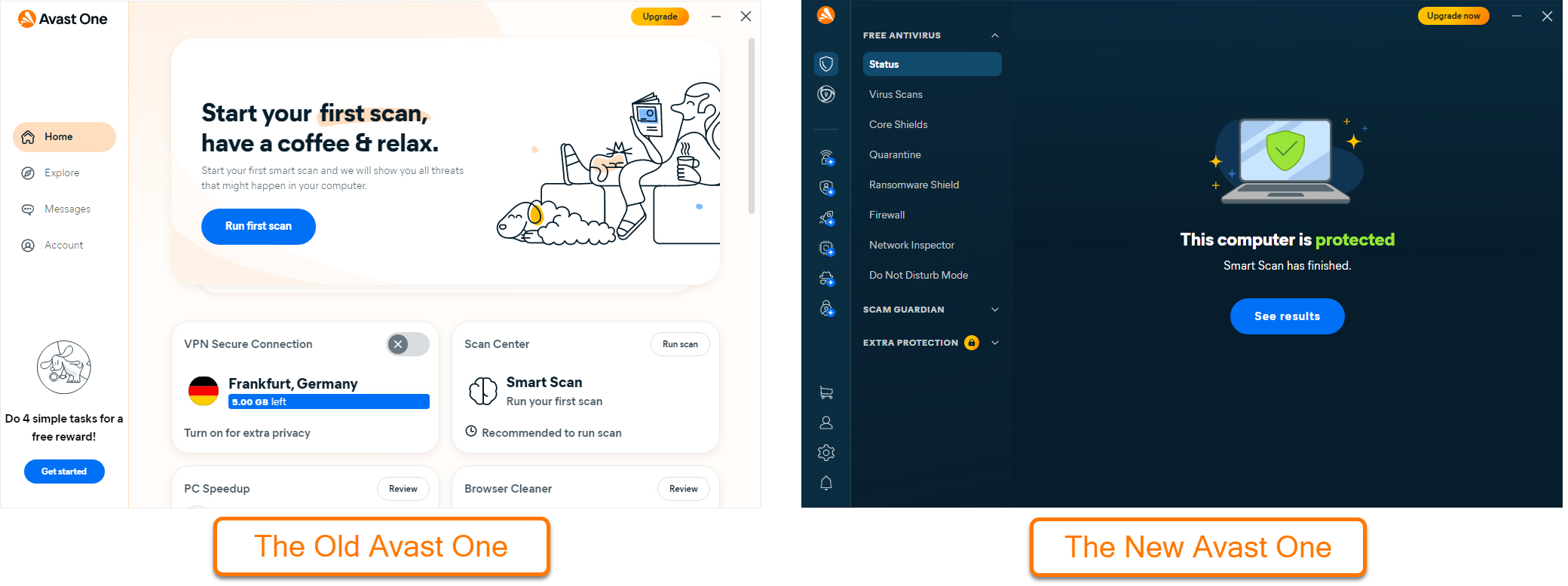
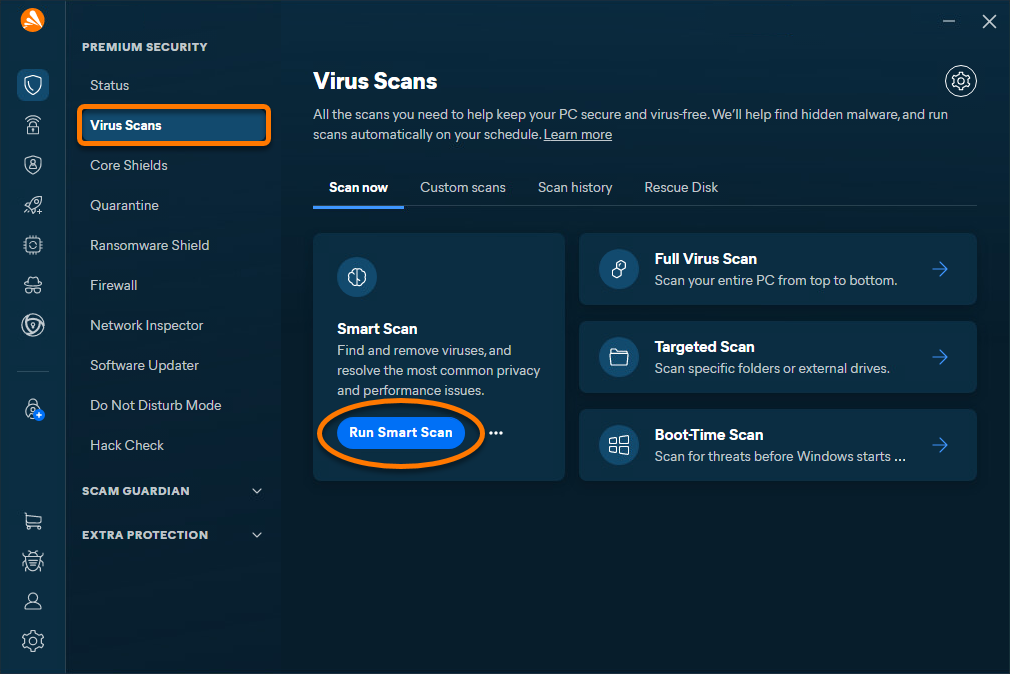
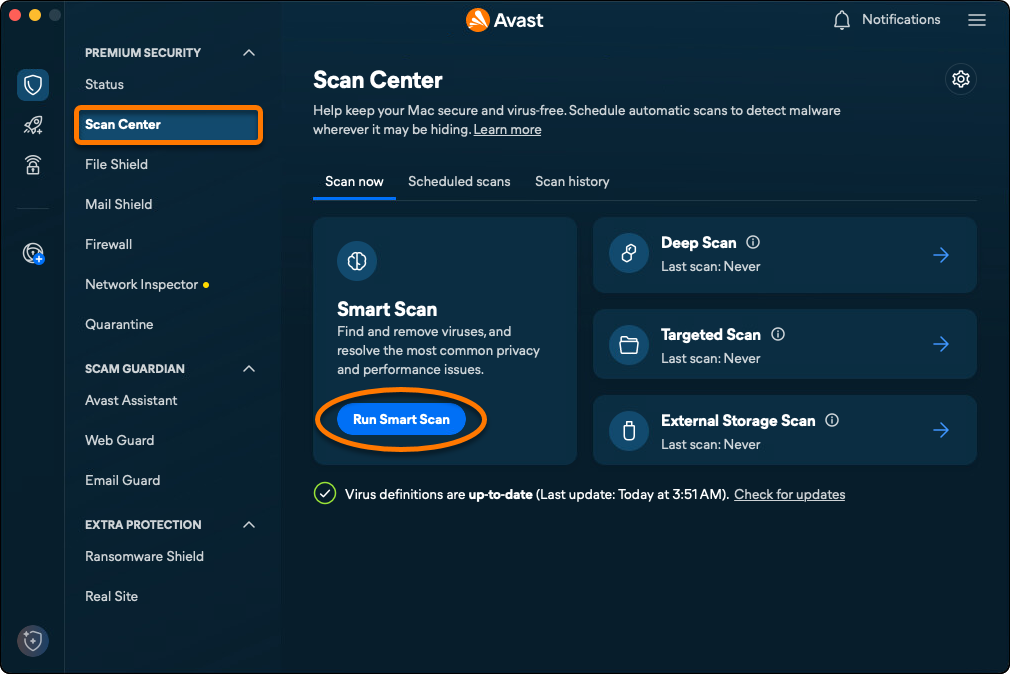
 ...sélectionnez Analyses antivirus ▸ Exécuter le Smart Scan.


Cet article concerne la fonction Smart Scan dans la nouvelle version d'Avast One. Pour plus d’informations sur les analyses dans l’ancienne version d’Avast One, consultez l’article suivant : Effectuer une analyse antivirus avec Avast One.

L’option Smart Scan est une analyse complète qui vous aide à détecter les menaces du navigateur, les applications et pilotes obsolètes, les virus dissimulés et d’autres problèmes en même temps. Reportez-vous aux sections ci-dessous pour savoir comment utiliser la fonction Smart Scan.
Lancer le Smart Scan
- Ouvrez Avast One, assurez-vous que Statut est sélectionné dans le menu latéral et choisissez Lancer le Smart Scan. Ou...
 ...sélectionnez Centre d'analyse ▸ Exécuter le Smart Scan.
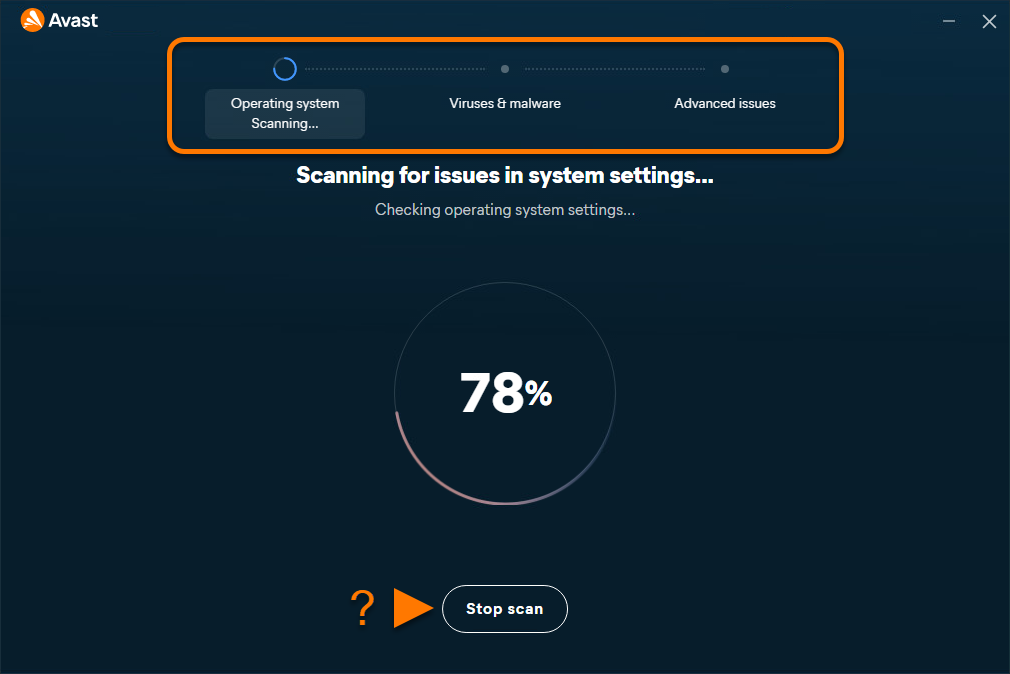
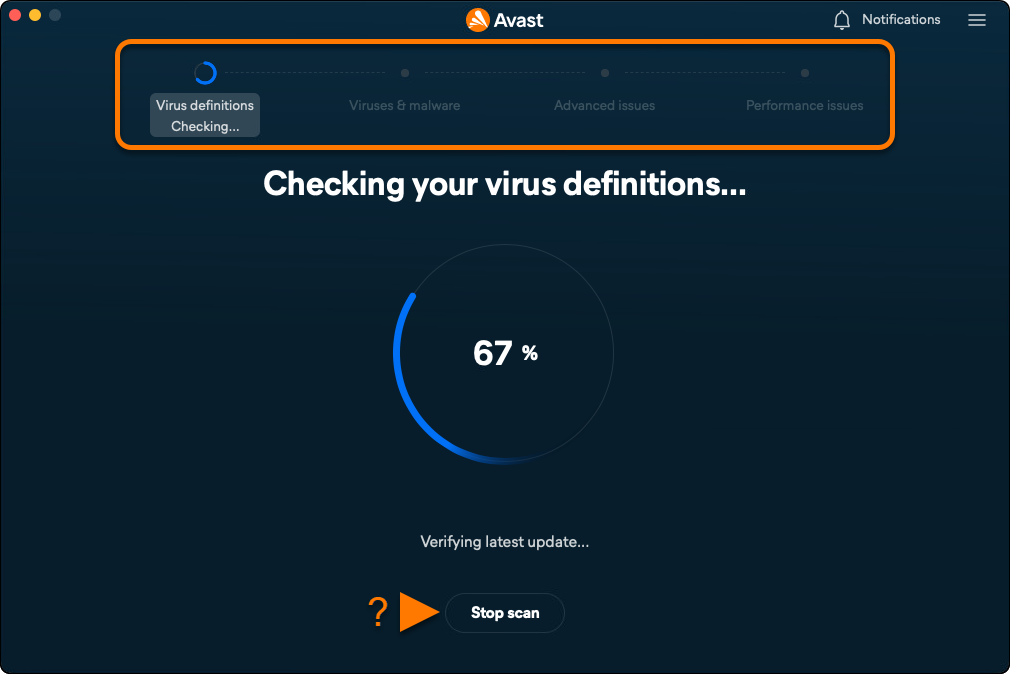
- Patientez pendant que le Smart Scan analyse votre appareil Windows à la recherche de menaces du navigateur, d’applications obsolètes, de virus et de malwares dissimulés, et d’autres problèmes avancés. Cliquez sur Arrêter l’analyse à tout moment pour suspendre l’analyse.
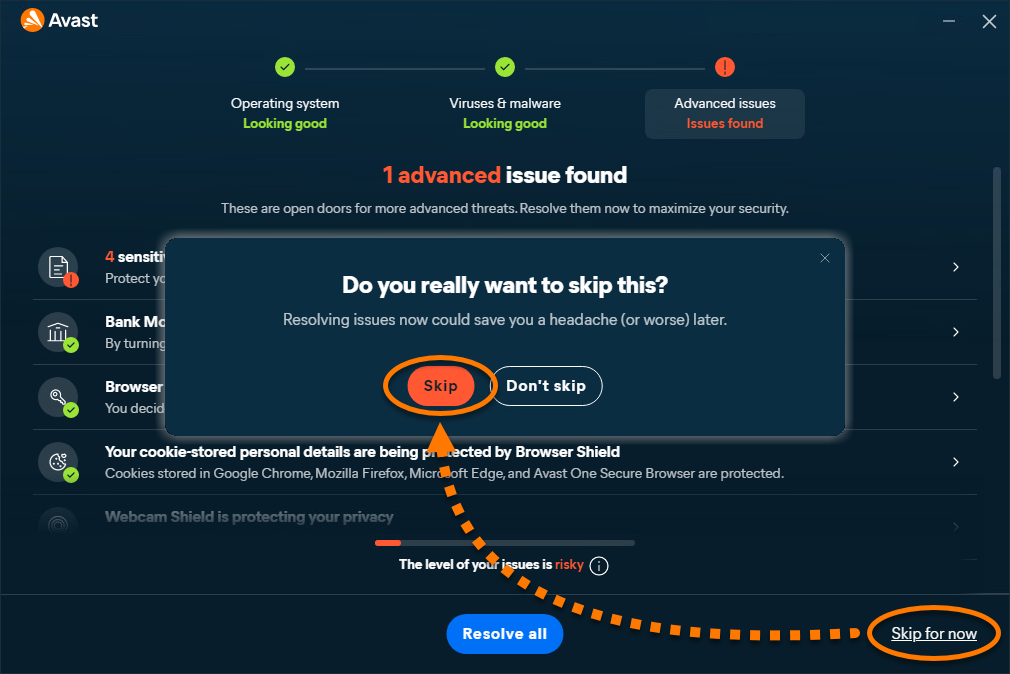
- Si un problème est détecté, cliquez sur Tout résoudre et suivez les instructions à l'écran pour résoudre les problèmes.

Si vous ne souhaitez pas résoudre un problème, sélectionnez Ignorer pour l'instant.
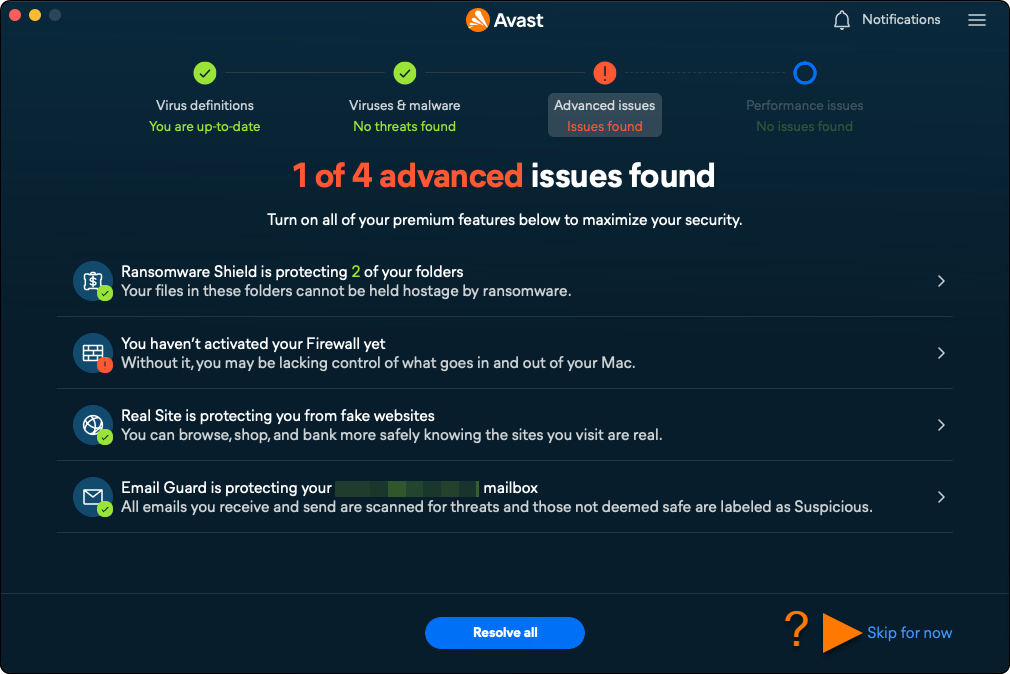
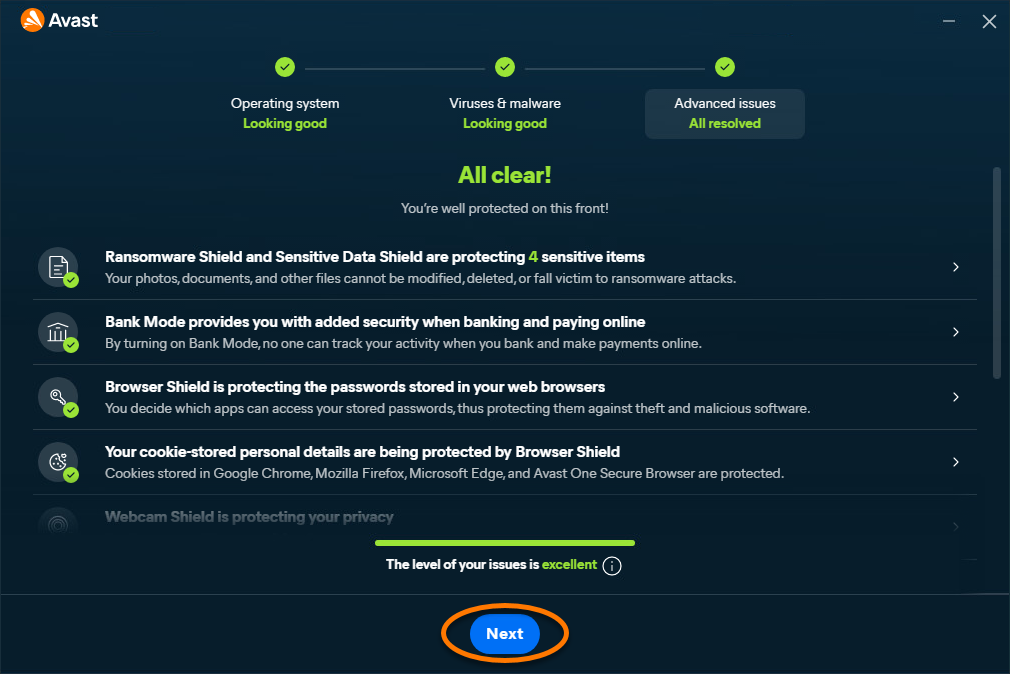
- Cliquez sur Suivant pour continuer dans le Smart Scan.
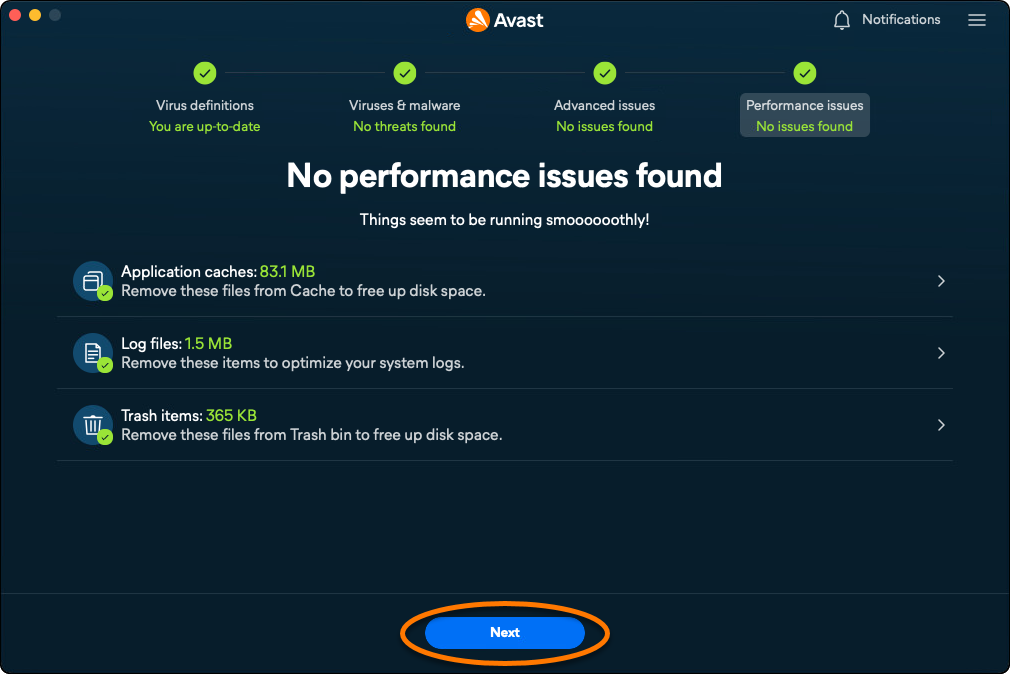
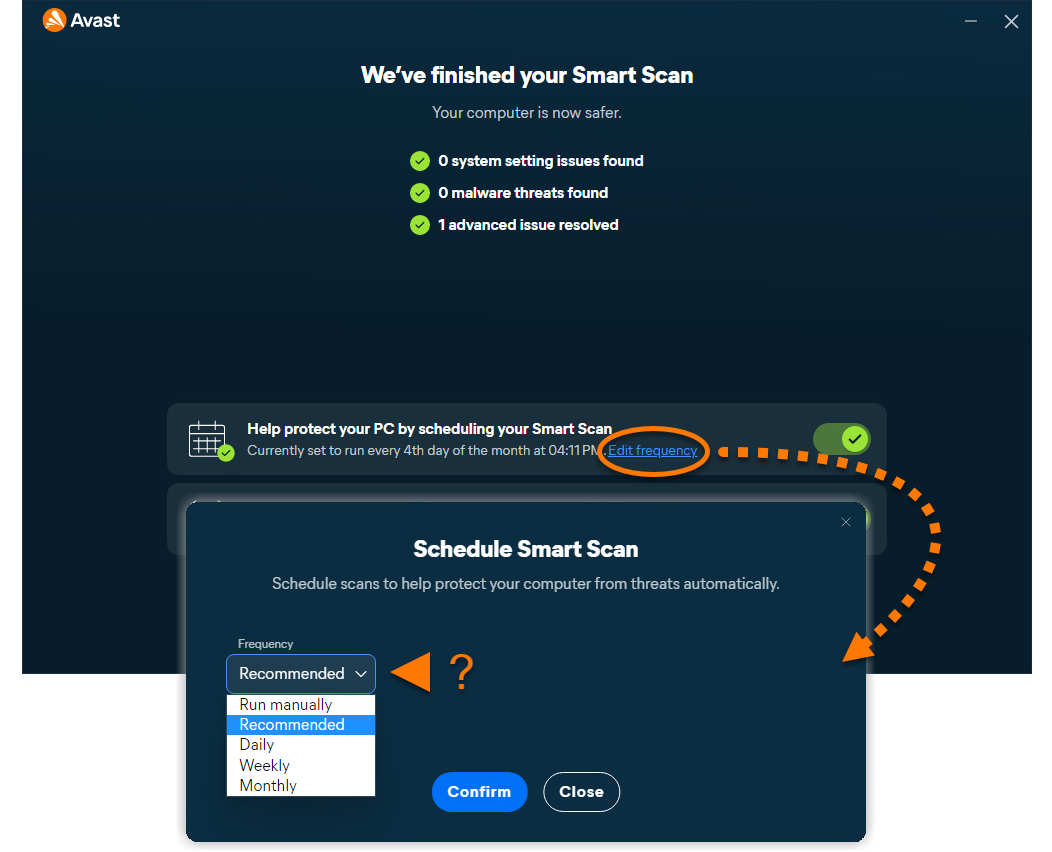
Après avoir corrigé les menaces détectées, ou bien si aucune menace n'a été détectée, cliquez sur Terminé pour revenir au menu principal.
Certaines détections peuvent nécessiter un abonnement Avast Premium Security pour être résolues.
Ajuster les paramètres Smart Scan
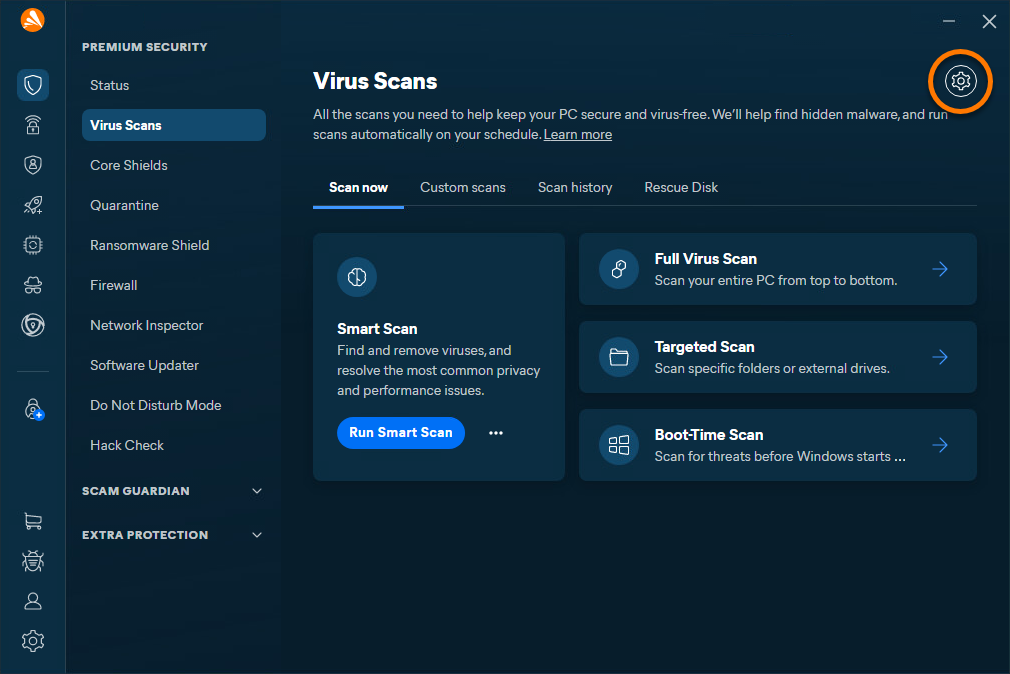
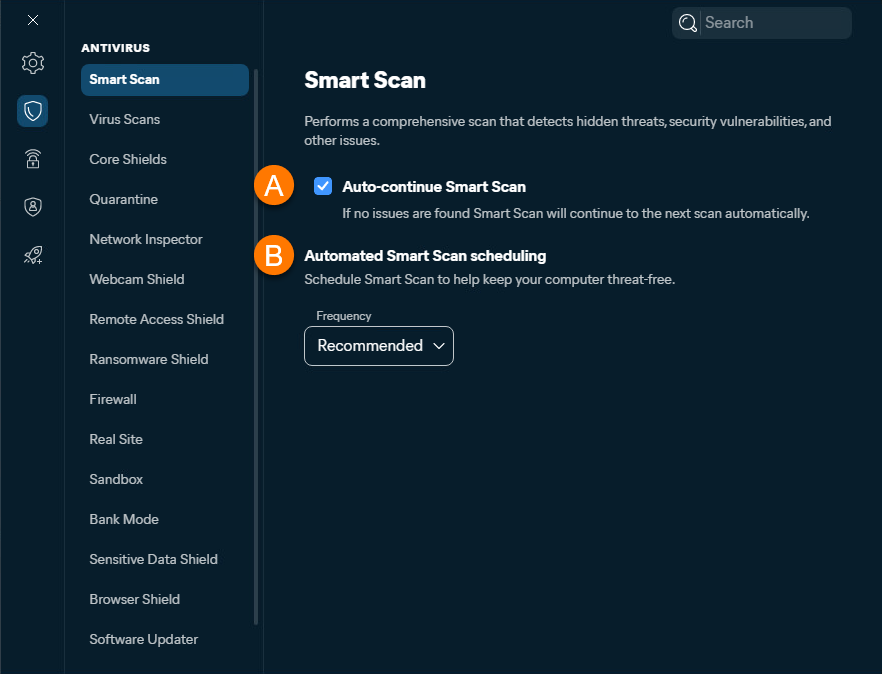
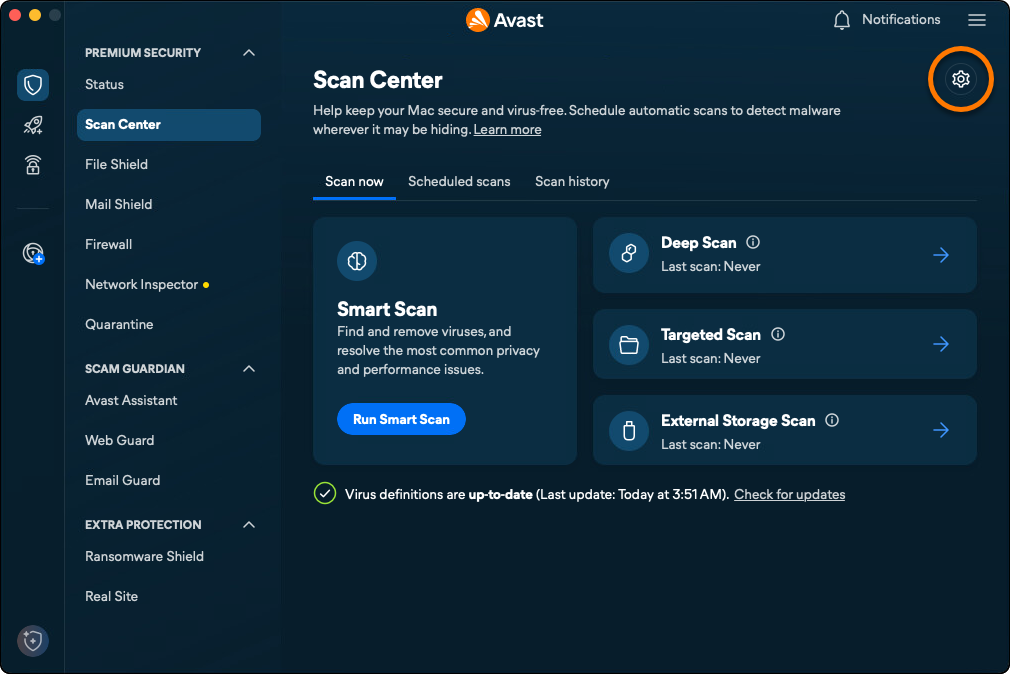
- Dans le menu Analyses antivirus, sélectionnez Paramètres (l’icône en forme de roue dentée).
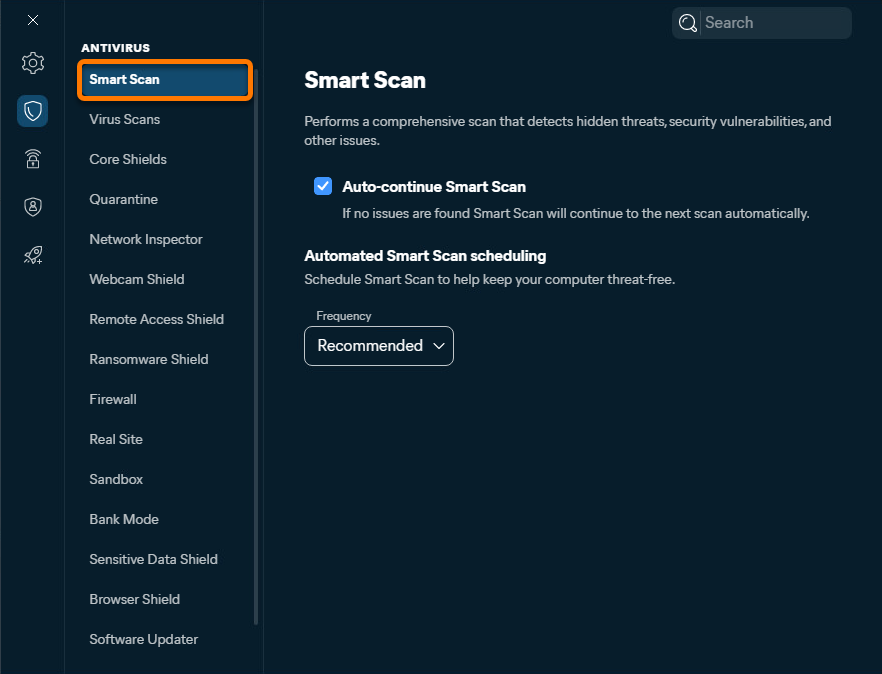
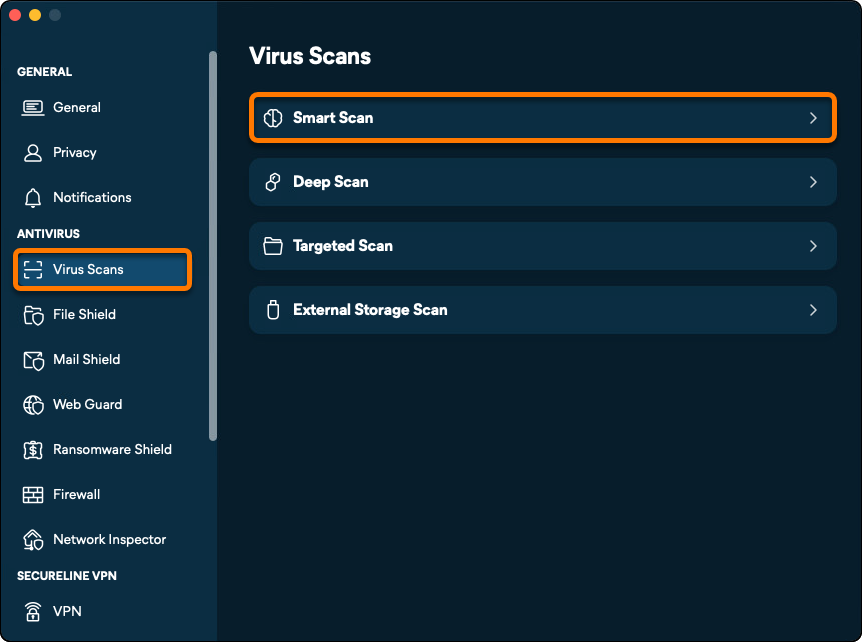
- Assurez-vous que l'onglet Analyses antivirus est sélectionné, puis cliquez sur Smart Scan.
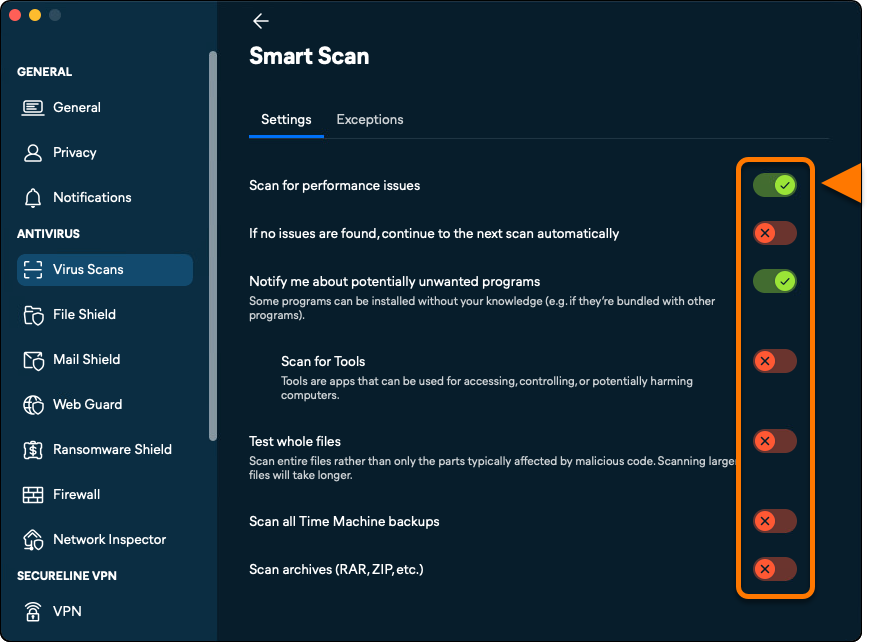
- Utilisez les curseurs pour configurer les paramètres du Smart Scan selon vos préférences.
Ajouter une exception
- Dans le menu Analyses antivirus, sélectionnez Paramètres (l’icône en forme de roue dentée).
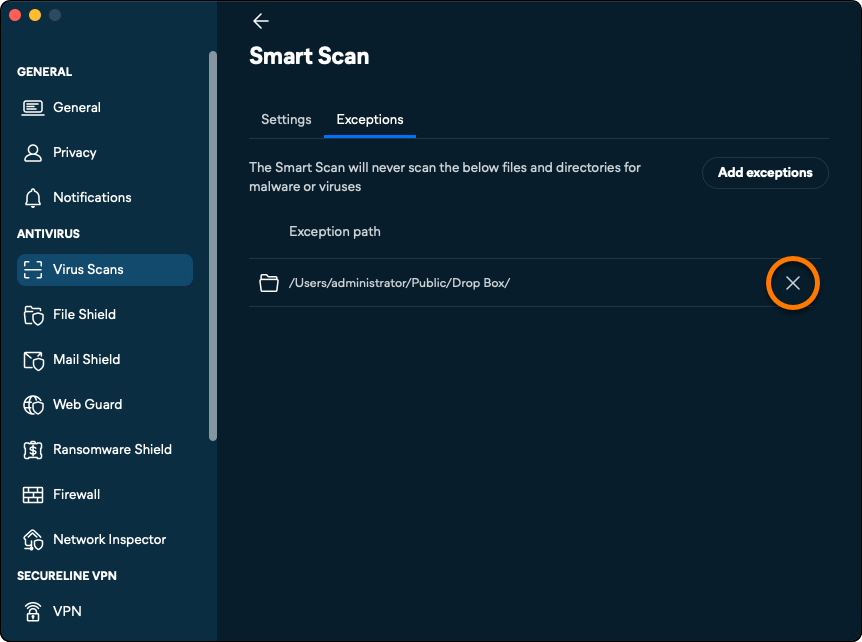
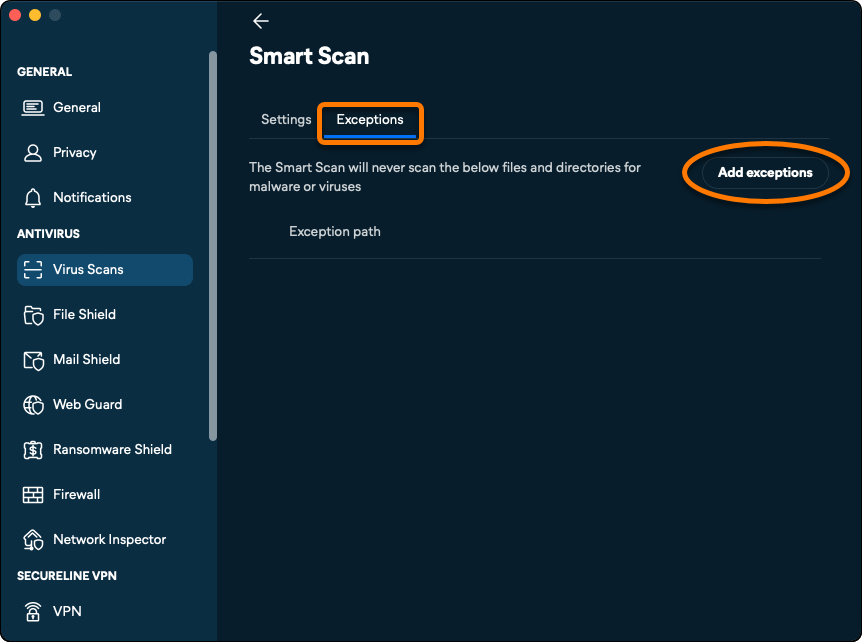
- Sélectionnez l’onglet Exceptions, puis cliquez sur Ajouter des exceptions.
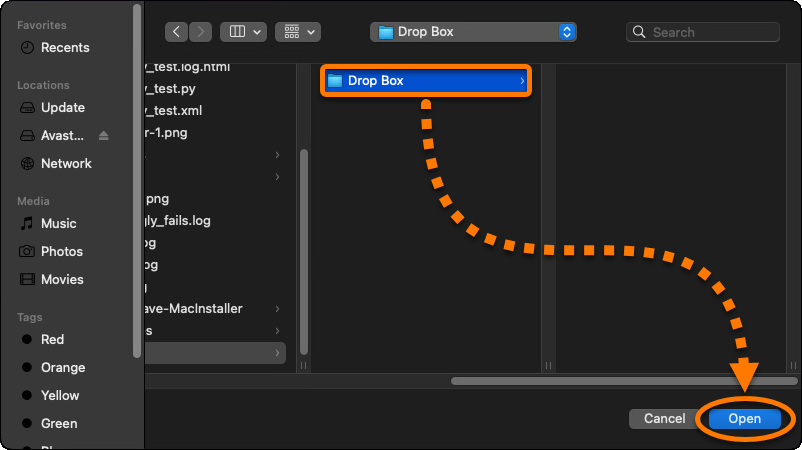
- Sélectionnez le dossier concerné dans la fenêtre Finder, puis cliquez sur Ouvrir.
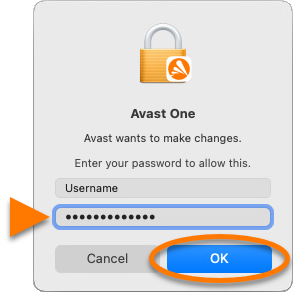
- Si vous y êtes invité, saisissez le mot de passe que vous utilisez au démarrage de votre Mac et cliquez sur OK pour autoriser la modification.
Le dossier est ajouté à la liste d'exclusion.
Pour supprimer un élément exclu, placez le curseur sur le panneau du chemin de fichier concerné dans la liste des exceptions, puis cliquez sur l’icône
X.
