Promotional banner image

VOTRE ORDINATEUR EST-IL LENT ? COMME NEUF

S'ils ne sont pas entretenus, les ordinateurs perdent en performances au fil du temps. Avast Cleanup Premium peut aider à améliorer considérablement les performances de votre ordinateur.

Redémarrage de Microsoft Windows en Mode sans échec

Windows

Il est nécessaire de redémarrer votre système d’exploitation Windows en mode sans échec pour réaliser certaines tâches de dépannage avec les produits logiciels Avast.

Instructions

Pour redémarrer Windows en mode sans échec, suivez les étapes ci-après :

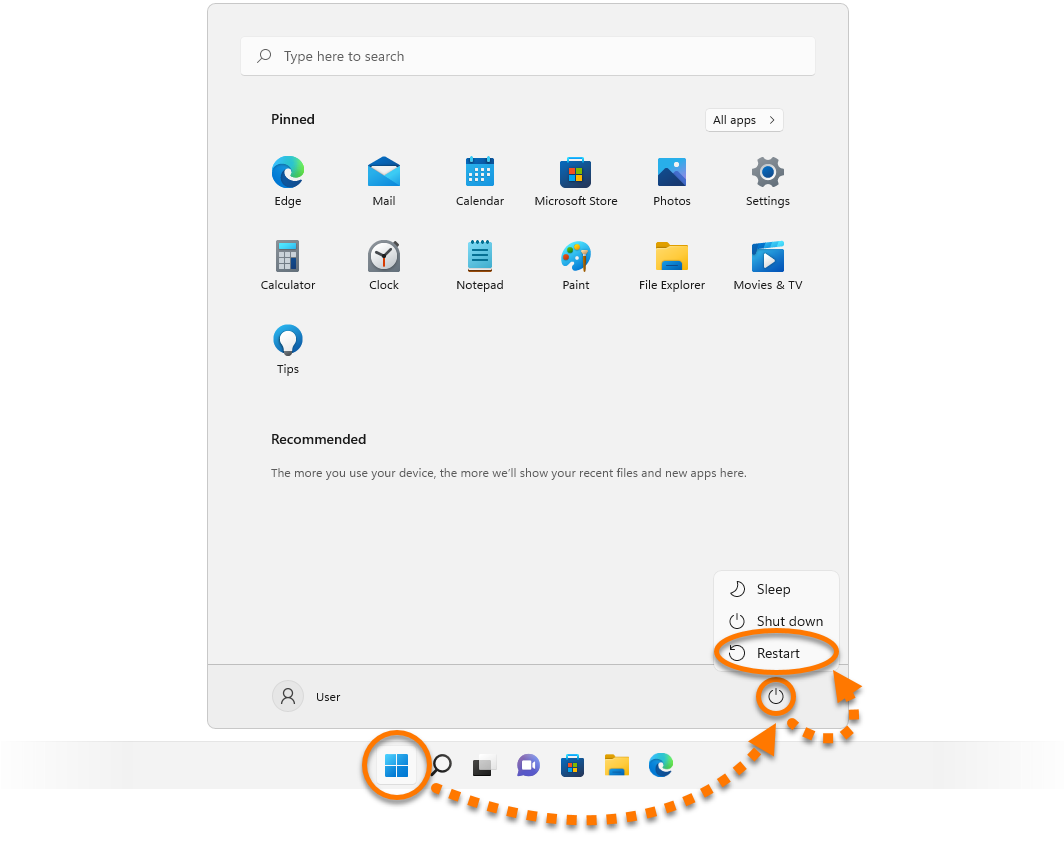
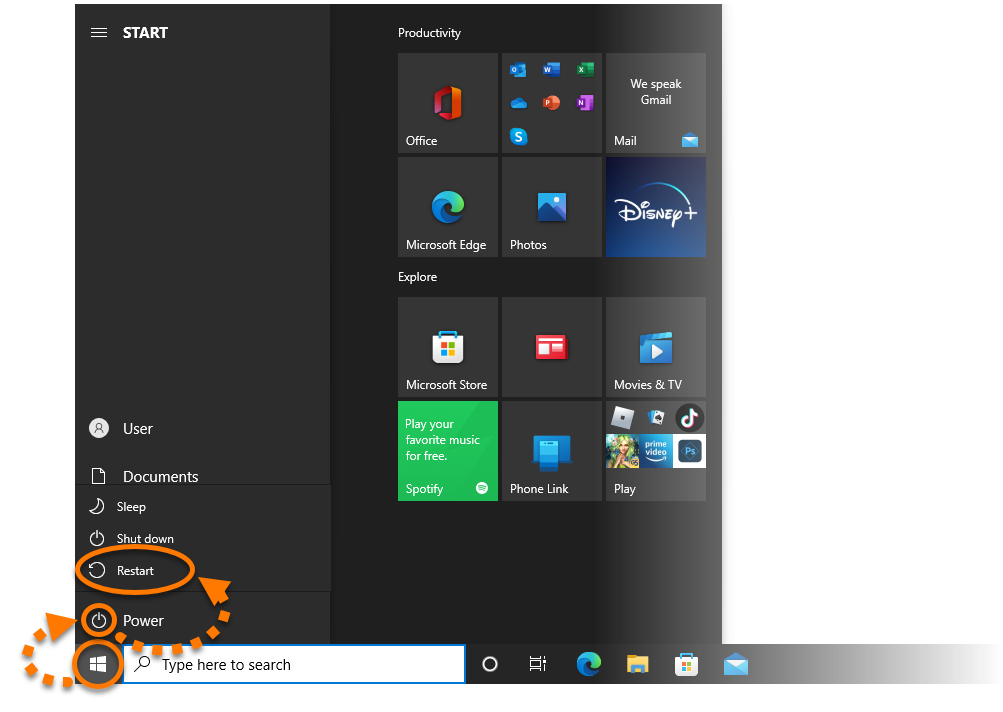
  1. Cliquez sur l’icône Démarrer de Windows, sélectionnez l’icône Marche/Arrêt, puis maintenez la touche MAJ ⇧ de votre clavier enfoncée et sélectionnez Redémarrer.
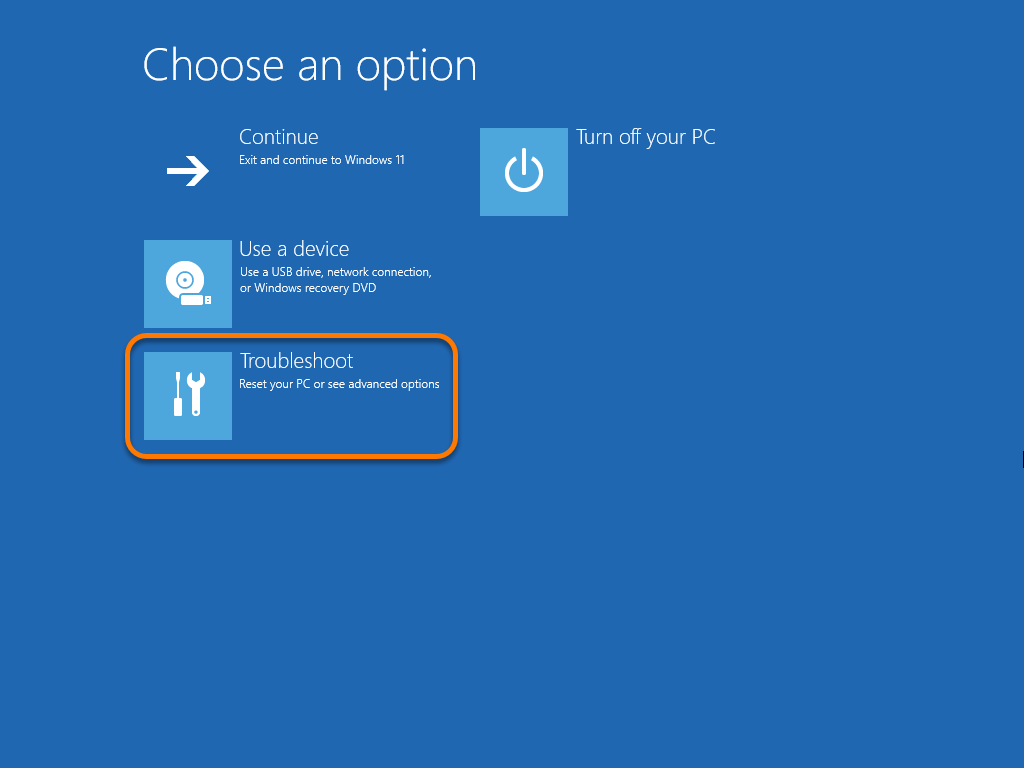
  2. Lorsque l’écran Choisir une option s’affiche, sélectionnez Dépanner.
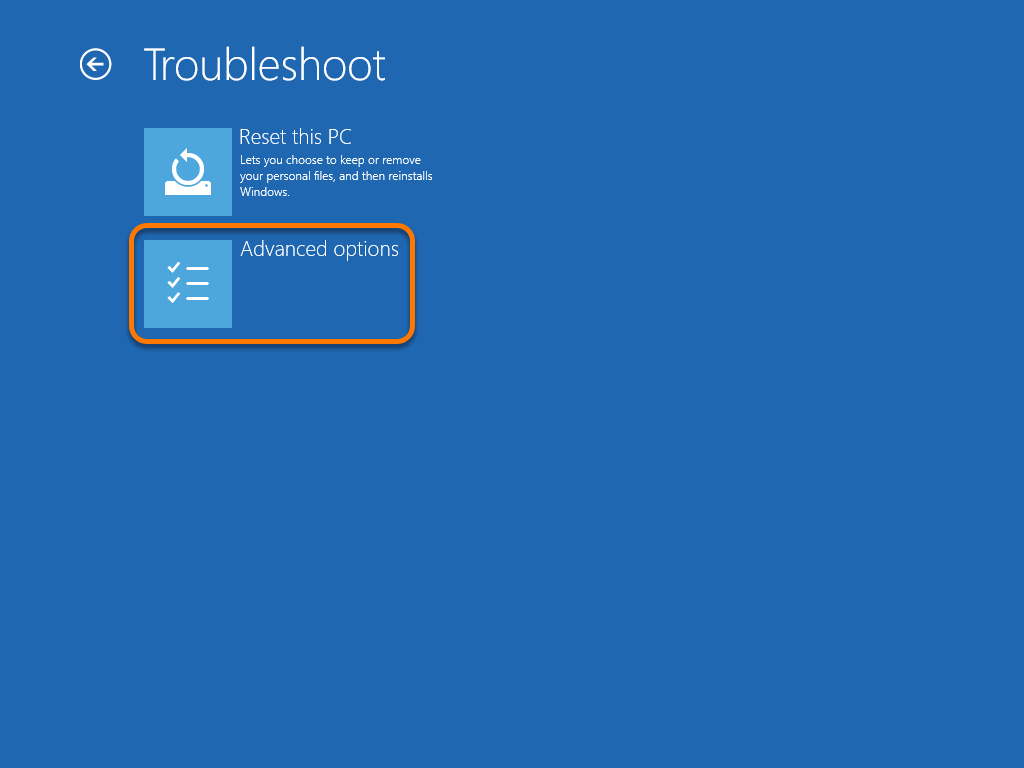
  3. Sélectionnez Options avancées.
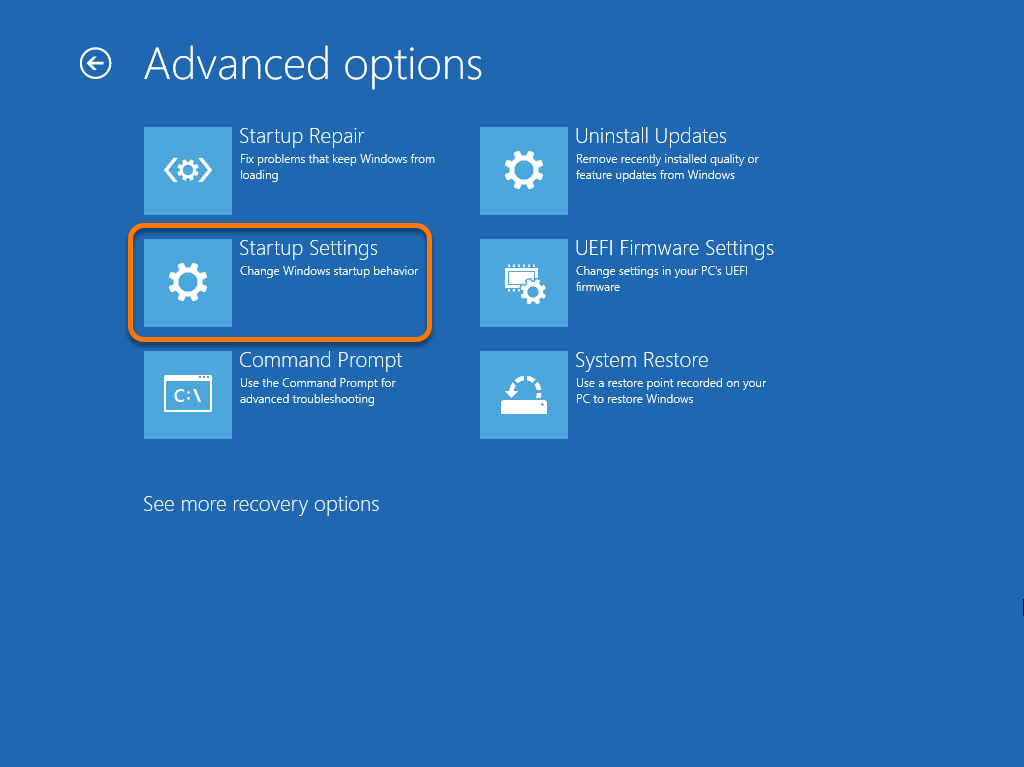
  4. Sélectionnez Paramètres de démarrage.
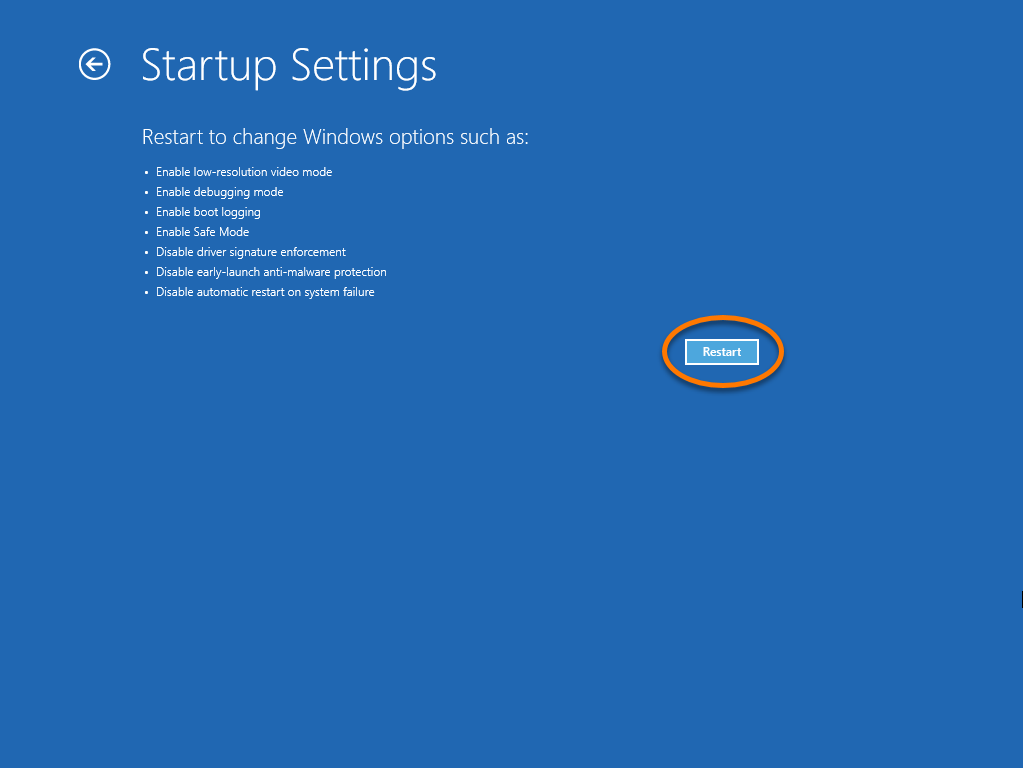
  5. Cliquez sur Redémarrer pour ouvrir une liste d’options de Paramètres de redémarrage.
  6. Sélectionnez l’option 4) Activer le mode sans échec.

    Pour certaines tâches de dépannage, vous pouvez également sélectionner l’option 5) Activer le mode sans échec avec prise en charge réseau ou l’option 6) Activer le mode sans échec avec invite de commandes.

Lorsque votre PC redémarre, Windows est en mode sans échec et prêt à exécuter les tâches de résolution des problèmes.

Pour redémarrer Windows en mode sans échec, suivez les étapes ci-après :

  1. Cliquez sur l’icône Démarrer de Windows, sélectionnez l’icône Marche/Arrêt, puis maintenez la touche MAJ ⇧ de votre clavier enfoncée et sélectionnez Redémarrer.
  2. Lorsque l’écran Choisir une option s’affiche, sélectionnez Dépanner.
  3. Sélectionnez Options avancées.
  4. Sélectionnez Paramètres de démarrage.
  5. Cliquez sur Redémarrer pour ouvrir une liste d’options de Paramètres de redémarrage.
  6. Sélectionnez l’option 4) Activer le mode sans échec.

    Pour certaines tâches de dépannage, vous pouvez également sélectionner l’option 5) Activer le mode sans échec avec prise en charge réseau ou l’option 6) Activer le mode sans échec avec invite de commandes.

Lorsque votre PC redémarre, Windows est en mode sans échec et prêt à exécuter les tâches de résolution des problèmes.

Pour redémarrer Windows en mode sans échec, suivez les étapes ci-après :

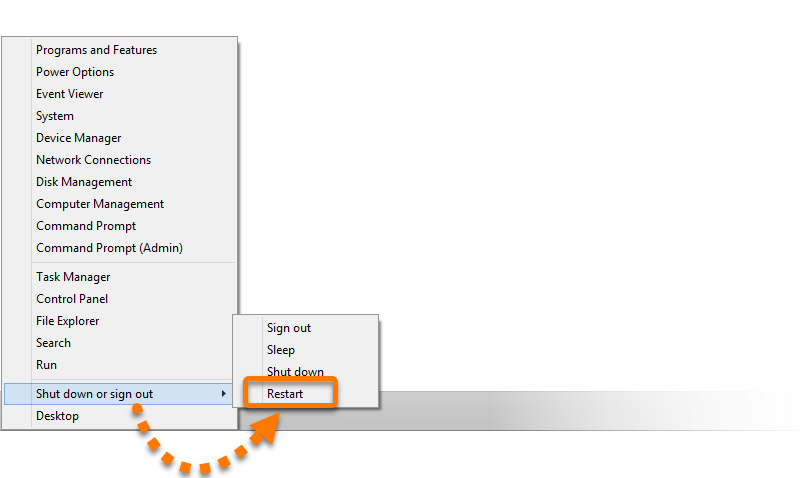
  1. Appuyez simultanément sur les touches Windows (identifiable par son logo) et X de votre clavier.
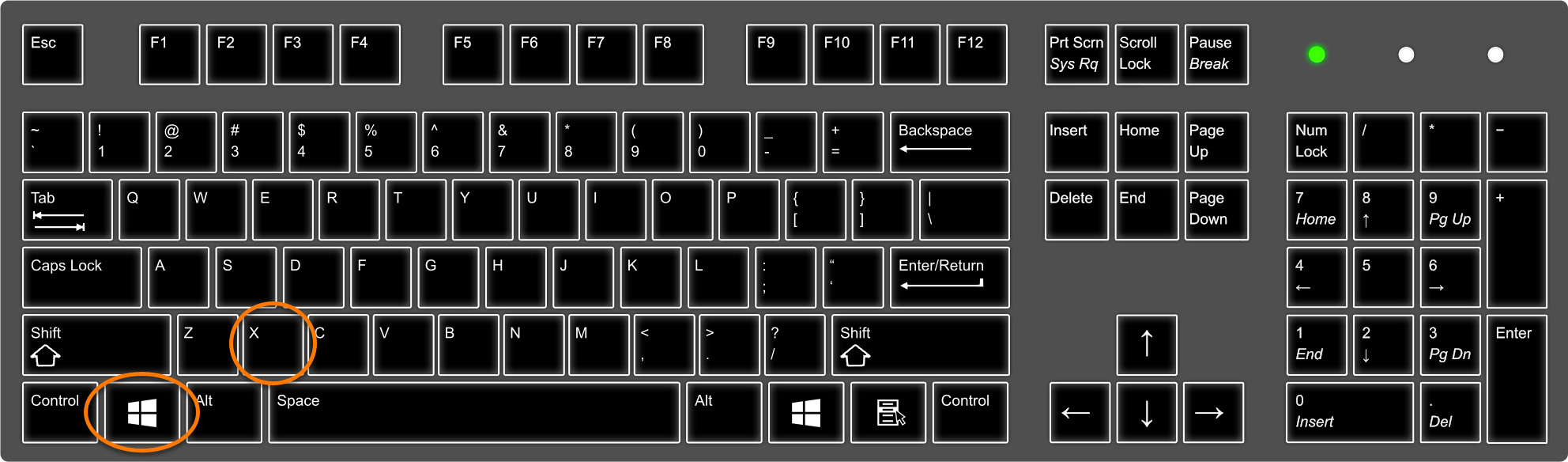
  2. Sélectionnez Arrêter ou se déconnecter, puis maintenez la touche MAJ ⇧ de votre clavier enfoncée et sélectionnez Redémarrer.
  3. Lorsque l’écran Choisir une option s’affiche, sélectionnez Dépanner.
  4. Sélectionnez Options avancées.
  5. Sélectionnez Paramètres de démarrage.
  6. Cliquez sur Redémarrer pour ouvrir une liste d’options de Paramètres de redémarrage.
  7. Sélectionnez l’option 4) Activer le mode sans échec.

    Pour certaines tâches de dépannage, vous pouvez également sélectionner l’option 5) Activer le mode sans échec avec prise en charge réseau ou l’option 6) Activer le mode sans échec avec invite de commandes.

Lorsque votre PC redémarre, Windows est en mode sans échec et prêt à exécuter les tâches de résolution des problèmes.

Pour redémarrer Windows en mode sans échec, suivez les étapes ci-après :

  1. Cliquez sur l’icône Démarrer de Windows, puis cliquez sur la flèche à côté de Arrêter. Ensuite, tout en maintenant la touche F8 de votre clavier enfoncée, sélectionnez Redémarrer.
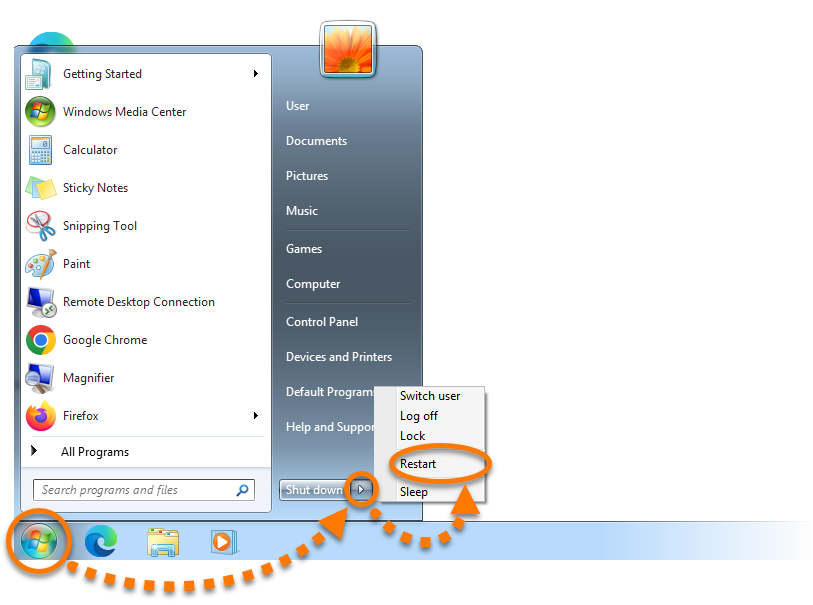
  2. Continuez de maintenir la touche F8 enfoncée jusqu’à ce que votre PC redémarre et qu’une liste d’options s’affiche.
  3. Utilisez les touches fléchées de votre clavier pour surligner l’option Mode sans échec, puis appuyez sur Entrée.

    Pour certaines tâches de dépannage, vous pouvez également sélectionner Mode sans échec avec prise en charge réseau ou Mode sans échec avec invite de commandes.

Lorsque votre PC redémarre, Windows est en mode sans échec et prêt à exécuter les tâches de résolution des problèmes.

ID de document : restart-windows-safe-modeDernière modification : 10/23/2026

Cet article vous a-t-il été utile ?

Promotional banner image

Protégez la confidentialité de votre identité en ligne!

Naviguez en toute confidentialité avec le logiciel anti-pistage Avast.

Vous avez encore besoin d'aide?

Compte Avast
Communauté
Consulter l'historique