Pour modifier votre code PIN du Verrou d’applications dans Avast Mobile Security :
- Ouvrez Avast Mobile Security, puis accédez à Explorer ▸ Verrou d’applications.

Vous pouvez également ouvrir l’application verrouillée par Verrou d’applications et passer à l’étape 2.
- Lorsque vous êtes invité à saisir votre code PIN actuel, appuyez sur Vous avez oublié votre code PIN ?.
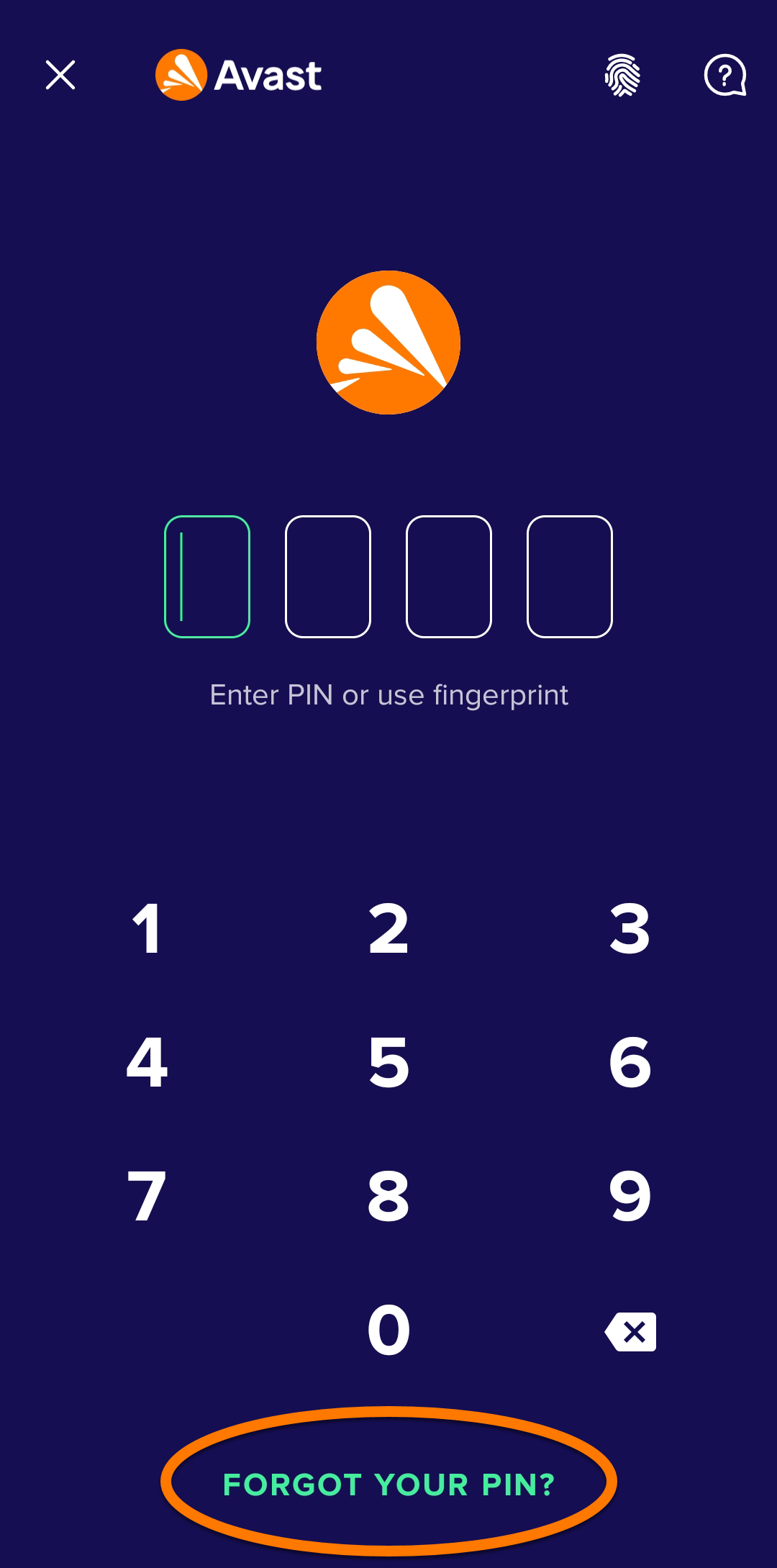
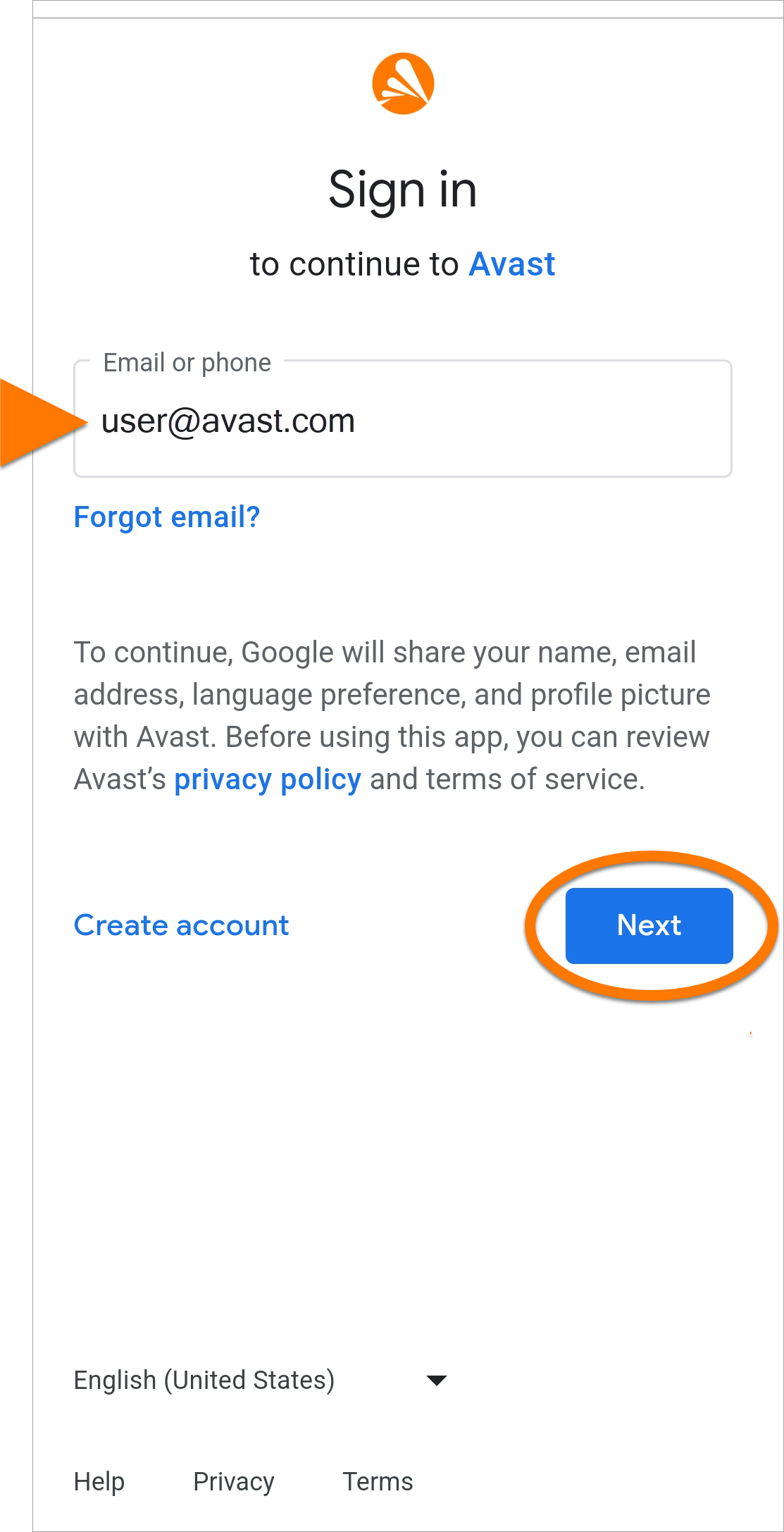
- Vous serez redirigé vers la page d’authentification du compte Google. Assurez-vous que le compte Google qui s’affiche est celui que vous avez choisi pour la réinitialisation du code PIN du Verrou d’applications, puis appuyez sur Suivant.
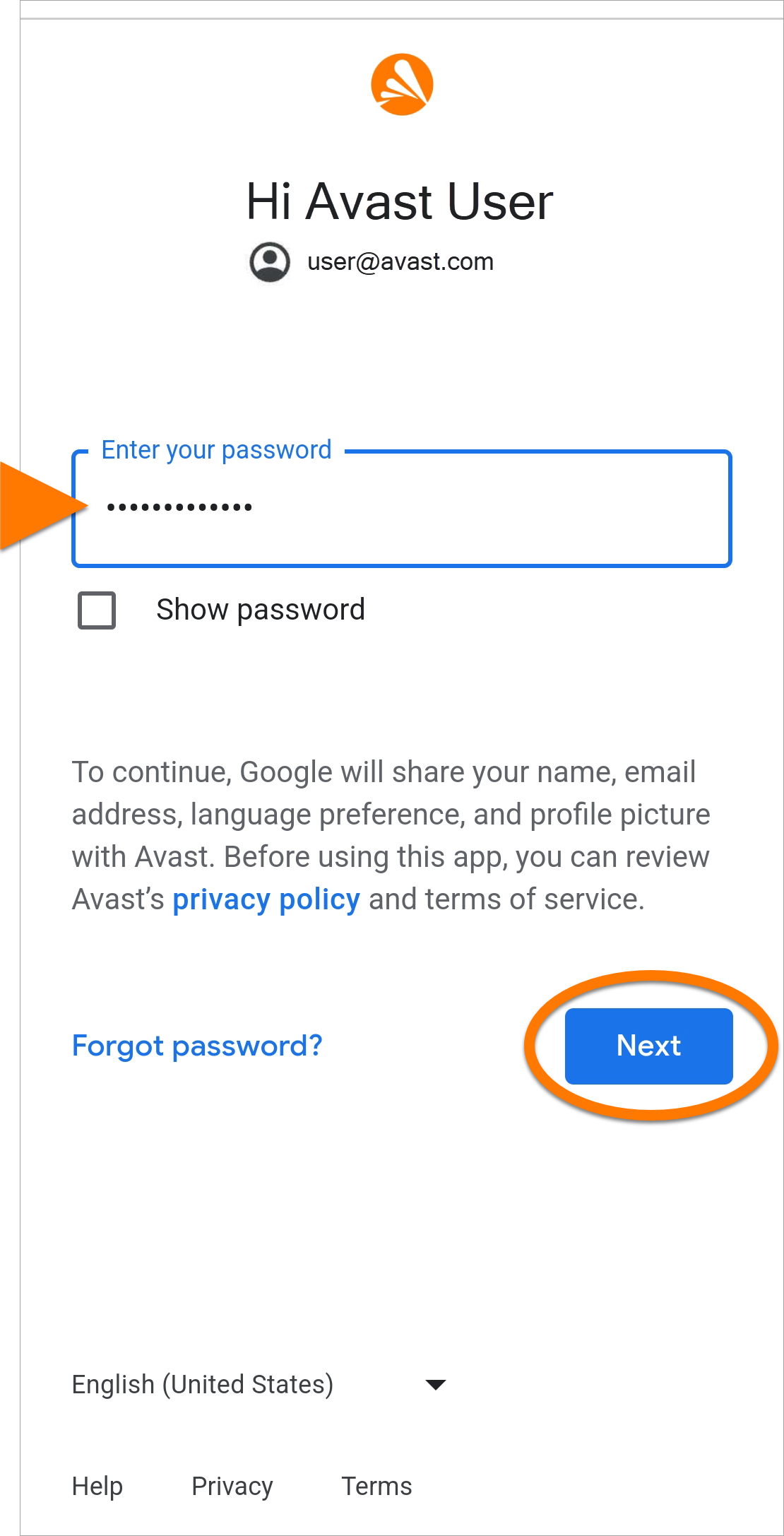
- Saisissez le mot de passe de votre compte Google et appuyez sur Suivant.
- Saisissez deux fois votre nouveau code PIN pour confirmer la modification.
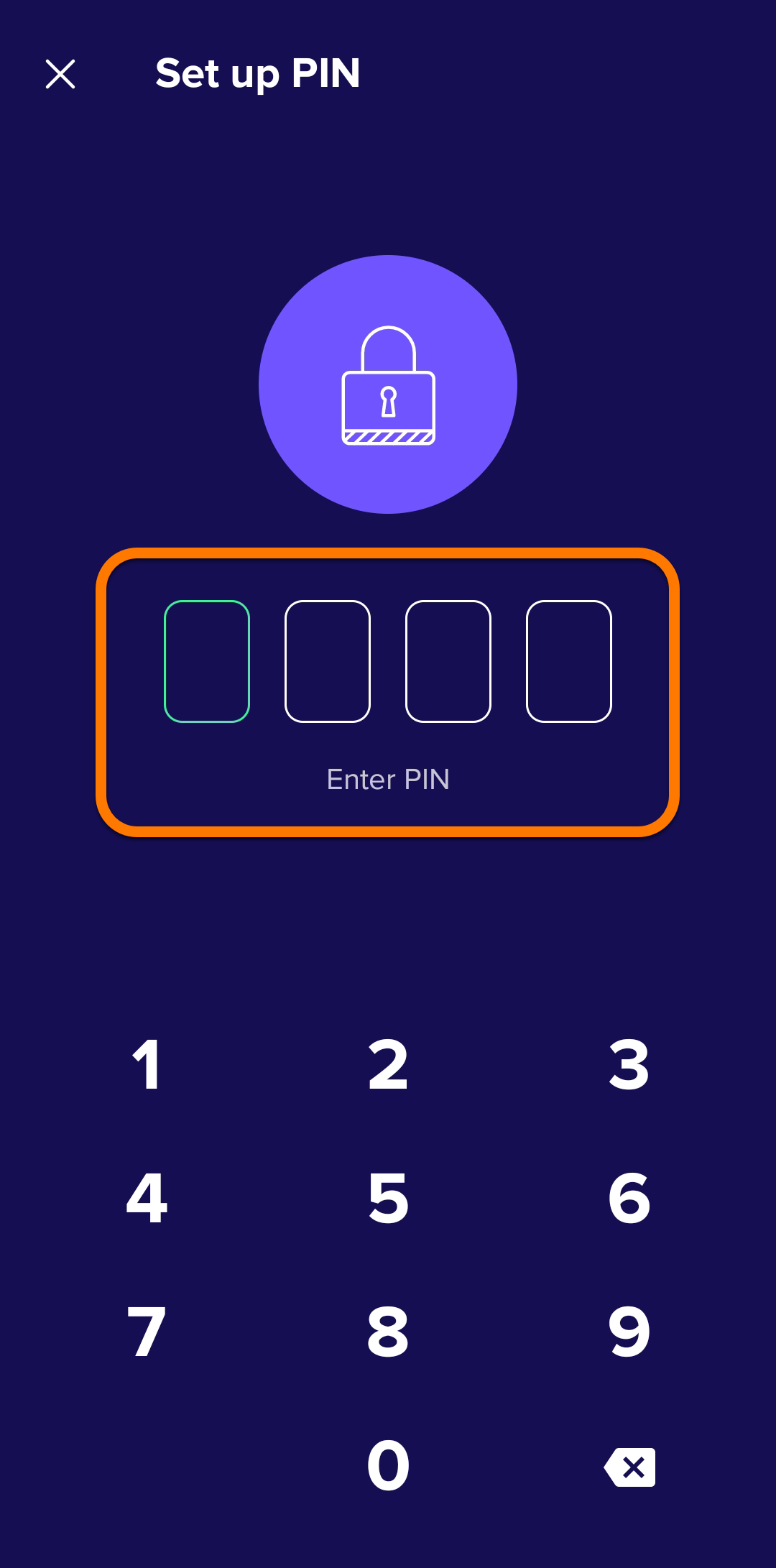
Votre code PIN du Verrou d’applications a été modifié.
Autres recommandations
Pour en savoir plus sur Avast Mobile Security et sur le Verrou d’applications, consultez les articles suivants :
Pour modifier votre code PIN du Verrou d’applications dans Avast One :
- Ouvrez Avast One, puis accédez à Explorer ▸ Verrou d’applications.

Vous pouvez également ouvrir l’application verrouillée via Verrou d’applications et passer à l’étape 2.
- Lorsque vous êtes invité à saisir votre code PIN actuel, appuyez sur Vous avez oublié votre code PIN ?.
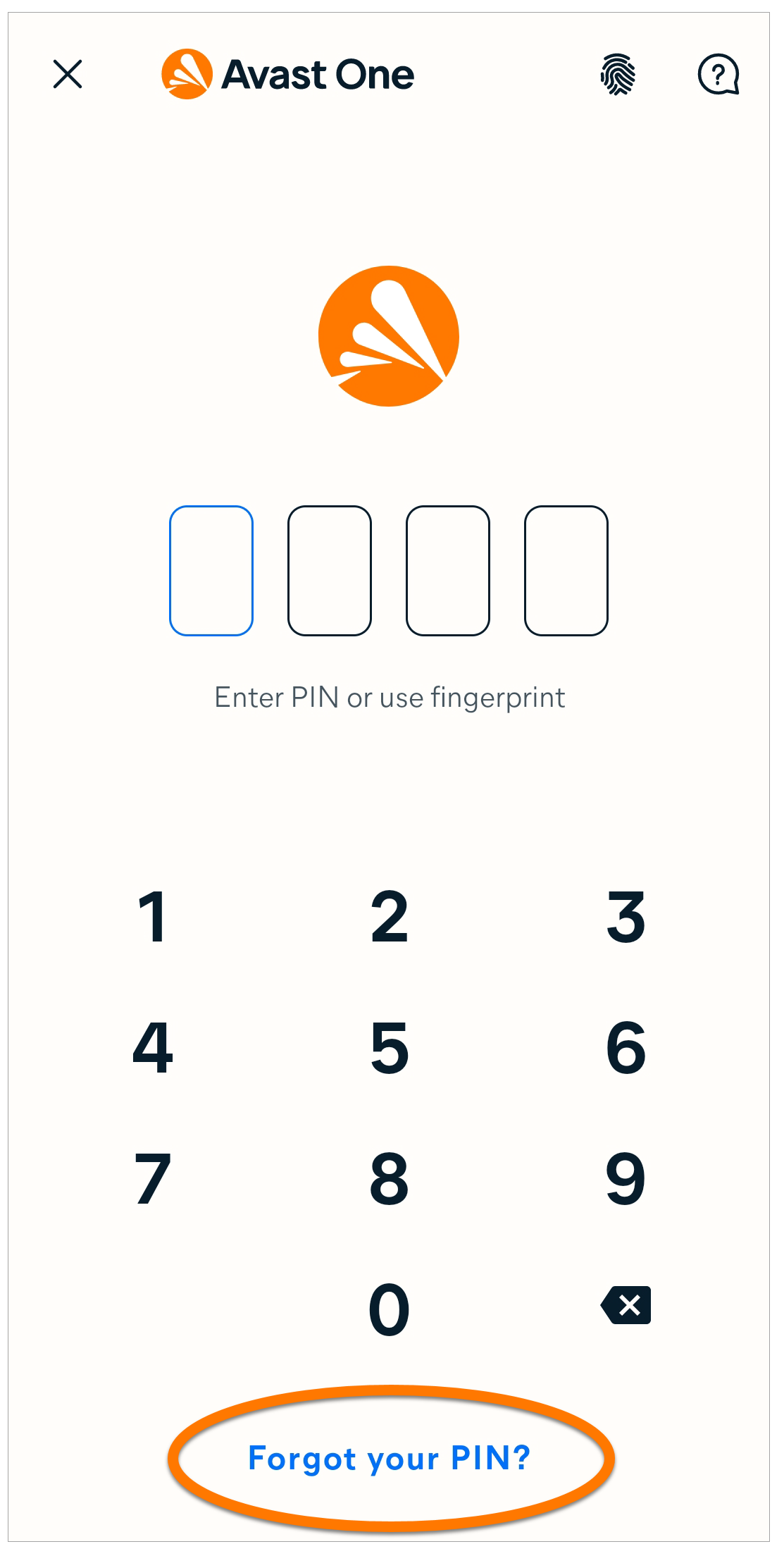
- Vous serez redirigé vers la page d’authentification du compte Google. Assurez-vous que le compte Google qui s’affiche est celui que vous avez choisi pour la réinitialisation du code PIN du Verrou d’applications, puis appuyez sur Suivant.
- Saisissez le mot de passe de votre compte Google et appuyez sur Suivant.
- Saisissez deux fois votre nouveau code PIN pour confirmer la modification.
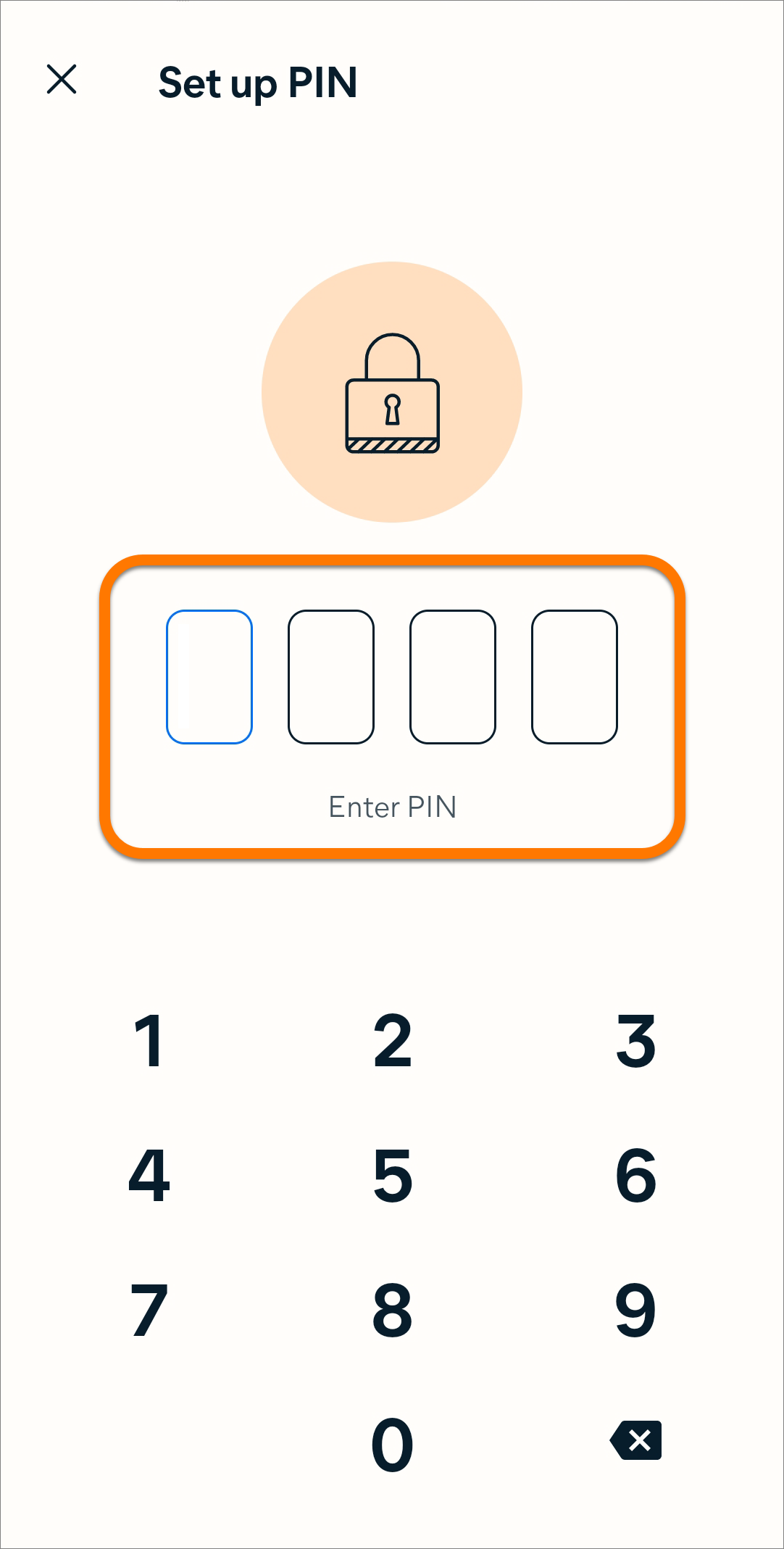
Votre code PIN du Verrou d’applications a été modifié.
Autres recommandations
Pour en savoir plus sur Avast One et sur le Verrou d’applications, consultez les articles suivants :

