Alerte de l’Inspecteur réseau Avast : Vulnérabilité détectée au niveau du Bureau à distance
Cet article explique comment résoudre le problème si l’Inspecteur réseau dans Avast Antivirus affiche l’alerte suivante :
- Vulnérabilité détectée au niveau du Bureau à distance
Description
Le protocole RDP (Remote Desktop Protocol), communément appelé Bureau à distance, vous permet de vous connecter à votre PC de n’importe où. Si l’alerte ci-dessus s’affiche après l’exécution d’une analyse de l’Inspecteur réseau dans Avast Antivirus, cela signifie que les paramètres de bureau à distance de votre PC ne sont pas sûrs. Cela est dû à une règle de transfert de port exposée sur votre routeur et à l’Authentification au niveau du réseau désactivée sur votre PC.
Le risque est qu’un attaquant se connecte à votre PC et exploite les vulnérabilités connues du protocole RDP de Microsoft pour exécuter du code malveillant ou infiltrer un malware. Il se peut également qu’un attaquant tente d’accéder à des zones protégées de votre PC en devinant le mot de passe après diverses tentatives (attaque par force brute).
De plus, si le transfert de port est activé sur votre routeur, votre PC peut être exposé à Internet, augmentant le risque de tentatives d'accès à distance.
Exposer le protocole Bureau à distance à l'Internet public sans authentification au niveau du réseau est extrêmement risqué. Même avec l'authentification au niveau du réseau activée, cette pratique devrait être découragée, car des exploits Zero Day peuvent surgir de manière inattendue.
Solution
Désactiver la règle de transfert de port
Pour atténuer le risque, il est conseillé d'accéder aux paramètres de votre routeur et de supprimer ou désactiver la règle de transfert de port qui dirige le trafic Internet vers votre PC. Sélectionnez la marque de votre routeur pour obtenir des instructions détaillées :
ASUS
En raison de la très large gamme de types de routeurs proposés par ASUS, nous pouvons seulement fournir des instructions générales pour les modèles les plus courants. Pour obtenir des instructions détaillées, consultez la documentation de votre modèle de routeur. Pour obtenir de l’aide, contactez directement le support d’ASUS.
- Saisissez l’adresse IP de votre routeur (généralement 192.168.1.1 ou 192.168.0.1) dans votre navigateur.
- Saisissez le nom d’utilisateur et le mot de passe de votre routeur. Si vous ne connaissez pas vos identifiants de connexion, contactez le fournisseur de votre modem. Il s’agit en général de votre fournisseur d’accès à Internet (FAI).
- Accédez à l’onglet Paramètres avancés ▸ WAN ▸ Serveur virtuel / Transfert de port.
- Recherchez la règle de transfert de port pour le port 3389 et décochez-la ou supprimez-la.
- Enregistrez vos modifications.
Belkin
En raison de la très large gamme de types de routeurs proposés par Belkin, nous pouvons seulement fournir des instructions générales pour les modèles les plus courants. Pour obtenir des instructions détaillées, consultez la documentation de votre modèle de routeur. Pour obtenir de l’aide, contactez directement le support de Belkin.
- Saisissez l’adresse IP de votre routeur (généralement 192.168.1.1 ou 192.168.0.1) dans votre navigateur.
- Saisissez le nom d’utilisateur et le mot de passe de votre routeur. Si vous ne connaissez pas vos identifiants de connexion, contactez le fournisseur de votre modem. Il s’agit en général de votre fournisseur d’accès à Internet (FAI).
- Accédez à Configuration ▸ Sécurité.
- Accédez à Réacheminement de port unique ou Réacheminement de plage de ports.
- Trouvez la règle de transfert de port pour le port 3389 et décochez-la ou supprimez-la.
- Enregistrez vos modifications.
Cisco
En raison de la très large gamme de types de routeurs proposés par Cisco, nous ne pouvons fournir d’instructions générales que pour les modèles les plus courants. Pour obtenir des instructions détaillées, consultez la documentation de votre modèle de routeur. Pour obtenir de l’aide, contactez directement le support de Cisco.
- Saisissez l’adresse IP de votre routeur (généralement 192.168.1.1 ou 192.168.0.1) dans votre navigateur.
- Saisissez le nom d’utilisateur et le mot de passe de votre routeur. Si vous ne connaissez pas vos identifiants de connexion, contactez le fournisseur de votre modem. Il s’agit en général de votre fournisseur d’accès à Internet (FAI).
- Accédez au pare-feu ▸ transfert de port.
- Recherchez la règle de transfert de port pour le port 3389 et décochez-la ou supprimez-la.
- Enregistrez vos modifications.
D-Link
En raison de la très large gamme de types de routeurs proposés par D-Link, nous ne pouvons fournir d’instructions générales que pour les modèles les plus courants. Pour obtenir des instructions détaillées, consultez la documentation de votre modèle de routeur. Pour obtenir de l’aide, contactez directement le support de D-Link.
- Saisissez l’adresse IP de votre routeur (généralement 192.168.1.1 ou 192.168.0.1) dans votre navigateur.
- Saisissez le nom d’utilisateur et le mot de passe de votre routeur. Si vous ne connaissez pas vos identifiants de connexion, contactez le fournisseur de votre modem. Il s’agit en général de votre fournisseur d’accès à Internet (FAI).
- Accédez à l’onglet Avancé et sélectionnez Port Forwarding ou serveur virtuel.
- Recherchez la règle de transfert de port pour le port 3389 et décochez-la ou supprimez-la.
- Enregistrez vos modifications.
Huawei
En raison de la très large gamme de types de routeurs proposés par Huawei, nous pouvons seulement fournir des instructions générales pour les modèles les plus courants. Pour obtenir des instructions détaillées, consultez la documentation de votre modèle de routeur. Pour obtenir de l’aide, contactez directement le support de Huawei.
- Saisissez l’adresse IP de votre routeur (généralement 192.168.1.1 ou 192.168.0.1) dans votre navigateur.
- Saisissez le nom d’utilisateur et le mot de passe de votre routeur. Si vous ne connaissez pas vos identifiants de connexion, contactez le fournisseur de votre modem. Il s’agit en général de votre fournisseur d’accès à Internet (FAI).
- Accédez à l'onglet Paramètres avancés et sélectionnez NAT ou transfert de port.
- Recherchez la règle de transfert de port pour port 3389 et décochez-la ou supprimez-la.
- Enregistrez vos modifications.
Linksys
En raison de la très large gamme de types de routeurs proposés par Linksys, nous pouvons seulement fournir des instructions générales pour les modèles les plus courants. Pour obtenir des instructions détaillées, consultez la documentation de votre modèle de routeur. Pour obtenir de l’aide, contactez directement le support de Linksys.
- Saisissez l’adresse IP de votre routeur (généralement 192.168.1.1 ou 192.168.0.1) dans votre navigateur.
- Saisissez le nom d’utilisateur et le mot de passe de votre routeur. Si vous ne connaissez pas vos identifiants de connexion, contactez le fournisseur de votre modem. Il s’agit en général de votre fournisseur d’accès à Internet (FAI).
- Accédez à Applications & Gaming ▸ Réacheminement de plage de ports.
- Recherchez la règle de transfert de port pour le port 3389 et décochez-la ou supprimez-la.
- Enregistrez vos modifications.
NETGEAR
En raison de la très large gamme de types de routeurs proposés par NETGEAR, nous pouvons seulement fournir des instructions générales pour les modèles les plus courants. Pour obtenir des instructions détaillées, consultez la documentation de votre modèle de routeur. Pour obtenir de l’aide, contactez directement le support de NETGEAR.
- Saisissez l’adresse IP de votre routeur (généralement 192.168.1.1 ou 192.168.0.1) dans votre navigateur.
- Saisissez le nom d’utilisateur et le mot de passe de votre routeur. Si vous ne connaissez pas vos identifiants de connexion, contactez le fournisseur de votre modem. Il s’agit en général de votre fournisseur d’accès à Internet (FAI).
- Accédez à Avancé ▸ Configuration avancée ▸ Réacheminement de port/Déclenchement de port.
- Trouvez la règle de transfert de port pour port 3389 et décochez-la ou supprimez-la.
- Enregistrez vos modifications.
TP-Link
En raison de la très large gamme de types de routeurs proposés par TP-Link, nous pouvons seulement fournir des instructions générales pour les modèles les plus courants. Pour obtenir des instructions détaillées, consultez la documentation de votre modèle de routeur. Pour obtenir de l’aide, contactez directement le support de TP-Link.
- Saisissez l’adresse IP de votre routeur (généralement 192.168.1.1 ou 192.168.0.1) dans votre navigateur.
- Saisissez le nom d’utilisateur et le mot de passe de votre routeur. Si vous ne connaissez pas vos identifiants de connexion, contactez le fournisseur de votre modem. Il s’agit en général de votre fournisseur d’accès à Internet (FAI).
- Accédez à Réacheminement ▸ Serveurs virtuels ou Réacheminement NAT.
- Recherchez la règle de transfert de port pour le port 3389 et décochez-la ou supprimez-la.
- Enregistrez vos modifications.
TRENDnet
En raison de la très large gamme de types de routeurs proposés par TRENDnet, nous pouvons seulement fournir des instructions générales pour les modèles les plus courants. Pour obtenir des instructions détaillées, consultez la documentation de votre modèle de routeur. Pour obtenir de l’aide, contactez directement le support de TRENDnet.
- Saisissez l’adresse IP de votre routeur (généralement 192.168.1.1 ou 192.168.0.1) dans votre navigateur.
- Saisissez le nom d’utilisateur et le mot de passe de votre routeur. Si vous ne connaissez pas vos identifiants de connexion, contactez le fournisseur de votre modem. Il s’agit en général de votre fournisseur d’accès à Internet (FAI).
- Accédez à la Configuration avancée ▸ Transfert de port.
- Recherchez la règle de transfert de port pour le port 3389 et décochez-la ou supprimez-la.
- Enregistrez vos modifications.
Activer l'authentification au niveau du réseau
Bien que cette action traite la menace immédiate, elle ne résout pas complètement le problème. L'Inspecteur réseau continuera d'émettre des avertissements à moins que vous n'activiez également l'Authentification au niveau du réseau, comme expliqué ci-dessous. Vous pouvez résoudre ce problème en activant l’Authentification au niveau du réseau sur votre PC. Dans ce cas, les tentatives de connexion doivent être authentifiées avant de pouvoir établir une session sur le serveur.
Suivez les étapes ci-dessous pour activer l’Authentification au niveau du réseau sur votre PC :
- Cliquez sur le bouton
 Démarrer de Windows et sélectionnez
 Paramètres (icône en forme de roue dentée).
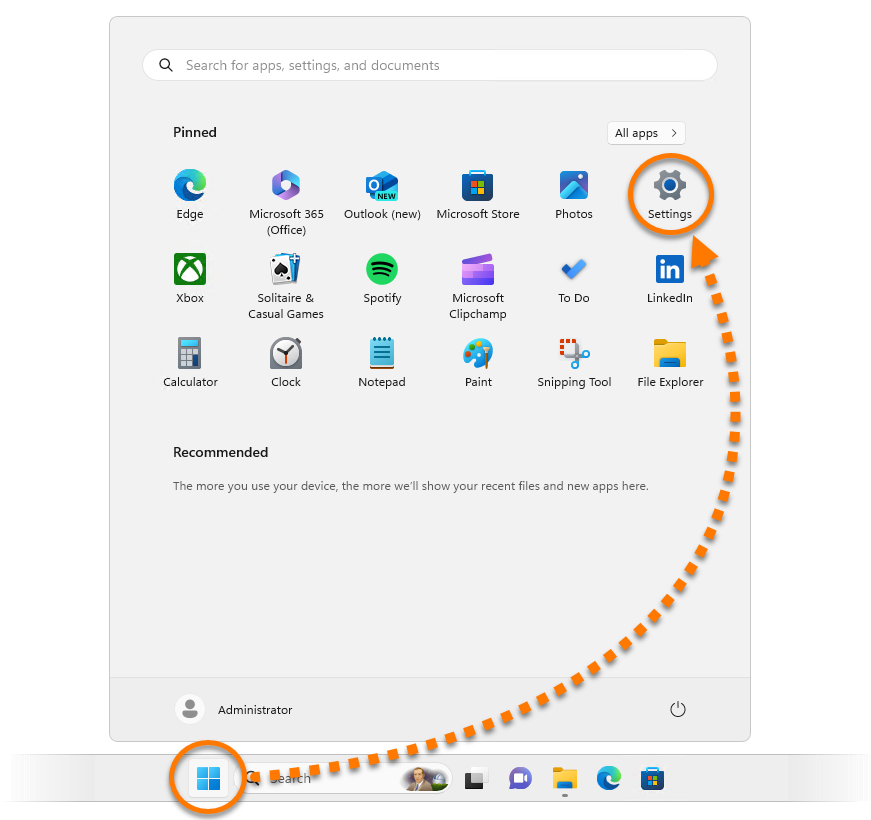
- Sélectionnez Système dans le volet de gauche, puis sélectionnez la vignette Bureau à distance.
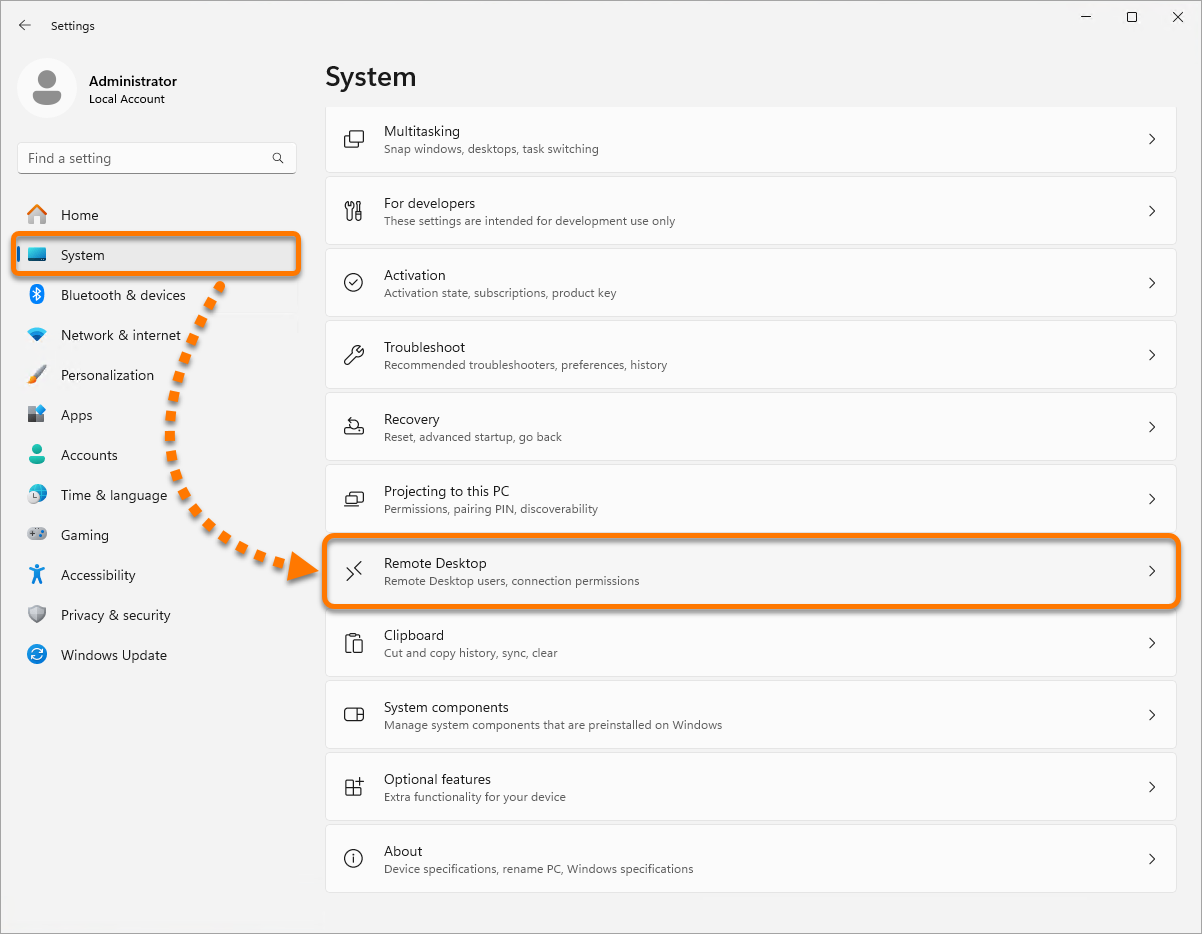
- Cliquez sur la flèche à côté du curseur Bureau à distance et cochez la case en face de Exiger que les appareils utilisent l’authentification au niveau du réseau pour se connecter (recommandé).
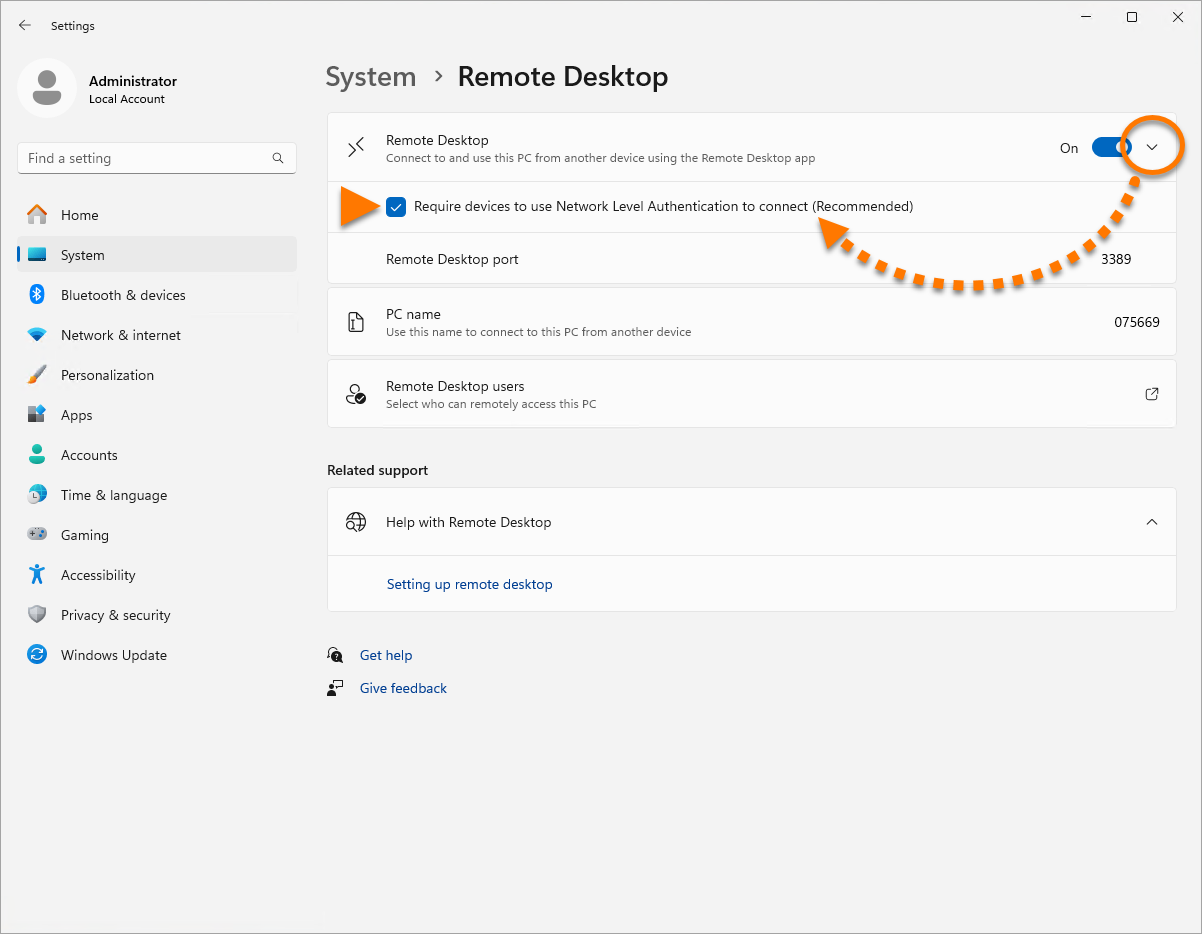

 Démarrer de Windows et sélectionnez
 Paramètres (icône en forme de roue dentée).


 Windows


 Démarrer et sélectionnez Panneau de configuration.


