
Google Chrome
Vous pouvez installer des extensions tierces gratuites qui bloquent ou désactivent WebRTC via le Chrome Store. Nous vous suggérons les extensions suivantes :
C’est une mesure plus extrême, mais vous pouvez installer une extension qui bloque tous les scripts. Vous renforcez votre niveau de protection de la vie privée, mais le fonctionnement du navigateur est limité de façon importante, car de nombreux sites web utilisent des scripts pour pouvoir se charger correctement. Nous vous suggérons d’essayer l’extension suivante :
Mozilla Firefox
Vous pouvez installer des extensions tierces gratuites qui bloquent ou désactivent WebRTC via les extensions de navigateur Firefox. Nous vous suggérons les extensions suivantes :
C’est une mesure plus extrême, mais vous pouvez installer une extension qui bloque tous les scripts. Vous renforcez votre niveau de protection de la vie privée, mais le fonctionnement du navigateur est limité de façon importante, car de nombreux sites web utilisent des scripts pour pouvoir se charger correctement. Nous vous suggérons d’essayer l’extension suivante :
Vous pouvez bloquer manuellement WebRTC dans les paramètres de Firefox :
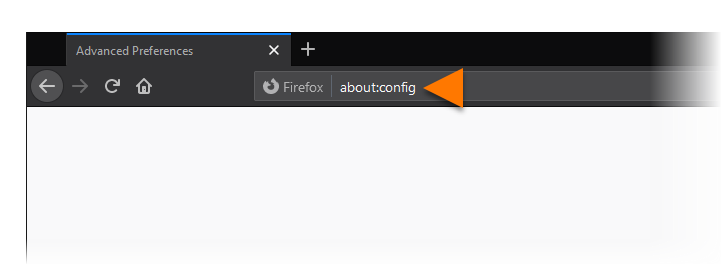
- Ouvrez Mozilla Firefox et saisissez
about:configdans la barre d’adresse, puis appuyez sur la touche Entrée de votre clavier.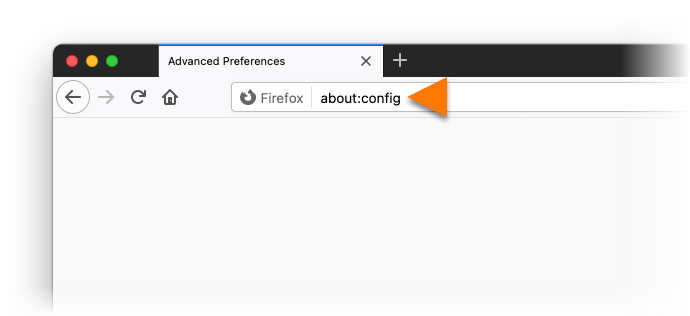
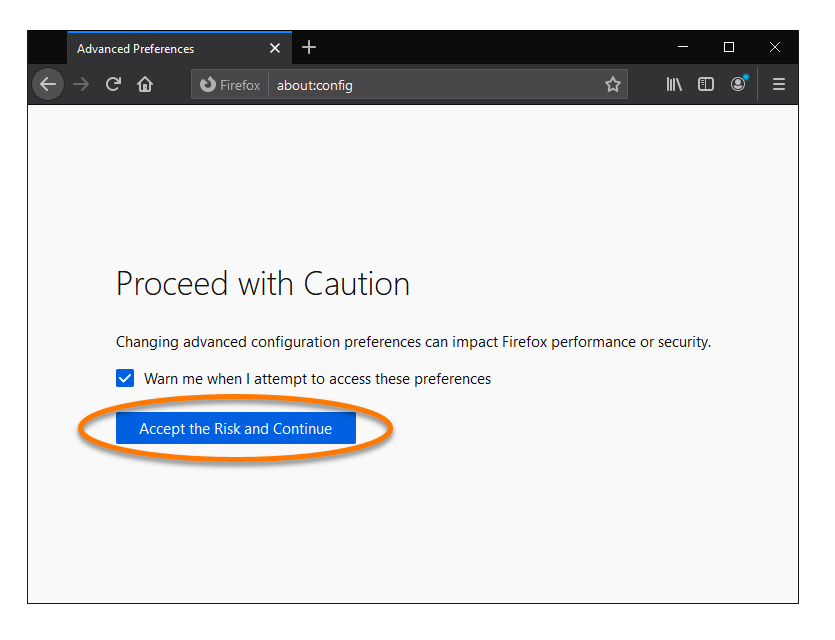
- Acceptez l’avertissement en cliquant sur Accepter le risque et poursuivre
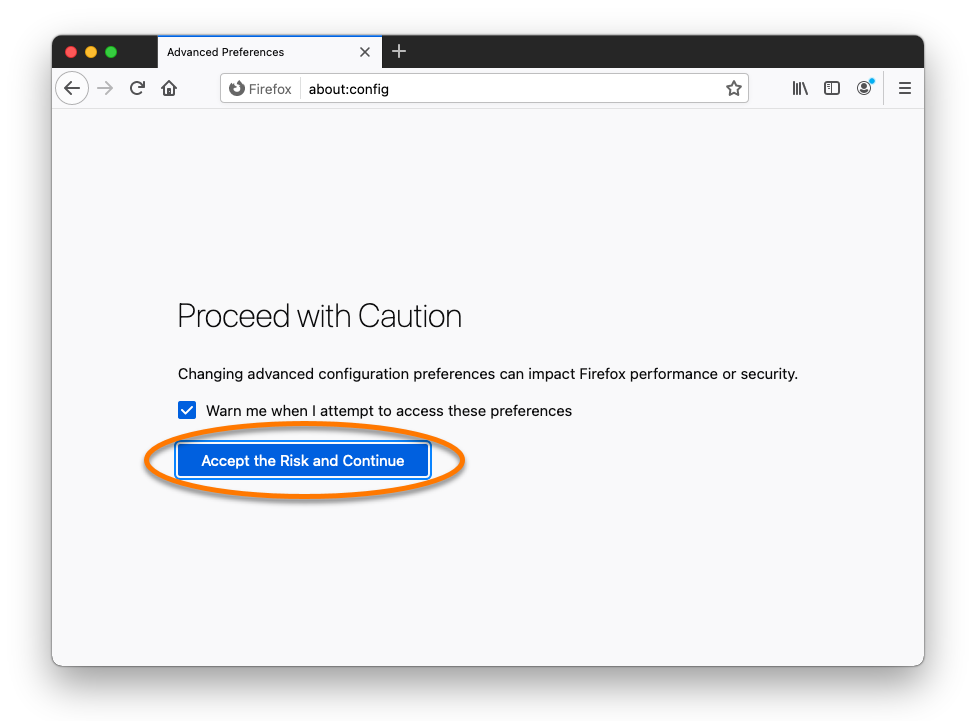
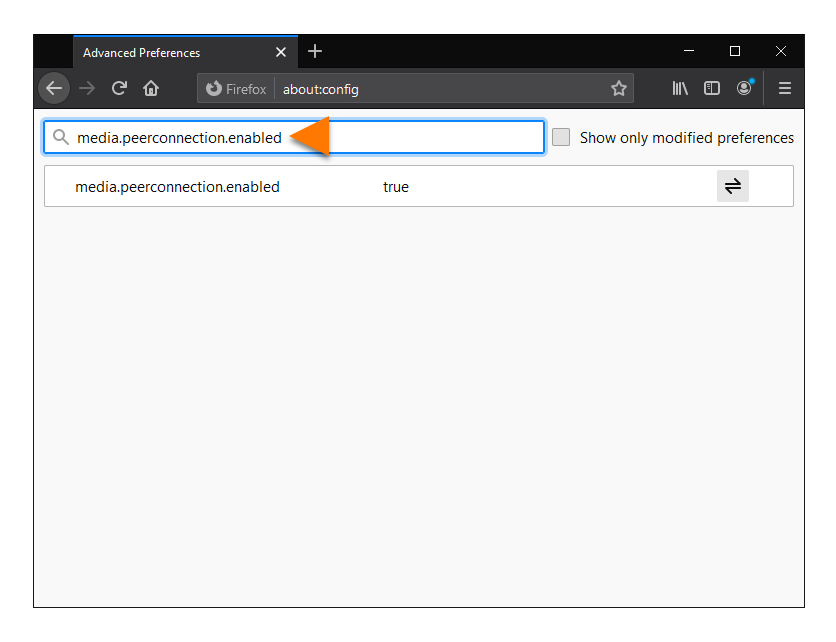
- Tapez
media.peerconnection.enableddans la barre de recherche.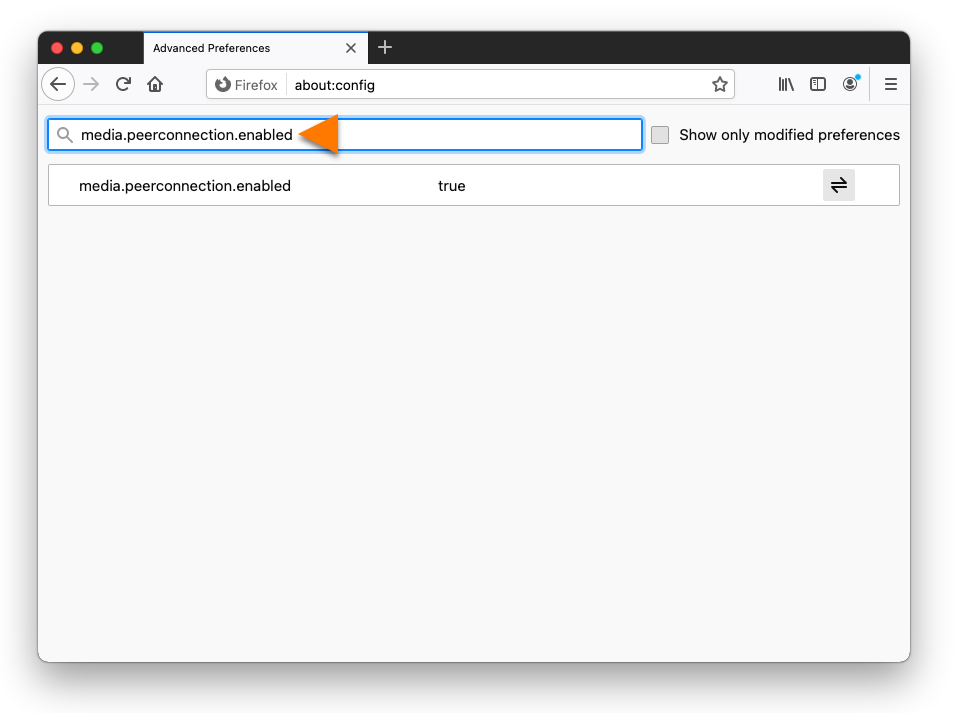
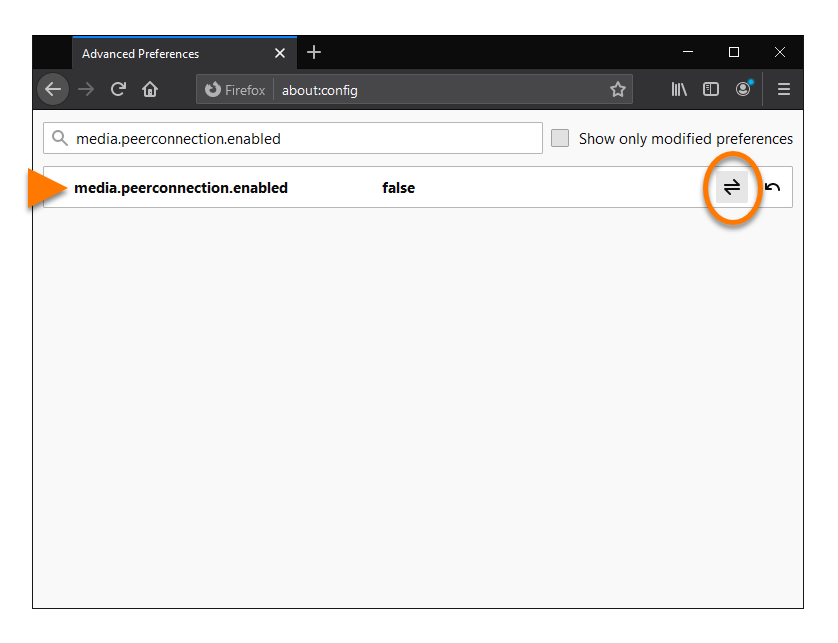
- Double-cliquez sur l’entrée media.peerconnection.enabled ou cliquez sur l’icône de basculement.
La valeur passe à false, indiquant que la fonctionnalité est désactivée.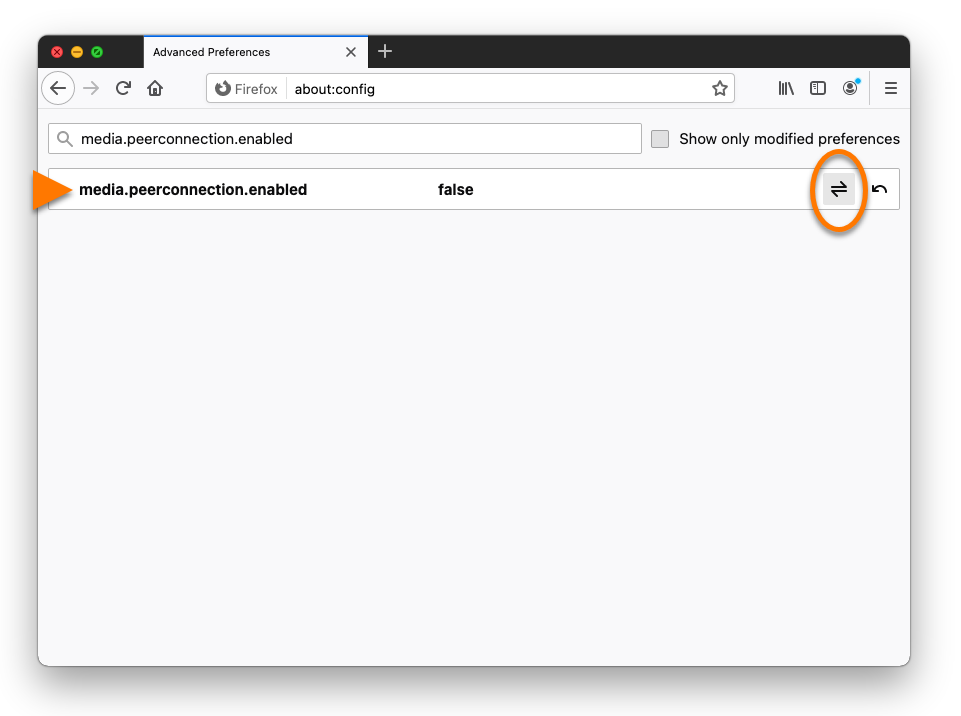
WebRTC est maintenant bloqué dans Mozilla Firefox.
