Promotional banner image

VOTRE ORDINATEUR EST-IL LENT ? COMME NEUF

S'ils ne sont pas entretenus, les ordinateurs perdent en performances au fil du temps. Avast Cleanup Premium peut aider à améliorer considérablement les performances de votre ordinateur.

Prévention des fuites DNS dans Avast VPN

Windows

Des fuites de DNS (Domain Name System) peuvent encore parfois se produire, même lorsque vous utilisez Avast VPN. Vous pouvez éviter les fuites de DNS de l’une des manières suivantes :

Les étapes de cet article ne s’appliquent pas aux systèmes Windows Vista ou Windows XP. Si vous rencontrez des problèmes de fuite de DNS dans ces systèmes d’exploitation, nous vous conseillons de passer à une version plus récente de Windows.

Utiliser Avast Antivirus

La dernière version d’Avast Antivirus empêche activement les fuites DNS sur IPv4 pour Windows 11, Windows 10, Windows 8/8.1 et Windows 7 (Service Pack 1 avec mise à jour cumulative de commodité).

Si vous utilisez déjà une version d’Avast Antivirus, assurez-vous que votre application est bien à jour. Pour obtenir des instructions, consultez l’article suivant :

Sinon, vous pouvez installer Avast Antivirus Gratuit. Pour obtenir des instructions, consultez l’article suivant :

Gérer les paramètres Windows

Si vous ne souhaitez pas utiliser Avast Antivirus, nous vous conseillons de désactiver le paramètre de résolution intelligente des noms multirésidents dans Microsoft Windows 8 et versions ultérieures afin d’éviter les fuites de DNS. Ce paramètre est conçu pour optimiser les requêtes DNS et améliorer les performances. Cependant, lorsqu’il est activé, il peut aussi vous exposer au détournement de DNS et aux fuites de DNS.

Pour désactiver le paramètre de résolution intelligente des noms multirésidents :

  1. Cliquez sur le bouton  Démarrer de Windows, commencez à taper gpedit.msc pour ouvrir le champ de recherche, puis sélectionnez modifier la stratégie de groupe.
  2. Dans la fenêtre de l’Éditeur de stratégie de groupe locale, sous Configuration ordinateur, sélectionnez Modèles d’administration ▸ Réseau ▸ Client DNS.
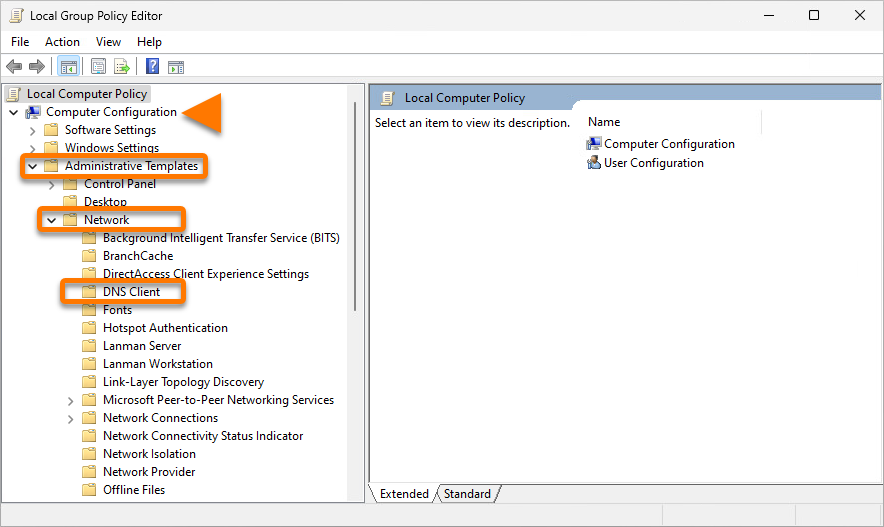
  3. Double-cliquez sur Désactiver la résolution intelligente des noms multirésidents.
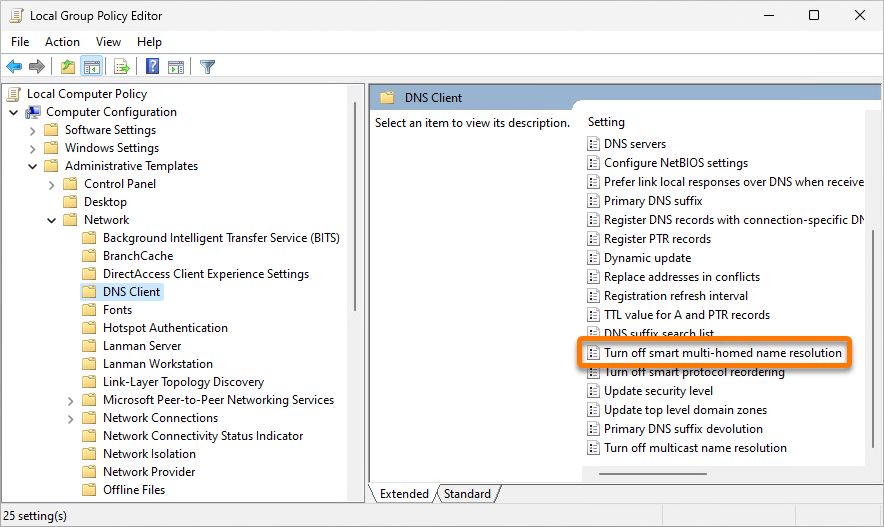
  4. Sélectionnez Activé, puis cliquez sur Appliquer.
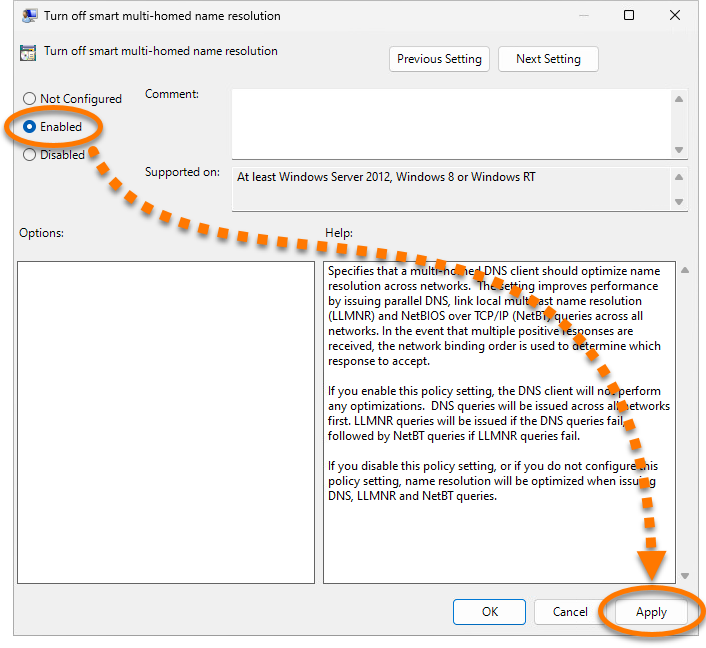
Le paramètre de résolution intelligente des noms multirésidents est maintenant désactivé.

Pour désactiver le paramètre de résolution intelligente des noms multirésidents :

  1. Cliquez sur le bouton Démarrer de Windows, commencez à taper gpedit.msc pour ouvrir le champ de recherche, puis sélectionnez modifier la stratégie de groupe.
  2. Dans la fenêtre de l’Éditeur de stratégie de groupe locale, sous Configuration ordinateur, sélectionnez Modèles d’administration ▸ Réseau ▸ Client DNS.
  3. Double-cliquez sur Désactiver la résolution intelligente des noms multirésidents.
  4. Sélectionnez Activé, puis cliquez sur Appliquer.

Le paramètre de résolution intelligente des noms multirésidents est maintenant désactivé.

Pour désactiver le paramètre de résolution intelligente des noms multirésidents :

  1. Appuyez sur la touche Windows du clavier.
  2. Tapez gpedit.msc dans la barre de recherche, puis sélectionnez gpedit.
  3. Dans la fenêtre de l’Éditeur de stratégie de groupe locale, sous Configuration ordinateur, sélectionnez Modèles d’administration ▸ Réseau ▸ Client DNS.
  4. Double-cliquez sur Désactiver la résolution intelligente des noms multirésidents.
  5. Sélectionnez Activé, puis cliquez sur Appliquer.

Le paramètre de résolution intelligente des noms multirésidents est maintenant désactivé.

Pour désactiver le paramètre de résolution intelligente des noms multirésidents :

  1. Dans la fenêtre de l’Éditeur de stratégie de groupe locale, sous Configuration ordinateur, sélectionnez Modèles d’administration ▸ Réseau ▸ Client DNS.
  2. Double-cliquez sur Désactiver la résolution intelligente des noms multirésidents.
  3. Sélectionnez Activé, puis cliquez sur Appliquer.

Le paramètre de résolution intelligente des noms multirésidents est maintenant désactivé.

ID de document : prevent-secureline-vpn-dns-leakDernière modification : 11/16/2026

Cet article vous a-t-il été utile ?

Promotional banner image

Protégez la confidentialité de votre identité en ligne!

Naviguez en toute confidentialité avec le logiciel anti-pistage Avast.

Vous avez encore besoin d'aide?

Compte Avast
Communauté
Consulter l'historique
