Promotional banner image

VOTRE ORDINATEUR EST-IL LENT ? COMME NEUF

S'ils ne sont pas entretenus, les ordinateurs perdent en performances au fil du temps. Avast Cleanup Premium peut aider à améliorer considérablement les performances de votre ordinateur.

Gestion des agents essentiels dans Avast Security et Avast Premium Security pour Mac

Mac

Les agents essentiels (Agent des fichiers et Défense du web) et Défense des e-mails dans Avast Security et Avast Premium Security pour Mac offrent une protection en temps réel contre les malwares.

La Défense du web était auparavant connue sous le nom de Agent web.

Bien que cette option ne soit pas recommandée, vous pouvez exclure certains fichiers, certaines applications, certains serveurs de messagerie ou certains sites web de l’analyse. Ces exclusions peuvent servir à accélérer les analyses ou éviter la détection de faux positifs.

Cet article contient des instructions pour gérer les paramètres et définir des exclusions pour l’Agent des fichiers, la Défense du web et la Défense des e-mails.

Gérer les paramètres

Pour accéder aux paramètres des Agents principaux :

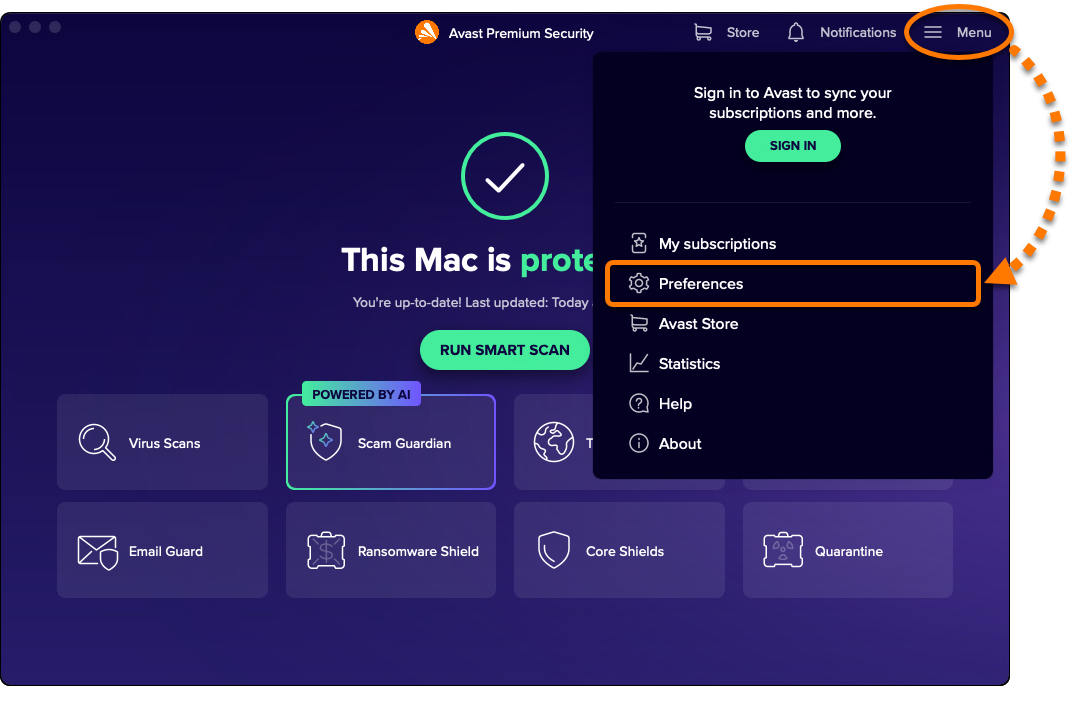
  1. Ouvrez Avast Security et cliquez sur ☰ Menu ▸ Préférences (l'icône en forme de roue dentée).
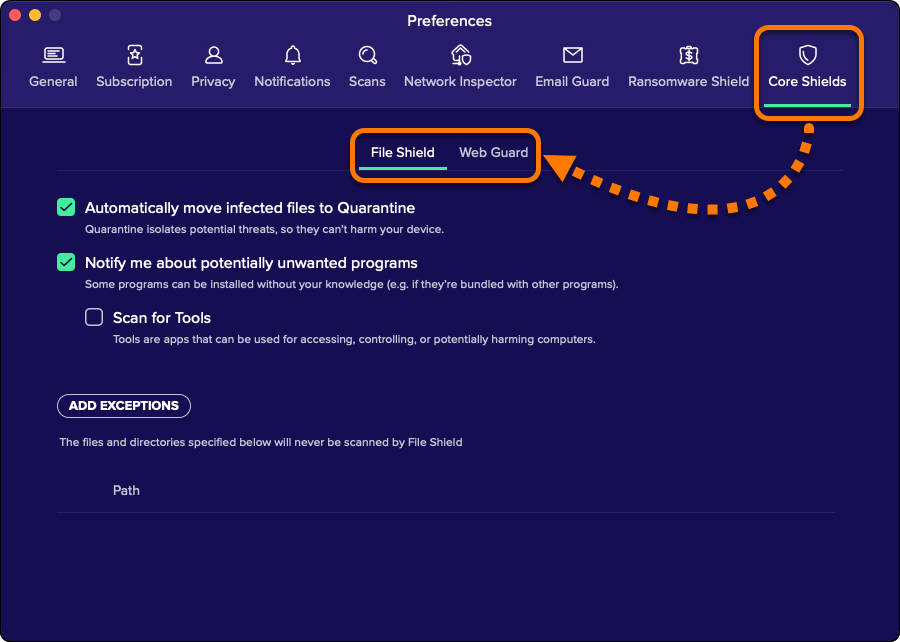
  2. Cliquez sur l’onglet Agents de protection, puis sélectionnez l’agent concerné.
  3. Pour activer un paramètre, cochez la case correspondante. Vous avez le choix entre les options suivantes :
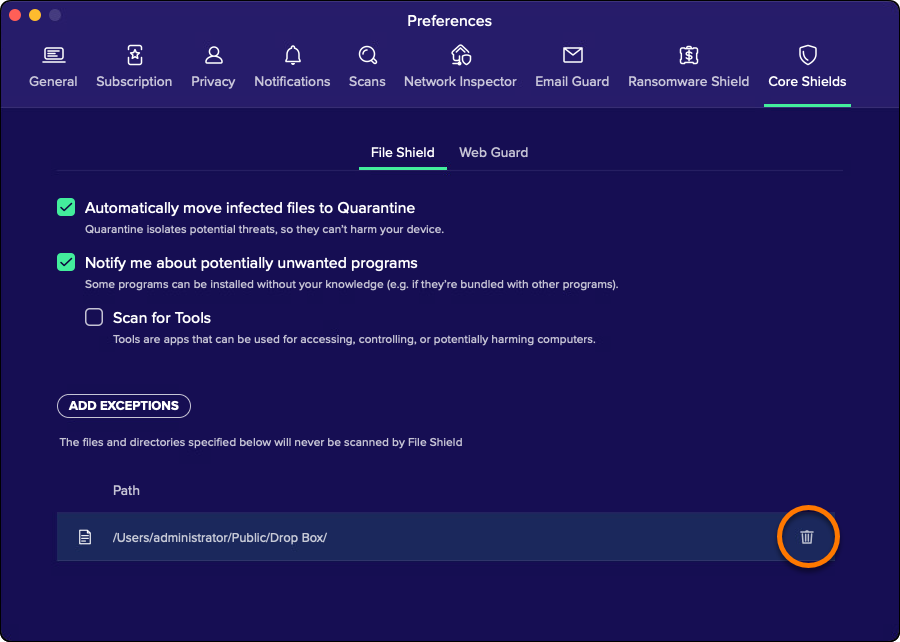
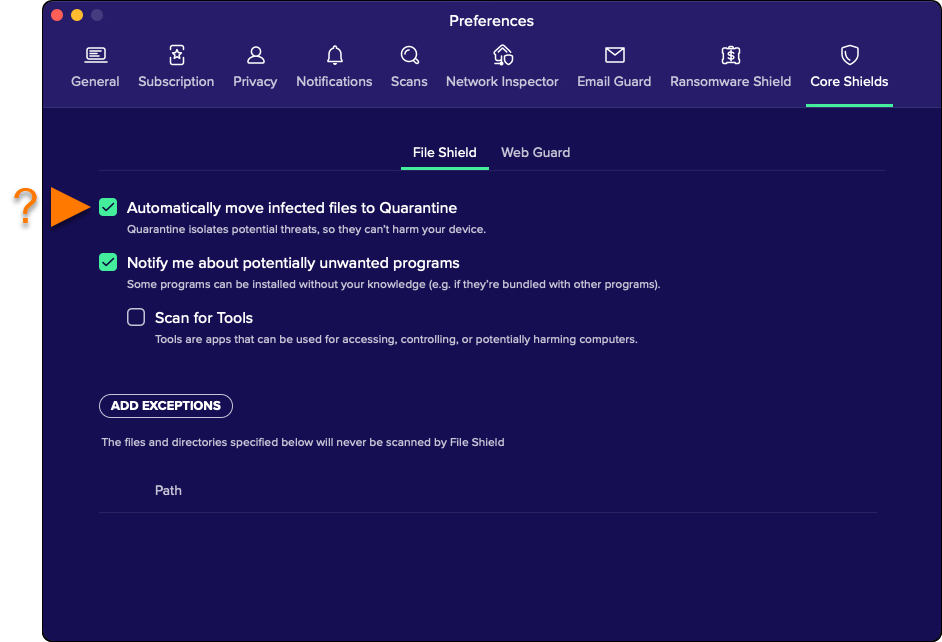
    • Agent des fichiers :
      • Déplacer automatiquement les fichiers infectés vers la Zone de quarantaine : si un malware est détecté sur votre appareil, le fichier, le programme ou l’application en question est immédiatement déplacé vers la Zone de quarantaine et vous recevez un message d’alerte.
      • M’avertir à propos des programmes potentiellement indésirables : vous recevez un message d’alerte lorsque des programmes potentiellement indésirables (PPI) sont détectés.
      • Rechercher des outils : les outils sont des applications qui peuvent être utilisées pour accéder à des ordinateurs, les contrôler ou les endommager.
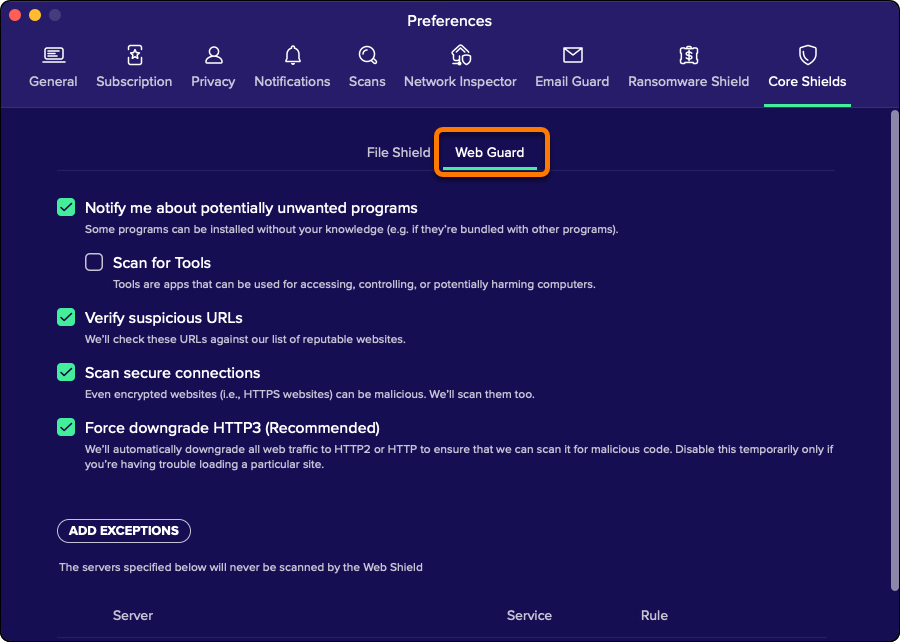
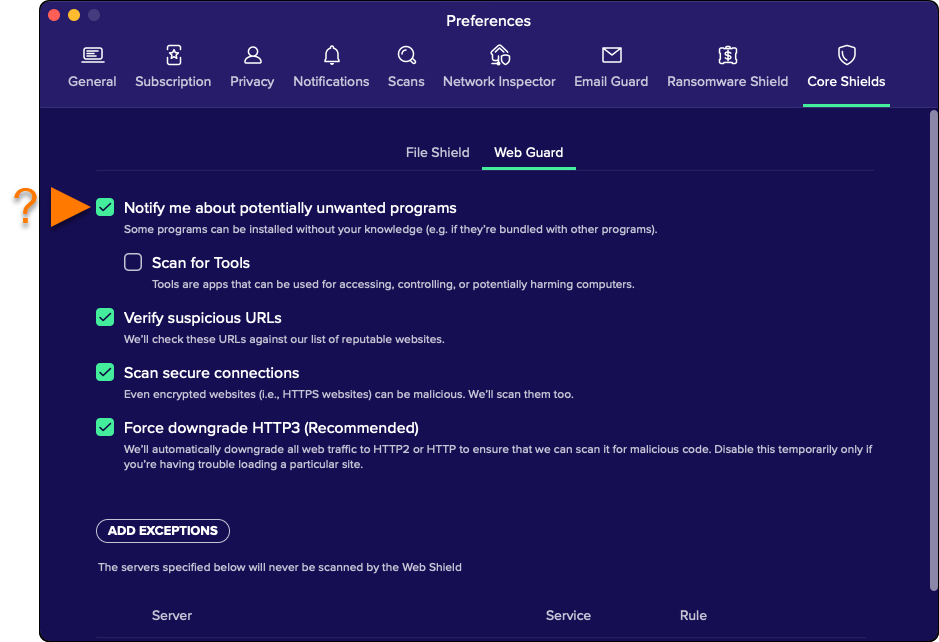
    • Défense du web :
      • M’avertir à propos des programmes potentiellement indésirables : vous recevez un message d’alerte lorsque des programmes potentiellement indésirables (PPI) sont détectés.
      • Rechercher des outils : les outils sont des applications qui peuvent être utilisées pour accéder à des ordinateurs, les contrôler ou les endommager.
      • Vérifiez les URL suspectes : vérifie les URL d’après la liste des sites web réputés d’Avast.
      • Analyser les connexions sécurisées : les sites HTTPS sécurisés, outre les sites HTTP, sont analysés pour détecter d’éventuels malwares.
      • Forcer la rétrogradation vers HTTP3 (recommandé) : déclasse automatiquement tout le trafic web en HTTP2 ou HTTP pour rechercher les codes malveillants.
  4. Si vous y êtes invité, saisissez le mot de passe que vous utilisez au démarrage de votre Mac et cliquez sur OK pour autoriser la modification.

Pour accéder aux paramètres de la Défense des e-mails :

  1. Ouvrez Avast Security et cliquez sur ☰ Menu ▸ Préférences (l'icône en forme de roue dentée).
  2. Sélectionnez l'onglet Défense des e-mails.
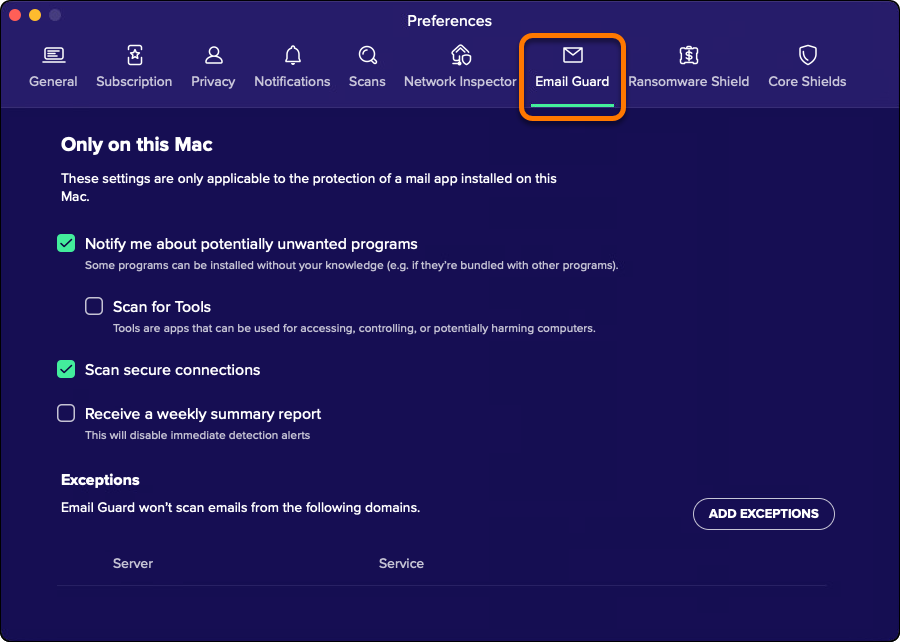
  3. Pour activer un paramètre, cochez la case correspondante. Vous avez le choix entre les options suivantes :
    • M’avertir à propos des programmes potentiellement indésirables : vous recevez un message d’alerte lorsque des programmes potentiellement indésirables (PPI) sont détectés.
    • Rechercher des outils : les outils sont des applications qui peuvent être utilisées pour accéder à des ordinateurs, les contrôler ou les endommager.
    • Analyser les connexions sécurisées : les sites HTTPS sécurisés et les sites HTTP sont analysés pour détecter d’éventuels malwares.
    • Recevoir un rapport de synthèse hebdomadaire : désactive les rapports de détection immédiats.
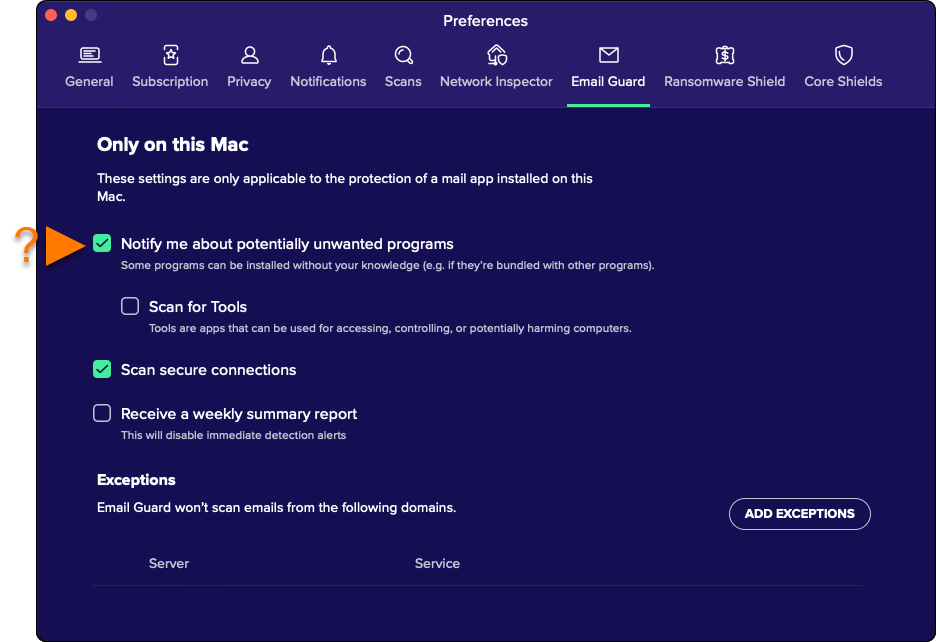
  4. Si vous y êtes invité, saisissez le mot de passe que vous utilisez au démarrage de votre Mac et cliquez sur OK pour autoriser la modification.
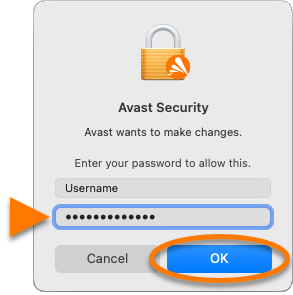
Définir des exclusions

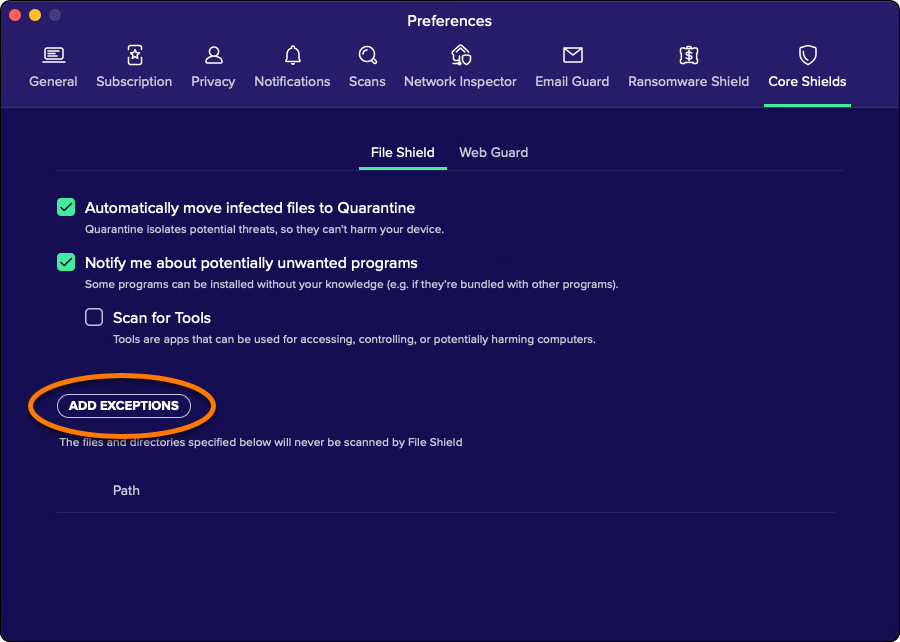
Pour exclure des fichiers, des dossiers ou des applications de l’analyse de l’Agent des fichiers :

  1. Accédez à ☰ Menu ▸ Préférences, puis sélectionnez l’onglet Agent des fichiers.
  2. Cliquez sur Ajouter des exceptions.
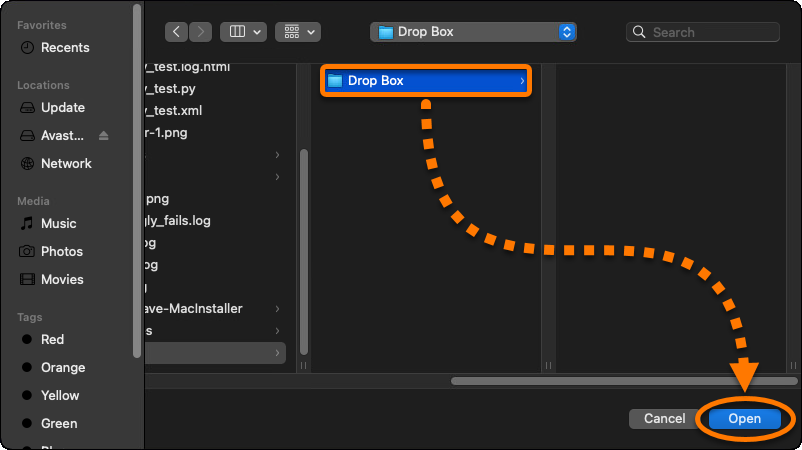
  3. Sélectionnez le fichier, le dossier ou l’application que vous souhaitez exclure de l’analyse, puis cliquez sur Ouvrir.
  4. Si vous y êtes invité, saisissez le mot de passe que vous utilisez au démarrage de votre Mac et cliquez sur OK pour autoriser la modification.
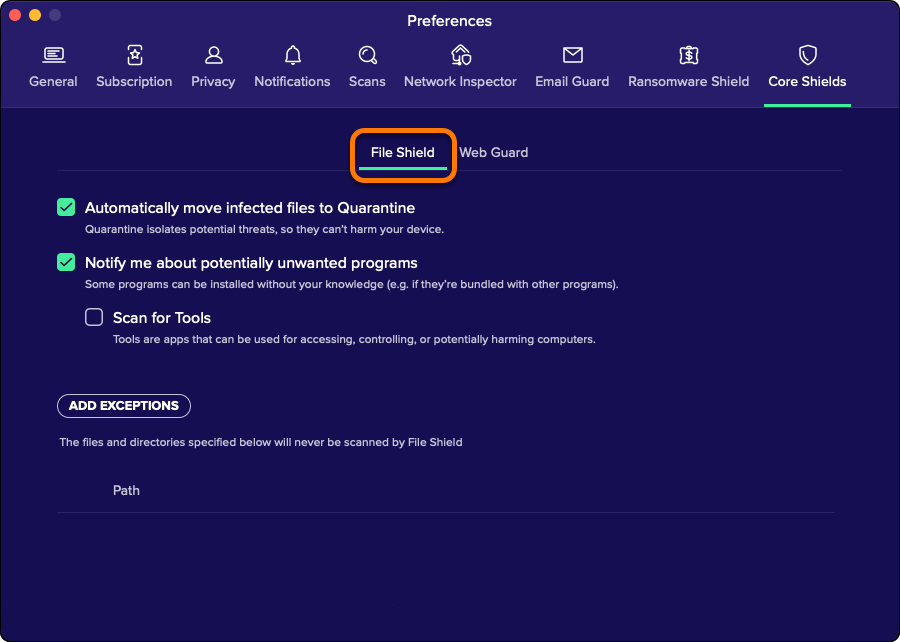
Le chemin du fichier est ajouté à la liste des exceptions.

Pour supprimer un élément exclu, placez le curseur sur le panneau du chemin de fichier concerné dans la liste des exceptions, puis cliquez sur l’icône de la corbeille.

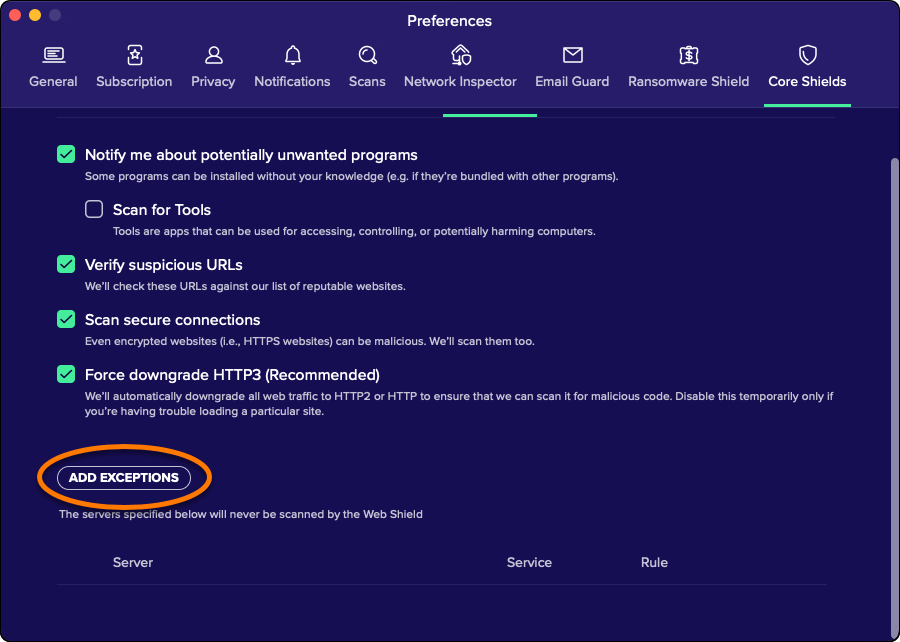
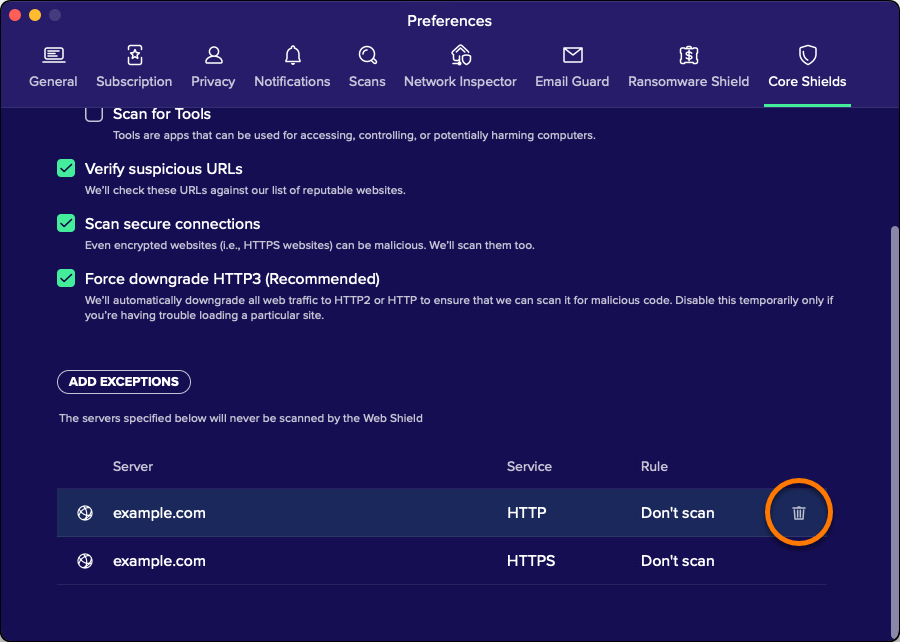
Pour exclure des sites web ou des domaines de l’analyse de la Défense du web :

  1. Accédez à ☰ Menu ▸ Préférences, puis sélectionnez l'onglet Défense du web.
  2. Cliquez sur Ajouter des exceptions.
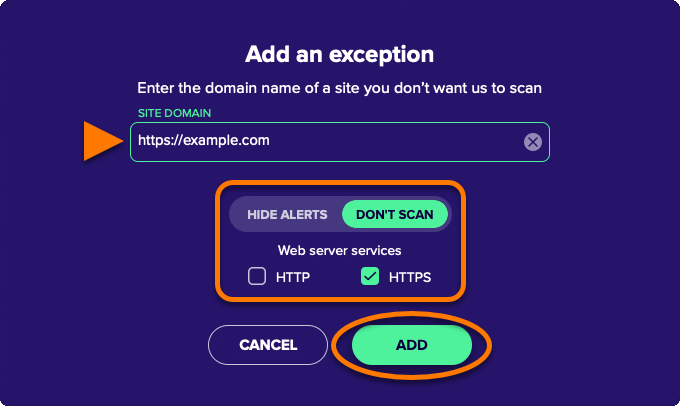
  3. Saisissez l’URL du site web que vous souhaitez exclure de l’analyse et sélectionnez le type de services du serveur web, puis cliquez sur Ajouter.
  4. Si vous y êtes invité, saisissez le mot de passe que vous utilisez au démarrage de votre Mac et cliquez sur OK pour autoriser la modification.
Le site web est ajouté à la liste des exceptions.

Pour supprimer un élément exclu, placez votre curseur sur le panneau du serveur dans la liste des exceptions, puis cliquez sur l’icône de la corbeille.

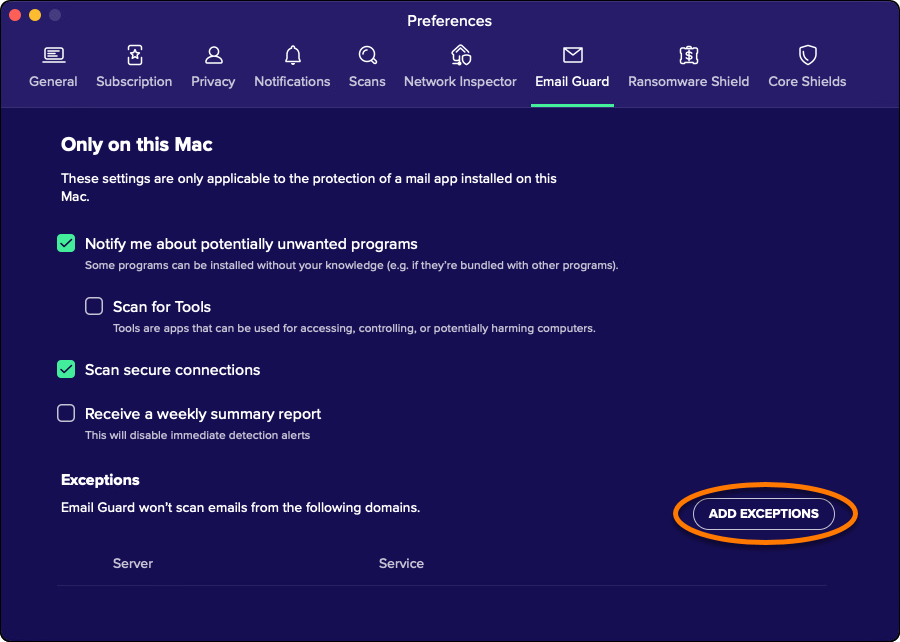
Pour exclure des serveurs de messagerie de l'analyse de la Défense des e-mails :

  1. Accédez à ☰ Menu ▸ Préférences, puis sélectionnez l’onglet Défense des e-mails.
  2. Cliquez sur Ajouter des exceptions.
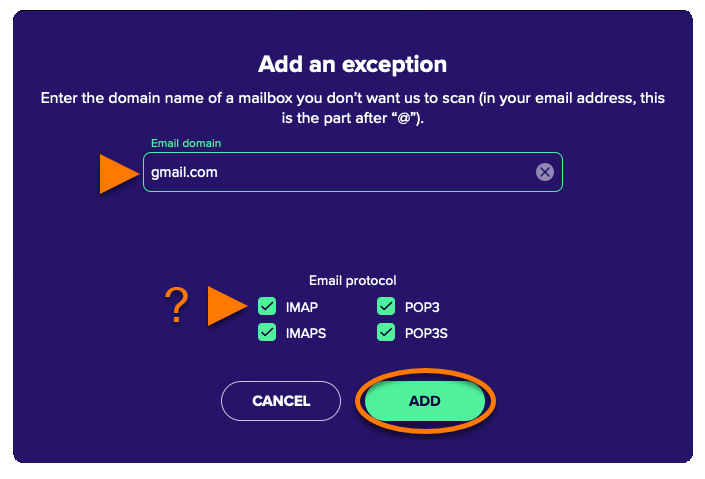
  3. Saisissez l'URL du serveur de messagerie que vous souhaitez exclure de l'analyse et sélectionnez le type de protocole de messagerie, puis cliquez sur Ajouter.
  4. Si vous y êtes invité, saisissez le mot de passe que vous utilisez au démarrage de votre Mac et cliquez sur OK pour autoriser la modification.
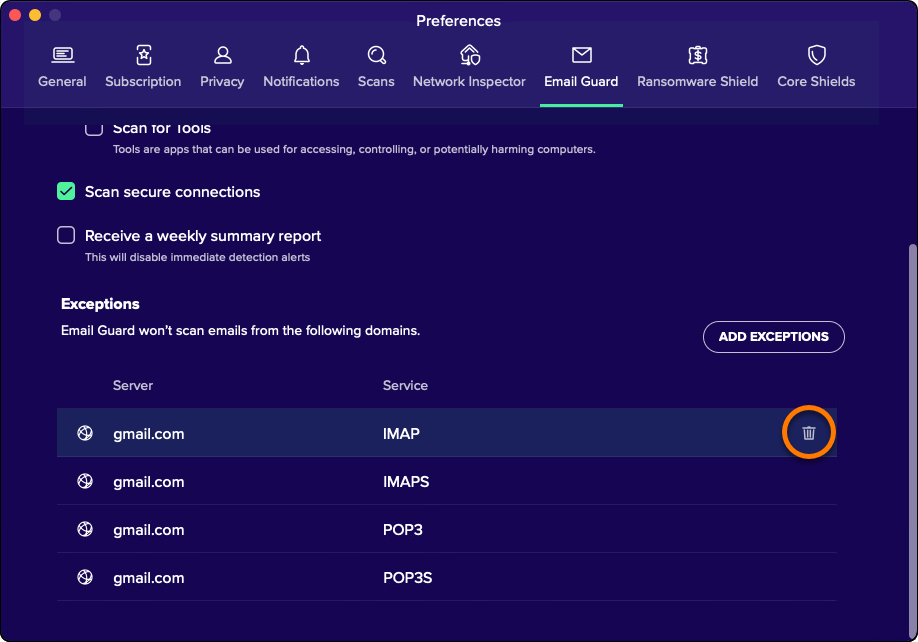
Le serveur de messagerie est ajouté à la liste des exceptions.

Pour supprimer un élément exclu, placez votre curseur sur le panneau du serveur dans la liste des exceptions, puis cliquez sur l’icône de la corbeille.

ID de document : mac-security-shield-settingsDernière modification : 09/03/2026

Cet article vous a-t-il été utile ?

Promotional banner image

Protégez la confidentialité de votre identité en ligne!

Naviguez en toute confidentialité avec le logiciel anti-pistage Avast.

Vous avez encore besoin d'aide?

Compte Avast
Communauté
Consulter l'historique