Promotional banner image

VOTRE ORDINATEUR EST-IL LENT ? COMME NEUF

S'ils ne sont pas entretenus, les ordinateurs perdent en performances au fil du temps. Avast Cleanup Premium peut aider à améliorer considérablement les performances de votre ordinateur.

Modification des réglages du Mac pour améliorer votre score de cyberprudence dans Avast One

Mac

Lorsque vous utilisez Avast One, vous risquez de voir un message Score de cyberprudence qui vous conseille de modifier les réglages de votre Mac afin de protéger pleinement votre appareil. L’un des messages suivants peut s’afficher :

  • Votre système d’exploitation macOS n’est pas à jour.
  • Activez Gatekeeper pour vous assurer que seuls les logiciels de confiance s’exécuteront sur votre Mac.
  • Activez System Integrity Protection pour éviter que des logiciels malveillants modifient les fichiers et les dossiers protégés sur votre Mac.

Pour modifier les réglages de votre Mac, suivez les étapes décrites dans la section correspondante ci-dessous :

Mettre à jour macOS

Les instructions suivantes s’appliquent à macOS 13.x (Ventura), 12.x (Monterey), 11.x (Big Sur), 10.15.x (Catalina) et 10.14.x (Mojave).

Si vous utilisez macOS 10.13.x (High Sierra), accédez à Applications ▸ App Store ▸ Mises à jour et cliquez sur Mettre à jour (ou Obtenir) en face de la mise à jour de macOS correspondante.

Votre version de macOS :

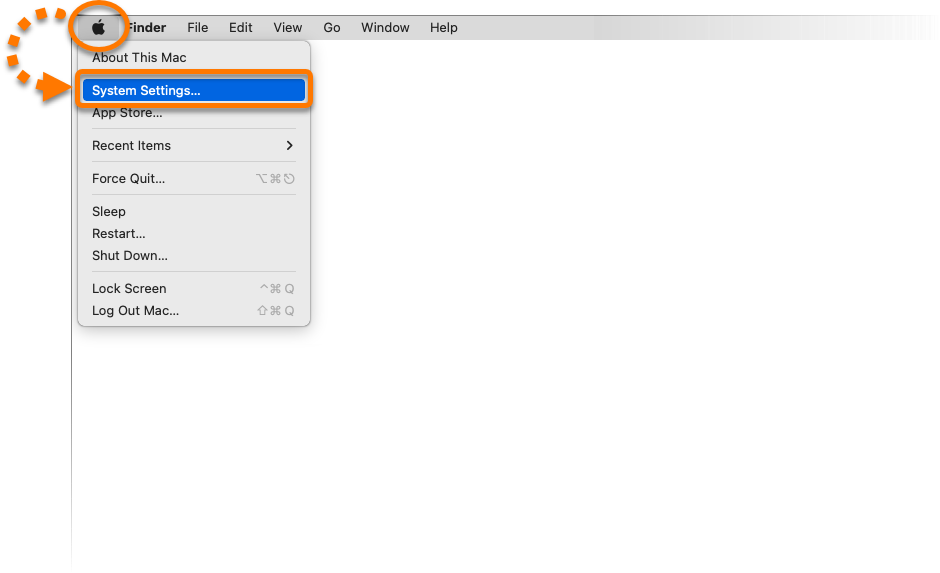
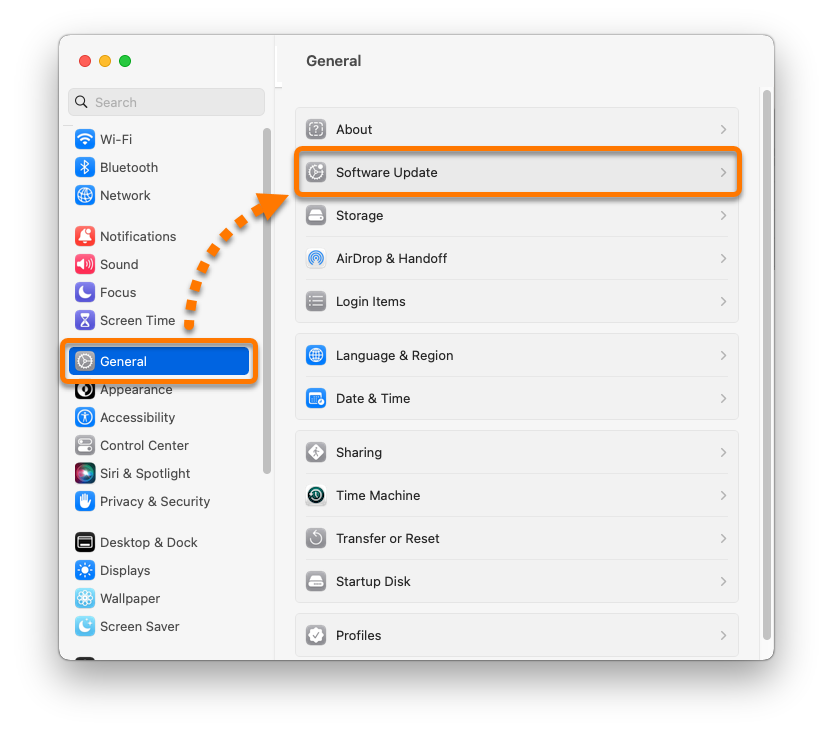
  1. Dans le menu Apple, cliquez sur l’icône Apple, puis sélectionnez Paramètres du système.
  2. Cliquez sur Général, puis sélectionnez Mise à jour logicielle.
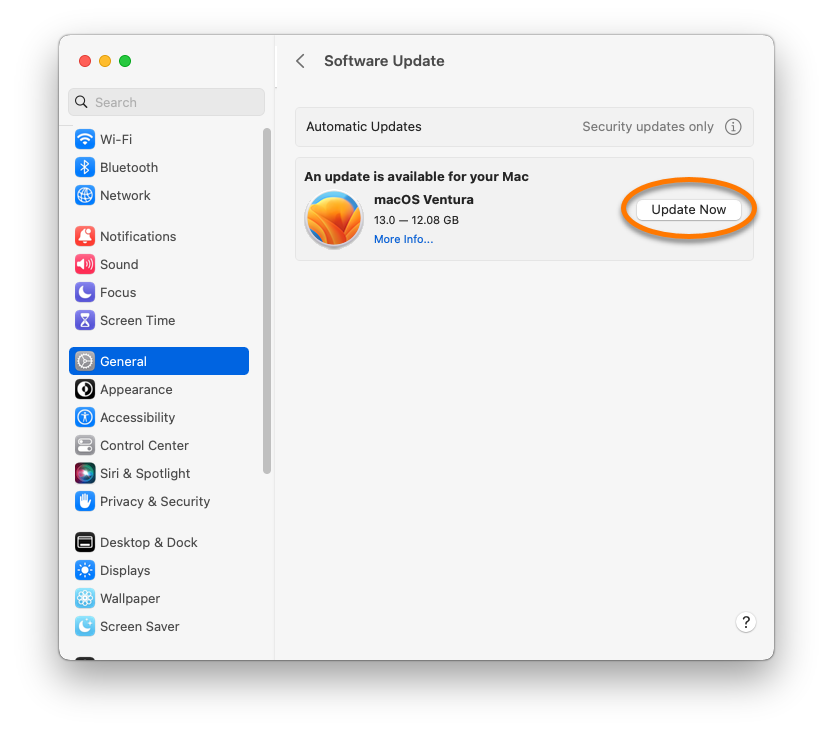
  3. Sélectionnez Mettre à jour maintenant pour installer les dernières mises à jour de la version actuellement installée de macOS (par exemple Ventura 13.0 vers 13.1) ou Mettre à niveau maintenant pour installer une nouvelle version de macOS (par exemple pour passer de Ventura 13.x à la version 14.x).
  4. Si vous y êtes invité, saisissez le mot de passe que vous utilisez au démarrage de votre Mac et cliquez sur Déverrouiller.
  5. Patientez pendant que votre Mac redémarre et installe la mise à jour.

Votre version de macOS est maintenant à jour.

Activer Gatekeeper

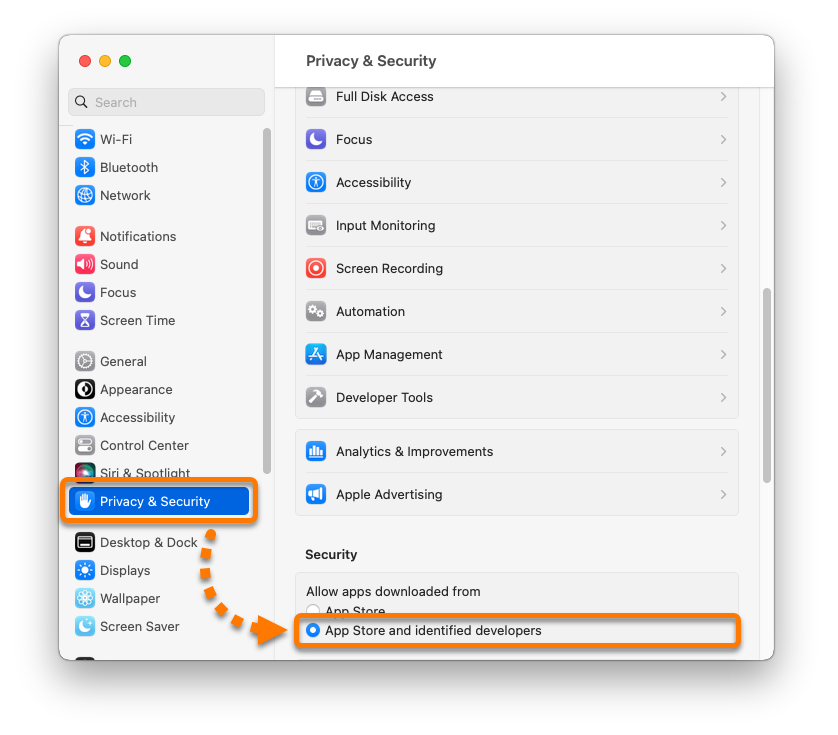
  1. Dans le menu Apple, cliquez sur l’icône Apple, puis sélectionnez Paramètres du système.
  2. Sélectionnez Confidentialité et sécurité, descendez jusqu’à la section Sécurité, puis sous Autoriser les applications téléchargées depuis, sélectionnez l’option App Store et développeurs connus.

Gatekeeper est maintenant activé.

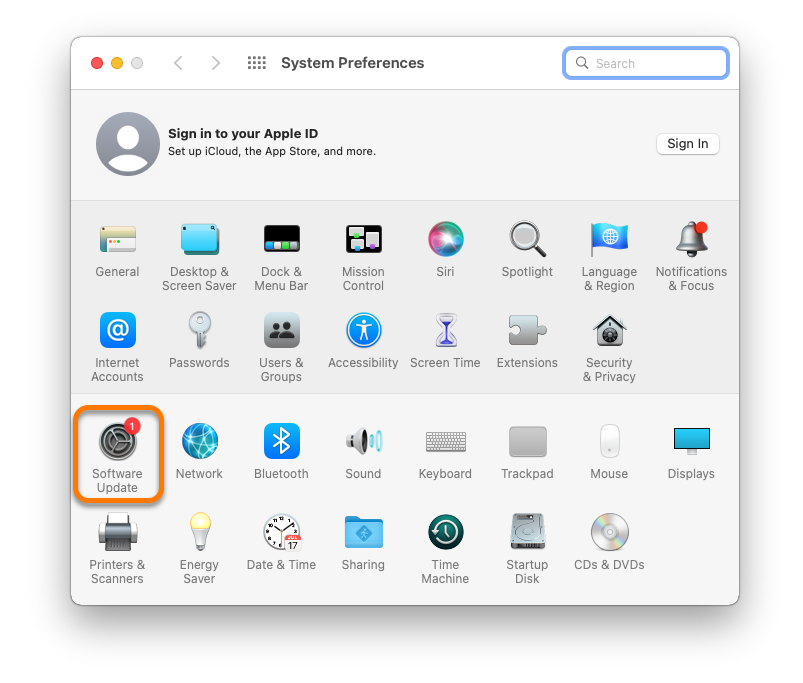
  1. Dans le menu Apple, cliquez sur l’icône Apple, puis sélectionnez Préférences du système.
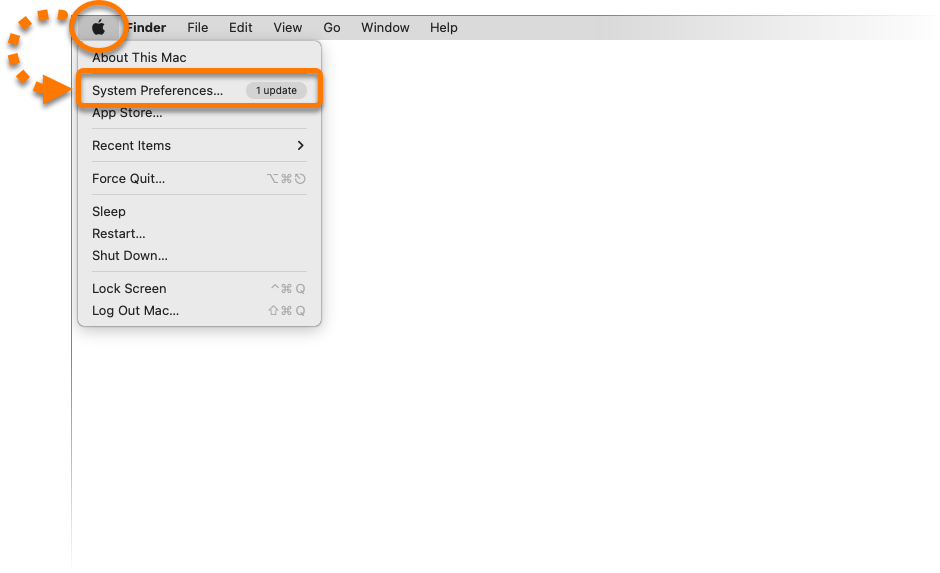
  2. Cliquez sur Mise à jour de logiciels.
  3. Sélectionnez Mettre à jour maintenant pour installer les dernières mises à jour de la version actuellement installée de macOS (par exemple Monterey 12.4 vers 12.5) ou Mettre à niveau maintenant pour installer une nouvelle version de macOS (par exemple pour passer de Monterey 12.x à Ventura 13.x).
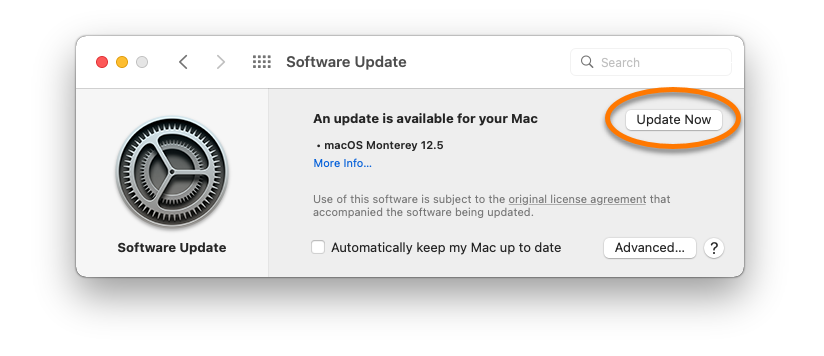
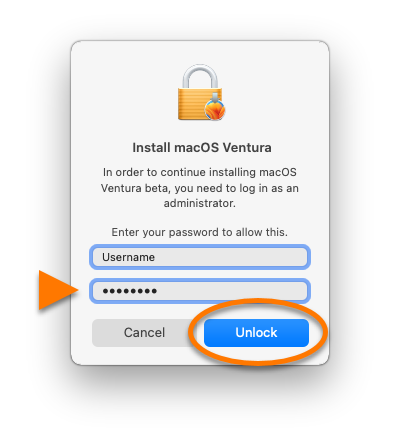
  4. Si vous y êtes invité, saisissez le mot de passe que vous utilisez au démarrage de votre Mac et cliquez sur Déverrouiller.
  5. Patientez pendant que votre Mac redémarre et installe la mise à jour.

Votre version de macOS est maintenant à jour.

Activer Gatekeeper

  1. Dans le menu Apple, cliquez sur l’icône Apple, puis sélectionnez Préférences du système.
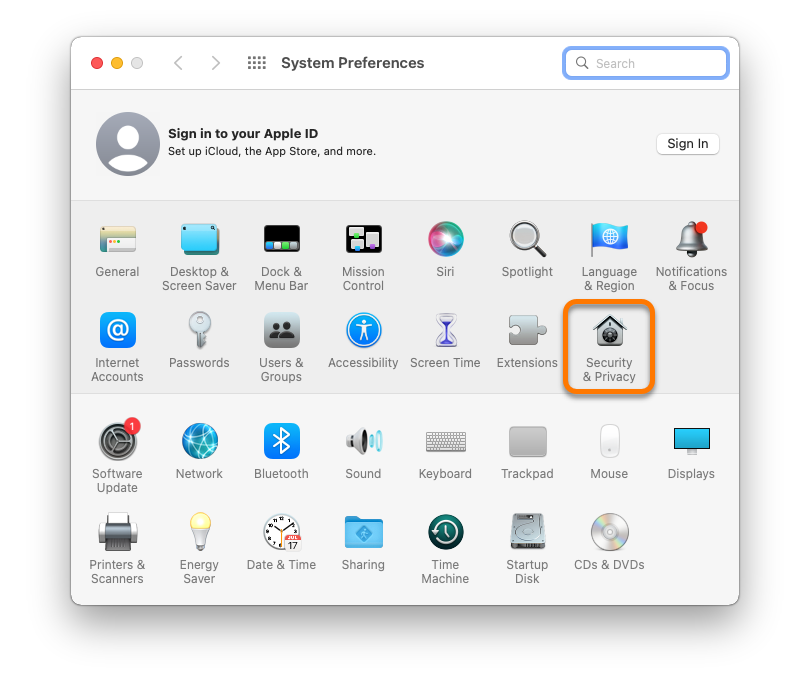
  2. Cliquez sur Sécurité et confidentialité.
  3. Cliquez sur l’icône de cadenas  en bas à gauche, puis entrez le mot de passe utilisé pour démarrer votre Mac et cliquez sur Déverrouiller.
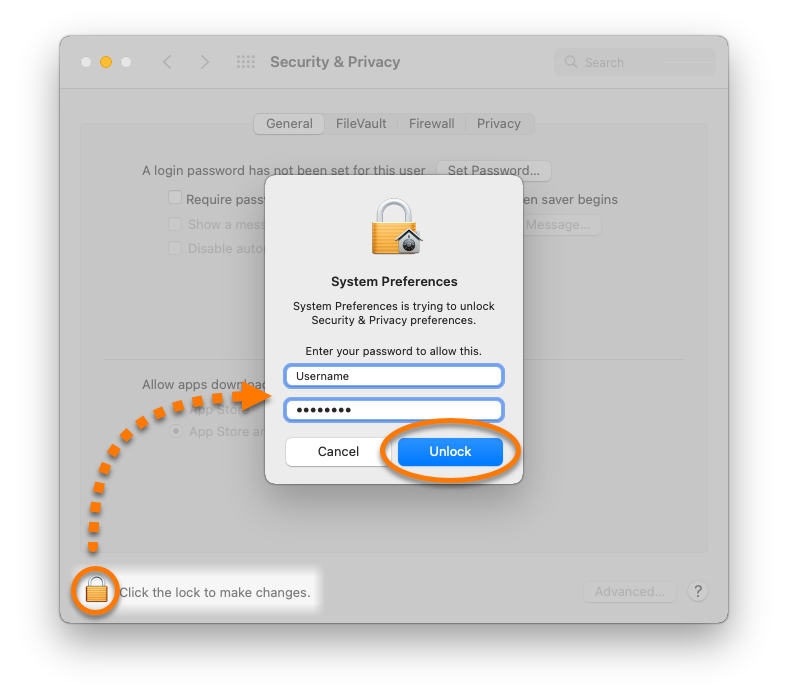
  4. Vérifiez que l’onglet Général est bien sélectionné, puis sous Autoriser les applications téléchargées depuis, sélectionnez l’option App Store et développeurs connus.
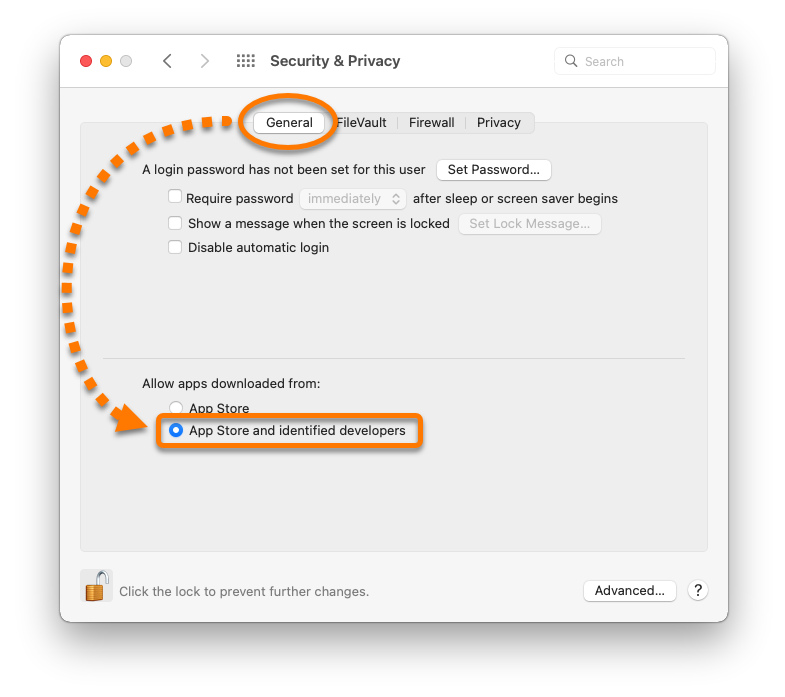
Gatekeeper est maintenant activé.

Activer System Integrity Protection

  1. Redémarrez votre Mac en mode de récupération : démarrez votre Mac, puis appuyez immédiatement sur les touches ⌘ Commande et R du clavier et maintenez-les enfoncées.

    Pour obtenir des instructions détaillées pour redémarrer votre Mac en mode de récupération, consultez les articles du support Apple :

  2. Dans la barre des menus Apple, sélectionnez Utilitaires ▸ Terminal.
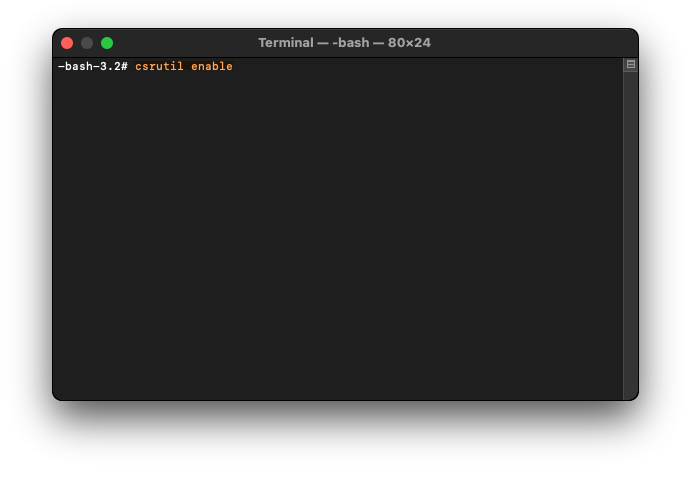
  3. Entrez csrutil enable dans l’invite de commandes.
  4. Appuyez sur la touche Entrée du clavier.

    Si vous y êtes invité, saisissez le mot de passe que vous utilisez au démarrage de votre Mac et appuyez sur la touche Retour du clavier.

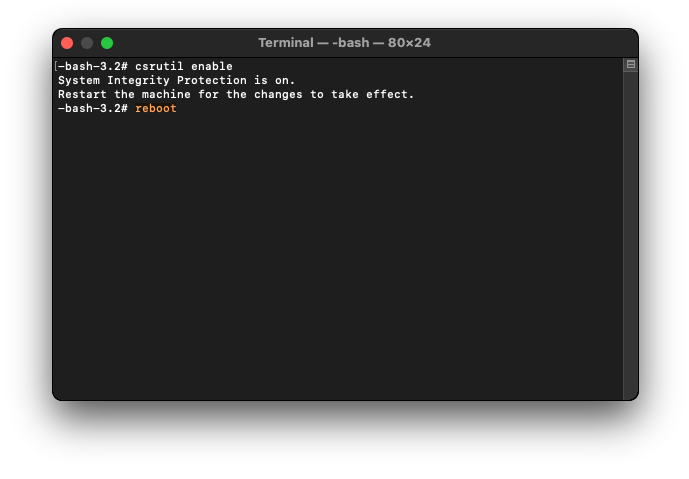
  5. Saisissez reboot dans l’invite de commandes, puis appuyez sur la touche Retour du clavier pour redémarrer votre Mac.

System Integrity Protection est maintenant activé.

ID de document : mac-online-safety-score-settingsDernière modification : 10/23/2026

Cet article vous a-t-il été utile ?

Promotional banner image

Protégez la confidentialité de votre identité en ligne!

Naviguez en toute confidentialité avec le logiciel anti-pistage Avast.

Vous avez encore besoin d'aide?

Compte Avast
Communauté
Consulter l'historique