Ajouter un réseau de confiance
Chaque fois que vous vous connectez à un nouveau réseau, le Pare-feu Avast détecte s’il s’agit d’un réseau privé ou public et applique automatiquement les paramètres adaptés. Si le Pare-feu Avast restreint l’accès à votre réseau, vous pouvez indiquer manuellement si ce réseau est un réseau de confiance en procédant comme suit :
Nous vous conseillons de ne modifier les règles de réseau que si cela est absolument nécessaire. Dans la plupart des cas, le Pare-feu élabore des règles optimales sans que vous ayez à intervenir.
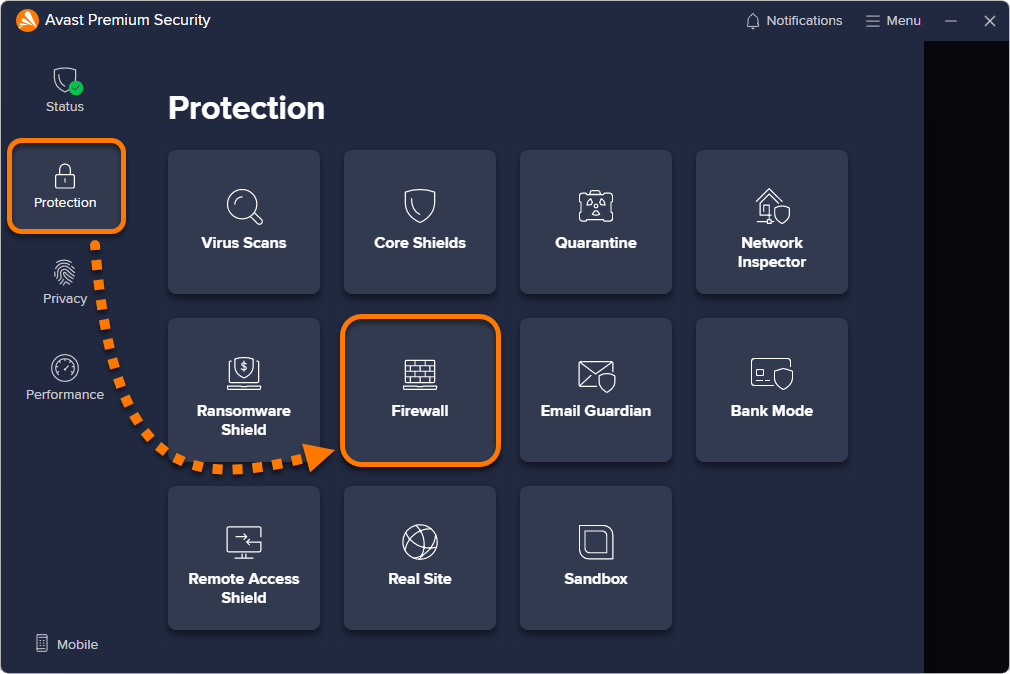
- Ouvrez Avast Antivirus, puis accédez à Protection ▸ Pare-feu.
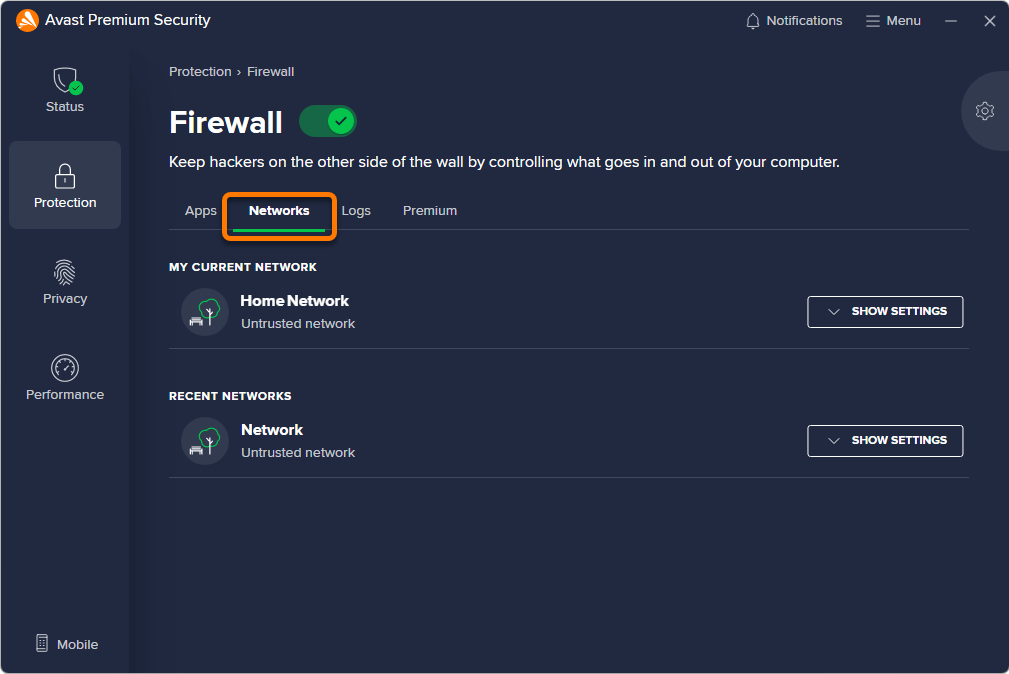
- Sélectionnez l’onglet Réseaux.
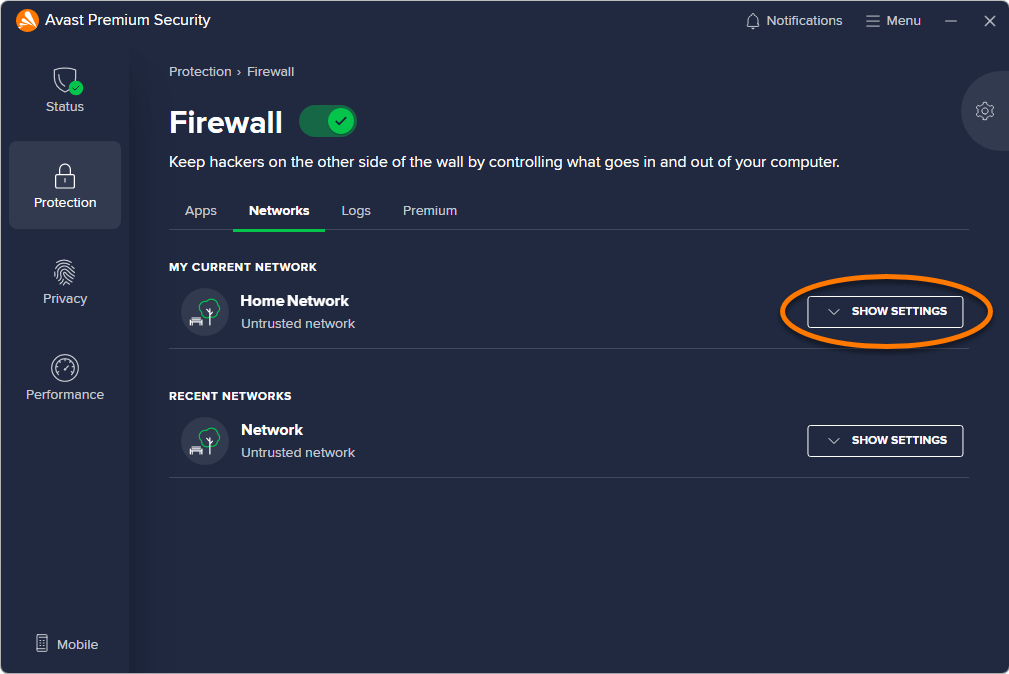
- Cliquez sur Afficher les paramètres en regard du réseau concerné.
- Sélectionnez J’ai confiance dans ce réseau.
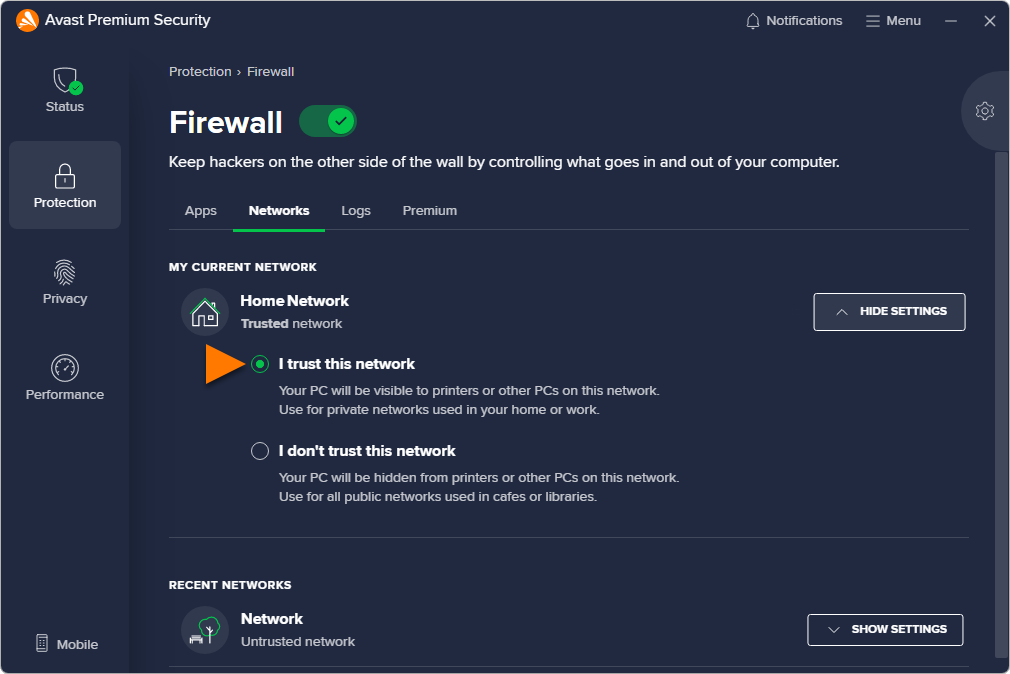
Votre réseau est défini sur Réseau de confiance. Lorsque vous êtes connecté à un réseau de confiance, la plupart des applications et des appareils sont autorisés, car moins de restrictions de Pare-feu sont imposées.
Autoriser l’accès d’une application à Internet
Des règles pour les applications par défaut sont créées dès qu’une application essaie pour la première fois de se connecter à Internet ou à un autre réseau. Si le Pare-feu Avast bloque une application de confiance, vous pouvez configurer manuellement les règles d’application pour cette application en suivant les étapes ci-dessous :
Nous vous conseillons de ne modifier les règles pour les applications que si cela est absolument nécessaire. Dans la plupart des cas, le pare-feu élabore des règles optimales sans que vous ayez à intervenir.
- Ouvrez Avast Antivirus, puis accédez à Protection ▸ Pare-feu.
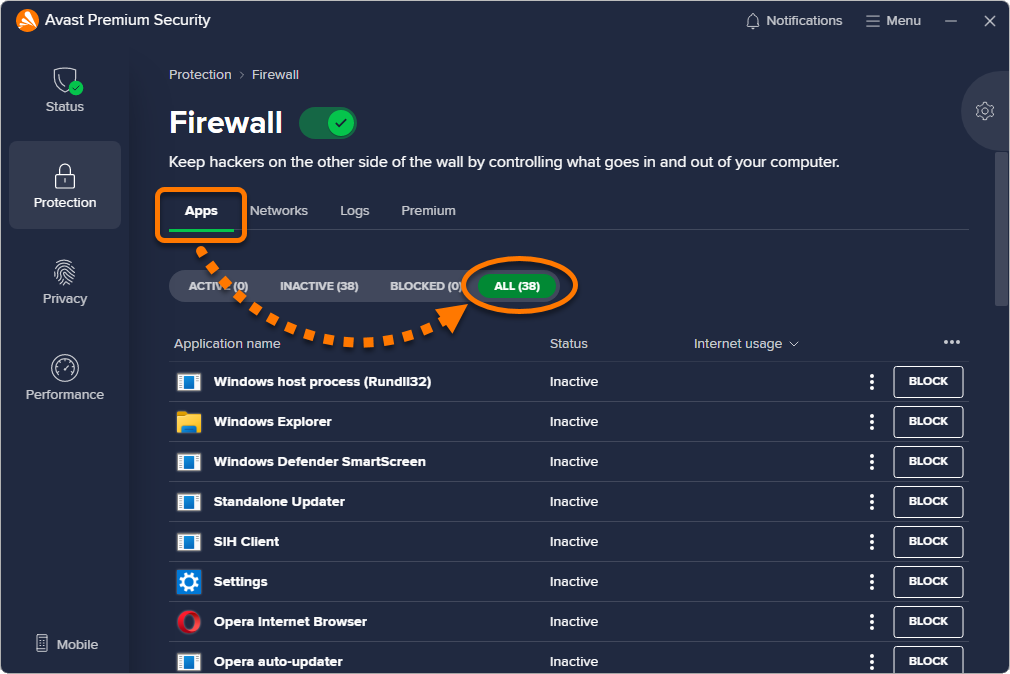
- Assurez-vous que l’onglet Applications est sélectionné, puis passez à l’affichage Toutes.
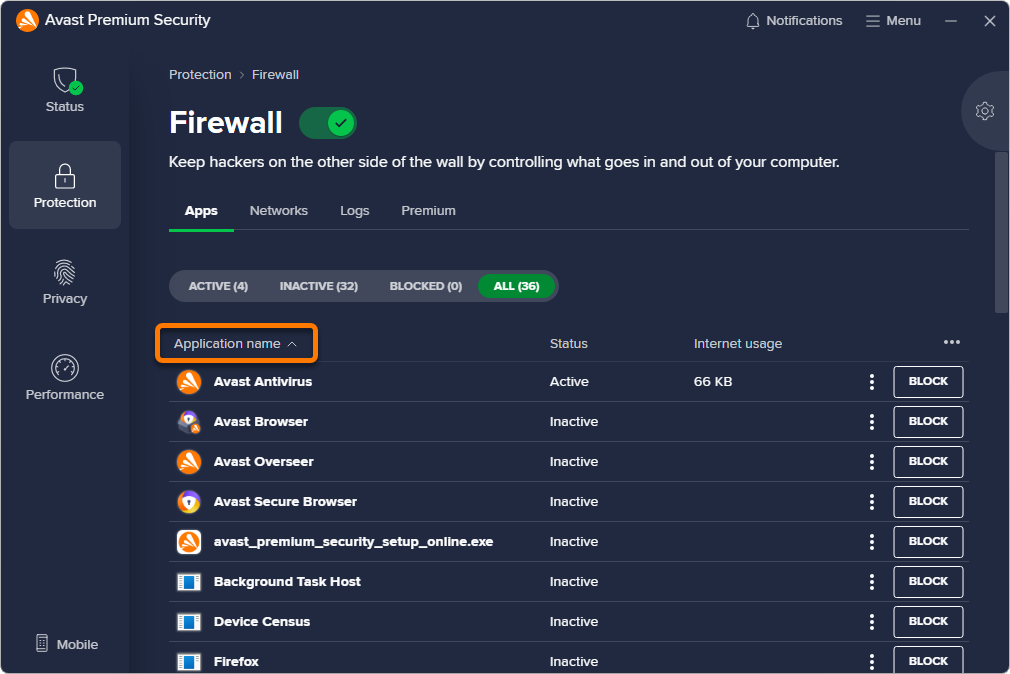
- Cliquez sur Nom de l’application pour classer les applications par ordre alphabétique.
- Recherchez l’application concernée dans la liste, puis cliquez sur
⋮ Options (trois points) ▸ Afficher les règles de l’application. 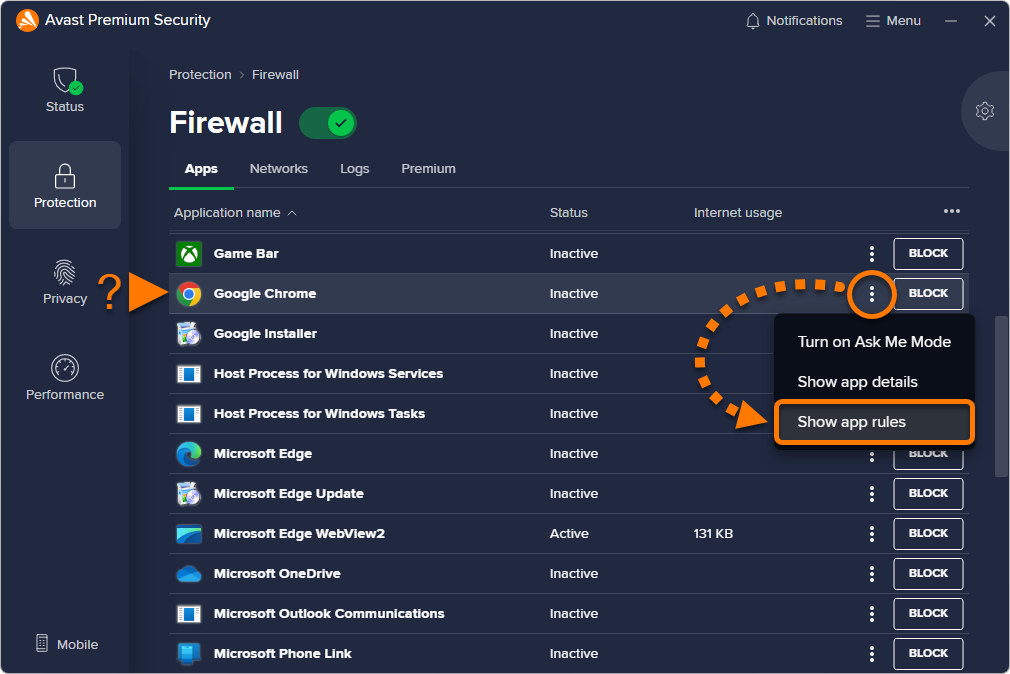
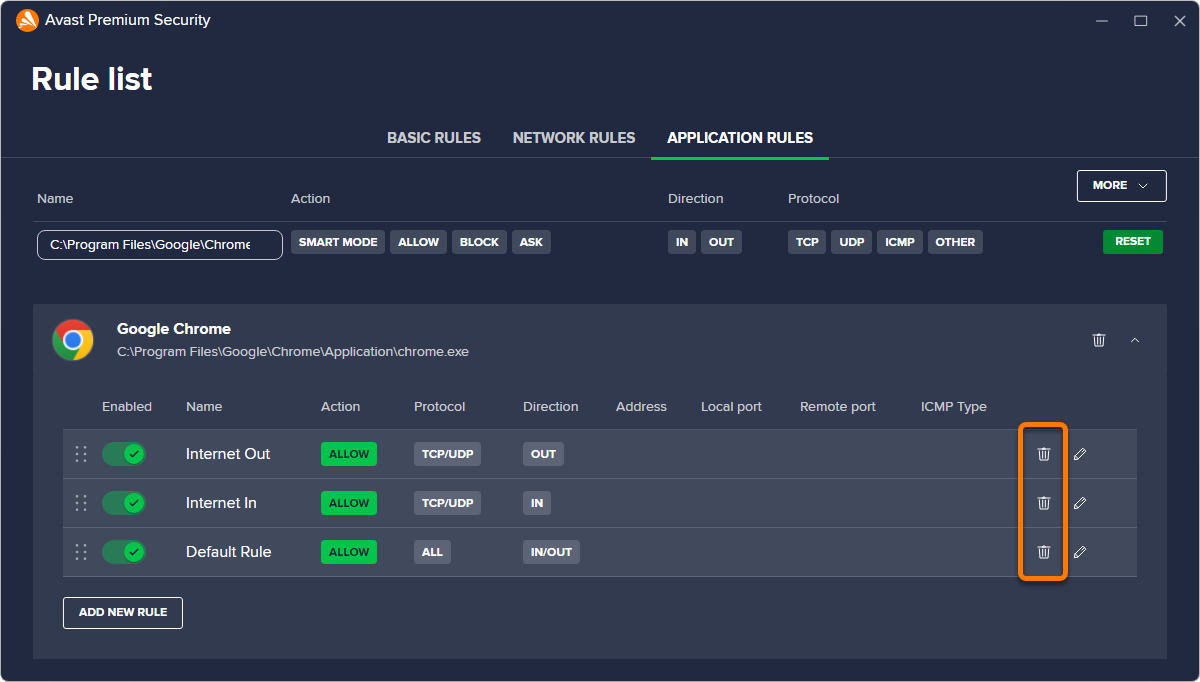
- Cliquez sur l’icône
 Corbeille située en regard de toutes les règles existantes.
- Cliquez sur Ajouter une nouvelle règle.
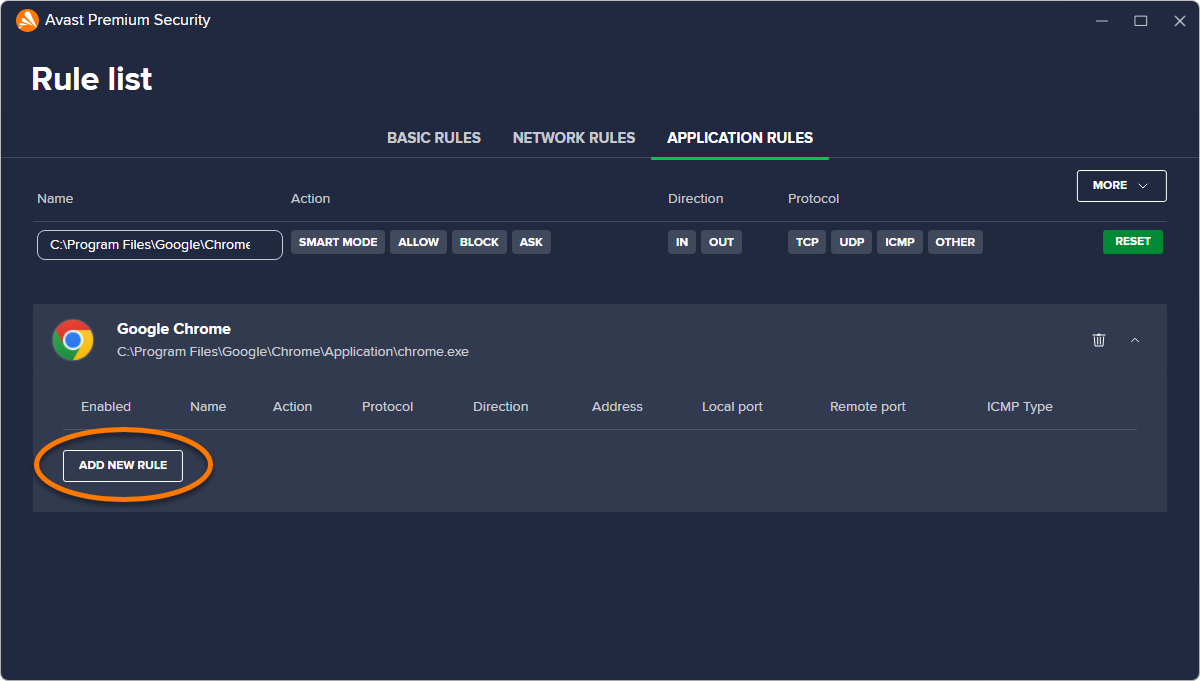
- Configurez la règle de la manière suivante :
- Activé : Vérifiez que le curseur est vert (activé).
- Nom : Donnez un nom à votre nouvelle règle.
- Action : Sélectionnez Autoriser.
- Protocole : Sélectionnez Toutes.
- Direction : Sélectionnez Entrée/Sortie.
- Profil : Sélectionnez Toutes.
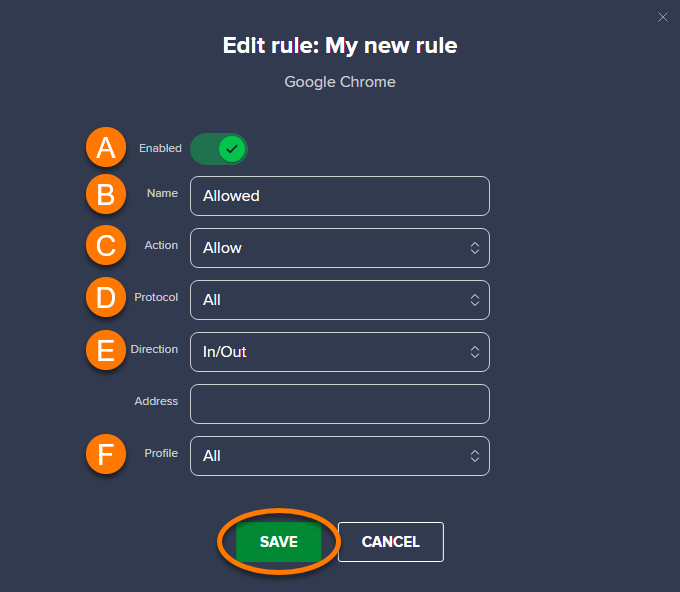
- Cliquez sur Enregistrer.
Chaque fois que vous utilisez cette application, le Pare-feu appliquera les règles correspondantes.
Vous avez toujours besoin d’aide ?
Pour consulter d’autres sujets relatifs au Pare-feu Avast, reportez-vous aux articles suivants :
Ajouter un réseau de confiance
Chaque fois que vous vous connectez à un nouveau réseau, le Pare-feu Avast détecte s’il s’agit d’un réseau privé ou public et applique automatiquement les paramètres adaptés. Si le Pare-feu Avast restreint l’accès à votre réseau, vous pouvez indiquer manuellement si ce réseau est un réseau de confiance en procédant comme suit :
Nous vous conseillons de ne modifier les règles de réseau que si cela est absolument nécessaire. Dans la plupart des cas, le Pare-feu élabore des règles optimales sans que vous ayez à intervenir.
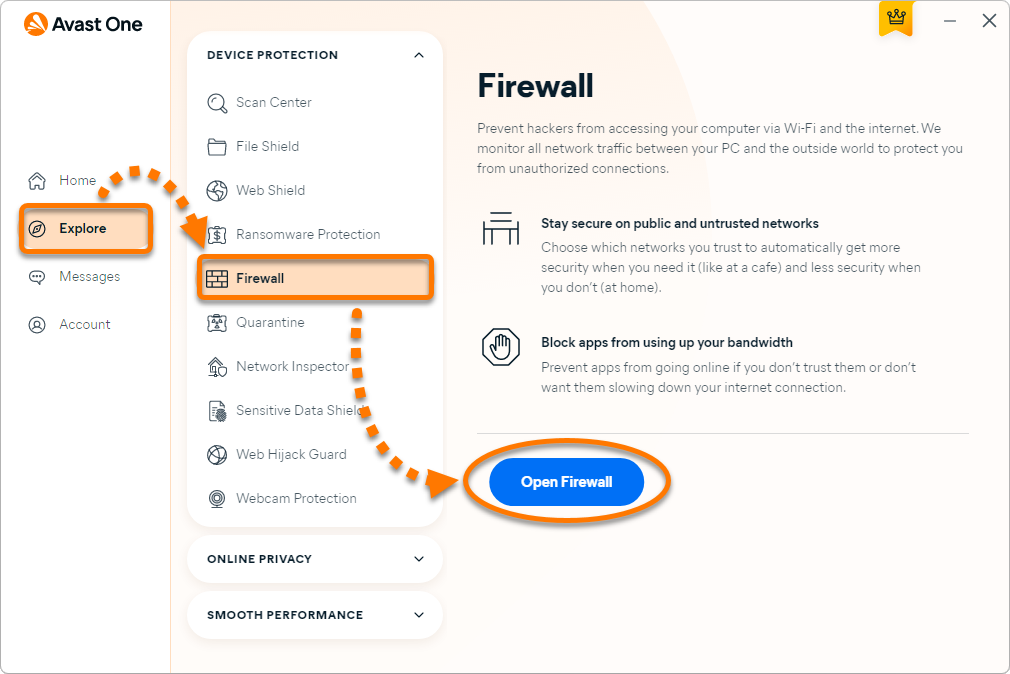
- Ouvrez Avast One et sélectionnez
 Explorer ▸ Pare-feu, puis cliquez sur Ouvrir le Pare-feu.
- Pour trouver le réseau approprié, cliquez sur le bouton en forme de flèche vers le bas situé à côté de Réseau non fiable et sélectionnez Faire confiance à ce réseau.
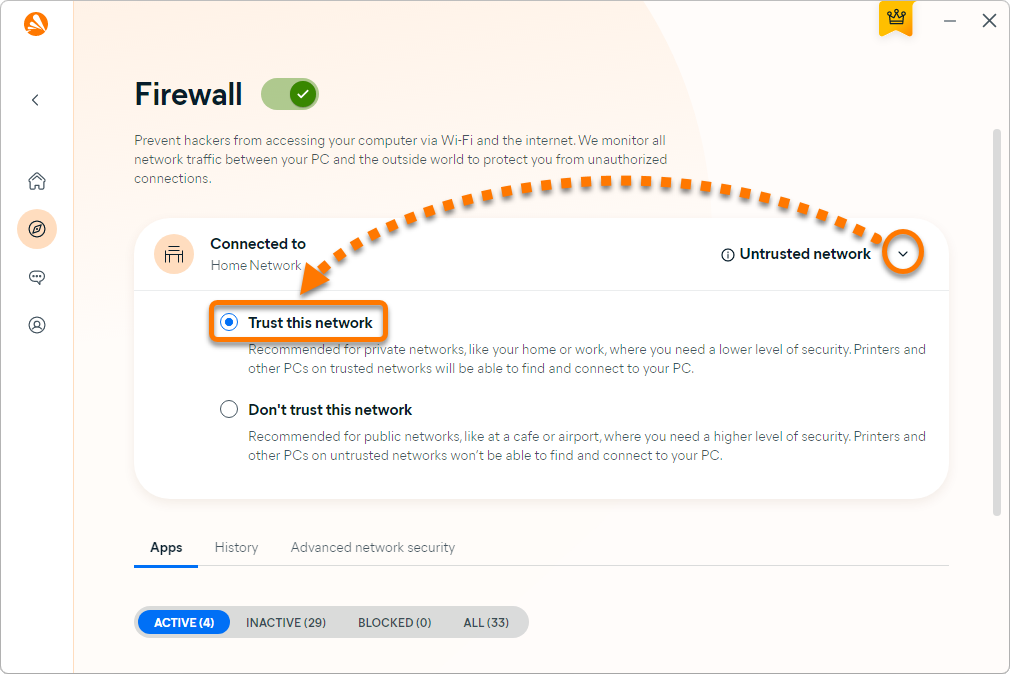
Votre réseau est défini sur Réseau de confiance. Lorsque vous êtes connecté à un réseau de confiance, la plupart des applications et des appareils sont autorisés.
Autoriser l’accès d’une application à Internet
Si Avast One bloque une application de confiance, vous pouvez activer manuellement l’accès à Internet de cette application en suivant les étapes ci-dessous :
- Ouvrez Avast One et sélectionnez Explorer ▸ Pare-feu, puis cliquez sur Ouvrir le Pare-feu.
- Assurez-vous que l’onglet Applications est sélectionné, puis passez à l’affichage Toutes.
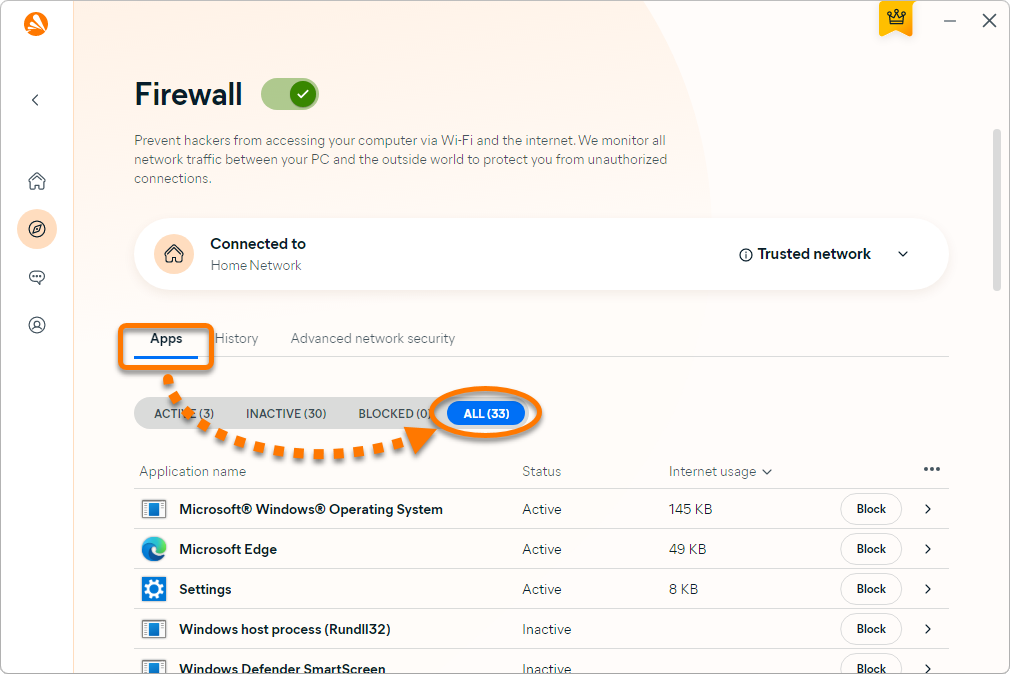
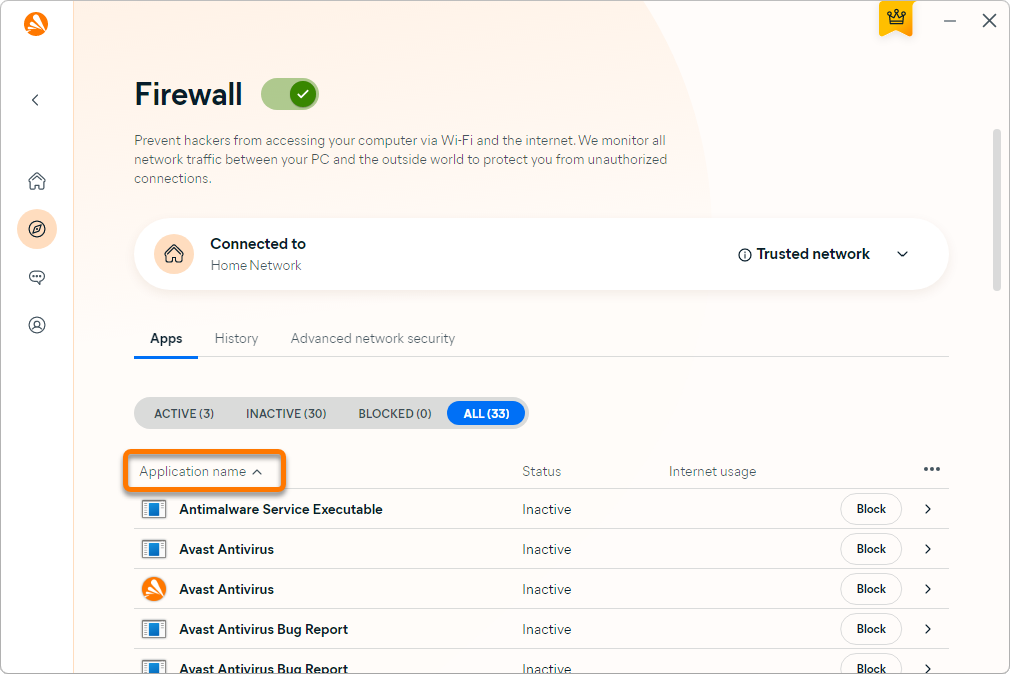
- Cliquez sur Nom de l’application pour classer les applications par ordre alphabétique.
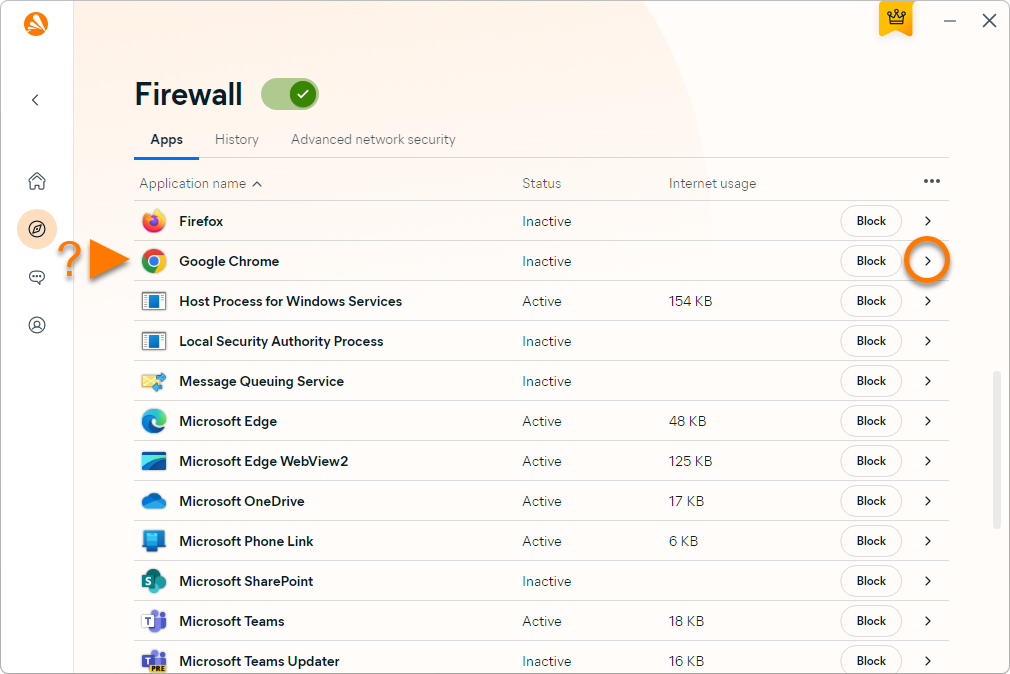
- Recherchez l’application concernée dans la liste, puis cliquez sur la flèche pour ouvrir les détails de l’application.
- Vérifiez que le curseur Accès à Internet est vert (activé), puis cliquez sur Fermer.
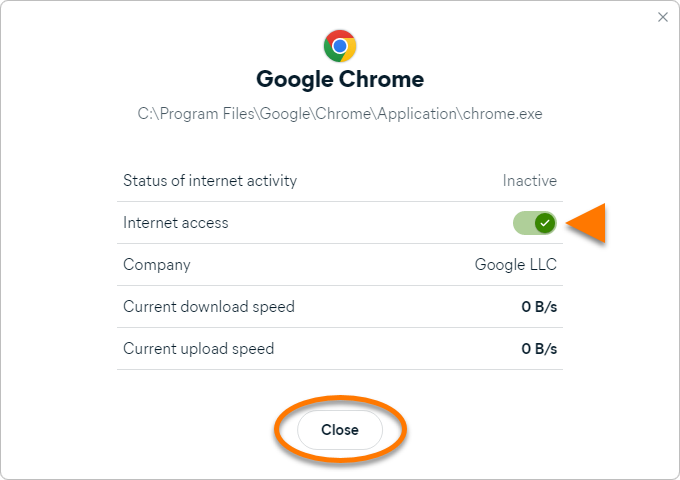
L’accès Internet est activé pour l’application choisie.
Vous avez toujours besoin d’aide ?
Pour consulter d’autres sujets relatifs au Pare-feu Avast, reportez-vous aux articles suivants :

