Promotional banner image

VOTRE ORDINATEUR EST-IL LENT ? COMME NEUF

S'ils ne sont pas entretenus, les ordinateurs perdent en performances au fil du temps. Avast Cleanup Premium peut aider à améliorer considérablement les performances de votre ordinateur.

Exportation des données Avast Passwords et importation dans un compte Google ou dans Google Chrome

Windows

La prise en charge d’Avast Passwords prend fin sur toutes les plateformes, y compris Windows, Mac, Android et iOS. Les utilisateurs sont invités à migrer vers la nouvelle extension de navigateur autonome Avast Password Manager et la nouvelle application mobile. Pour plus d’informations, consultez l’article suivant : Migration d’Avast Passwords — FAQ.

Cet article explique comment exporter les données de vos mots de passe stockées dans Avast Passwords et les importer dans votre compte Google ou dans le navigateur Google Chrome.

Exporter les données

Pour exporter les données de mots de passe d’Avast Passwords :

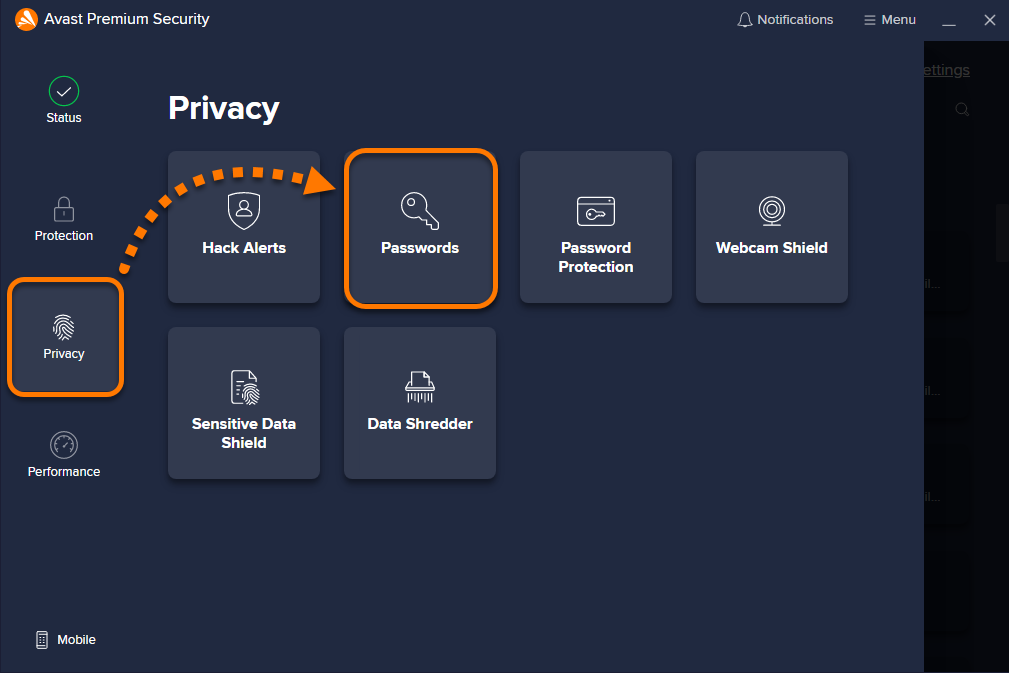
  1. Ouvrez Avast Antivirus et sélectionnez Confidentialité ▸ Mots de passe.
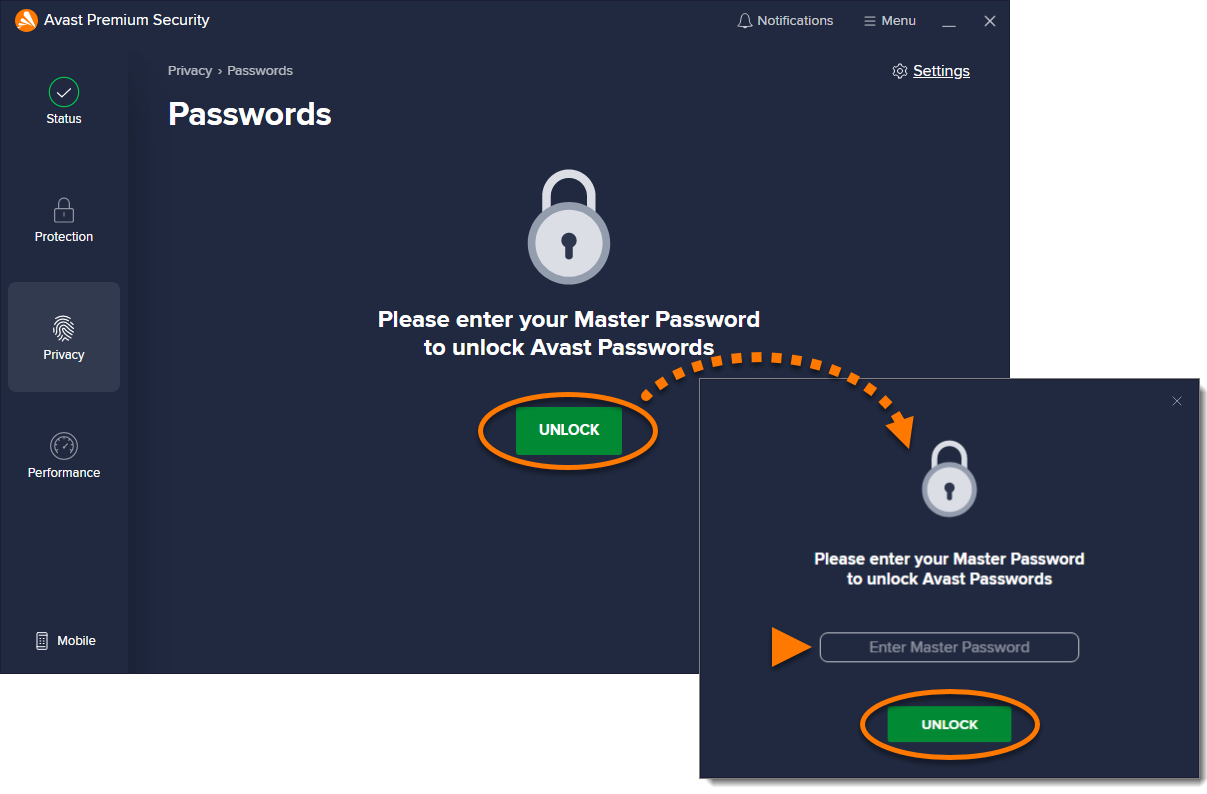
  2. Si vous y êtes invité, cliquez sur Déverrouiller. Saisissez ensuite votre mot de passe principal, puis cliquez sur Déverrouiller.
  3. Cliquez sur Paramètres dans le coin supérieur droit.
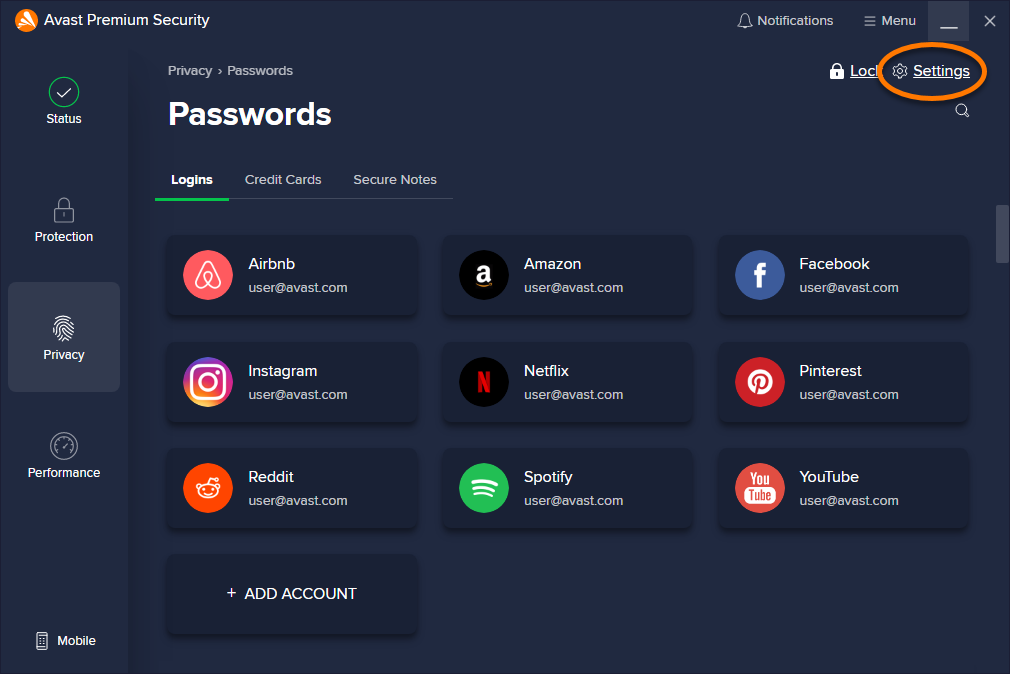
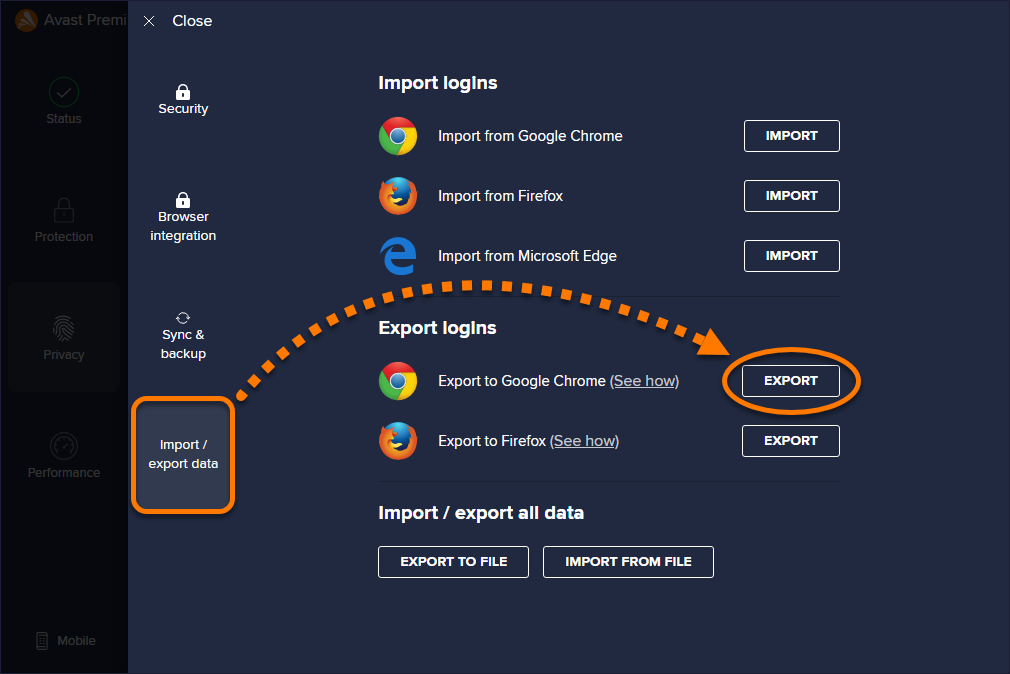
  4. Sélectionnez Importer/exporter des données, puis cliquez sur Exporter en face de Exporter vers Google Chrome.
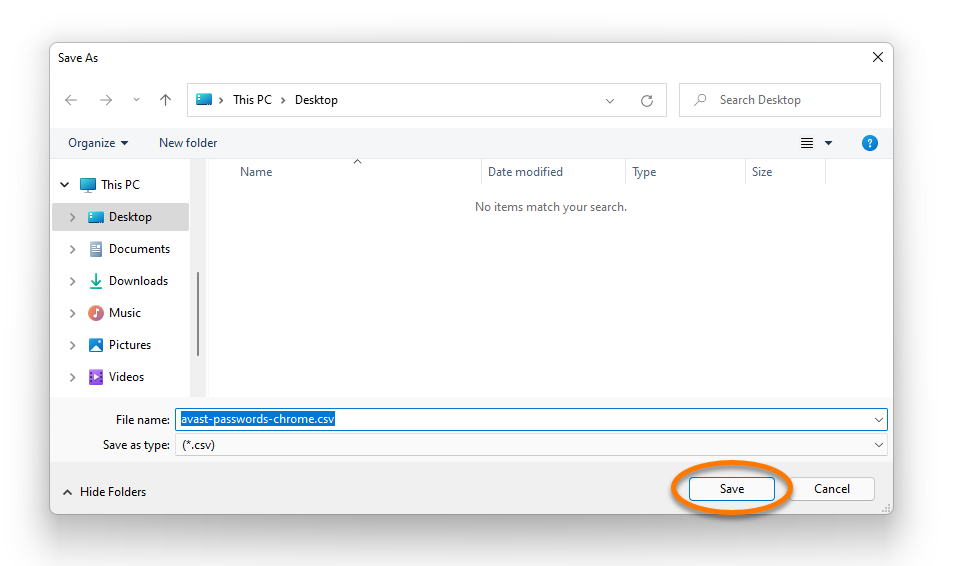
  5. Choisissez un emplacement familier pour enregistrer le fichier avast-passwords-chrome.csv (par exemple votre bureau) et cliquez sur Enregistrer.

Les données de vos mots de passe sont maintenant exportées dans un fichier .CSV et sont prêtes à être importées dans votre compte Google ou dans le navigateur Google Chrome.

Pour vérifier si l’exportation a bien été effectuée, ouvrez le fichier .CSV et vérifiez si la première ligne du fichier contient les noms de colonnes suivants :

  • url
  • username
  • password
S’il manque des données, suivez les étapes décrites ci-dessus pour répéter l’exportation et mettre à jour votre fichier .CSV.

Importer les données

Consultez les étapes de l’onglet correspondant ci-dessous en fonction de votre choix.

Pour importer les données de mots de passe dans votre compte Google :

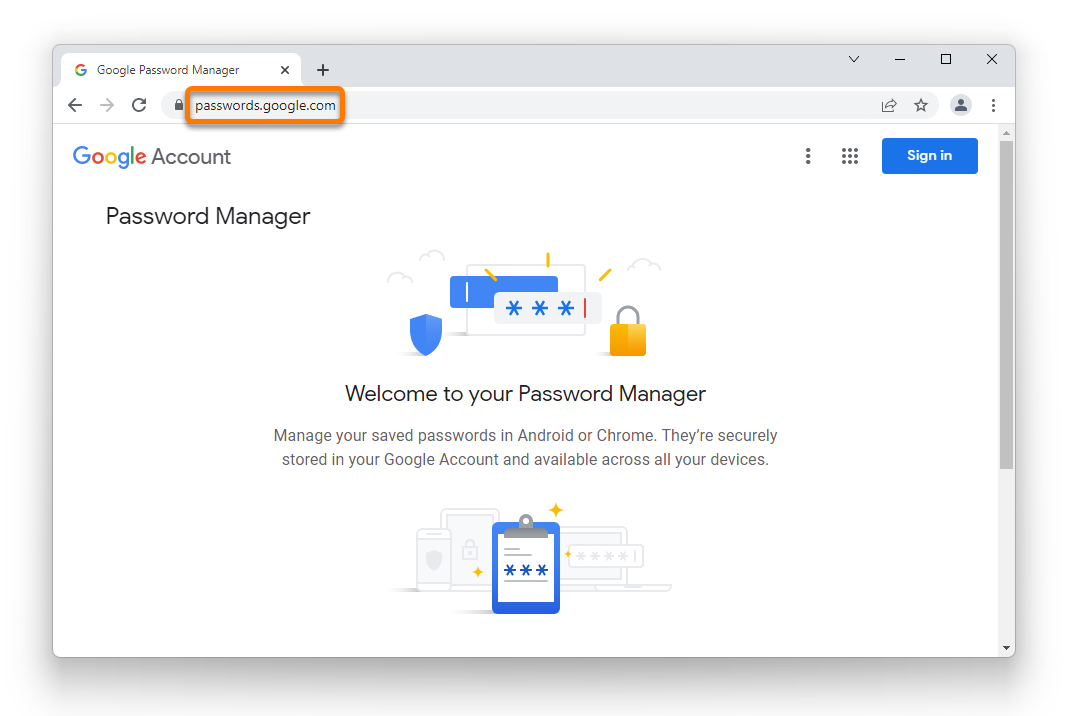
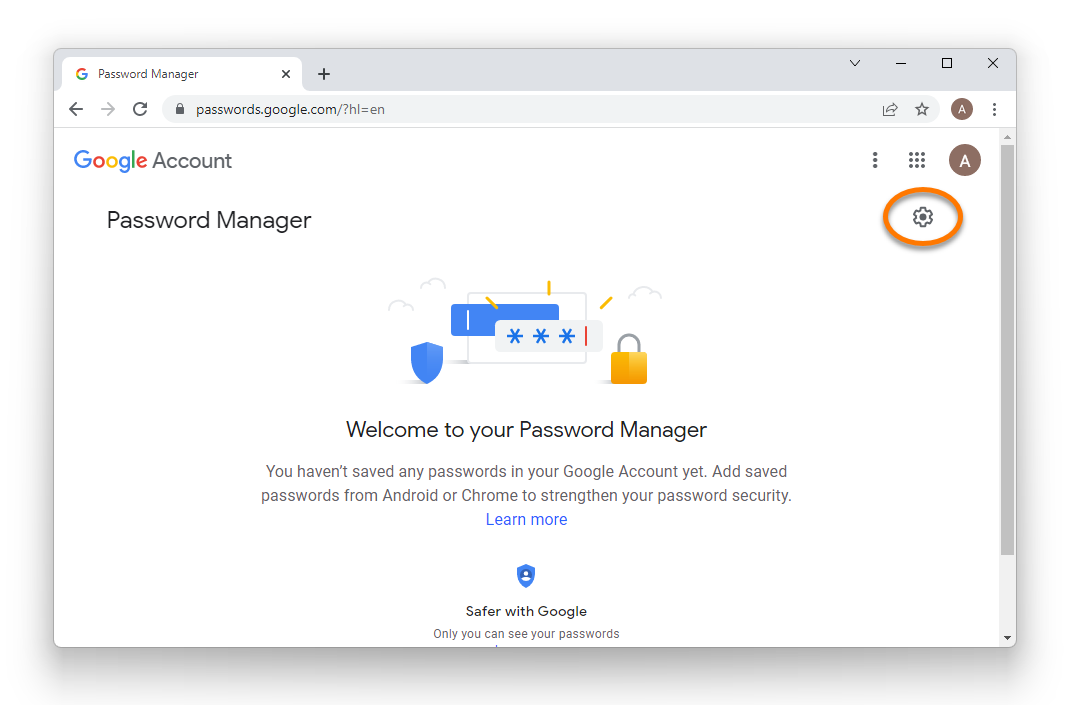
  1. Ouvrez le navigateur Google Chrome et accédez à passwords.google.com.
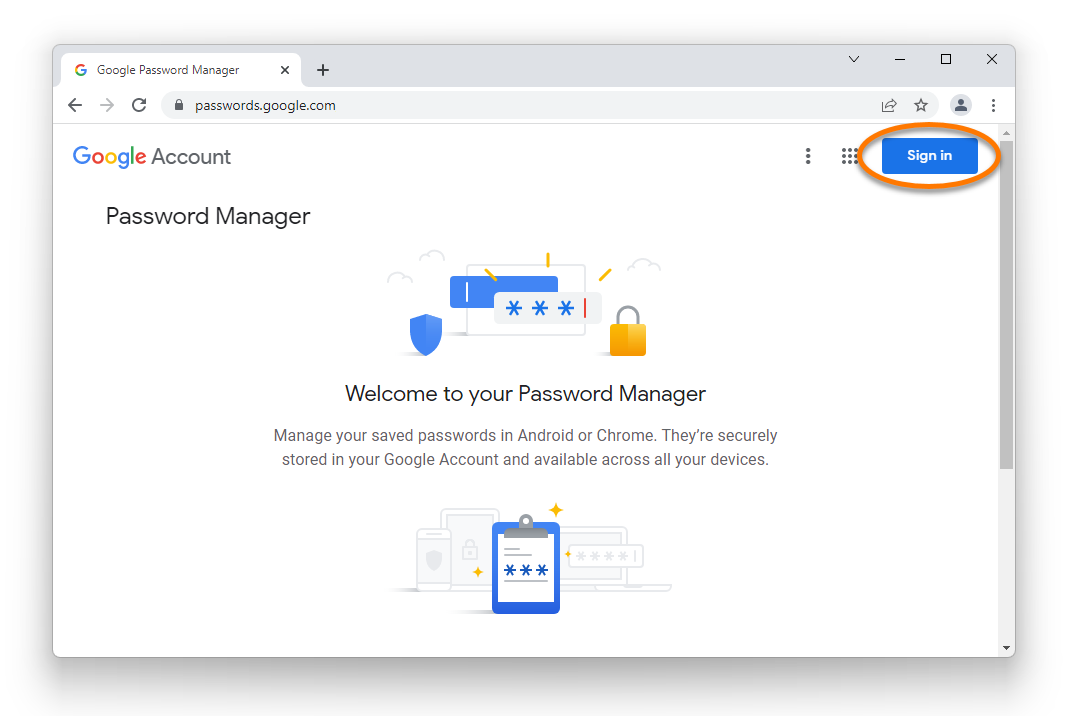
  2. Vérifiez que êtes bien connecté à votre compte Google. Si vous n’êtes pas déjà connecté, cliquez sur Se connecter et suivez les instructions à l’écran pour vous connecter à votre compte Google.
  3. Cliquez sur Paramètres (l’icône de roue dentée) dans le coin supérieur droit.
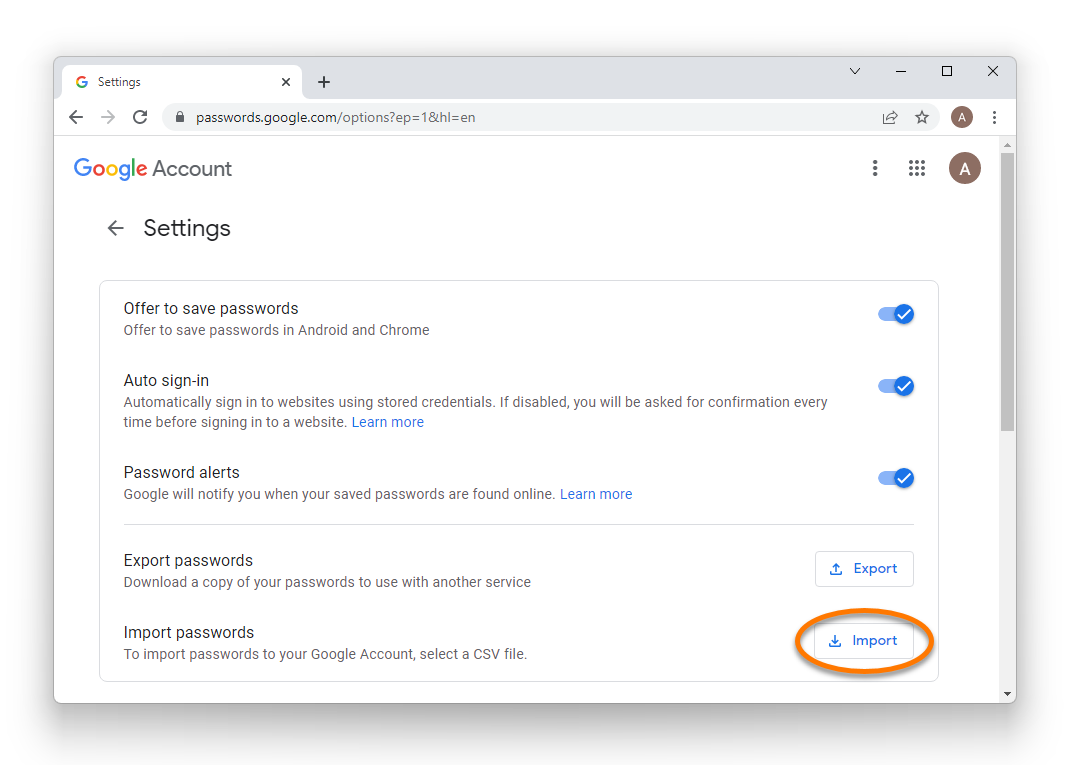
  4. Cliquez sur Importer en face de Importer les mots de passe.
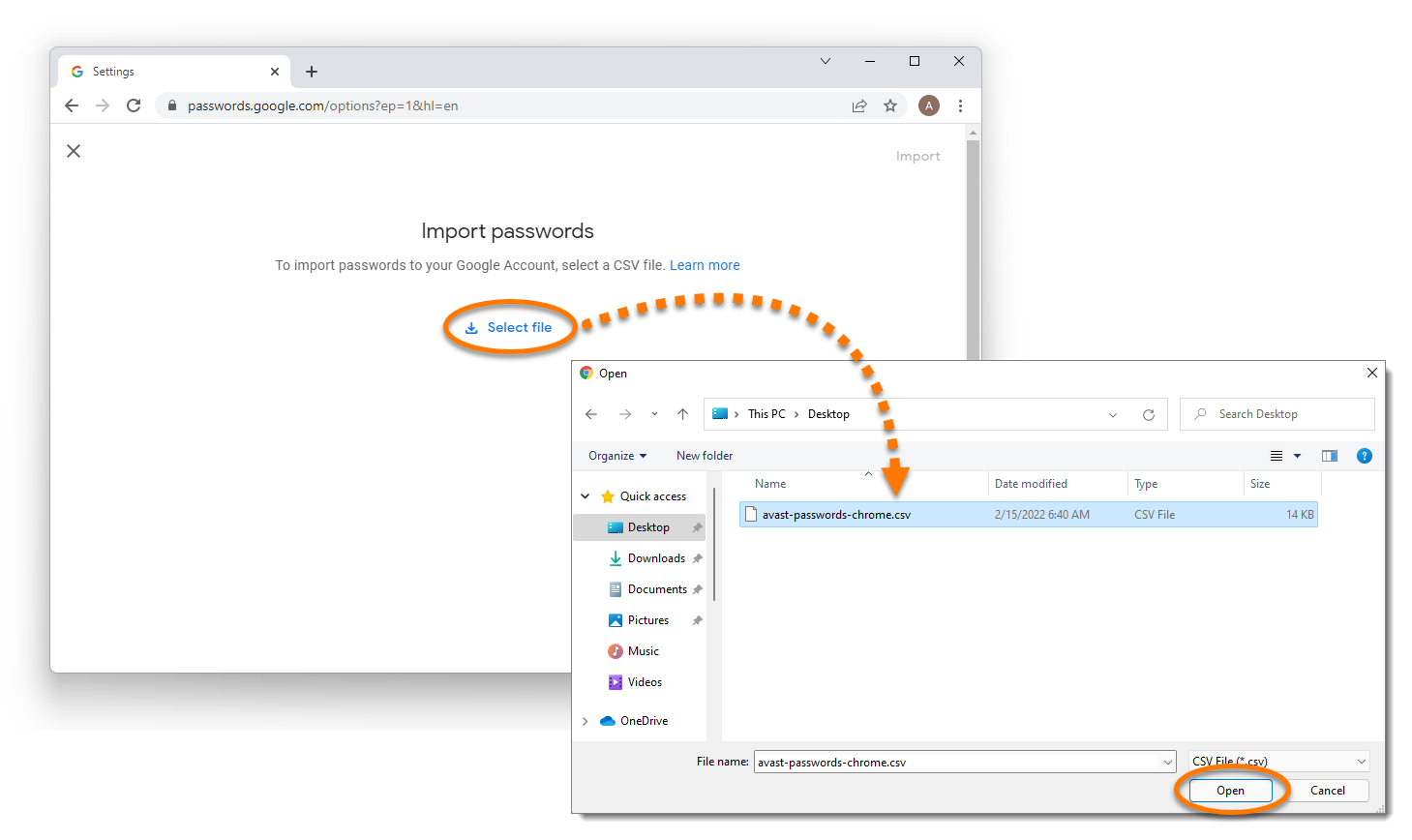
  5. Cliquez sur Sélectionner le fichier, recherchez le fichier CSV et cliquez sur Ouvrir.
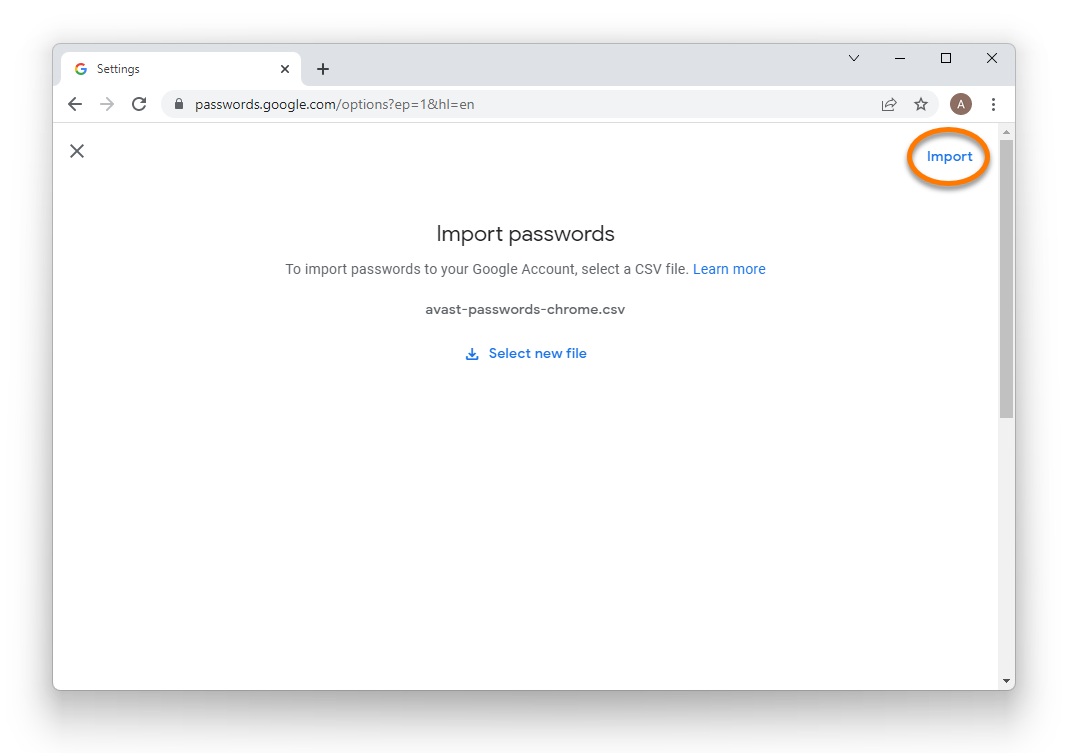
  6. Cliquez sur Importer dans le coin supérieur droit.

Les données des mots de passe sont désormais importées dans votre compte Google.

Il n’existe aucun moyen officiel d’importer des données de mots de passe dans Google Chrome, cette option ayant été supprimée par Google. Les étapes décrites ci-dessous sont un contournement non officiel.

Pour importer les données de mots de passe dans votre navigateur Google Chrome :

  1. S’il est ouvert, fermez votre navigateur Google Chrome.
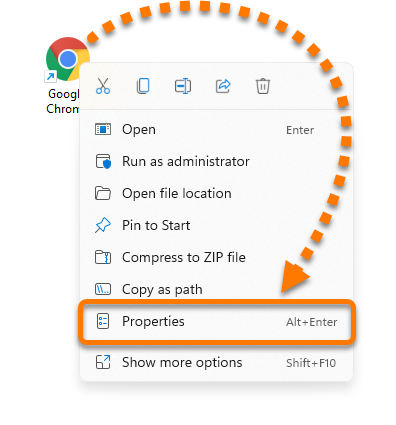
  2. Faites un clic droit sur l’icône Google Chrome sur votre bureau et sélectionnez Propriétés depuis le menu contextuel.
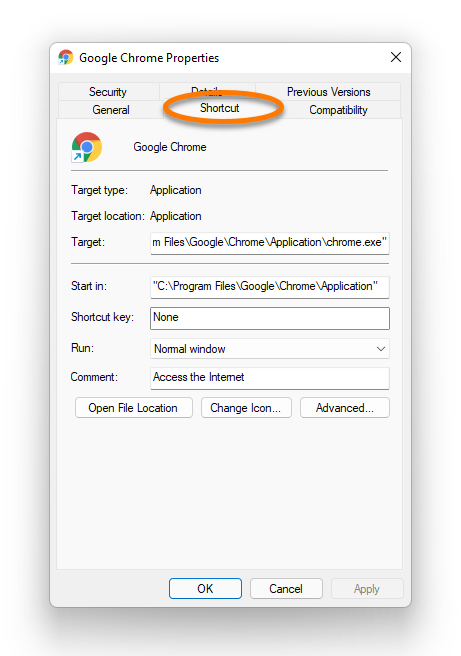
  3. Dans les Propriétés Google Chrome, sélectionnez l’onglet Raccourci.
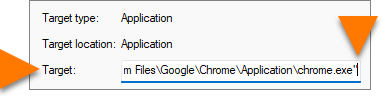
  4. Cliquez sur la zone de texte Cible, puis maintenez enfoncée la touche de flèche droite (→) de votre clavier pour déplacer le curseur jusqu’à la fin de l’emplacement Cible actuel.
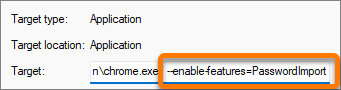
  5. Appuyez sur la touche Espace sur votre clavier, puis ajoutez --enable-features=PasswordImport à la fin de l'emplacement Cible existant.
  6. Cliquez sur OK pour confirmer la modification.

    Si le message d’erreur « Le nom spécifié dans la zone cible n’est pas valide » s’affiche, assurez-vous d’avoir correctement saisi le texte indiqué à l’étape 5. Il est essentiel d’avoir un espace après l’emplacement Cible existant.

  7. Double-cliquez sur l’icône Google Chrome sur votre bureau pour ouvrir le navigateur.
  8. Saisissez chrome://settings/passwords dans la barre d’adresse, puis appuyez sur la touche Entrée du clavier pour charger la page web.
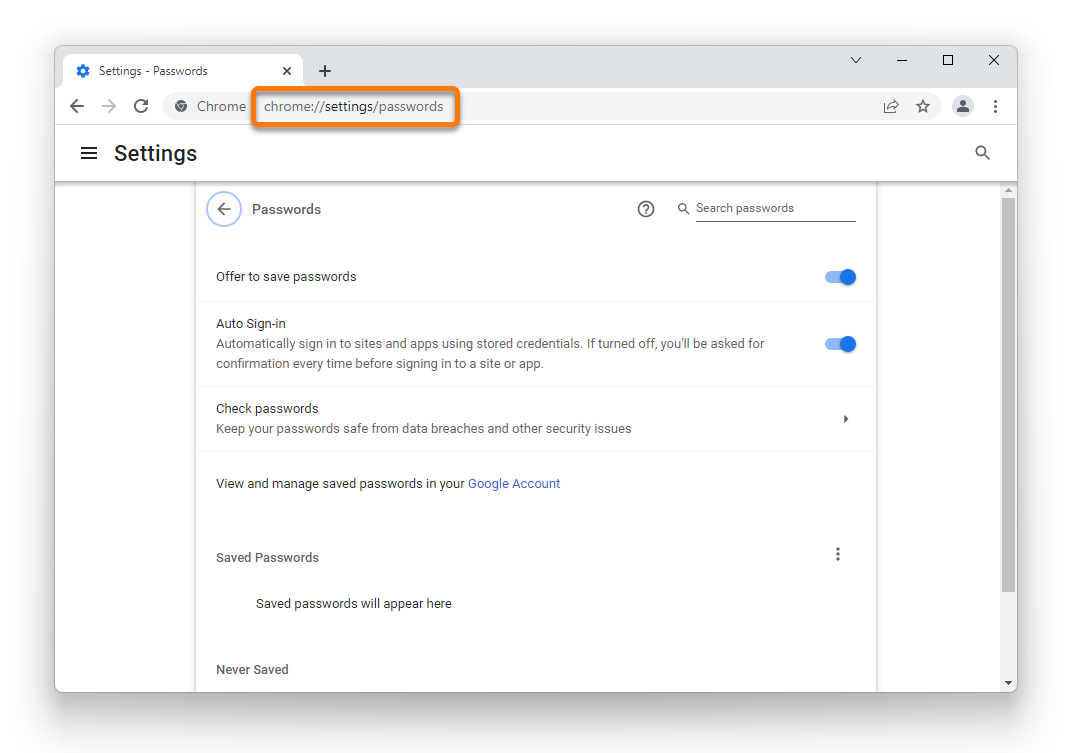
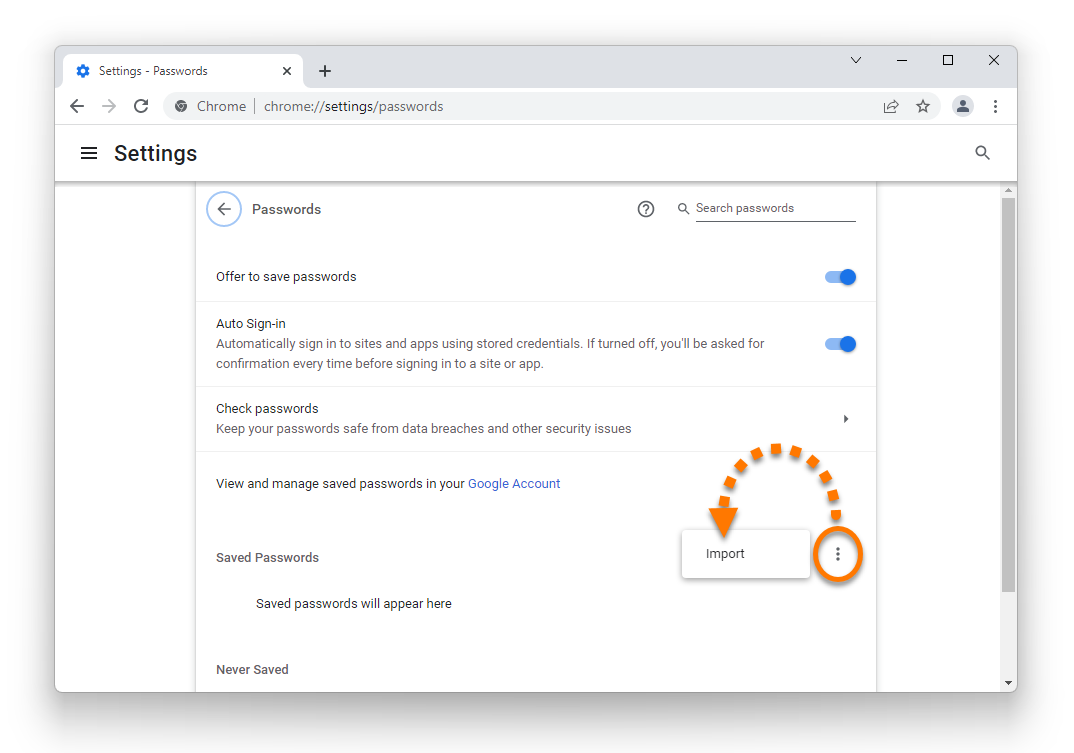
  9. Cliquez sur ⋮ Plus d’actions (trois points) en face de Mots de passe enregistrés et sélectionnez Importer.
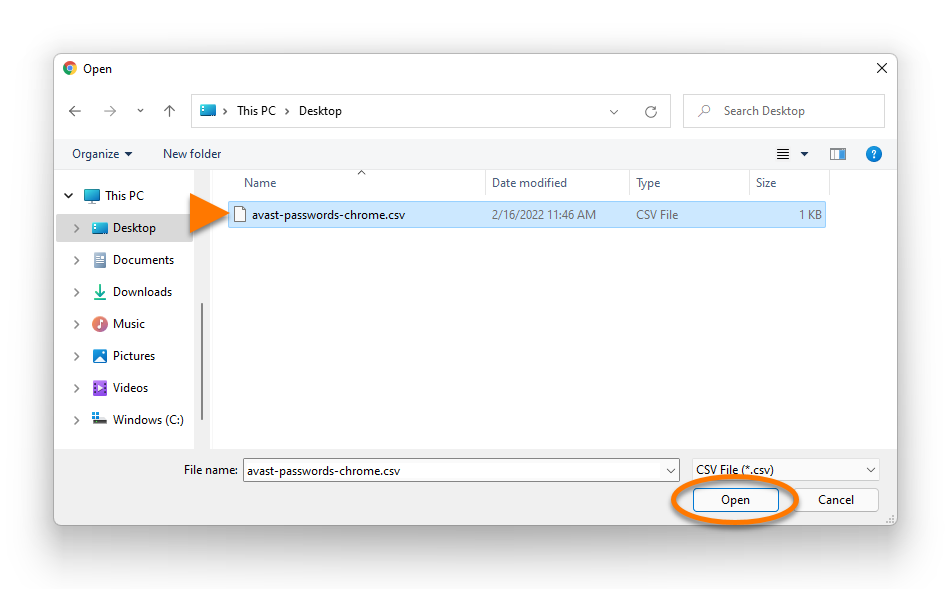
  10. Recherchez le fichier avast-passwords-chrome.csv que vous avez enregistré, puis cliquez sur Ouvrir.
Vos données des mots de passe sont désormais importées dans Google Chrome.

ID de document : export-google-chrome-passwords-dataDernière modification : 09/03/2026

Cet article vous a-t-il été utile ?

Promotional banner image

Protégez la confidentialité de votre identité en ligne!

Naviguez en toute confidentialité avec le logiciel anti-pistage Avast.

Vous avez encore besoin d'aide?

Compte Avast
Communauté
Consulter l'historique