
VOTRE ORDINATEUR EST-IL LENT ? COMME NEUF
S'ils ne sont pas entretenus, les ordinateurs perdent en performances au fil du temps. Avast Cleanup Premium peut aider à améliorer considérablement les performances de votre ordinateur.
Alerte de l’Inspecteur réseau Avast : Détournement de DNS trouvé
Windows, Mac
Cet article explique comment résoudre le problème si l’Inspecteur réseau dans Avast Antivirus affiche l’alerte suivante :
- Détournement de DNS trouvé
Description
Si vous voyez cette alerte après avoir lancé une analyse de l’Inspecteur réseau :
Nous avons constaté qu’un pirate a réussi à accéder à votre routeur et a modifié vos paramètres DNS, ce qui fait de vous une victime de piratage DNS. Le piratage du DNS désigne un type d’attaque malveillante qui tente de vous rediriger depuis le site web que vous souhaitez consulter vers un autre qui y ressemble. Les pirates ont recours à de faux sites pour dérober vos informations personnelles sensibles, par exemple votre nom d’utilisateur, votre mot de passe ou vos coordonnées bancaires.
Si possible, nous vous conseillons fortement de vous assurer que la fonctionnalité Real Site est activée dans Avast Antivirus. En effet, Agent Site Web Frauduleux empêche que vous ne soyez redirigé vers des sites web frauduleux, même si vos paramètres DNS ont été détournés. Cependant, Agent Site Web Frauduleux protège uniquement l’appareil sur lequel Avast Antivirus est installé. C’est pour cela qu’il est aussi important de sécuriser les autres appareils de votre réseau en réinitialisant les paramètres DNS de votre routeur.
Solution
Avant de suivre cette procédure, nous vous conseillons de résoudre d’abord les autres problèmes de routeur détectés par Avast. Sinon, cette solution risque de ne pas fonctionner.
Sélectionnez la marque de votre routeur pour obtenir des instructions détaillées sur la façon dont vous pouvez réinitialiser vos paramètres DNS :
ASUS
En raison de la très large gamme de types de routeurs proposés par ASUS, nous pouvons seulement fournir des instructions générales pour les modèles les plus courants. Pour obtenir des instructions détaillées, consultez la documentation de votre modèle de routeur. Pour obtenir de l’aide, contactez directement le support d’ASUS.
Pour configurer un routeur sans fil ASUS :
|
1. |
Dans l’écran des résultats de l’Inspecteur réseau, sélectionnez Accéder aux paramètres du routeur pour ouvrir la page d’administration de votre routeur ASUS. |
|
2. |
Saisissez le nom d’utilisateur et le mot de passe de votre routeur. Si vous ne connaissez pas vos identifiants de connexion, contactez le fournisseur de votre modem. Il s’agit en général de votre fournisseur d’accès à Internet (FAI). |
|
3. |
Suivez l’étape ci-dessous qui correspond aux paramètres de votre routeur : Accédez à Advanced Settings (Paramètres avancés) ▸ WAN ▸ Internet Connection (Connexion Internet). OU Accédez à IP Config (Configuration IP) ▸ WAN & LAN. OU Accédez à Advanced Setup (Configuration avancée) ▸ WAN. Sélectionnez ensuite votre profil WAN Connection (Connexion WAN). Si vous voyez plusieurs profils de connexion dans la liste, suivez l’étape 4 qui suit pour chaque profil. |
|
4. |
Suivez les instructions qui s’appliquent en fonction de l’option que vous avez sélectionnée à côté de WAN Connection Type (Type de connexion WAN) :
Si l’option Static IP (Adresse IP statique) (ou toute autre option disponible) est sélectionnée :Entrez dans les champs DNS Server 1 (Serveur DNS 1) et DNS Server 2 (Serveur DNS 2) les adresses IP de serveurs DNS fiables, par exemple le DNS public de Google :
REMARQUE : Si l’option Automatic IP (Adresse IP automatique)/Dynamic IP (Adresse IP dynamique) n’est pas déjà sélectionnée en face de WAN Connection Type (Type de connexion WAN), nous vous déconseillons de la sélectionner sans avoir demandé avant à votre FAI s’il prend en charge la configuration automatique. Sinon, vous risquez de perdre votre connexion Internet.
Si l’option Automatic IP (Adresse IP automatique)/Dynamic IP (Adresse IP dynamique) est sélectionnée :Définissez Connect to DNS Server automatically (Se connecter automatiquement au serveur DNS) sur Yes (Oui) sous WAN DNS Setting (Paramètre DNS du WAN). Si cette option est déjà activée, suivez les étapes supplémentaires ci-dessous :
|
|
5. |
Confirmez vos modifications en sélectionnant Apply (Appliquer) ou Save (Enregistrer), puis redémarrez votre routeur si nécessaire. Si l’Inspecteur réseau continue à présenter l’alerte Détournement de DNS trouvé une fois que vous avez suivi toutes les instructions qui précèdent, nous vous conseillons de contacter votre FAI, car les serveurs DNS de votre fournisseur ont peut-être été piratés. |
Si l’option WAN Connection Type (Type de connexion WAN) est définie sur Static IP (Adresse IP statique) (ou toute autre option disponible) :

Si l’option WAN Connection Type (Type de connexion WAN) est définie sur Automatic IP (Adresse IP automatique)/Dynamic IP (Adresse IP dynamique) :

Belkin
En raison de la très large gamme de types de routeurs proposés par Belkin, nous pouvons seulement fournir des instructions générales pour les modèles les plus courants. Pour obtenir des instructions détaillées, consultez la documentation de votre modèle de routeur. Pour obtenir de l’aide, contactez directement le support de Belkin.
Pour configurer un routeur sans fil Belkin :
|
1. |
Dans l’écran des résultats de l’Inspecteur réseau, sélectionnez Accéder aux paramètres du routeur pour ouvrir la page d’administration de votre routeur Belkin. |
|
2. |
Saisissez le nom d’utilisateur et le mot de passe de votre routeur. Si vous ne connaissez pas vos identifiants de connexion, contactez le fournisseur de votre modem. Il s’agit en général de votre fournisseur d’accès à Internet (FAI). |
|
3. |
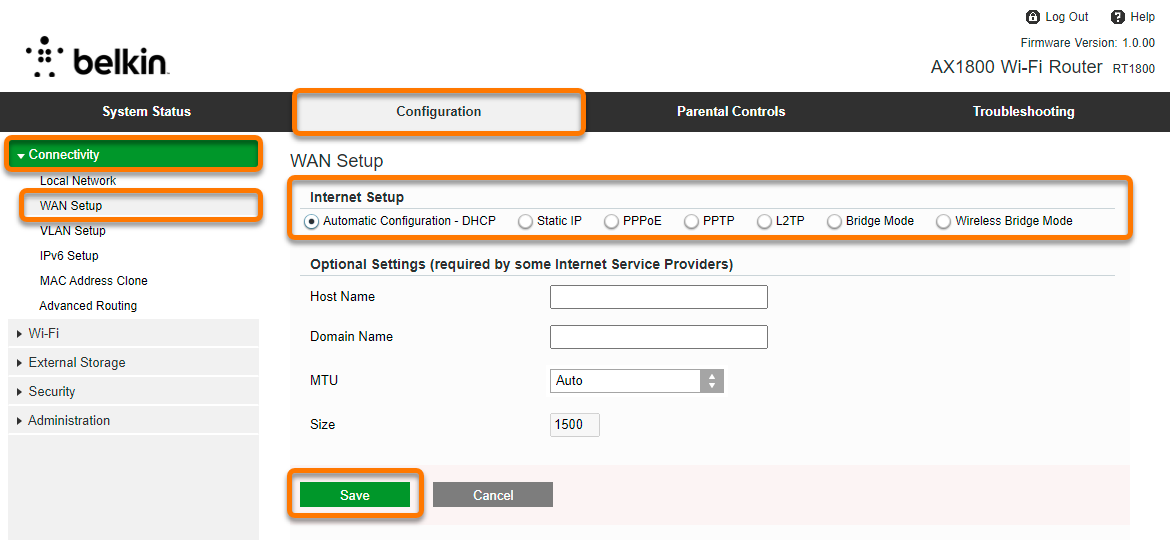
Accédez à Configuration ▸ Connectivity (Connectivité) ▸ WAN Setup (Configuration WAN). |
|
4. |
Suivez les instructions qui s’appliquent en fonction de l’option sélectionnée sous WAN Setup (Configuration WAN) :
Si l’option Static IP (Adresse IP statique) (ou toute autre option disponible) est sélectionnée :Remplissez les champs DNS avec les adresses IP de serveurs DNS fiables, par exemple le DNS public de Google :
REMARQUE : Si l’option Automatic Configuration - DHCP (Configuration automatique - DHCP) n’est pas déjà sélectionnée sous WAN Setup (Configuration WAN), nous vous déconseillons de la sélectionner sans avoir demandé avant à votre FAI s’il prend en charge la configuration automatique. Sinon, vous risquez de perdre votre connexion Internet.
Si l’option Automatic Configuration - DHCP (Configuration automatique - DHCP) est sélectionnée :
|
|
5. |
Confirmez vos modifications en sélectionnant Save (Enregistrer), puis redémarrez votre routeur si nécessaire. Si l’Inspecteur réseau continue à présenter l’alerte Détournement de DNS trouvé une fois que vous avez suivi toutes les instructions qui précèdent, nous vous conseillons de contacter votre FAI, car les serveurs DNS de votre fournisseur ont peut-être été piratés. |
Si l’option WAN Setup (Configuration WAN) est définie sur Static IP (Adresse IP statique) (ou toute autre option disponible) :

Si l’option WAN Setup (Configuration WAN) est définie sur Automatic Configuration - DHCP (Configuration automatique - DHCP) :

Cisco
En raison de la très large gamme de types de routeurs proposés par Cisco, nous ne pouvons fournir d’instructions générales que pour les modèles les plus courants. Pour obtenir des instructions détaillées, consultez la documentation de votre modèle de routeur. Pour obtenir de l’aide, contactez directement le support de Cisco.
Pour configurer un routeur sans fil Cisco :
|
1. |
Dans l’écran des résultats de l’Inspecteur réseau, sélectionnez Accéder aux paramètres du routeur pour ouvrir la page d’administration de votre routeur Cisco. |
|
2. |
Saisissez le nom d’utilisateur et le mot de passe de votre routeur. Si vous ne connaissez pas vos identifiants de connexion, contactez le fournisseur de votre modem. Il s’agit en général de votre fournisseur d’accès à Internet (FAI). |
|
3. |
Accédez à WAN ▸ WAN Settings (Paramètres WAN). |
|
4. |
Suivez les instructions qui s’appliquent en fonction de l’option que vous avez sélectionnée pour Connection Type (Type de connexion) : Si l’option Static IP (Adresse IP statique) (ou toute autre option disponible) est sélectionnée :Entrez dans les champs Static DNS 1 (DNS statique 1) et Static DNS 2 (DNS statique 2) les adresses IP de serveurs DNS fiables, par exemple le DNS public de Google :
REMARQUE : Si l’option DHCP n’est pas déjà sélectionnée sous Connection Type (Type de connexion), nous vous déconseillons de la sélectionner sans avoir demandé avant à votre FAI s’il prend en charge la configuration automatique. Sinon, vous risquez de perdre votre connexion Internet.
Si l’option DHCP est sélectionnée :Sélectionnez Use DHCP Provided DNS Server (Utiliser le serveur DNS fourni par DHCP) sous DHCP Settings (Paramètres DHCP). Si cette option est déjà activée, suivez les étapes supplémentaires ci-dessous :
|
|
5. |
Confirmez vos modifications en sélectionnant Apply (Appliquer), puis redémarrez votre routeur si nécessaire. Si l’Inspecteur réseau continue à présenter l’alerte Détournement de DNS trouvé une fois que vous avez suivi toutes les instructions qui précèdent, nous vous conseillons de contacter votre FAI, car les serveurs DNS de votre fournisseur ont peut-être été piratés. |
Si l’option Connection Type (Type de connexion) est définie sur Static IP (Adresse IP statique) (ou toute autre option disponible) :

Si l’option Connection Type (Type de connexion) est définie sur DHCP :

D-Link
En raison de la très large gamme de types de routeurs proposés par D-Link, nous ne pouvons fournir d’instructions générales que pour les modèles les plus courants. Pour obtenir des instructions détaillées, consultez la documentation de votre modèle de routeur. Pour obtenir de l’aide, contactez directement le support de D-Link.
Pour configurer un routeur sans fil D-Link :
|
1. |
Dans l’écran des résultats de l’Inspecteur réseau, sélectionnez Accéder aux paramètres du routeur pour ouvrir la page d’administration de votre routeur D-Link. |
|
2. |
Saisissez le nom d’utilisateur et le mot de passe de votre routeur. Si vous ne connaissez pas vos identifiants de connexion, contactez le fournisseur de votre modem. Il s’agit en général de votre fournisseur d’accès à Internet (FAI). |
|
3. |
Suivez l’étape ci-dessous qui correspond aux paramètres de votre routeur : Accédez à Settings (Paramètres) ▸ Internet. OU Accédez à Setup (Configuration) ▸ Internet. OU Accédez à Setup (Configuration) ▸ Internet Connection (Connexion Internet). |
|
4. |
Suivez les instructions qui s’appliquent en fonction de l’option que vous avez sélectionnée à côté de My Internet Connection is (Ma connexion Internet est) :
Si l’option Static IP (Adresse IP statique) (ou toute autre option disponible) est sélectionnée :Entrez dans les champs Primary DNS Server (Serveur DNS principal) et Secondary DNS Server (Serveur DNS secondaire) les adresses IP de serveurs DNS fiables, par exemple le DNS public de Google :
REMARQUE : Si l’option Dynamic IP (DHCP) (Adresse IP dynamique (DHCP)) n’est pas déjà sélectionnée sous My Internet Connection is (Ma connexion Internet est), nous vous déconseillons de la sélectionner sans avoir demandé avant à votre FAI s’il prend en charge la configuration automatique. Sinon, vous risquez de perdre votre connexion Internet.
Si l’option Dynamic IP (DHCP) (Adresse IP dynamique (DHCP)) est sélectionnée :
|
|
5. |
Confirmez vos modifications en sélectionnant Save (Enregistrer) ou Save Settings (Enregistrer les paramètres), puis redémarrez votre routeur si nécessaire. Si l’Inspecteur réseau continue à présenter l’alerte Détournement de DNS trouvé une fois que vous avez suivi toutes les instructions qui précèdent, nous vous conseillons de contacter votre FAI, car les serveurs DNS de votre fournisseur ont peut-être été piratés. |
Si l’option My Internet Connection is (Ma connexion Internet est) est définie sur Static IP (Adresse IP statique) (ou toute autre option disponible) :

Si l’option My Internet Connection is (Ma connexion Internet est) est définie sur Dynamic IP (DHCP) (Adresse IP dynamique (DHCP)) :

Huawei
En raison de la très large gamme de types de routeurs proposés par Huawei, nous pouvons seulement fournir des instructions générales pour les modèles les plus courants. Pour obtenir des instructions détaillées, consultez la documentation de votre modèle de routeur. Pour obtenir de l’aide, contactez directement le support de Huawei.
Pour configurer un routeur sans fil Huawei :
|
1. |
Dans l’écran des résultats de l’Inspecteur réseau, sélectionnez Accéder aux paramètres du routeur pour ouvrir la page d’administration de votre routeur Huawei. |
|
2. |
Saisissez le nom d’utilisateur et le mot de passe de votre routeur. Si vous ne connaissez pas vos identifiants de connexion, contactez le fournisseur de votre modem. Il s’agit en général de votre fournisseur d’accès à Internet (FAI). |
|
3. |
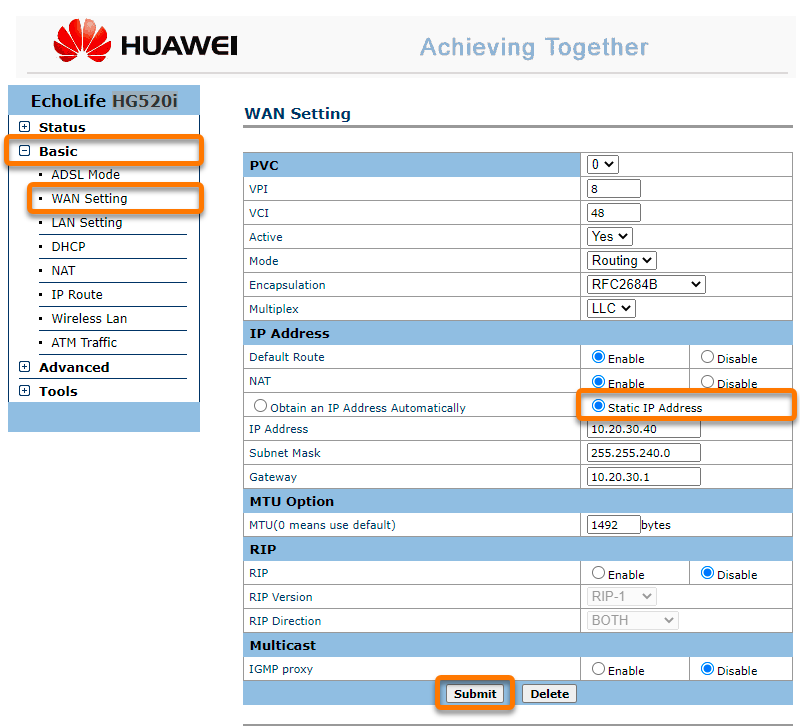
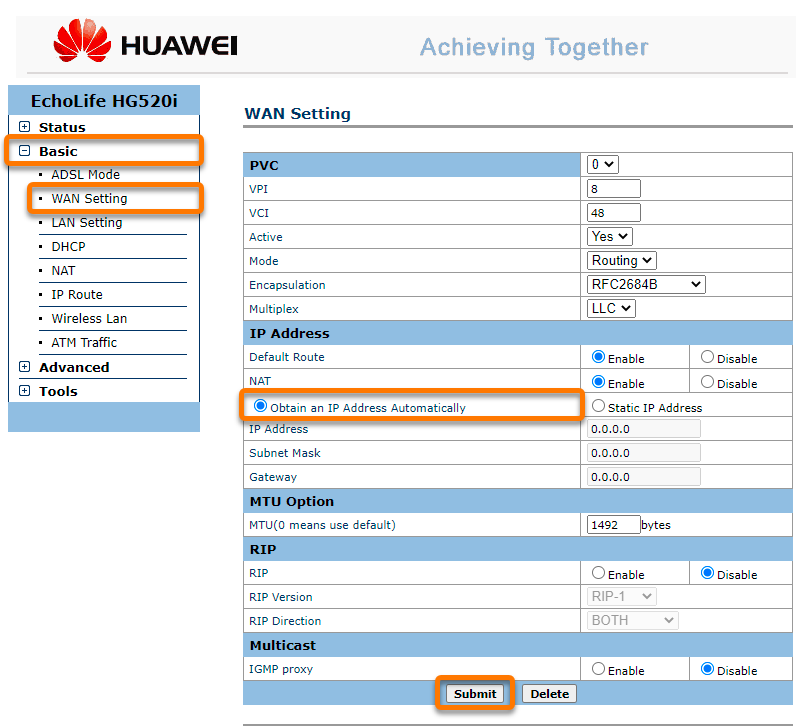
Suivez l’étape ci-dessous qui correspond aux paramètres de votre routeur : Sélectionnez Basic (de base) et accédez à WAN Setting (Configuration WAN) ou WAN. Sélectionnez ensuite votre profil PVC ou WAN Connection (Connexion WAN). Si vous voyez plusieurs profils de connexion dans la liste, suivez l’étape 4 qui suit pour chaque profil. OU Accédez à Basic (de base) ▸ DHCP. |
|
4. |
Suivez les instructions qui s’appliquent en fonction de l’option sélectionnée dans la section IP Address (Adresse IP) :
Si l’option Static IP (Adresse IP statique) (ou toute autre option disponible) est sélectionnée :Accédez à Basic (de base) ▸ DHCP et entrez dans les champs Primary DNS Server (Serveur DNS principal) et Secondary DNS Server (Serveur DNS secondaire) les adresses IP de serveurs DNS fiable, par exemple le DNS public de Google :
REMARQUE : Si l’option Obtain an IP Address Automatically (Obtenir automatiquement une adresse IP) n’est pas déjà sélectionnée sous IP Address (Adresse IP), nous vous déconseillons de la sélectionner sans avoir demandé avant à votre FAI s’il prend en charge la configuration automatique. Sinon, vous risquez de perdre votre connexion Internet.
Si l’option Obtain an IP Address Automatically (Obtenir automatiquement une adresse IP) est sélectionnée :
|
|
5. |
Confirmez vos modifications en sélectionnant Submit (Envoyer), puis redémarrez votre routeur si nécessaire. Si l’Inspecteur réseau continue à présenter l’alerte Détournement de DNS trouvé une fois que vous avez suivi toutes les instructions qui précèdent, nous vous conseillons de contacter votre FAI, car les serveurs DNS de votre fournisseur ont peut-être été piratés. |
Si l’option IP Address (Adresse IP) est définie sur Static IP (Adresse IP statique) (ou toute autre option disponible) :

Si l’option IP Address (Adresse IP) est définie sur Obtain an IP Address Automatically (Obtenir automatiquement une adresse IP) :

Linksys
En raison de la très large gamme de types de routeurs proposés par Linksys, nous pouvons seulement fournir des instructions générales pour les modèles les plus courants. Pour obtenir des instructions détaillées, consultez la documentation de votre modèle de routeur. Pour obtenir de l’aide, contactez directement le support de Linksys.
Pour configurer un routeur sans fil Linksys :
|
1. |
Dans l’écran des résultats de l’Inspecteur réseau, sélectionnez Accéder aux paramètres du routeur pour ouvrir la page d’administration de votre routeur Linksys. |
|
2. |
Saisissez le nom d’utilisateur et le mot de passe de votre routeur. Si vous ne connaissez pas vos identifiants de connexion, contactez le fournisseur de votre modem. Il s’agit en général de votre fournisseur d’accès à Internet (FAI). |
|
3. |
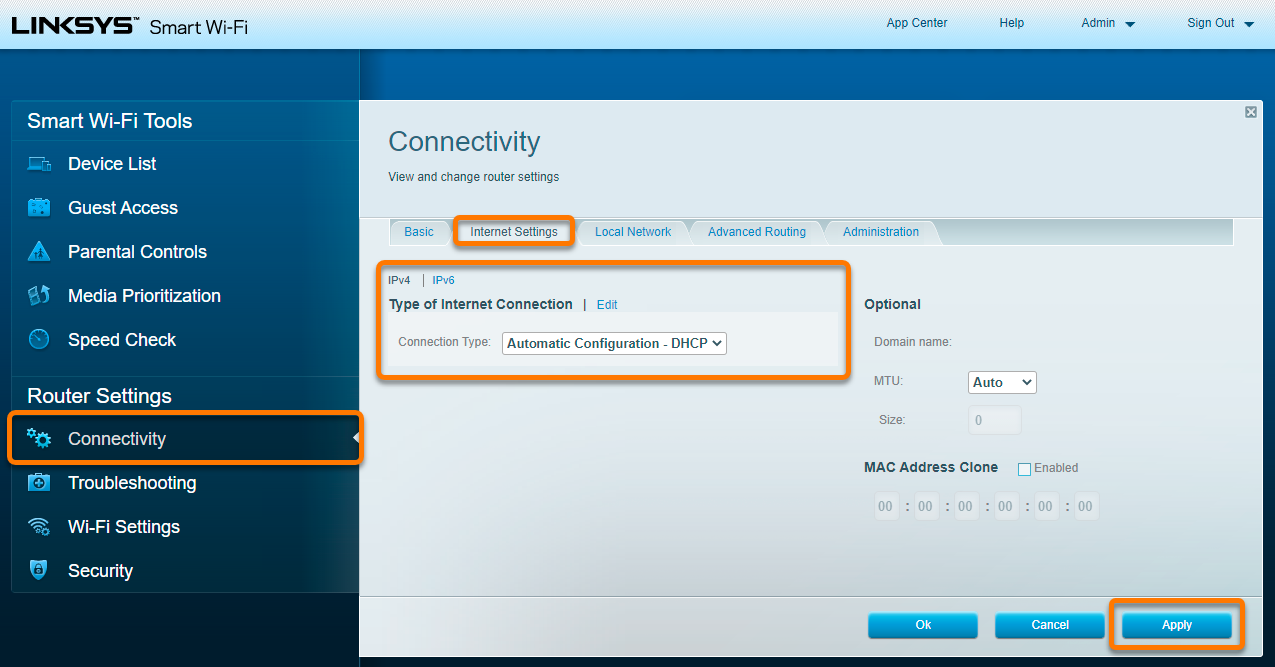
Suivez l’étape ci-dessous qui correspond aux paramètres de votre routeur : Accédez à Connectivity (Connectivité) ▸ Internet Settings (Paramètres Internet) ▸ IPv4 ▸ Type of Internet Connection (Type de connexion Internet) ▸ Edit (Modifier). OU Accédez à Setup (Configuration) ▸ Basic Setup (Configuration de base) ▸ Internet Setup (Configuration Internet). |
|
4. |
Suivez les instructions qui s’appliquent en fonction de l’option que vous avez sélectionnée à côté de Connection Type (Type de connexion) :
Si l’option Static IP (Adresse IP statique) (ou toute autre option disponible) est sélectionnée :Entrez dans les champs DNS 1, DNS 2 et DNS 3 les adresses IP de serveurs DNS fiables, par exemple le DNS public de Google :
REMARQUE : Si l’option Automatic Configuration - DHCP (Configuration automatique - DHCP) n’est pas déjà sélectionnée sous Connection Type (Type de connexion), nous vous déconseillons de la sélectionner sans avoir demandé avant à votre FAI s’il prend en charge la configuration automatique. Sinon, vous risquez de perdre votre connexion Internet.
Si l’option Automatic Configuration - DHCP (Configuration automatique - DHCP) est sélectionnée :
|
|
5. |
Confirmez vos modifications en sélectionnant Apply (Appliquer) ou Save Settings (Enregistrer les paramètres), puis redémarrez votre routeur si nécessaire. Si l’Inspecteur réseau continue à présenter l’alerte Détournement de DNS trouvé une fois que vous avez suivi toutes les instructions qui précèdent, nous vous conseillons de contacter votre FAI, car les serveurs DNS de votre fournisseur ont peut-être été piratés. |
Si l’option Connection Type (Type de connexion) est définie sur Static IP (Adresse IP statique) (ou toute autre option disponible) :

Si l’option Connexion Type (Type de connexion) est définie sur Automatic Configuration - DHCP (Configuration automatique - DHCP) :

NETGEAR
En raison de la très large gamme de types de routeurs proposés par NETGEAR, nous pouvons seulement fournir des instructions générales pour les modèles les plus courants. Pour obtenir des instructions détaillées, consultez la documentation de votre modèle de routeur. Pour obtenir de l’aide, contactez directement le support de NETGEAR.
Pour configurer un routeur sans fil NETGEAR :
|
1. |
Dans l’écran des résultats de l’Inspecteur réseau, sélectionnez Accéder aux paramètres du routeur pour ouvrir la page d’administration de votre routeur NETGEAR. |
|
2. |
Saisissez le nom d’utilisateur et le mot de passe de votre routeur. Si vous ne connaissez pas vos identifiants de connexion, contactez le fournisseur de votre modem. Il s’agit en général de votre fournisseur d’accès à Internet (FAI). |
|
3. |
Suivez l’étape ci-dessous qui correspond aux paramètres de votre routeur : Accédez à Basic (de base) ▸ Internet. OU Accédez à Advanced (Avancé) ▸ Setup (Configuration) ▸ Internet Setup (Configuration Internet). OU Accédez à Setup (Configuration) ▸ Basic Settings (Paramètres de base). |
|
4. |
Suivez les instructions qui s’appliquent en fonction de l’option sélectionnée sous Internet IP Address (Adresse IP Internet) :
Si l’option Use Static IP Address (Utiliser une adresse IP statique) (ou toute autre option disponible) est sélectionnée :Sous Domain Name Server (DNS) Address (Adresse du DNS), entrez dans les champs Primary DNS (Serveur DNS principal) et Secondary DNS Server (Serveur DNS secondaire) les adresses IP de serveurs DNS fiables, par exemple le DNS public de Google :
REMARQUE : Si l’option Get Dynamically from ISP (Obtenir du FAI de façon dynamique) n’est pas déjà sélectionnée sous Internet IP Address (Adresse IP Internet), nous vous déconseillons de la sélectionner sans avoir demandé avant à votre FAI s’il prend en charge la configuration automatique. Sinon, vous risquez de perdre votre connexion Internet.
Si l’option Get Dynamically from ISP (Obtenir du FAI de façon dynamique) est sélectionnée :Sous Domain Name Server (DNS) Address (Adresse du DNS), sélectionnez Get Automatically from ISP (Obtenir automatiquement du FAI). Si cette option est déjà activée, suivez les étapes supplémentaires ci-dessous :
|
|
5. |
Confirmez vos modifications en sélectionnant Apply (Appliquer), puis redémarrez votre routeur si nécessaire. Si l’Inspecteur réseau continue à présenter l’alerte Détournement de DNS trouvé une fois que vous avez suivi toutes les instructions qui précèdent, nous vous conseillons de contacter votre FAI, car les serveurs DNS de votre fournisseur ont peut-être été piratés. |
Si l’option Internet IP Address (Adresse IP Internet) est définie sur Static IP Address (Adresse IP statique) (ou toute autre option disponible) :

Si l’option Internet IP Address (Adresse IP Internet) est définie sur Get Dynamically from ISP (Obtenir du FAI de façon dynamique) :

TP-Link
En raison de la très large gamme de types de routeurs proposés par TP-Link, nous pouvons seulement fournir des instructions générales pour les modèles les plus courants. Pour obtenir des instructions détaillées, consultez la documentation de votre modèle de routeur. Pour obtenir de l’aide, contactez directement le support de TP-Link.
Pour configurer un routeur sans fil TP-Link :
|
1. |
Dans l’écran des résultats de l’Inspecteur réseau, sélectionnez Accéder aux paramètres du routeur pour ouvrir la page d’administration de votre routeur TP-Link. |
|
2. |
Saisissez le nom d’utilisateur et le mot de passe de votre routeur. Si vous ne connaissez pas vos identifiants de connexion, contactez le fournisseur de votre modem. Il s’agit en général de votre fournisseur d’accès à Internet (FAI). |
|
3. |
Accédez à Advanced (Avancé) ▸ Network (Réseau) ▸ Internet. |
|
4. |
Suivez les instructions qui s’appliquent en fonction de l’option que vous avez sélectionnée à côté de Internet Connection Type (Type de connexion Internet) :
Si l’option Static IP (Adresse IP statique) (ou toute autre option disponible) est sélectionnée :Entrez dans les champs Primary DNS (DNS principal) et Secondary DNS (DNS secondaire) les adresses IP de serveurs DNS fiables, par exemple le DNS public de Google :
REMARQUE : Si l’option Dynamic IP (Adresse IP dynamique) n’est pas déjà sélectionnée en face de Internet Connection Type (Type de connexion Internet), nous vous déconseillons de la sélectionner sans avoir demandé avant à votre FAI s’il prend en charge la configuration automatique. Sinon, vous risquez de perdre votre connexion Internet.
Si l’option Dynamic IP (Adresse IP dynamique) est sélectionnée :Sélectionnez le volet Advanced Settings (Paramètres avancés), puis Get Dynamically from ISP (Obtenir du FAI de façon dynamique) en face de DNS Address (Adresse DNS). Si cette option est déjà activée, suivez les étapes supplémentaires ci-dessous :
|
|
5. |
Confirmez vos modifications en sélectionnant Save (Enregistrer), puis redémarrez votre routeur si nécessaire. Si l’Inspecteur réseau continue à présenter l’alerte Détournement de DNS trouvé une fois que vous avez suivi toutes les instructions qui précèdent, nous vous conseillons de contacter votre FAI, car les serveurs DNS de votre fournisseur ont peut-être été piratés. |
Si l’option Internet Connection Type (Type de connexion Internet) est définie sur Static IP (Adresse IP statique) (ou toute autre option disponible) :

Si Internet Connection Type (Type de connexion Internet) est défini sur Dynamic IP (Adresse IP dynamique) :

TRENDnet
En raison de la très large gamme de types de routeurs proposés par TRENDnet, nous pouvons seulement fournir des instructions générales pour les modèles les plus courants. Pour obtenir des instructions détaillées, consultez la documentation de votre modèle de routeur. Pour obtenir de l’aide, contactez directement le support de TRENDnet.
Pour configurer un routeur sans fil TRENDnet :
|
1. |
Dans l’écran des résultats de l’Inspecteur réseau, sélectionnez Accéder aux paramètres du routeur pour ouvrir la page d’administration de votre routeur TRENDnet. |
|
2. |
Saisissez le nom d’utilisateur et le mot de passe de votre routeur. Si vous ne connaissez pas vos identifiants de connexion, contactez le fournisseur de votre modem. Il s’agit en général de votre fournisseur d’accès à Internet (FAI). |
|
3. |
Accédez à Advanced (Avancé) ▸ Setup (Configuration) ▸ WAN Settings (Paramètres WAN). |
|
4. |
Suivez les instructions qui s’appliquent en fonction de l’option que vous avez sélectionnée sous WAN Connection Type (Type de connexion WAN) : Si l’option STATIC IP (Adresse IP statique) (ou toute autre option disponible) est sélectionnée :Sous DNS Server Setting (Paramètre serveur DNS), entrez dans les champs Primary DNS Server (Serveur DNS principal) et Secondary DNS Server (Serveur DNS secondaire) les adresses IP de serveurs DNS fiables, par exemple le DNS public de Google :
REMARQUE : Si l’option DHCP n’est pas déjà sélectionnée sous WAN Connection Type (Type de connexion WAN), nous vous déconseillons de la sélectionner sans avoir demandé avant à votre FAI s’il prend en charge la configuration automatique. Sinon, vous risquez de perdre votre connexion Internet.
Si l’option DHCP est sélectionnée :
|
|
5. |
Confirmez vos modifications en sélectionnant Save (Enregistrer), puis redémarrez votre routeur si nécessaire. Si l’Inspecteur réseau continue à présenter l’alerte Détournement de DNS trouvé une fois que vous avez suivi toutes les instructions qui précèdent, nous vous conseillons de contacter votre FAI, car les serveurs DNS de votre fournisseur ont peut-être été piratés. |
Si WAN Connection Type (Type de connexion WAN) est défini sur STATIC (Statique) (ou toute autre option disponible) :

Si WAN Connection Type (Type de connexion WAN) est défini sur DHCP :

Autres routeurs
En raison des très nombreux types de routeurs existants, nous pouvons seulement fournir des instructions précises spécifiques à chaque marque pour les routeurs les plus courants et des instructions générales pour tous les autres routeurs. Pour obtenir des instructions précises, consultez la documentation de votre routeur. Pour obtenir de l’aide, contactez directement le fabricant de votre routeur.
Voici les liens vers les pages de support des autres marques de routeurs :
Apple | AT&T | Dell | DrayTek | Eero | GL.iNET | Google | MicroTik | Motorola | NEC | Sagem/Sagemcom | Speedefy | Ubiquiti | UniFi | Vodafone | ZyXEL
Pour configurer un routeur sans fil :
|
1. |
Dans l’écran des résultats de l’Inspecteur réseau, sélectionnez Accéder aux paramètres du routeur pour ouvrir la page d’administration de votre routeur. |
|
2. |
Saisissez le nom d’utilisateur et le mot de passe de votre routeur. Si vous ne connaissez pas vos identifiants de connexion, contactez le fournisseur de votre modem. Il s’agit en général de votre fournisseur d’accès à Internet (FAI). |
|
3. |
Recherchez la section Internet settings (Paramètres Internet) (elle s’appelle peut-être WAN, Connection (Connexion), Broadband (Large bande), Basic settings/setup (Paramètres/Configuration de base) ou autre chose du même genre). OU Recherchez la section de configuration du DNS. |
|
4. |
Suivez les instructions qui s’appliquent en fonction de l’option que vous avez sélectionnée à côté de Connection Type (Type de connexion) (ou WAN Connection Type (Type de connexion WAN) :
Static IP (Adresse IP statique) (ou toute autre option disponible)Entrez dans les champs DNS Server les adresses IP de serveurs DNS fiables, par exemple le DNS public de Google :
Automatic Configuration (Configuration automatique) (elle s’appelle peut-être DHCP, Dynamic IP (Adresse IP dynamique) ou autre chose du même type)Si elle est disponible, activez l’autre option pour définir la configuration de votre DNS comme automatique. Si ce paramètre est disponible, il peut figurer sous Get dynamically/automatically from ISP (Obtenir du FAI de façon dynamique/automatique), Connect to DNS Server automatically (Se connecter automatiquement au serveur DNS), ou autre option du même type. Si cette option est disponible, mais qu’elle est déjà activée, suivez les étapes supplémentaires ci-dessous :
Si vous ne voyez pas l’option pour définir la configuration DNS sur automatic (automatique), vérifiez que les champs DNS Server (Serveur DNS) sont vierges ou qu’ils contiennent la valeur |
|
5. |
Confirmez vos modifications (sélectionnez Save Settings (Enregistrer les paramètres), Update (Mettre à jour) ou OK ou autre chose du même genre), puis redémarrez votre routeur si nécessaire. Si l’Inspecteur réseau continue à présenter l’alerte Détournement de DNS trouvé une fois que vous avez suivi toutes les instructions qui précèdent, nous vous conseillons de contacter votre FAI, car les serveurs DNS de votre fournisseur ont peut-être été piratés. |
Cet article vous a-t-il été utile ?

Protégez la confidentialité de votre identité en ligne!
Naviguez en toute confidentialité avec le logiciel anti-pistage Avast.