


Cette section explique comment désactiver l’administration à distance via Telnet ou SSH sur votre routeur (applicable si le port 22 or 23 est ouvert).
Sélectionnez la marque de votre routeur pour obtenir des instructions détaillées :
ASUS
En raison de la très large gamme de types de routeurs proposés par ASUS, nous pouvons seulement fournir des instructions générales pour les modèles les plus courants. Pour obtenir des instructions détaillées, consultez la documentation de votre modèle de routeur. Pour obtenir de l’aide, contactez directement le support d’ASUS.
Pour configurer un routeur sans fil ASUS :
|
1. |
Dans l’écran des résultats de l’Inspecteur réseau, sélectionnez Accéder aux paramètres de votre routeur pour ouvrir la page d’administration de votre routeur ASUS. |
|
2. |
Saisissez le nom d’utilisateur et le mot de passe de votre routeur. Si vous ne connaissez pas vos identifiants de connexion, contactez le fournisseur de votre modem. Il s’agit en général de votre fournisseur d’accès à Internet (FAI). |
|
3. |
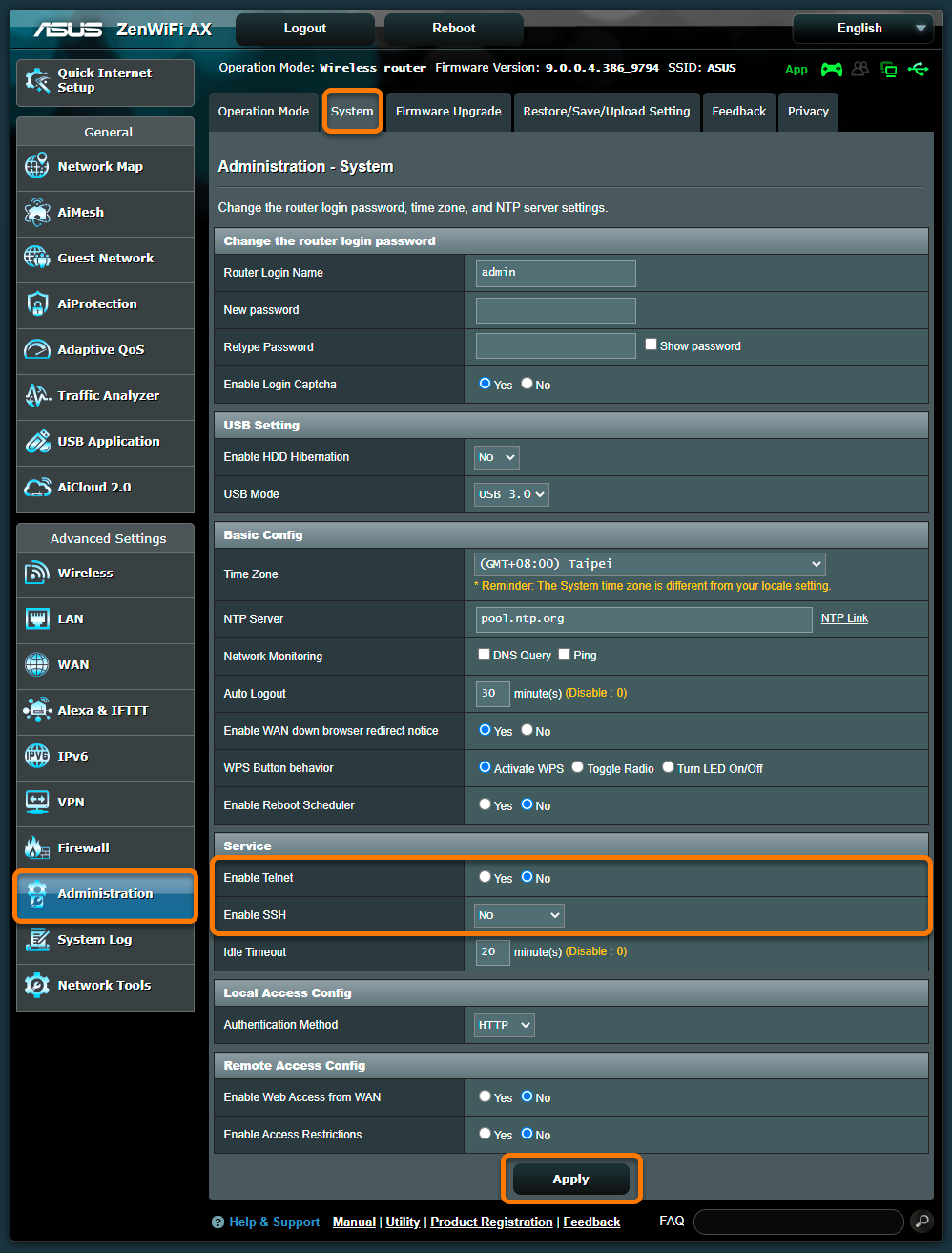
Accédez à Advanced Settings (Paramètres avancés) ▸ Administration ▸ System (Système) ▸ Service. Effectuez les deux actions suivantes :
|
|
4. |
Accédez à Advanced Settings (Paramètres avancés) ▸ WAN ▸ Virtual Server (Serveur virtuel)/Port forwarding (Réacheminement de port). |
|
5. |
Choisissez votre option favorite ci-dessous :
|
|
6. |
Redémarrez votre routeur si nécessaire. |

Belkin
En raison de la très large gamme de types de routeurs proposés par Belkin, nous pouvons seulement fournir des instructions générales pour les modèles les plus courants. Pour obtenir des instructions détaillées, consultez la documentation de votre modèle de routeur. Pour obtenir de l’aide, contactez directement le support de Belkin.
Pour configurer un routeur sans fil Belkin :
|
1. |
Dans l’écran des résultats de l’Inspecteur réseau, sélectionnez Accéder aux paramètres de votre routeur pour ouvrir la page d’administration de votre routeur Belkin. |
|
2. |
Saisissez le nom d’utilisateur et le mot de passe de votre routeur. Si vous ne connaissez pas vos identifiants de connexion, contactez le fournisseur de votre modem. Il s’agit en général de votre fournisseur d’accès à Internet (FAI). |
|
3. |
Accédez à Configuration ▸ Security (Sécurité). |
|
4. |
Sélectionnez Single Port Forwarding (Réacheminement de port unique) dans le volet de gauche. Recherchez les entrées qui reprennent le port 135, 445 ou 338922 ou 23 sous External Port (Port externe). Sélectionnez Remove (Supprimer) en face de chacune des entrées correspondantes, puis confirmez vos modifications en sélectionnant Save (Enregistrer). |
|
5. |
Sélectionnez Port Range Forwarding (Réacheminement de plage de ports) dans le volet de gauche. Sous Start ~ End Port (Port de début ~ fin), recherchez les entrées dont la plage comprend le port 135, 445 ou 338922 ou 23. Sélectionnez Remove (Supprimer) en face de chacune des entrées correspondantes, puis confirmez vos modifications en sélectionnant Save (Enregistrer). |
|
6. |
Redémarrez votre routeur si nécessaire. |
Réacheminement de port unique

Réacheminement de plage de ports

Cisco
En raison de la très large gamme de types de routeurs proposés par Cisco, nous ne pouvons fournir d’instructions générales que pour les modèles les plus courants. Pour obtenir des instructions détaillées, consultez la documentation de votre modèle de routeur. Pour obtenir de l’aide, contactez directement le support de Cisco.
Pour configurer un routeur sans fil Cisco :
|
1. |
Dans l’écran des résultats de l’Inspecteur réseau, sélectionnez Accéder aux paramètres de votre routeur pour ouvrir la page d’administration de votre routeur Cisco. |
|
2. |
Saisissez le nom d’utilisateur et le mot de passe de votre routeur. Si vous ne connaissez pas vos identifiants de connexion, contactez le fournisseur de votre modem. Il s’agit en général de votre fournisseur d’accès à Internet (FAI). |
|
3. |
Sélectionnez pare-feu ▸ transfert de port ▸ Gestion du service.... |
|
4. |
Notez le nom fourni pour chaque entrée qui reprend le port 135, 445 ou 338922 ou 23 sous Port Start (Port de début)/ICMP Type (Type ICMP)/IP Protocol (Protocole IP). |
|
5. |
Sélectionnez pare-feu ▸ transfert de port dans le volet de gauche. |
|
6. |
Sous External Service (Service externe), recherchez chaque nom que vous avez noté à l’étape 4. Pour chaque entrée correspondante, décochez la case à côté de Enable (Activer). |
|
7. |
Confirmez vos modifications en sélectionnant Apply (Appliquer), puis redémarrez votre routeur si nécessaire. |

D-Link
En raison de la très large gamme de types de routeurs proposés par D-Link, nous ne pouvons fournir d’instructions générales que pour les modèles les plus courants. Pour obtenir des instructions détaillées, consultez la documentation de votre modèle de routeur. Pour obtenir de l’aide, contactez directement le support de D-Link.
Pour configurer un routeur sans fil D-Link :
|
1. |
Dans l’écran des résultats de l’Inspecteur réseau, sélectionnez Accéder aux paramètres de votre routeur pour ouvrir la page d’administration de votre routeur D-Link. |
|
2. |
Saisissez le nom d’utilisateur et le mot de passe de votre routeur. Si vous ne connaissez pas vos identifiants de connexion, contactez le fournisseur de votre modem. Il s’agit en général de votre fournisseur d’accès à Internet (FAI). |
|
3. |
Accédez à Advanced (Avancé) ▸ Port Forwarding (Réacheminement de port). |
|
4. |
Recherchez les entrées qui reprennent le port 135, 445 ou 338922 ou 23 sous TCP Port (Port TCP). Pour chaque entrée correspondante, décochez la case dans la colonne Status (État). Confirmez vos modifications en sélectionnant Save (Enregistrer). |
|
5. |
Sélectionnez Virtual Server (Serveur virtuel) en haut de l’écran. Recherchez ensuite les entrées qui reprennent le port 135, 445 ou 338922 ou 23 sous External Port (Port externe). Pour chaque entrée correspondante, décochez la case dans la colonne Status (État). Confirmez vos modifications en sélectionnant Save (Enregistrer). |
|
6. |
Redémarrez votre routeur si nécessaire. |

Huawei
En raison de la très large gamme de types de routeurs proposés par Huawei, nous pouvons seulement fournir des instructions générales pour les modèles les plus courants. Pour obtenir des instructions détaillées, consultez la documentation de votre modèle de routeur. Pour obtenir de l’aide, contactez directement le support de Huawei.
Pour configurer un routeur sans fil Huawei :
|
1. |
Dans l’écran des résultats de l’Inspecteur réseau, sélectionnez Accéder aux paramètres de votre routeur pour ouvrir la page d’administration de votre routeur Huawei. |
|
2. |
Saisissez le nom d’utilisateur et le mot de passe de votre routeur. Si vous ne connaissez pas vos identifiants de connexion, contactez le fournisseur de votre modem. Il s’agit en général de votre fournisseur d’accès à Internet (FAI). |
|
3. |
Accédez à Basic (De base) ▸ NAT ▸ Virtual Server (Serveur virtuel). |
|
4. |
Dans le tableau Virtual Server Listing (Liste du serveur virtuel), notez le numéro de Rule (Règle) fourni pour chaque entrée de la plage de ports qui comprend le port 135, 445 ou 338922 ou 23 (la plage comprend tous les ports entre le Start Port (Port de début) et le End Port (Port de fin)). |
|
5. |
Sous NAT - Virtual Server (NAT - Serveur virtuel), utilisez le menu déroulant Rule Index (Index des règles) pour sélectionner chaque numéro de Rule (Règle) que vous avez noté à l’étape 4. Cliquez sur le bouton supprimer en bas de l’écran pour supprimer chaque entrée concernée. |
|
6. |
Confirmez vos modifications en sélectionnant Submit (Envoyer), puis redémarrez votre routeur si nécessaire. |

Linksys
En raison de la très large gamme de types de routeurs proposés par Linksys, nous pouvons seulement fournir des instructions générales pour les modèles les plus courants. Pour obtenir des instructions détaillées, consultez la documentation de votre modèle de routeur. Pour obtenir de l’aide, contactez directement le support de Linksys.
Pour configurer un routeur sans fil Linksys :
|
1. |
Dans l’écran des résultats de l’Inspecteur réseau, sélectionnez Accéder aux paramètres de votre routeur pour ouvrir la page d’administration de votre routeur Linksys. |
|
2. |
Saisissez le nom d’utilisateur et le mot de passe de votre routeur. Si vous ne connaissez pas vos identifiants de connexion, contactez le fournisseur de votre modem. Il s’agit en général de votre fournisseur d’accès à Internet (FAI). |
|
3. |
Accédez à Security (Sécurité) ▸ Apps and Gaming (Applications et jeux) ▸ Single Port Forwarding (Réacheminement de port unique). |
|
4. |
Recherchez les entrées qui reprennent le port 135, 445 ou 338922 ou 23 sous External Port (Port externe). Choisissez ensuite votre option favorite ci-dessous pour chacune des entrées concernées :
Confirmez vos modifications en sélectionnant Apply (Appliquer). |
|
5. |
Sélectionnez l’onglet Port Range Forwarding (Réacheminement de plage de ports). Sous Start ~ End Port (Port de début ~ fin), recherchez les entrées dont la plage comprend le port 135, 445 ou 338922 ou 23. Choisissez ensuite votre option favorite ci-dessous pour chacune des entrées concernées :
Confirmez vos modifications en sélectionnant Apply (Appliquer). |
|
6. |
Redémarrez votre routeur si nécessaire. |
Réacheminement de port unique

Réacheminement de plage de ports

NETGEAR
En raison de la très large gamme de types de routeurs proposés par NETGEAR, nous pouvons seulement fournir des instructions générales pour les modèles les plus courants. Pour obtenir des instructions détaillées, consultez la documentation de votre modèle de routeur. Pour obtenir de l’aide, contactez directement le support de NETGEAR.
Pour configurer un routeur sans fil NETGEAR :
|
1. |
Dans l’écran des résultats de l’Inspecteur réseau, sélectionnez Accéder aux paramètres de votre routeur pour ouvrir la page d’administration de votre routeur NETGEAR. |
|
2. |
Saisissez le nom d’utilisateur et le mot de passe de votre routeur. Si vous ne connaissez pas vos identifiants de connexion, contactez le fournisseur de votre modem. Il s’agit en général de votre fournisseur d’accès à Internet (FAI). |
|
3. |
Accédez à Advanced (Avancé) ▸ Advanced Setup (Configuration avancée) ▸ Port Triggering (Déclenchement de port)/Port Forwarding (Réacheminement de port). Sous Please select the service type (Veuillez sélectionner le type de service), sélectionnez Port Forwarding (Réacheminement de port). |
|
4. |
Recherchez les entrées qui correspondent à l’un des critères suivants :
Sélectionnez chacune des entrées correspondantes, puis cliquez sur le bouton Delete Service (Supprimer le service). |
|
5. |
Redémarrez votre routeur si nécessaire. |

TP-Link
En raison de la très large gamme de types de routeurs proposés par TP-Link, nous pouvons seulement fournir des instructions générales pour les modèles les plus courants. Pour obtenir des instructions détaillées, consultez la documentation de votre modèle de routeur. Pour obtenir de l’aide, contactez directement le support de TP-Link.
Pour configurer un routeur sans fil TP-Link :
|
1. |
Dans l’écran des résultats de l’Inspecteur réseau, sélectionnez Accéder aux paramètres de votre routeur pour ouvrir la page d’administration de votre routeur TP-Link. |
|
2. |
Saisissez le nom d’utilisateur et le mot de passe de votre routeur. Si vous ne connaissez pas vos identifiants de connexion, contactez le fournisseur de votre modem. Il s’agit en général de votre fournisseur d’accès à Internet (FAI). |
|
3. |
Accédez à Advanced (Avancé) ▸ NAT Forwarding (Réacheminement NAT) ▸ Port Forwarding (Réacheminement de port). |
|
4. |
Recherchez les entrées qui reprennent le port 135, 445 ou 338922 ou 23 sous External Port (Port externe). Choisissez ensuite votre option favorite ci-dessous pour chacune des entrées concernées :
|
|
5. |
Redémarrez votre routeur si nécessaire. |

TRENDnet
En raison de la très large gamme de types de routeurs proposés par TRENDnet, nous pouvons seulement fournir des instructions générales pour les modèles les plus courants. Pour obtenir des instructions détaillées, consultez la documentation de votre modèle de routeur. Pour obtenir de l’aide, contactez directement le support de TRENDnet.
Pour configurer un routeur sans fil TRENDnet :
|
1. |
Dans l’écran des résultats de l’Inspecteur réseau, sélectionnez Accéder aux paramètres de votre routeur pour ouvrir la page d’administration de votre routeur TRENDnet. |
|
2. |
Saisissez le nom d’utilisateur et le mot de passe de votre routeur. Si vous ne connaissez pas vos identifiants de connexion, contactez le fournisseur de votre modem. Il s’agit en général de votre fournisseur d’accès à Internet (FAI). |
|
3. |
Accédez à Advanced (Avancé) ▸ Firewall (Pare-feu) ▸ Virtual Server (Serveur virtuel). |
|
4. |
Dans la liste Virtual Server List (Serveur virtuel), recherchez les entrées qui reprennent le port 135, 445 ou 338922 ou 23 sous Protocol, Public Port (Protocole, Port public)/Private Port (Port privé). Choisissez ensuite votre option favorite ci-dessous pour chacune des entrées concernées :
|
|
5. |
Sélectionnez Gaming (Jeux) dans le volet de gauche. Dans Gaming Rule List (Liste des règles de jeux), recherchez dans la colonne Ports les entrées dont la plage comprend le port 135, 445 ou 338922 ou 23. Choisissez ensuite votre option favorite ci-dessous pour chacune des entrées concernées :
|
|
6. |
Redémarrez votre routeur si nécessaire. |
Serveur virtuel

Jeux

Autres routeurs
En raison des très nombreux types de routeurs existants, nous pouvons seulement fournir des instructions précises spécifiques à chaque marque pour les routeurs les plus courants et des instructions générales pour tous les autres routeurs. Pour obtenir des instructions précises, consultez la documentation de votre routeur. Pour obtenir de l’aide, contactez directement le fabricant de votre routeur.
Voici les liens vers les pages de support des autres marques de routeurs :
Apple | AT&T | Dell | DrayTek | Eero | GL.iNET | Google | MicroTik | Motorola | NEC | Sagem/Sagemcom | Speedefy | Ubiquiti | UniFi | Vodafone | ZyXEL
Pour configurer un routeur sans fil :
|
1. |
Dans l’écran des résultats de l’Inspecteur réseau, sélectionnez Accéder aux paramètres de votre routeur pour ouvrir la page d’administration de votre routeur. |
|
2. |
Saisissez le nom d’utilisateur et le mot de passe de votre routeur. Si vous ne connaissez pas vos identifiants de connexion, contactez le fournisseur de votre modem. Il s’agit en général de votre fournisseur d’accès à Internet (FAI). |
|
3. |
Recherchez les paramètres Port Forwarding (Réacheminement de port) de votre routeur. Ces paramètres se trouvent normalement dans la section Advanced(Avancé) ou Advanced Setup (Configuration avancée). Si vous ne voyez pas tout de suite l’option de réacheminement de port, essayez de la rechercher dans les catégories suivantes :
|
|
4. |
Dans le tableau qui présente les entrées actives de réacheminement de port, recherchez les entrées qui reprennent le port 135, 445 ou 338922 ou 23 sous External Port (Port externe) (cette information peut aussi se trouver sous Port, External Start Port (Port externe de début), TCP Port (Port TCP) ou autre chose du même genre). Supprimez ou désactivez chaque entrée correspondante. Si nécessaire, confirmez vos modifications (sélectionnez Enregistrer, Appliquer, OK, ou similaire). |
|
5. |
Si cette option est disponible, sélectionnez Port Range Forwarding (Réacheminement de plage de ports). Dans le tableau qui présente les entrées actives de réacheminement de plage de ports, recherchez les entrées dont la plage comprend le port 135, 445 ou 338922 ou 23. Supprimez ou désactivez chaque entrée correspondante. Si nécessaire, confirmez vos modifications (sélectionnez Enregistrer, Appliquer, OK, ou autre chose du même genre). |
|
6. |
Redémarrez votre routeur si nécessaire. |
