Ajoutez la capture d'écran en pièce jointe de votre e-mail pour le support Avast. Pour obtenir des instructions sur la façon de joindre une image à un e-mail, consultez la documentation de votre fournisseur de services de messagerie.
- Naviguez jusqu'à la zone dont vous voulez faire une capture sur le programme.
- Sur votre clavier, pressez en même temps les trois touches suivantes : Shift + ⌘ Commande + 3.
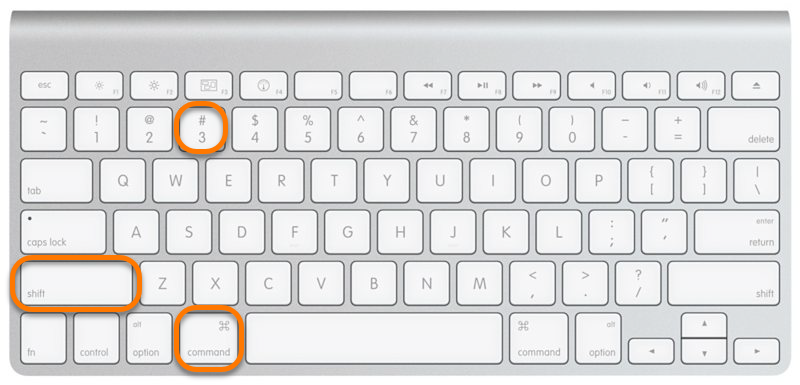
La capture d'écran est automatiquement sauvegardée sur votre bureau au format .png.
Ajoutez la capture d'écran en pièce jointe de votre e-mail pour le support Avast. Pour obtenir des instructions sur la façon de joindre une image à un e-mail, consultez la documentation de votre fournisseur de services de messagerie.
- Naviguez jusqu'à la zone dont vous voulez faire une capture sur l'application.
-
- iPhone X et versions ultérieures : maintenez simultanément appuyés le bouton sur le côté droit et le bouton volume vers le bas.
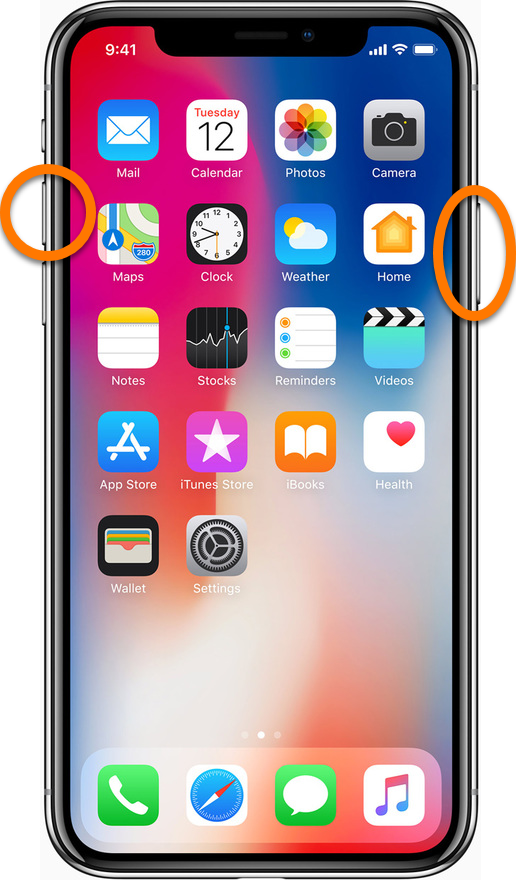
- iPhone X et versions ultérieures : maintenez simultanément appuyés le bouton sur le côté droit et le bouton volume vers le bas.
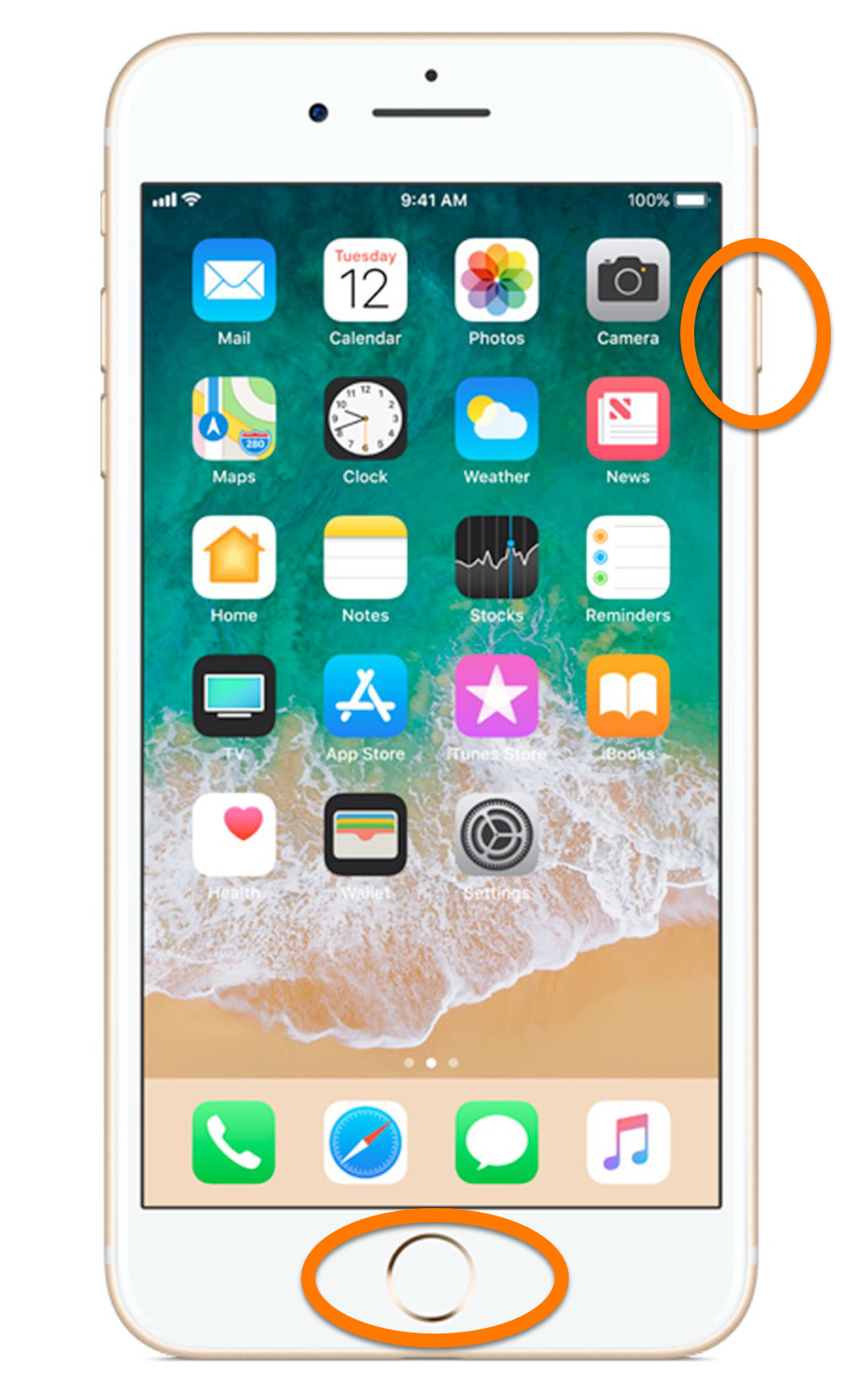
- Vous trouverez votre capture d'écran enregistrée dans Photos ▸ Albums ▸ Captures d'écran.
Ajoutez la capture d'écran en pièce jointe de votre e-mail pour le support Avast. Pour obtenir des instructions sur la façon de joindre une image à un e-mail, consultez la documentation de votre fournisseur de services de messagerie.


 touche Windows de votre clavier ou en ouvrant le menu Démarrer de Windows dans votre barre de tâches.


