
VOTRE ORDINATEUR EST-IL LENT ? COMME NEUF
S'ils ne sont pas entretenus, les ordinateurs perdent en performances au fil du temps. Avast Cleanup Premium peut aider à améliorer considérablement les performances de votre ordinateur.
Changement de langue de votre produit Avast
Cet article propose des instructions détaillées pour changer la langue des applications Avast pour Windows. Les applications Avast pour Mac, Android et iOS appliquent automatiquement la même langue (si disponible) que celle définie dans le système d’exploitation de votre appareil.
Avast Antivirus Gratuit et Avast Premium Security
Avast Antivirus Gratuit et Avast Premium Security sont disponibles dans plus de 40 langues. Pour changer la langue de l’application, suivez les instructions ci-dessous permettant d’installer une nouvelle langue puis de changer de langue.
Vous devez être connecté à Internet pour télécharger et installer d’autres langues.
Installation d’une nouvelle langue
- Ouvrez Avast Antivirus et accédez à
☰Menu ▸ Paramètres.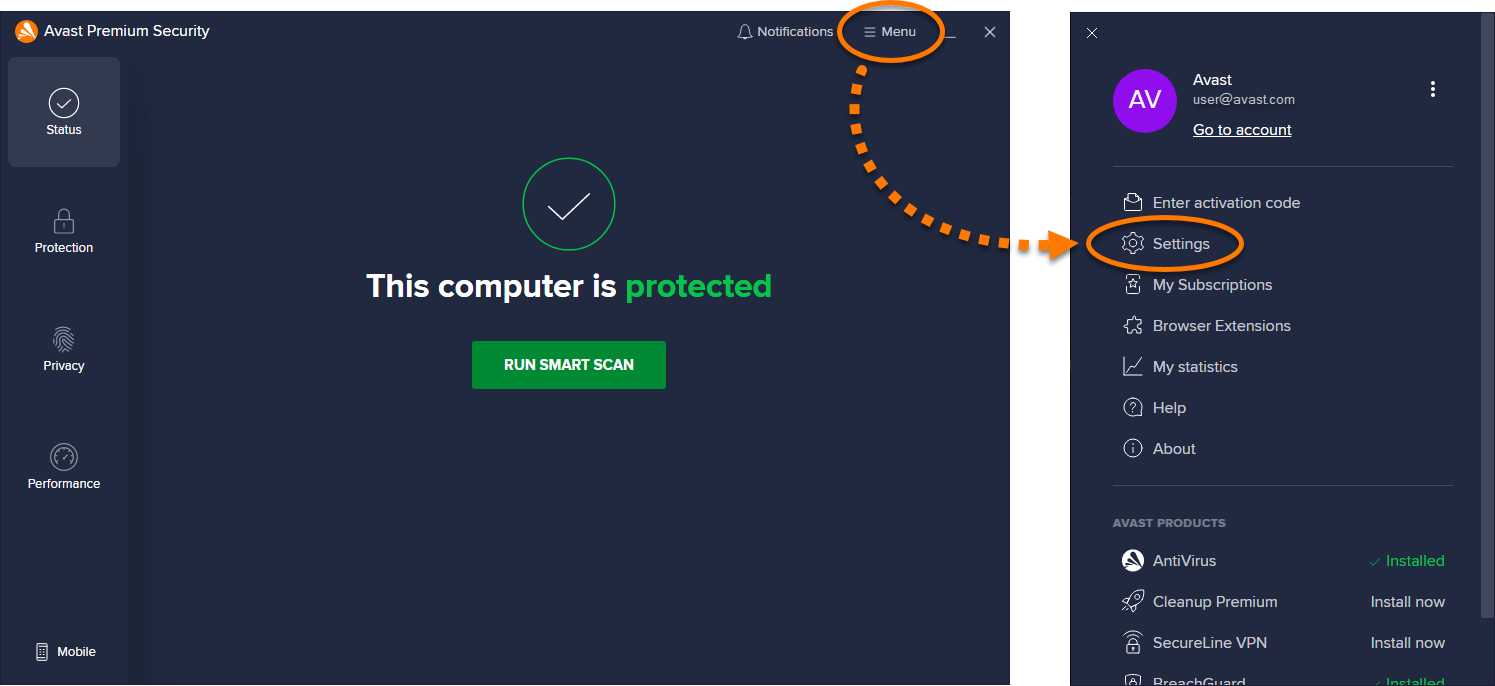
- Cliquez sur Gérer les langues.
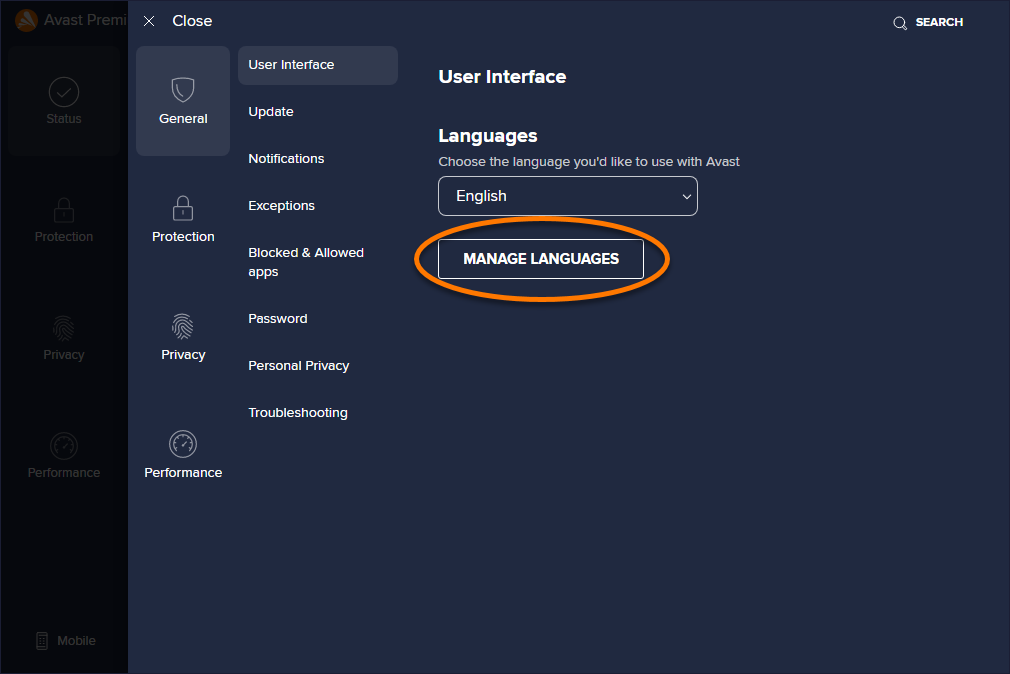
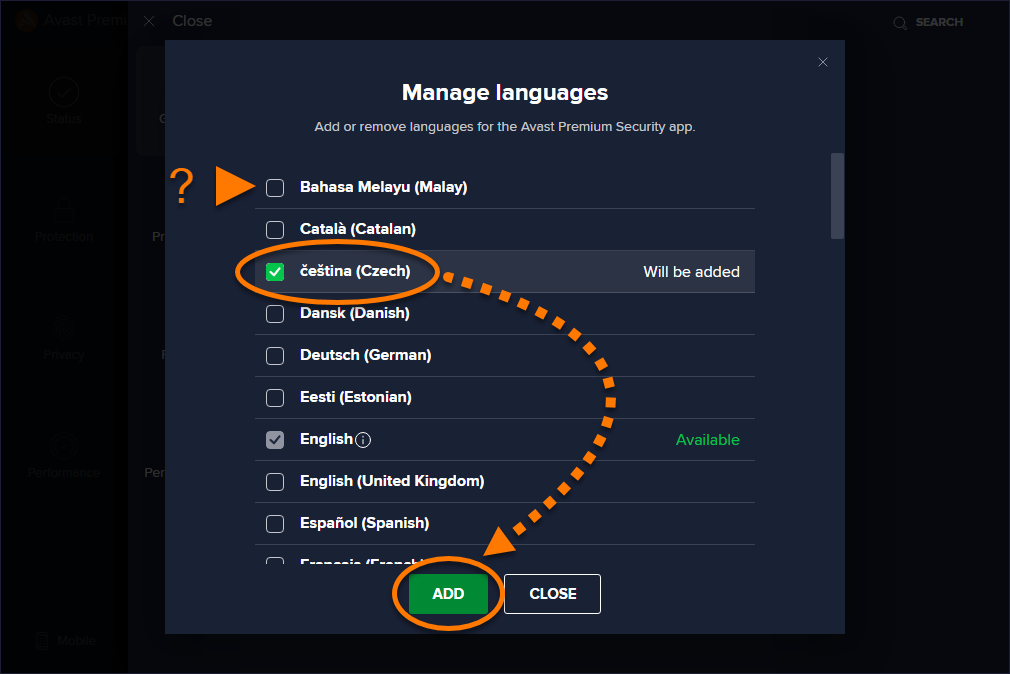
- Cochez la case en face de chaque langue que vous souhaitez installer, puis cliquez sur Ajouter.
- Cliquez sur Redémarrer maintenant pour redémarrer immédiatement votre PC.
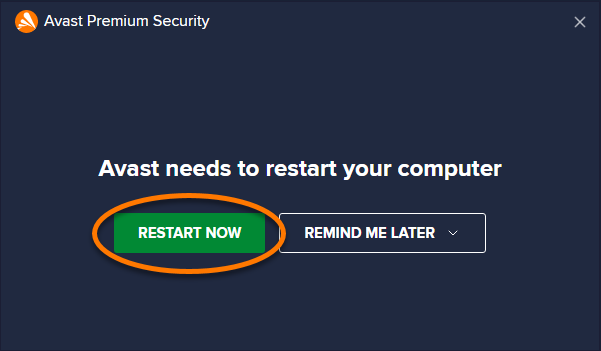
Une fois le redémarrage effectué, la nouvelle langue est installée dans Avast Antivirus. Suivez les étapes de la section ci-dessous pour changer de langue dans Avast Antivirus.
Changement de langue
- Ouvrez Avast Antivirus et accédez à
☰Menu ▸ Paramètres. - Cliquez sur la flèche vers le bas dans Langues et sélectionnez la langue de votre choix dans le menu déroulant.
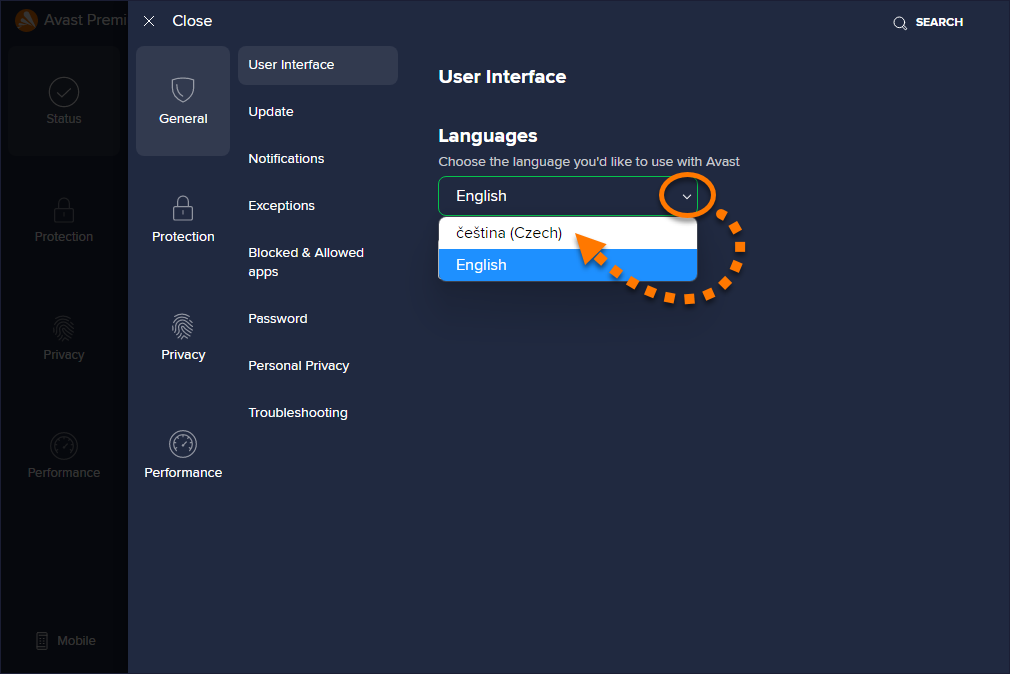
L’interface d’Avast Antivirus s’affiche à présent dans la langue choisie. Si la modification ne se fait pas immédiatement, fermez et rouvrez Avast Antivirus.
Avast One
Avast One est actuellement disponible en allemand, espagnol et français. Pour changer la langue de l’application, suivez les instructions ci-dessous permettant d’installer une nouvelle langue puis de changer de langue.
Vous devez être connecté à Internet pour télécharger et installer d’autres langues.
Installation d’une nouvelle langue
- Ouvrez Avast One et accédez à Compte ▸ Paramètres.
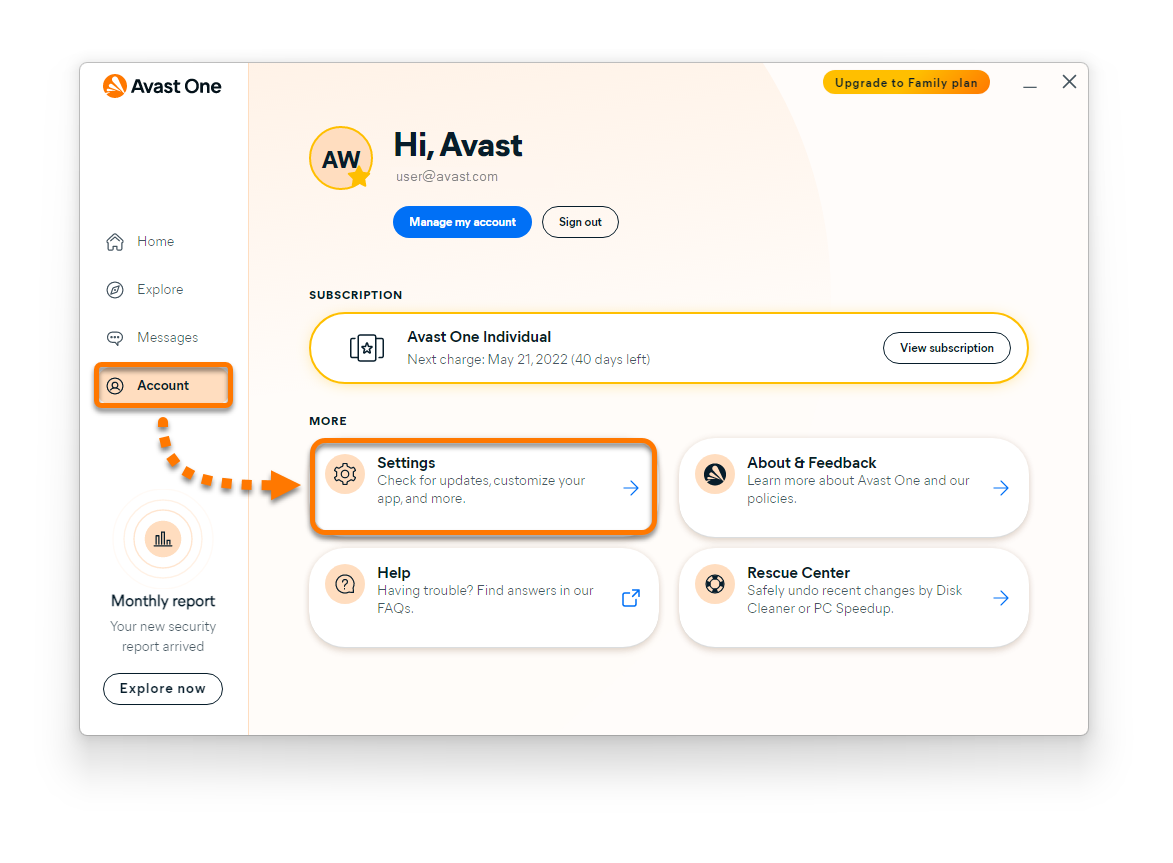
- Cliquez sur Gérer les langues.
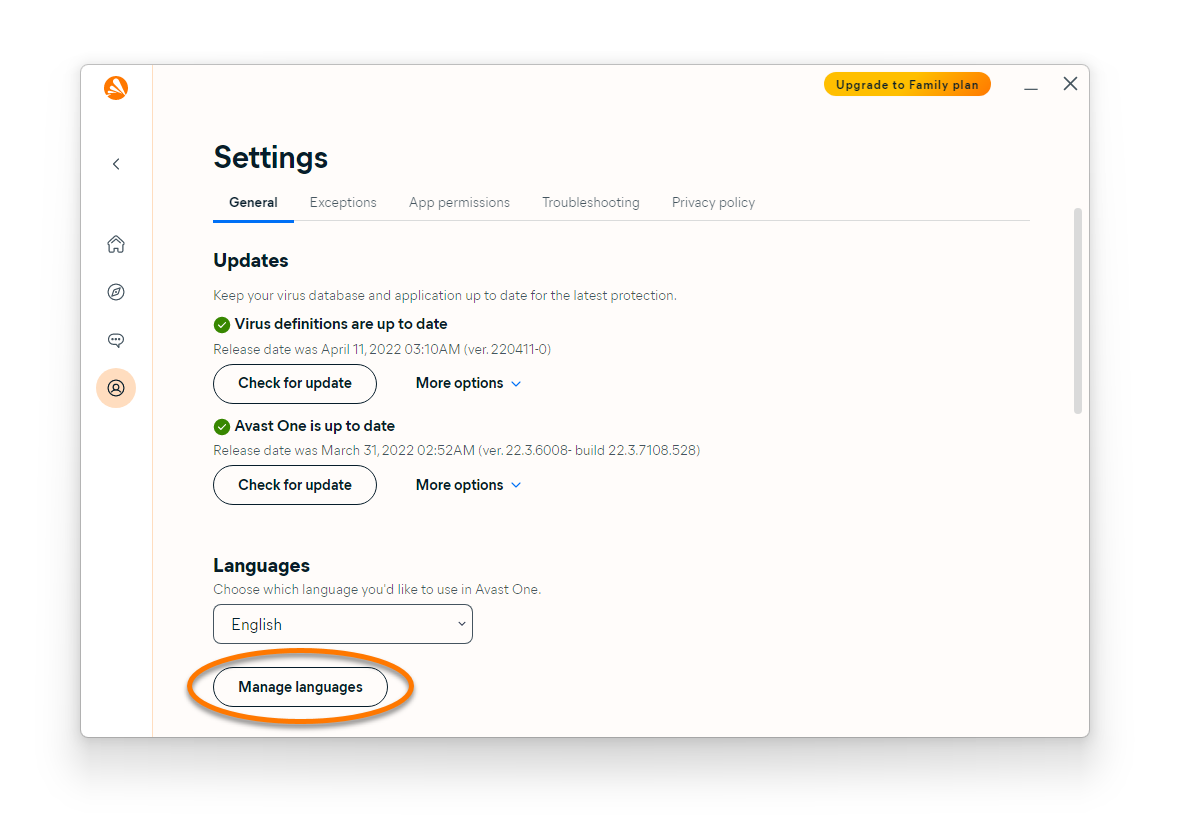
- Cochez la case en face de chaque langue que vous souhaitez installer, puis cliquez sur Ajouter.
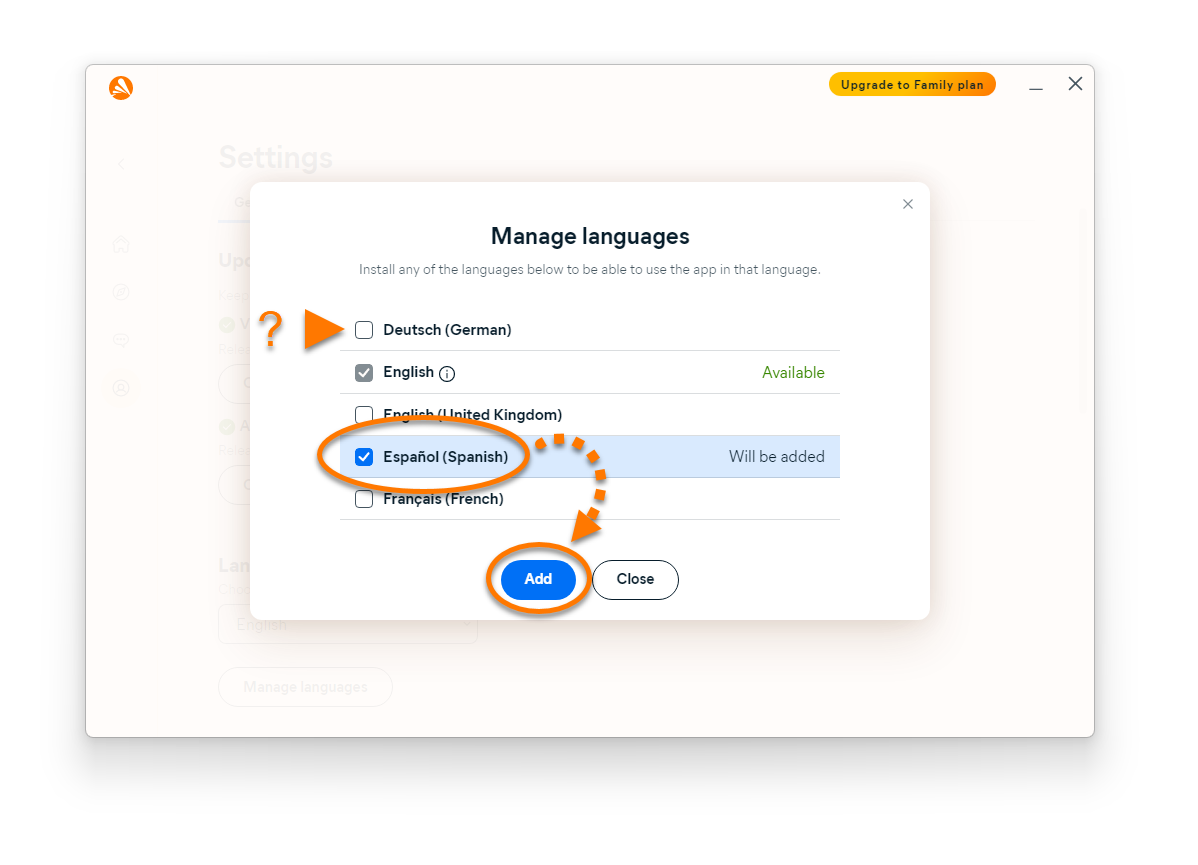
- Patientez jusqu’à l’ajout de la langue. Lorsque l’état passe à Disponible, cliquez sur Fermer.
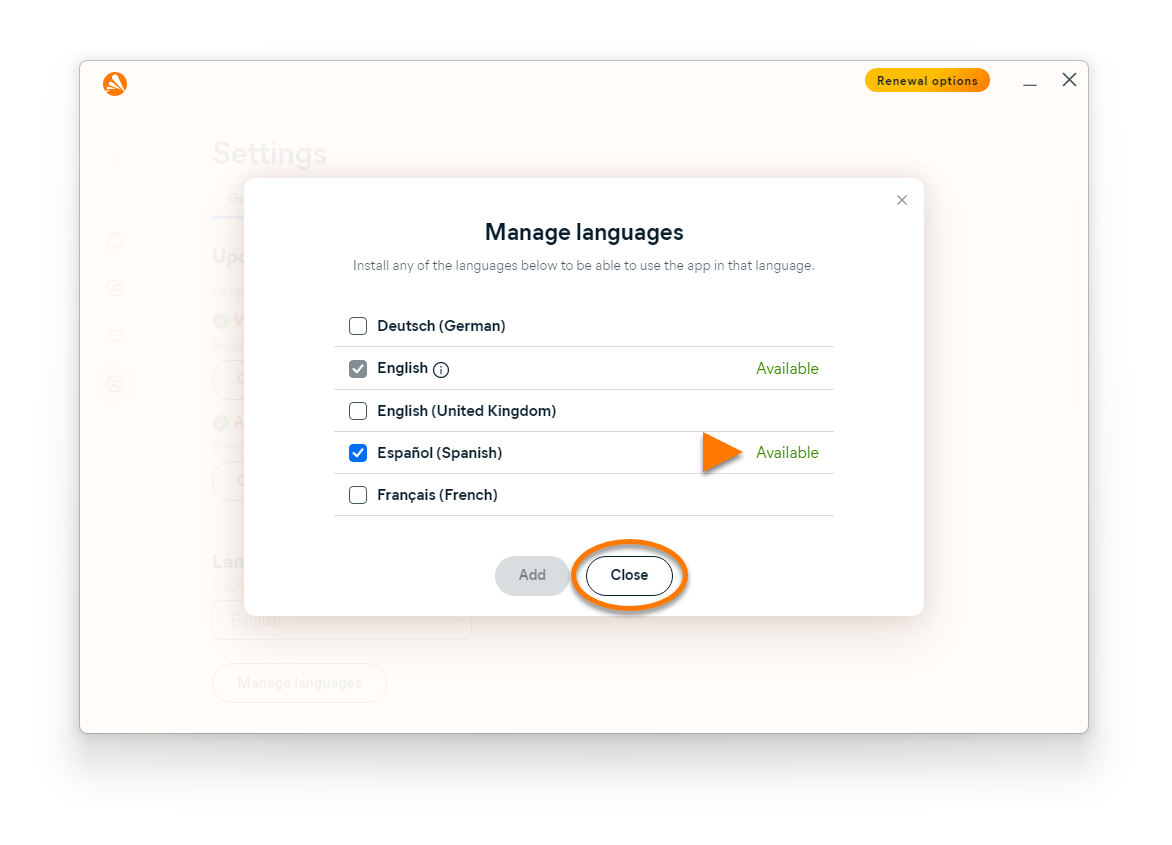
La nouvelle langue est maintenant installée dans Avast One. Suivez les étapes de la section ci-dessous pour changer de langue dans Avast One.
Changement de langue
- Ouvrez Avast One et accédez à Compte ▸ Paramètres.
- Cliquez sur la flèche vers le bas dans Langues et sélectionnez la langue de votre choix dans le menu déroulant.
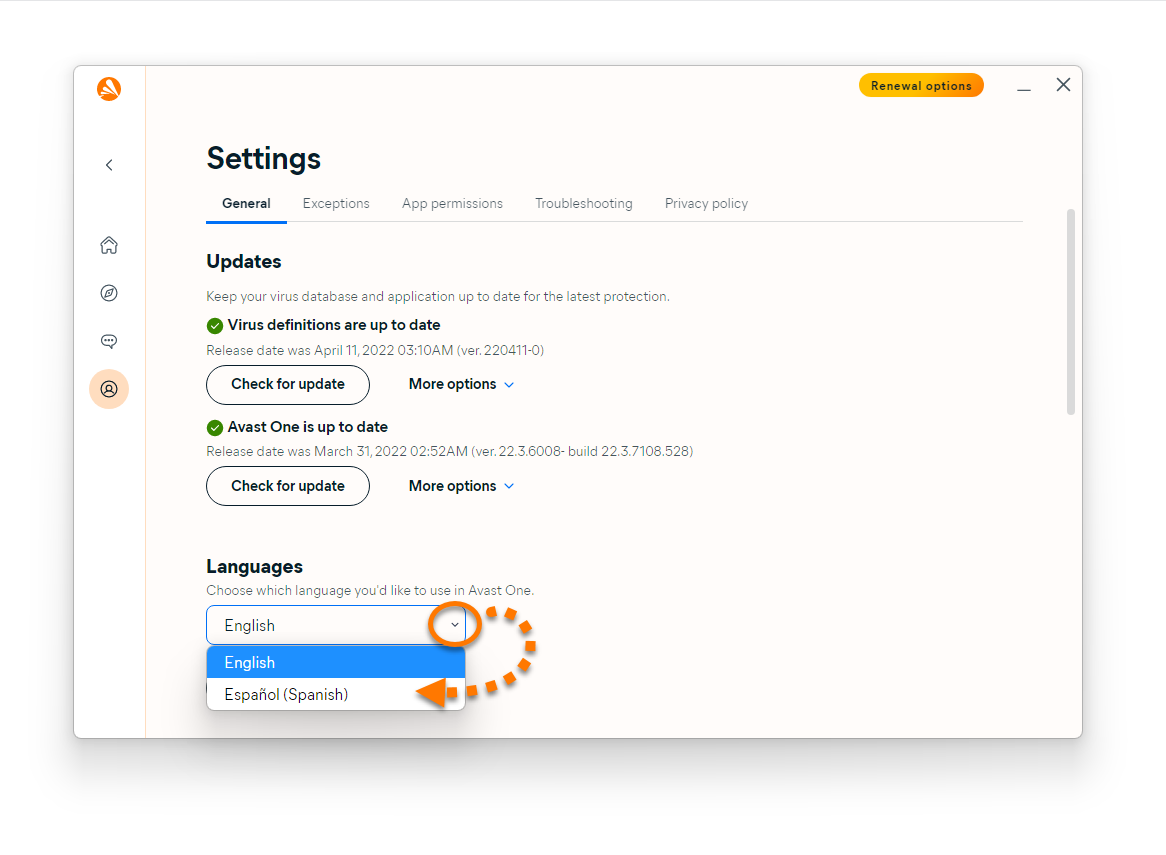
L’interface d’Avast One s’affiche à présent dans la langue choisie. Si la modification ne se fait pas immédiatement, fermez et rouvrez Avast One.
Avast BreachGuard
- Ouvrez Avast BreachGuard et accédez à
☰Menu ▸ Paramètres.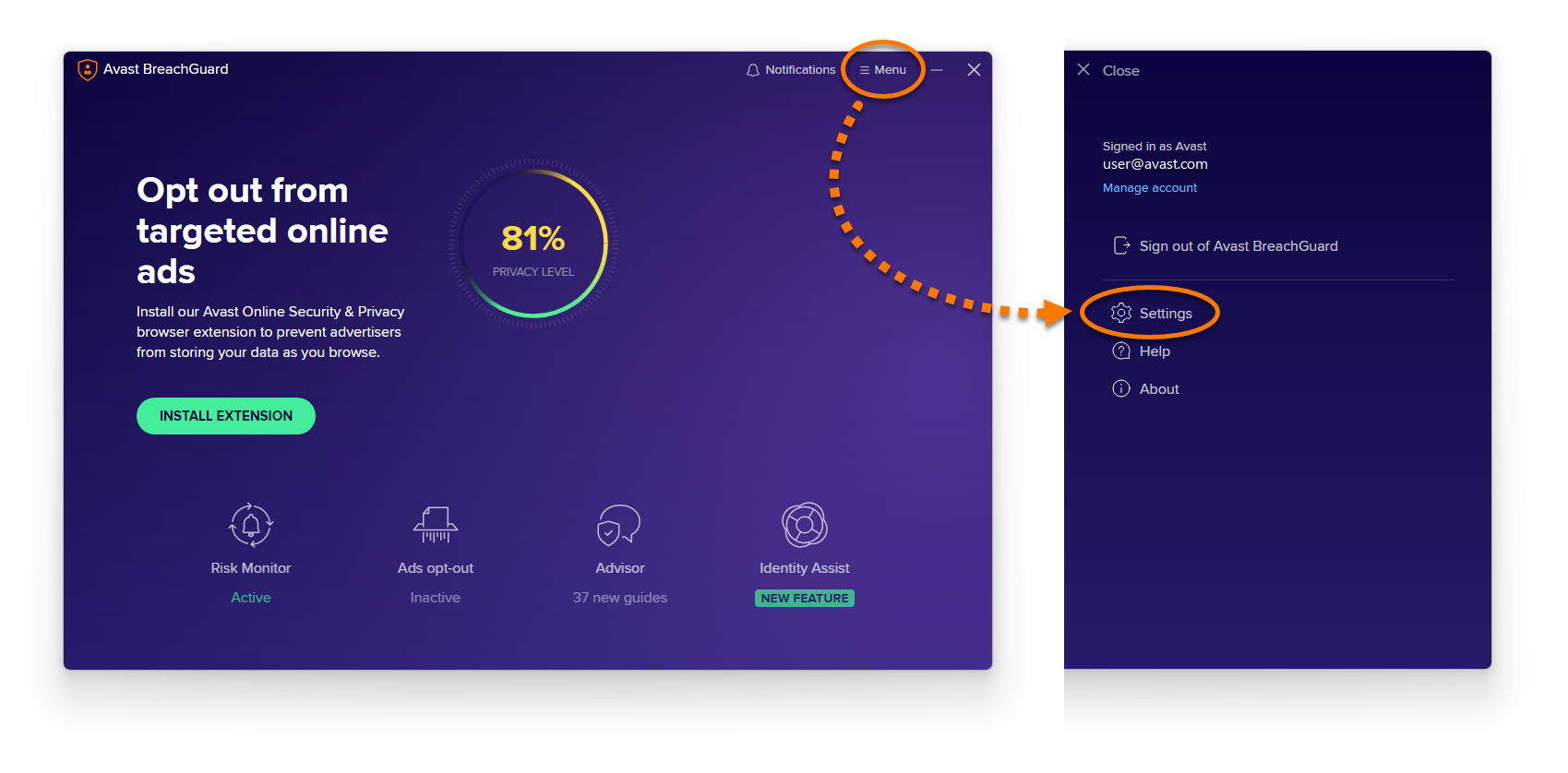
- Cliquez sur la flèche vers le bas dans Langue et sélectionnez la langue de votre choix dans le menu déroulant.
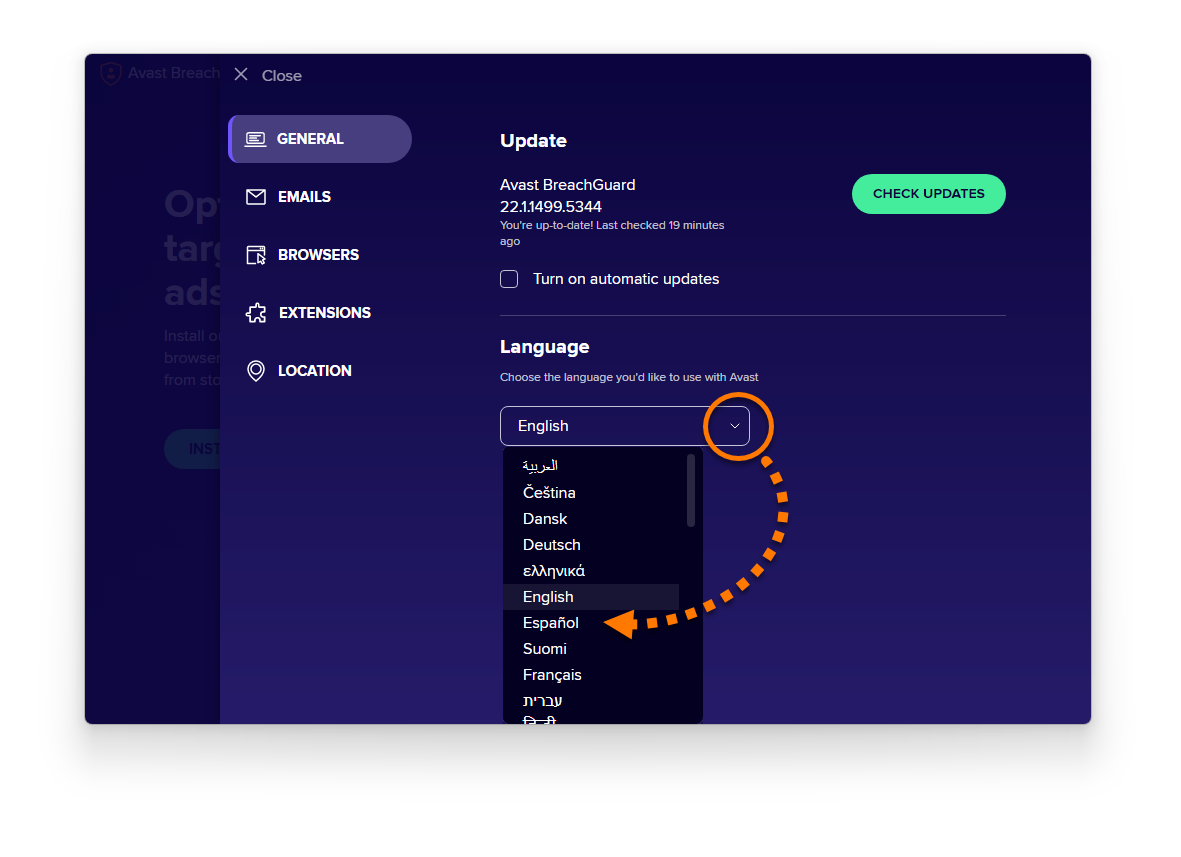
L’interface d’Avast BreachGuard s’affiche à présent dans la langue choisie. Si la modification ne se fait pas immédiatement, fermez et rouvrez Avast BreachGuard.
Avast Cleanup Premium
- Ouvrez Avast Cleanup Premium et accédez à
☰Menu ▸ Paramètres.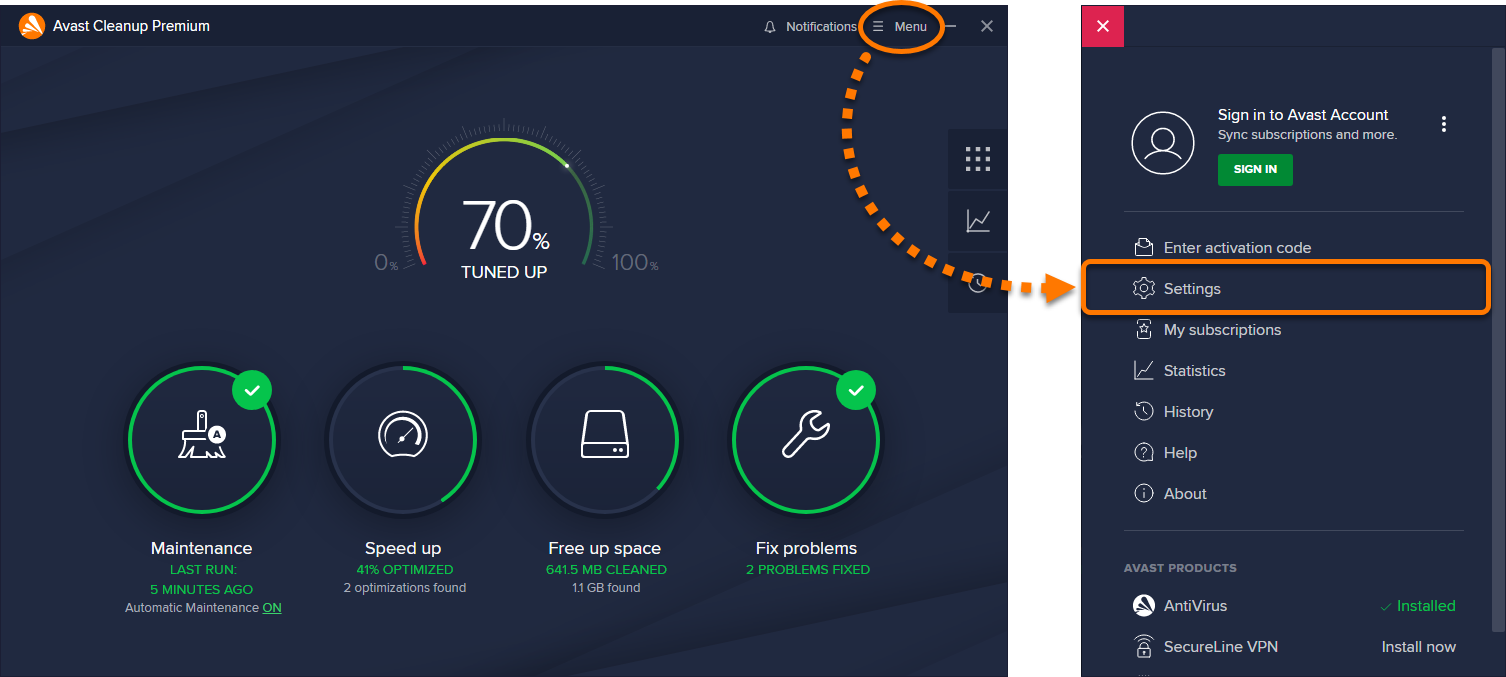
- Cliquez sur la flèche vers le bas dans Langue et sélectionnez la langue de votre choix dans le menu déroulant.
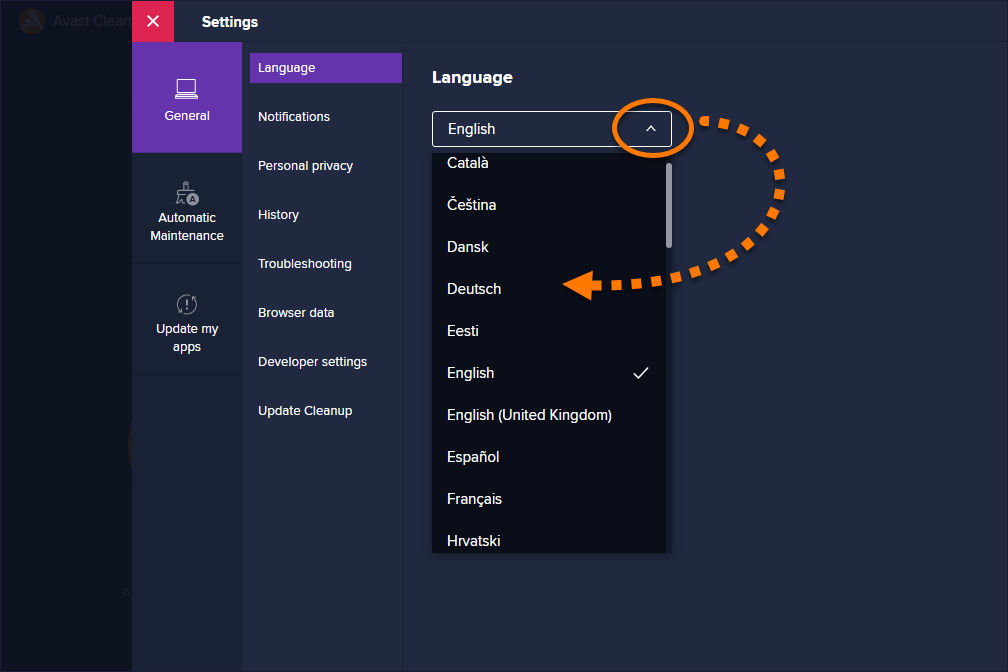
L’interface d’Avast Cleanup Premium s’affiche à présent dans la langue choisie. Si la modification ne se fait pas immédiatement, fermez et rouvrez Avast Cleanup Premium.
VPN Avast SecureLine
- Ouvrez le VPN Avast SecureLine et accédez à
☰Menu ▸ Paramètres.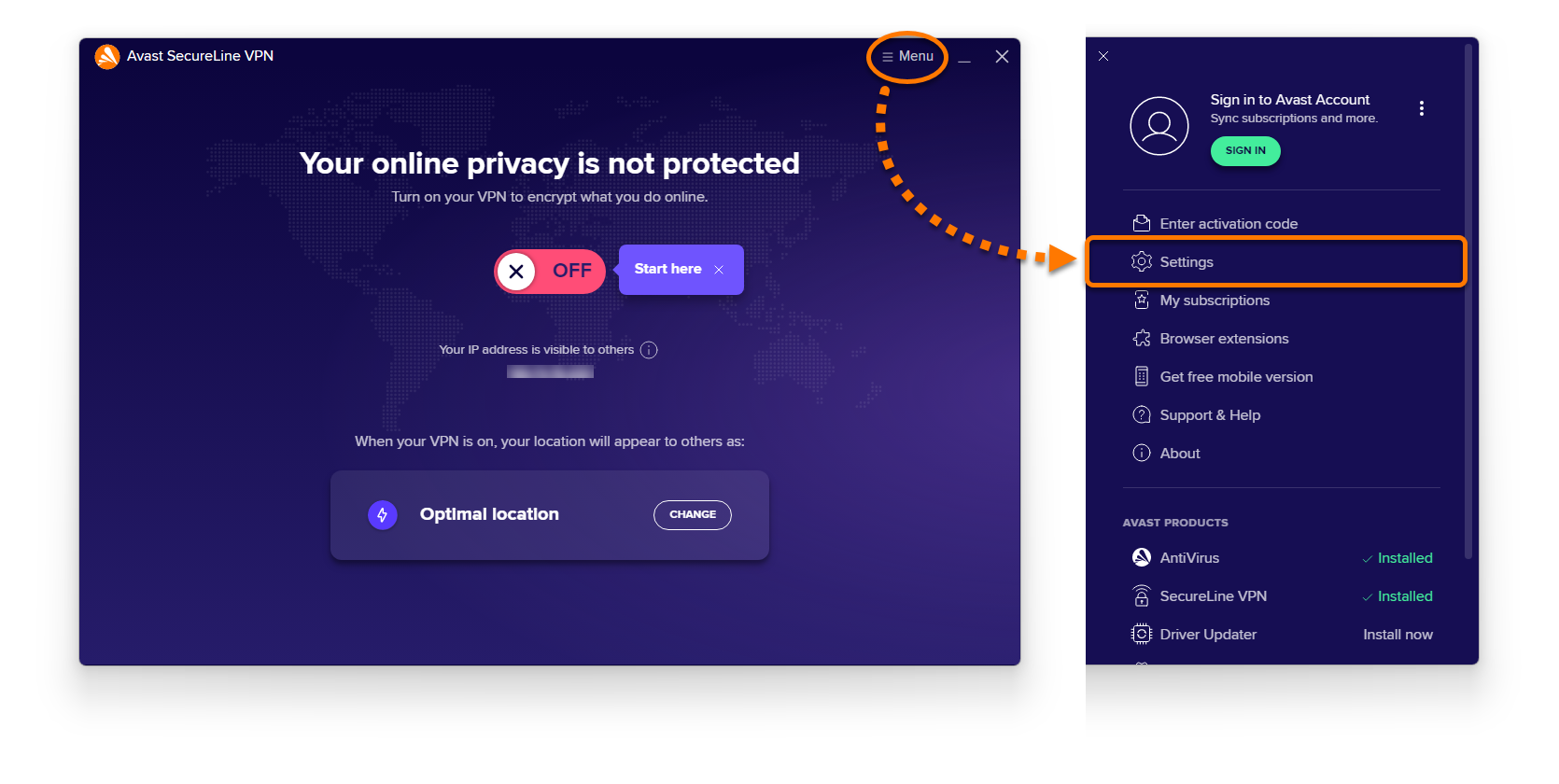
- Sélectionnez Général dans le menu de gauche, puis cliquez sur la langue actuelle et sélectionnez la langue de votre choix dans le menu déroulant.
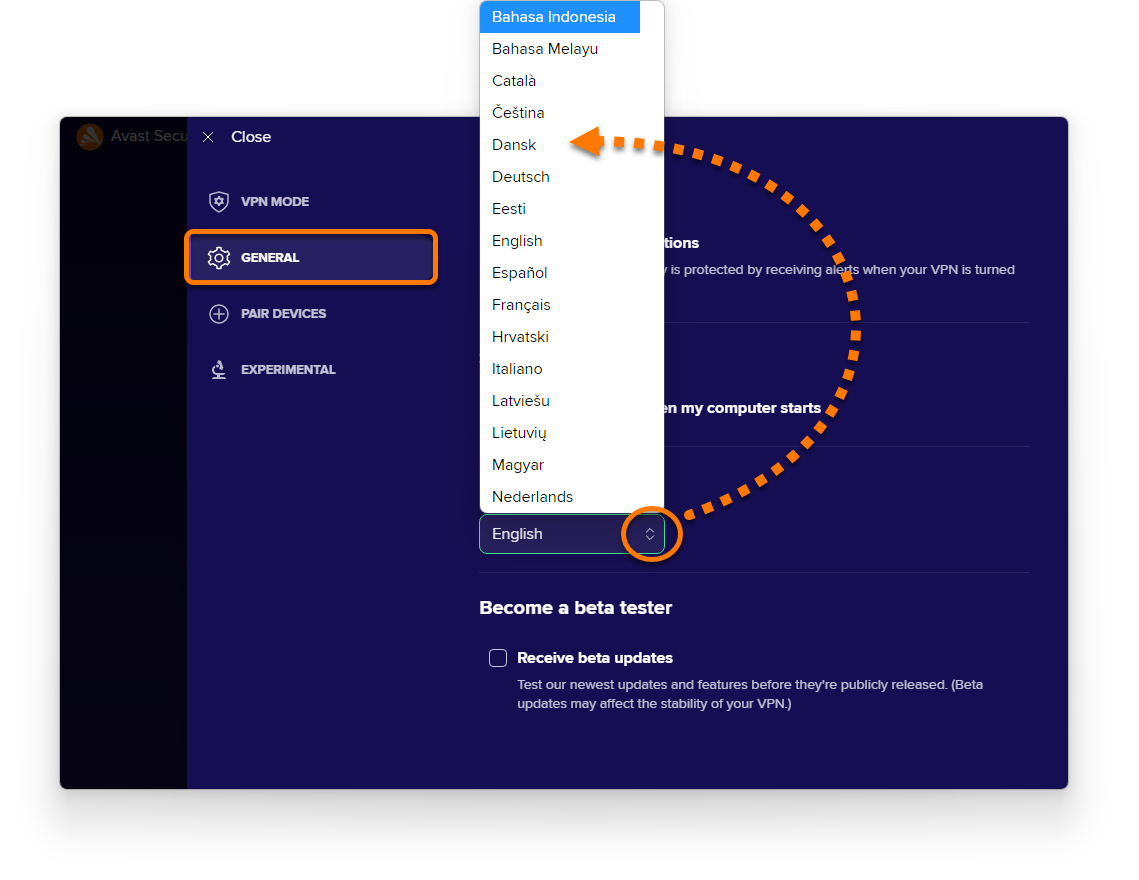
- Confirmez votre choix en cliquant sur Remplacer par....
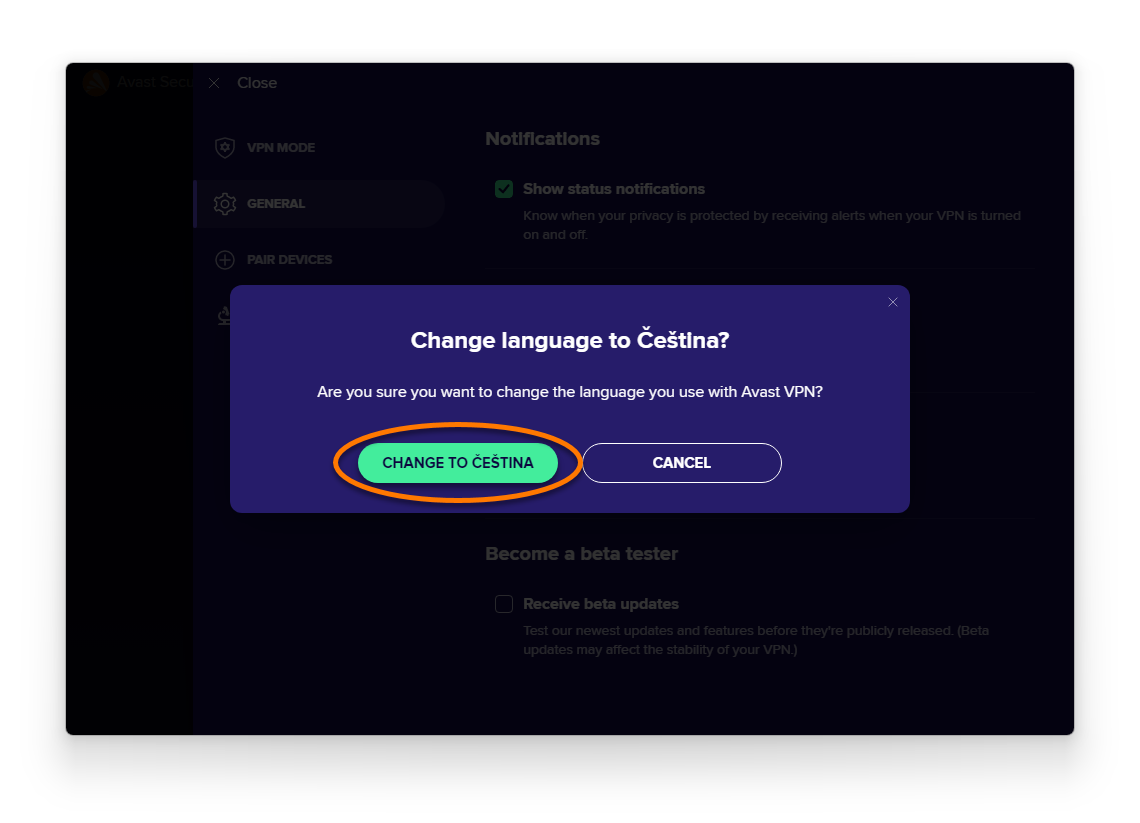
L’interface du VPN Avast SecureLine s’affiche à présent dans la langue choisie. Si la modification ne se fait pas immédiatement, fermez et rouvrez VPN Avast SecureLine.
Avast AntiTrack
- Ouvrez Avast AntiTrack et accédez à
☰Menu ▸ Paramètres.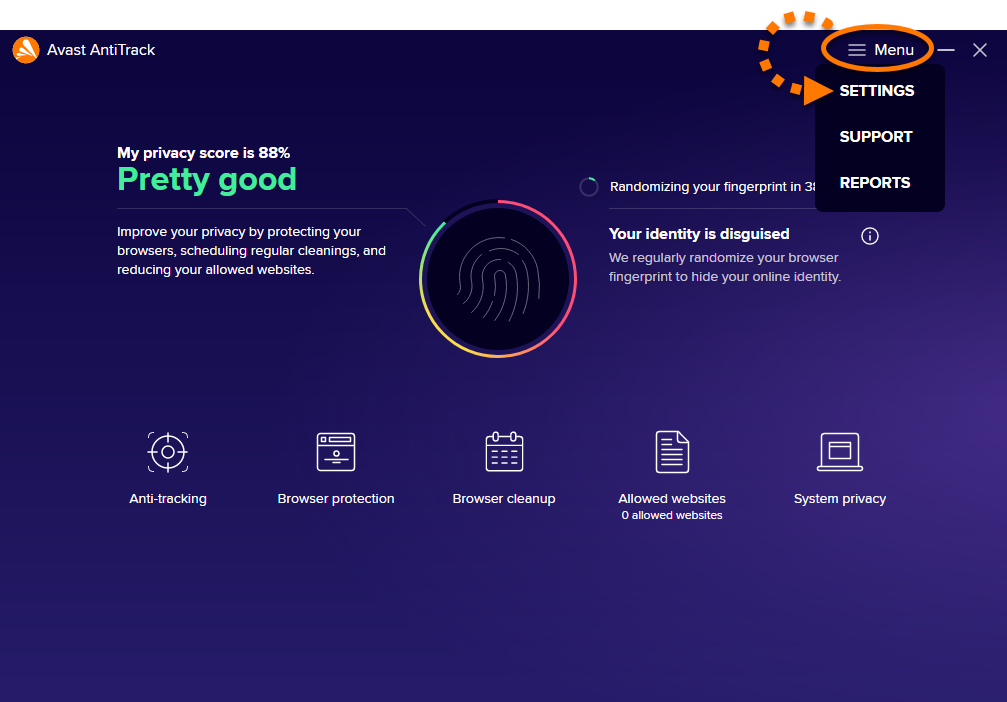
- Dans Sélectionnez la langue, cliquez sur la langue actuelle et sélectionnez la langue de votre choix dans le menu déroulant.
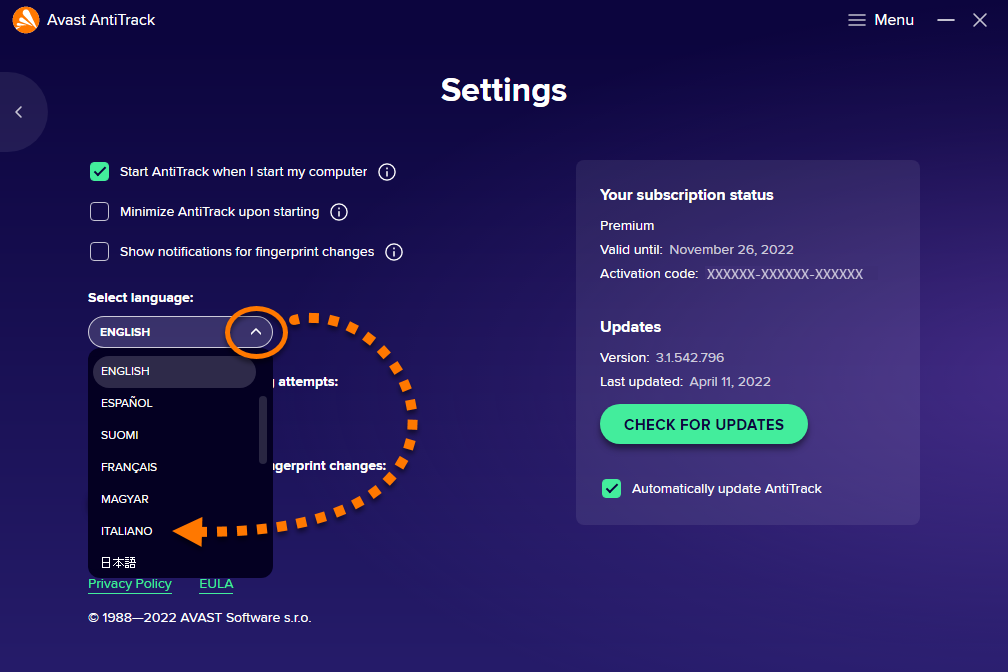
L’interface d’Avast AntiTrack s’affiche à présent dans la langue choisie. Si la modification ne se fait pas immédiatement, fermez et rouvrez Avast AntiTrack.
Avast Driver Updater
- Ouvrez Avast Driver Updater et accédez à
☰Menu ▸ Paramètres.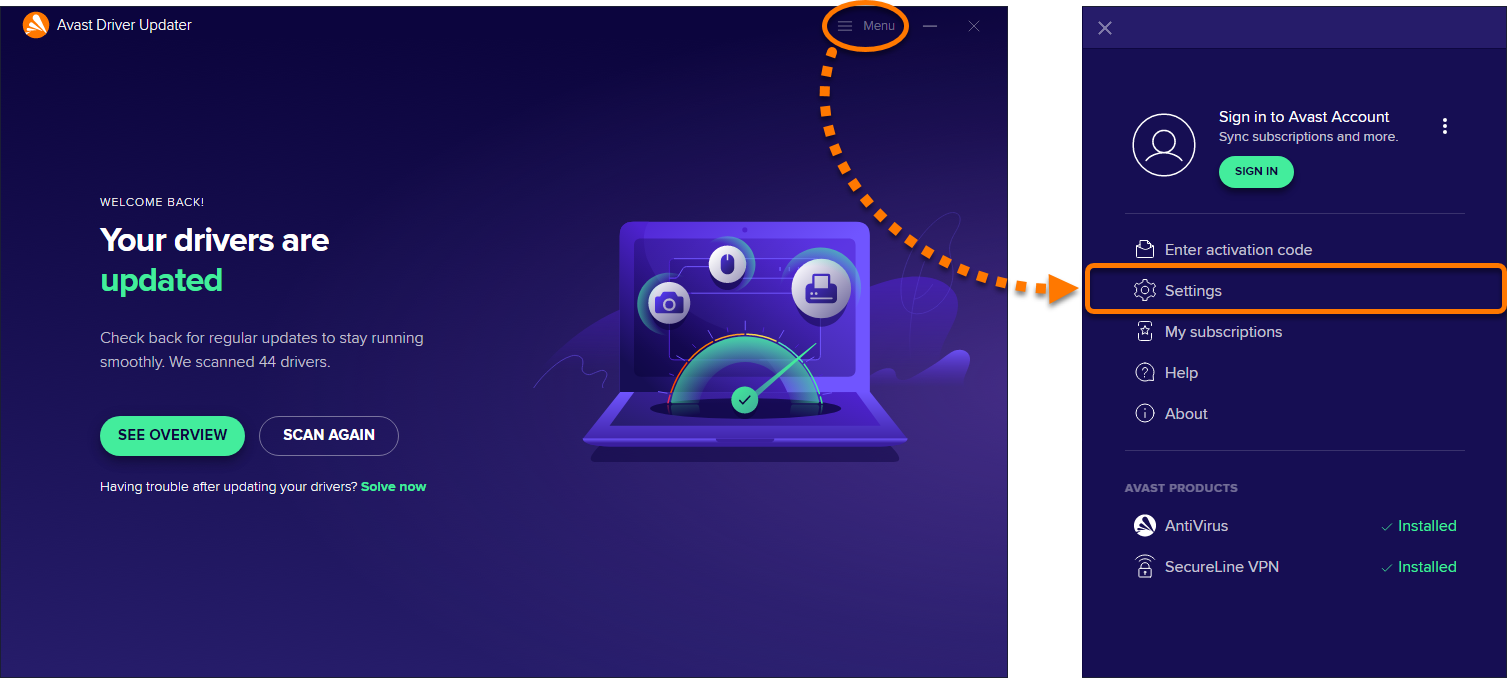
- Cliquez sur la langue actuelle et sélectionnez la langue de votre choix dans le menu déroulant.
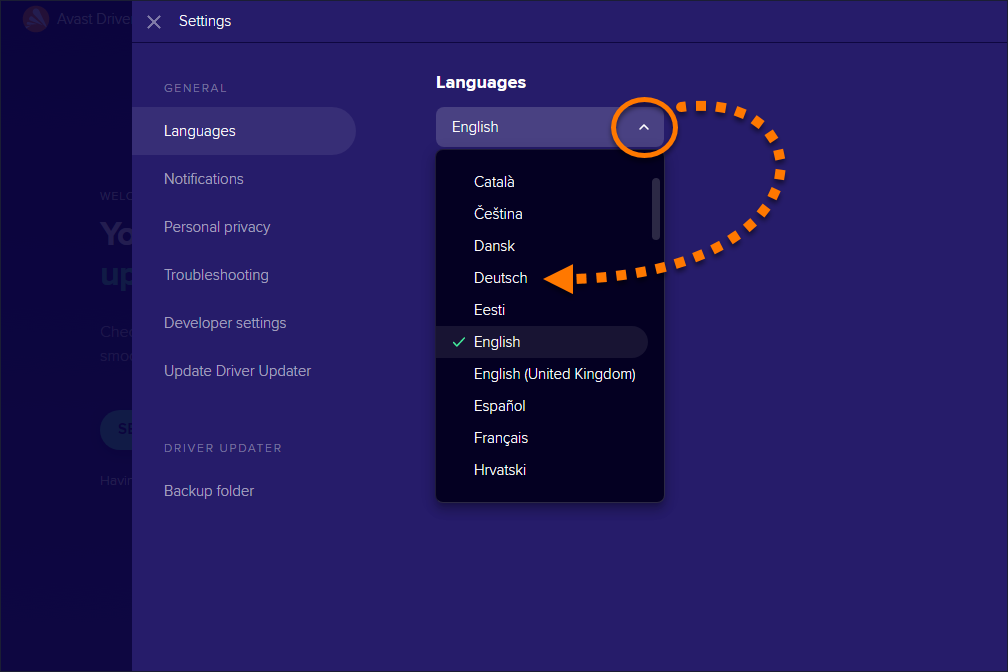
L’interface d’Avast Driver Updater s’affiche à présent dans la langue choisie. Si la modification ne se fait pas immédiatement, fermez et rouvrez Avast Driver Updater.
Avast Battery Saver
- Ouvrez Avast Battery Saver et accédez à
☰Menu ▸ Paramètres.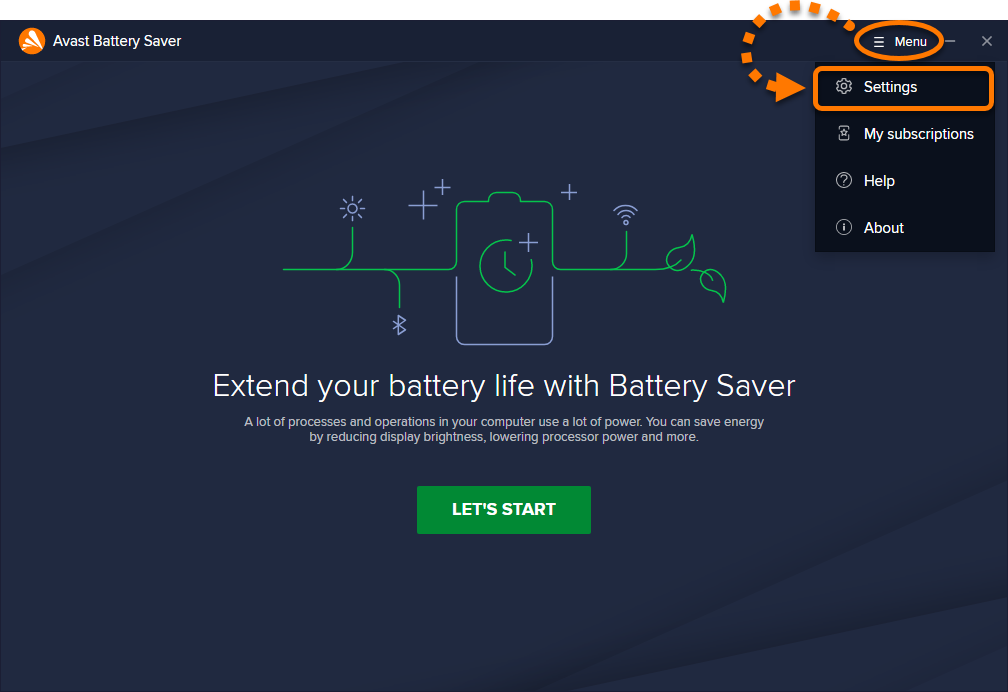
- Sélectionnez Général ▸ Langues dans le menu de gauche, puis cliquez sur la langue actuelle et sélectionnez la langue de votre choix dans le menu déroulant.
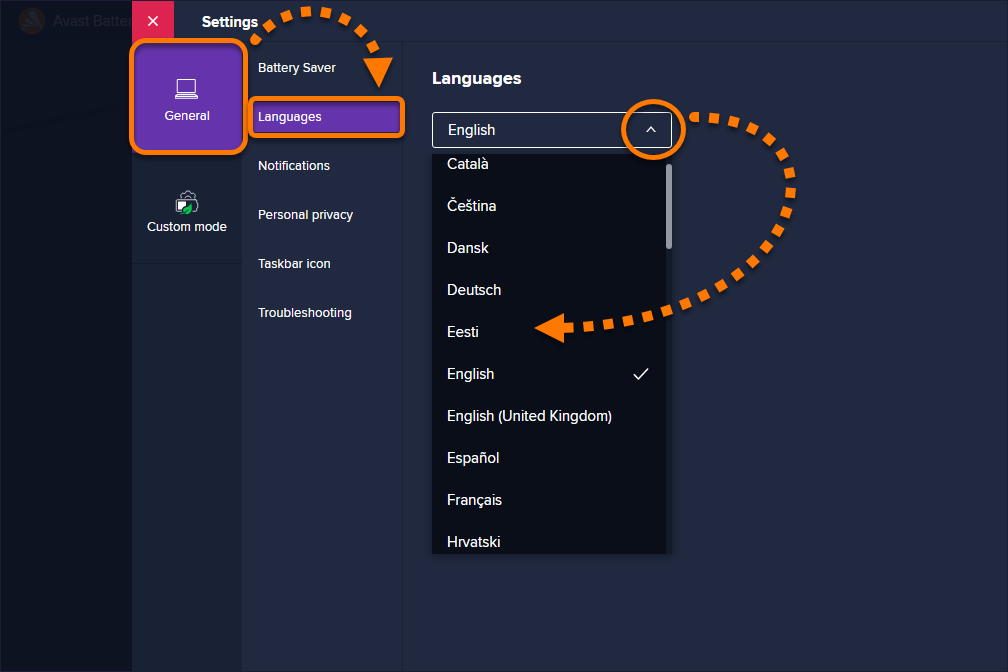
L’interface d’Avast Battery Saver s’affiche à présent dans la langue choisie. Si la modification ne se fait pas immédiatement, fermez et rouvrez Avast Battery Saver.
Cet article vous a-t-il été utile ?

Protégez la confidentialité de votre identité en ligne!
Naviguez en toute confidentialité avec le logiciel anti-pistage Avast.