
VOTRE ORDINATEUR EST-IL LENT ? COMME NEUF
S'ils ne sont pas entretenus, les ordinateurs perdent en performances au fil du temps. Avast Cleanup Premium peut aider à améliorer considérablement les performances de votre ordinateur.
Activation des applications de sécurité Avast dans vos éléments d’ouverture de session sur macOS Ventura 13.x et ultérieures
Mac
La fonctionnalité Ouverture d’éléments à l’ouverture de session de votre macOS (Ventura et versions ultérieures) vous aide à gérer les applications qui s’ouvrent automatiquement lorsque vous démarrez ou que vous vous connectez à votre Mac. Par défaut, vos applications de sécurité Avast (Avast Premium Security ou Avast One) sont ajoutées à la liste des éléments d’ouverture de session. Veillez à ne pas désactiver Avast de la liste des éléments d’ouverture de session, car Avast vérifie et installe les mises à jour logicielles critiques en arrière-plan afin de garantir une protection en temps réel.
Vous recevez une alerte vous demandant d’activer les éléments d’ouverture de session pour Avast dans les paramètres du système dans l’un des cas suivants :
- Si votre application Avast est déjà ouverte en arrière-plan lorsque vous désactivez Avast de vos éléments d’ouverture de session.
- Si vous lancez votre application Avast après avoir désactivé Avast de vos éléments d’ouverture de session.
Pour continuer à utiliser toutes les fonctionnalités d’Avast et protéger votre Mac contre les risques de sécurité, vous devez activer Avast dans vos éléments d’ouverture de session. Suivez les étapes ci-dessous pour activer et réactiver votre protection Avast.
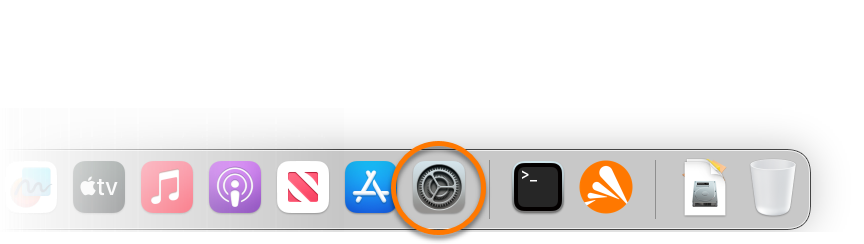
- Cliquez sur l’icône Réglages systèmes dans le dock.
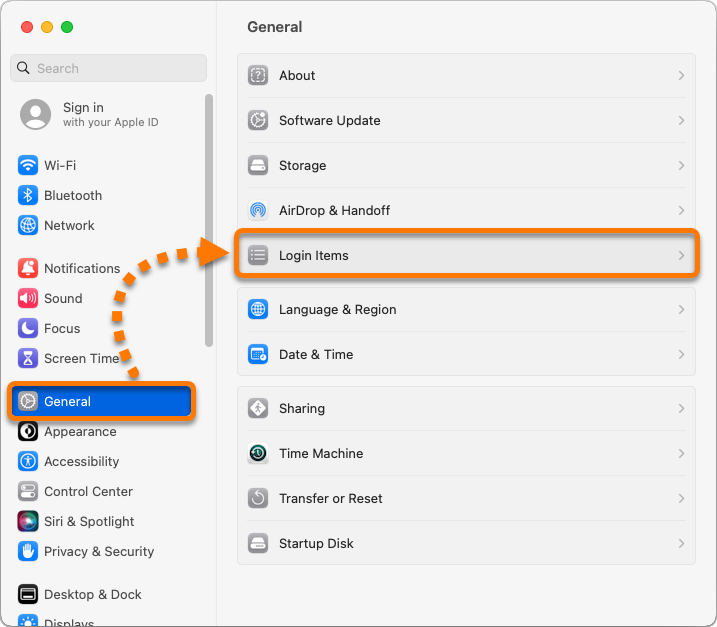
- Cliquer sur Général ▸ Ouverture automatique d’éléments à l’ouverture de session.
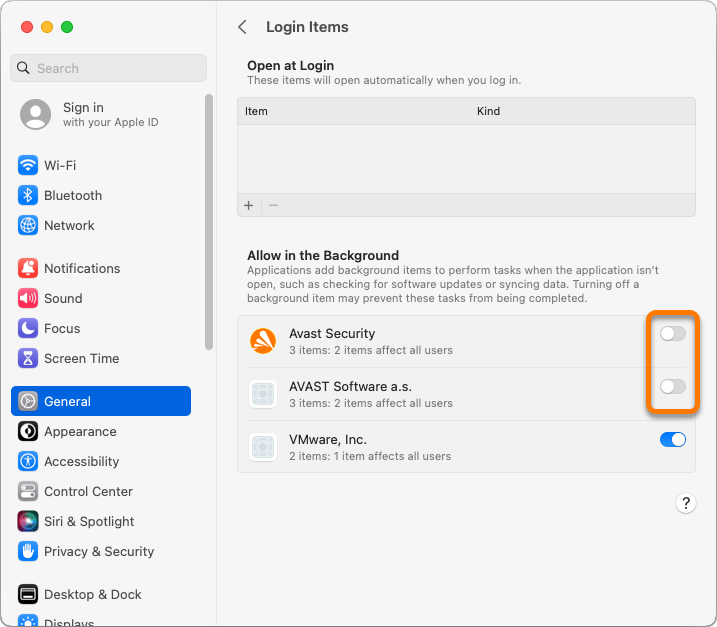
- Sous Autoriser en arrière-plan, cliquez sur le curseur à côté des éléments Avast pour permettre à Avast de s’exécuter automatiquement après vous être connecté à votre Mac.
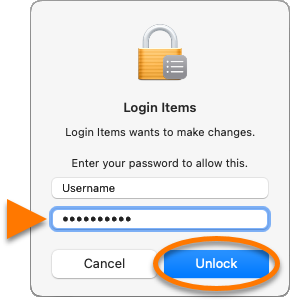
- Si vous y êtes invité, saisissez le mot de passe que vous utilisez au démarrage de votre Mac et cliquez sur Déverrouiller.
Votre application Avast est maintenant activée dans les éléments d’ouverture de session.
Dans certains cas, vous pouvez rencontrer des problèmes avec vos analyses Avast ou les notifications de l’application Avast après avoir désactivé et activé Avast dans vos éléments de connexion. Pour résoudre ce problème, quittez toutes les applications ouvertes et redémarrez votre Mac.
Cet article vous a-t-il été utile ?

Protégez la confidentialité de votre identité en ligne!
Naviguez en toute confidentialité avec le logiciel anti-pistage Avast.