Promotional banner image

VOTRE ORDINATEUR EST-IL LENT ? COMME NEUF

S'ils ne sont pas entretenus, les ordinateurs perdent en performances au fil du temps. Avast Cleanup Premium peut aider à améliorer considérablement les performances de votre ordinateur.

Résoudre un certificat de serveur non valide avec Avast One

Windows

Après l'installation d'Avast One, certains clients de messagerie tiers, tels que Mozilla Thunderbird, SeaMonkey, The Bat! ou Microsoft Outlook, peuvent indiquer que le certificat du serveur de messagerie est non valide lorsque vous envoyez et recevez des e-mails.

L’Agent email d’Avast One utilise une méthode d’analyse avancée pour les e-mails entrants et sortants via des connexions sécurisées SSL/TLS. Mozilla Thunderbird, SeaMonkey, The Bat! et Microsoft Outlook disposent de leurs propres magasins de certificats et peuvent nécessiter une configuration supplémentaire pour éviter les avertissements concernant les certificats de serveur de messagerie non valides.

Pour Mozilla Thunderbird, SeaMonkey et The Bat!, suivez les étapes ci-dessous pour éviter les avertissements concernant les certificats de serveur de messagerie non valides en exportant le certificat de l’Agent email, puis en l’important dans le magasin de certificats de votre client de messagerie.

Pour Microsoft Outlook, suivez les étapes de la section Résoudre les erreurs Microsoft Outlook pour réinstaller Avast One.

Exporter le certificat de la Protection e-mail

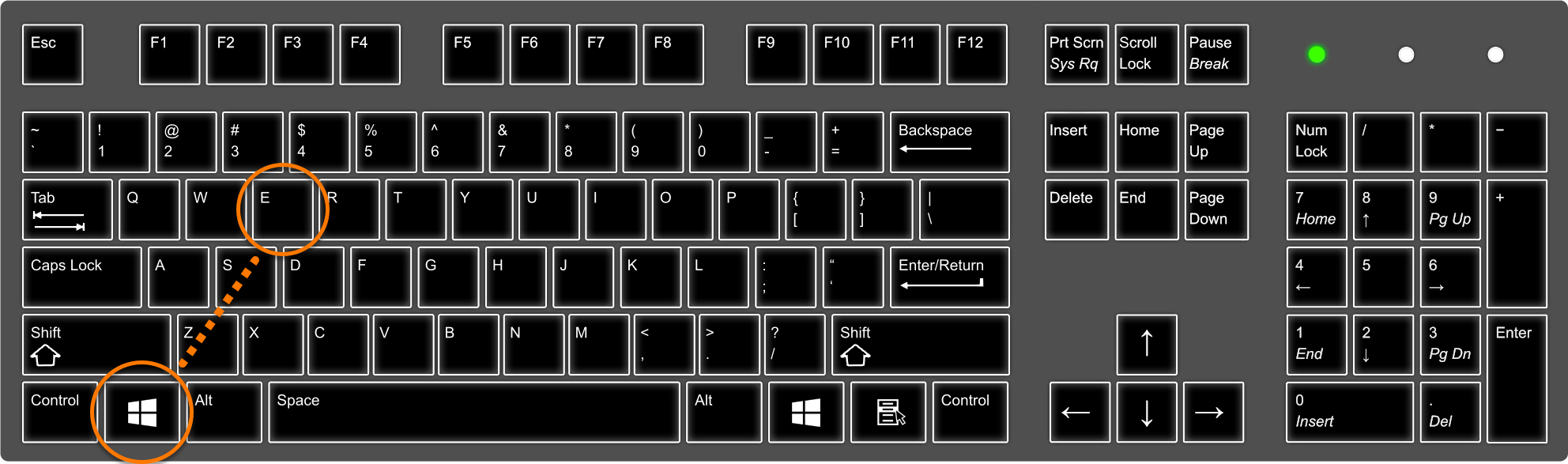
  1. Sur le clavier, appuyez simultanément sur les touches  Windows et E pour ouvrir l’Explorateur de fichiers.
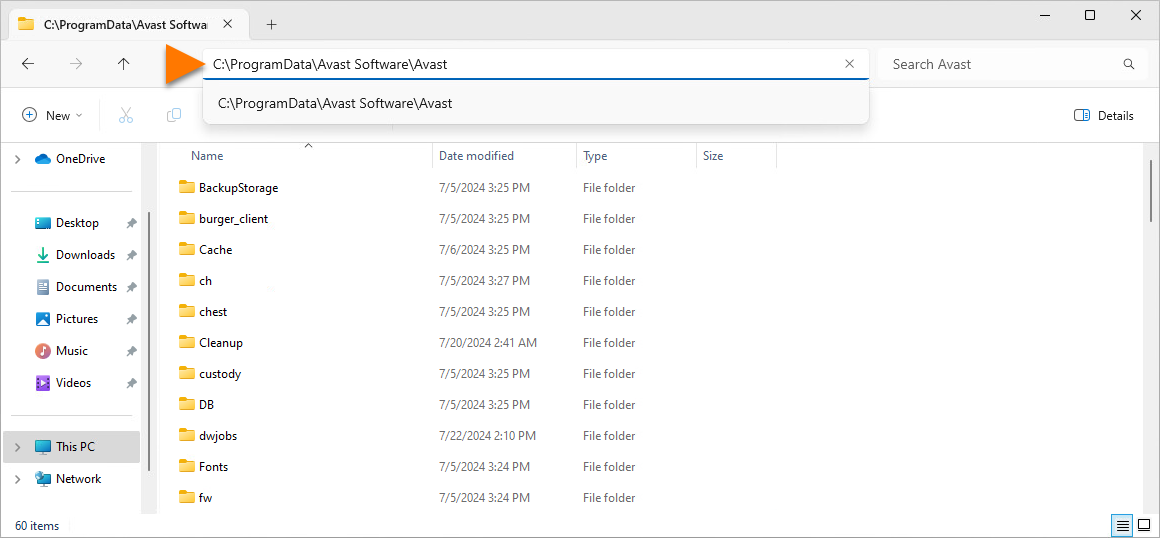
  2. Copiez et collez C:\ProgramData\Avast Software\Avast dans la barre d’adresse et appuyez sur la touche Entrée de votre clavier.
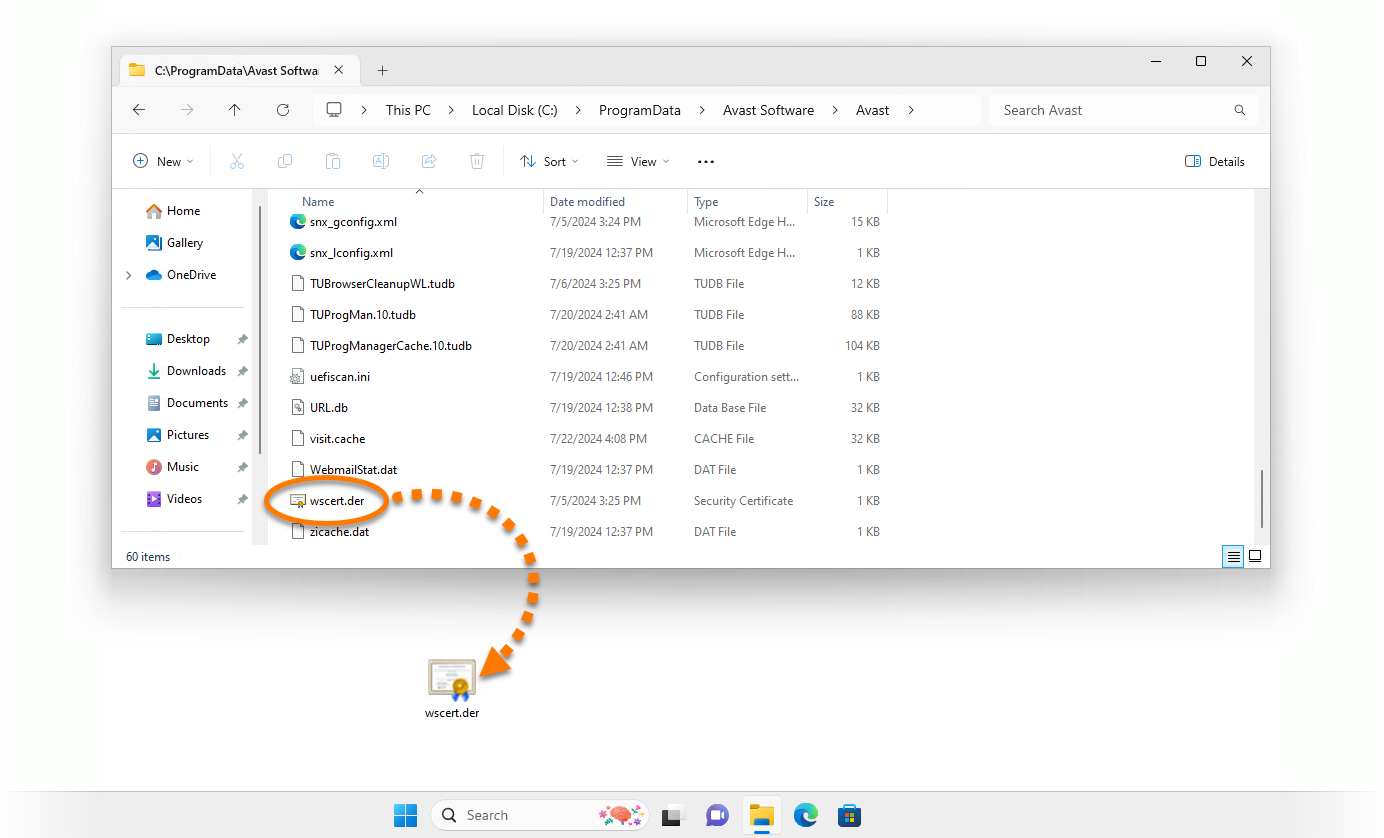
  3. Localisez le fichier wscert.der dans le dossier Avast, puis copiez-le et collez-le sur votre bureau.
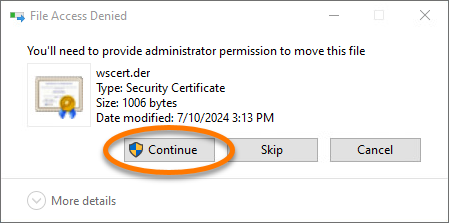
  4. Si vous êtes invité à fournir l’autorisation d’administrateur, sélectionnez Continuer.
Le certificat de la Protection e-mail est exporté. Continuez à suivre les étapes ci-dessous pour importer le certificat de l'Agent e-mail dans votre client de messagerie.

Chaque compte de votre client de messagerie doit être configuré comme le demande votre fournisseur de messagerie. Reportez-vous aux instructions de la documentation de votre client et de votre fournisseur de messagerie.

Importer le certificat de la Protection e-mail

Votre client de messagerie :

  1. Dans Mozilla Thunderbird, cliquez sur ☰ Menu (les trois lignes) ▸ Paramètres.
  2. Sélectionnez Vie privée et sécurité dans le volet de gauche.
  3. Descendez jusqu’à la section Certificats, puis cliquez sur Gérer les certificats.
  4. Sélectionnez l’onglet Autorités, puis cliquez sur Importer.
  5. Recherchez le certificat Protection e-mail que vous avez exporté sur votre bureau, sélectionnez le fichier, puis cliquez sur Ouvrir.
  6. Cochez Faire confiance à cette autorité de certification pour identifier les sites web et cliquez sur OK.
  7. Lorsque l’écran Gestionnaire de certificats s’affiche à nouveau, cliquez sur l’onglet Serveurs.
  8. Vérifiez qu’il n’existe pas d’entrée pour Analyseur de messagerie Avast. Si une entrée existe, supprimez tous les certificats liés à Analyseur de messagerie Avast dans l’onglet Serveurs. Cliquez ensuite sur OK pour enregistrer les modifications.

Le certificat de la Protection e-mail Avast est maintenant importé dans Mozilla Thunderbird.

  1. Dans SeaMonkey, cliquez sur Édition ▸ Préférences.
  2. Cliquez sur la flèche en face de Confidentialité et sécurité pour développer la section.
  3. Sélectionnez Certificats, puis cliquez sur Gérer les certificats.
  4. Sélectionnez l’onglet Autorités, puis cliquez sur Importer.
  5. Recherchez le certificat Protection e-mail que vous avez exporté précédemment sur votre bureau, sélectionnez le fichier, puis cliquez sur Ouvrir.
  6. Cochez la case Faire confiance à cette autorité de certification pour identifier les sites web et cliquez sur OK.
  7. Lorsque l’écran Gestionnaire de certificats s’affiche à nouveau, cliquez sur l’onglet Serveurs.
  8. Vérifiez qu’il n’existe pas d’entrée pour Analyseur de messagerie Avast. Si une entrée existe, supprimez tous les certificats liés à Analyseur de messagerie Avast dans l’onglet Serveurs. Cliquez ensuite sur OK pour fermer le Gestionnaire de certificats.
  9. Cliquez sur OK dans la fenêtre Préférences pour appliquer les modifications.

Le certificat de la Protection e-mail Avast est maintenant importé dans SeaMonkey.

  1. Dans The Bat!, cliquez sur Outils et sélectionnez Carnet d’adresses.
  2. À côté de AC racine de confiance, cliquez sur les trois points verticaux (⋮) et sélectionnez Nouveau Contact dans le menu contextuel.
  3. Tapez Protection e-mail Avast dans le champ Nom, puis cliquez sur le signe de coche vert dans le volet Nouveau certificat au-dessus.
  4. Vérifiez que Protection e-mail Avast est sélectionné, puis cliquez sur le bouton vert Gérer les certificats.
  5. Cliquez sur Importer.
  6. Recherchez le certificat Protection e-mail que vous avez exporté précédemment sur votre bureau, sélectionnez le fichier, puis cliquez sur Ouvrir.
  7. Lorsque le certificat Protection e-mail s’affiche dans l’onglet Certificats, cliquez sur OK pour appliquer les modifications.

Le certificat de la Protection e-mail Avast est maintenant importé dans The Bat!.

Résolution des problèmes Microsoft Outlook

Si vous voyez des avertissements ou des erreurs de certificat dans Microsoft Outlook, nous vous recommandons de réinstaller Avast One. Pour obtenir des instructions détaillées, suivez les étapes ci-dessous :

  1. Désinstallez Avast One.
  2. Redémarrez votre appareil Windows.
  3. Après avoir totalement supprimé votre version d’Avast One de votre appareil, réinstallez Avast One.
  4. Redémarrez à nouveau votre appareil Windows.

Une fois Avast One réinstallé, ouvrez Microsoft Outlook et vérifiez si le problème persiste.

ID de document : avast-one-troubleshoot-invalid-antivirus-email-certificateDernière modification : 09/03/2026

Cet article vous a-t-il été utile ?

Promotional banner image

Protégez la confidentialité de votre identité en ligne!

Naviguez en toute confidentialité avec le logiciel anti-pistage Avast.

Vous avez encore besoin d'aide?

Compte Avast
Communauté
Consulter l'historique
