Promotional banner image

VOTRE ORDINATEUR EST-IL LENT ? COMME NEUF

S'ils ne sont pas entretenus, les ordinateurs perdent en performances au fil du temps. Avast Cleanup Premium peut aider à améliorer considérablement les performances de votre ordinateur.

Gestion de l’adresse e-mail de votre compte Avast

Android, ChromeOS, iOS, Mac, Windows

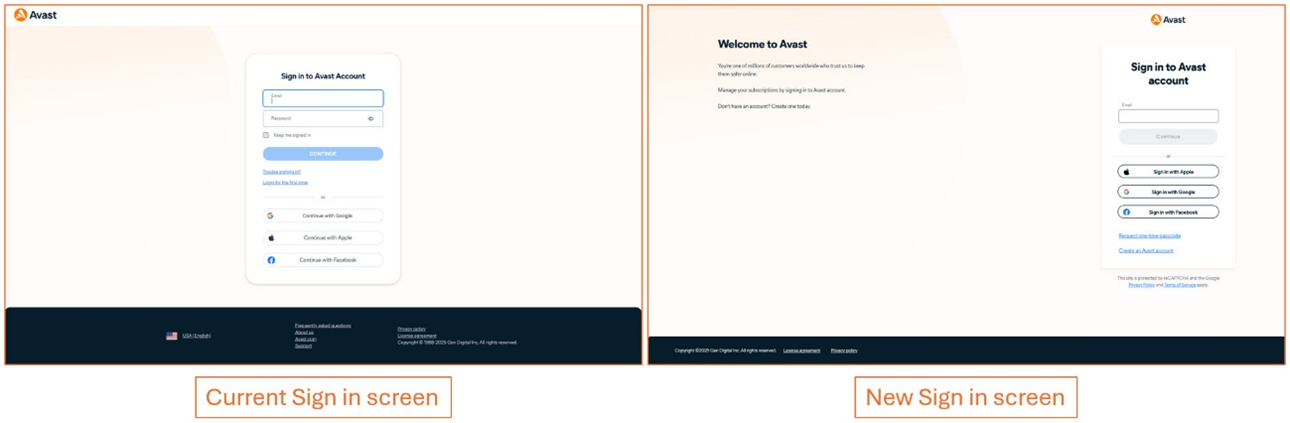
Nous introduisons une nouvelle expérience du portail de Compte Avast, conçue pour améliorer l'utilisabilité et la sécurité. Cette publication progressive signifie que vous pourriez voir une expérience différente sur l'écran de connexion. Pour vous accompagner pendant cette transition, cet article inclut désormais des onglets comparant les écrans de connexion actuels et nouveaux.

Consultez les informations de l'onglet correspondant ci-dessous en fonction de votre écran de connexion :

Le compte Avast est une interface personnelle conçue pour vous aider à gérer vos abonnements Avast. Cet article explique comment restaurer votre abonnement, modifier l’adresse e-mail liée à vos abonnements ou fusionner vos abonnements dans un seul compte Avast.

Restaurer votre abonnement

Si vous souhaitez restaurer un abonnement qui n’est pas lié à un compte existant, suivez les étapes ci-dessous :

  1. Connectez-vous à votre Compte Avast à l'aide du lien : https://id.avast.com/sign-in/
  2. Sélectionnez Mes abonnements.
  3. Cliquez sur le bouton Restaurer l’abonnement.
  4. Saisissez l’adresse e-mail que vous avez fournie lors de l’achat de l’abonnement, puis cliquez sur Continuer.

    Toutes les communications futures seront envoyées à votre adresse e-mail principale. Votre abonnement et l'historique de vos commandes seront transférés sur votre Compte Avast principal et se trouveront dans la rubrique Mes abonnements.

    Si le message d'erreur suivant s'affiche Essayez à nouveau, aucun abonnement n'est lié à cette adresse e-mail.

  5. Sur l'écran Prêt à restaurer votre/vos abonnement(s), cliquez sur Continuer.

    Alternativement, si vous voyez un écran différent, suivez les étapes pertinentes :
  6. Accédez à votre boîte de réception et ouvrez l’e-mail d’Avast contenant votre code d’accès à usage unique.
  7. Sur l’écran Saisissez votre mot de passe à usage unique, saisissez le code figurant dans votre e-mail et cliquez sur Vérifier.
  8. Cliquez sur Fermer.

Votre abonnement est maintenant transféré sur votre compte Avast qui contient votre adresse e-mail principale. Vous pouvez vous connecter à votre compte Avast avec votre adresse e-mail principale ou secondaire.

Il peut s’écouler quelques jours avant que la modification ne soit traitée partout, par exemple chez les fournisseurs de commerce électronique Noventiq, Nexway ou Cleverbridge.

Modifier votre adresse e-mail

Pour modifier les adresses e-mail principales ou secondaires connectées à votre compte Avast, reportez-vous à la section correspondante ci-dessous :

Mettre à jour l’adresse e-mail principale

Pour mettre à jour votre adresse e-mail principale, suivez les étapes ci-dessous :

  1. Connectez-vous à votre Compte Avast à l'aide du lien : https://id.avast.com/sign-in/
  2. Accédez à Paramètres de compte ▸ Adresse e-mail et mot de passe.
  3. En regard de votre adresse e-mail principale, cliquez sur l’icône en forme de crayon.
  4. Saisissez la nouvelle adresse e-mail dans les champs Nouvelle adresse e-mail et Confirmer la nouvelle adresse e-mail, puis cliquez sur Continuer.
  5. Vérifiez les informations saisies et cliquez sur Continuer. Vous recevrez un e-mail contenant le code de vérification pour terminer la mise à jour de votre adresse e-mail.
  6. Vérifiez votre adresse e-mail et saisissez le code de vérification à 6 chiffres, puis cliquez sur Terminé.

Gérer les adresses e-mails secondaires

Pour définir une adresse e-mail secondaire comme adresse e-mail principale ou supprimer une adresse e-mail secondaire, suivez les étapes ci-dessous :

  1. Connectez-vous à votre Compte Avast à l'aide du lien : https://id.avast.com/sign-in/
  2. Accédez à Paramètres de compte ▸ Adresse e-mail et mot de passe.
  3. En regard de l’adresse e-mail secondaire, sélectionnez l’option de votre choix :
    • Définir comme adresse principale : Cliquez pour modifier l’adresse e-mail principale. L’adresse e-mail principale précédemment liée deviendra une adresse e-mail secondaire.
    • Supprimer : Cliquez pour supprimer ou déconnecter une adresse e-mail, puis sélectionnez l’option appropriée :
      • Supprimer l’adresse e-mail : Tous les abonnements liés à l’adresse secondaire seront transférés vers l’adresse principale.
      • Déconnecter une adresse e-mail : Les abonnements associés à cette adresse e-mail ne figureront plus dans votre compte. Vous pouvez les restaurer via Mes abonnements dans votre compte Avast.

Votre changement d’adresse e-mail est terminé. Si vous avez besoin d’aide, contactez le Support Avast.

Fusionnez vos abonnements sur le Compte Avast

Si vous avez un Compte Avast existant et que vous souhaitez le fusionner avec un autre Compte Avast, vous devez contacter le support Avast pour fusionner vos comptes.

Il peut s’écouler quelques jours avant que la modification ne soit traitée partout, par exemple chez les fournisseurs de commerce électronique Noventiq, Nexway ou Cleverbridge.

Une fois la procédure terminée, vous recevrez un e-mail de confirmation.

Autres recommandations

Pour plus d’informations concernant la gestion de votre compte Avast, veuillez consulter les articles suivants :

Pour modifier les adresses e-mail principales ou secondaires connectées à votre compte Avast, reportez-vous à la section correspondante ci-dessous :

Mettre à jour l’adresse e-mail principale

Pour mettre à jour votre adresse e-mail principale, suivez les étapes ci-dessous :

  1. Connectez-vous à votre Compte Avast à l'aide du lien : https://login.avast.com/sso/embedded/update
  2. Dans le coin supérieur droit de la page, cliquez sur Mon Compte et sélectionnez Paramètres de compte dans le menu déroulant.
  3. Sous Informations de contact et mot de passe, cliquez sur l'icône de modification à côté de E-mail.  
  4. Saisissez votre mot de passe et saisissez la Nouvelle adresse e-mail et Confirmer la nouvelle adresse e-mail, puis cliquez sur Mettre à jour l'e-mail.
  5. Vérifiez les informations saisies et cliquez sur Continuer. Vous recevrez un e-mail contenant le code de vérification pour terminer la mise à jour de votre adresse e-mail.  
  6. Vérifiez votre adresse e-mail et saisissez le code de vérification à 6 chiffres, puis cliquez sur Terminé.

Votre nouvelle adresse e-mail est maintenant vérifiée et mise à jour pour votre Compte Avast.

Mettre à jour l'e-mail secondaire

Pour définir une adresse e-mail secondaire comme adresse e-mail principale ou supprimer une adresse e-mail secondaire, suivez les étapes appropriées ci-dessous :

  1. Connectez-vous à votre Compte Avast à l'aide du lien : https://login.avast.com/sso/embedded/update
  2. Dans le coin supérieur droit de la page, cliquez sur Mon Compte et sélectionnez Paramètres de compte dans le menu déroulant.
  3. En regard de l'adresse e-mail secondaire pertinente, sélectionnez l'option de votre choix :
    • Définir comme adresse principale : Cliquez pour modifier l’adresse e-mail principale. L’adresse e-mail principale précédemment liée deviendra une adresse e-mail secondaire.  
    • Supprimer : Cliquez pour supprimer ou déconnecter une adresse e-mail, puis sélectionnez l'option appropriée.
      • Supprimer l’adresse e-mail : Tous vos abonnements liés à l'e-mail secondaire seront transférés vers l'e-mail principal.
      • Déconnecter une adresse e-mail : Les abonnements associés à cette adresse e-mail ne figureront plus dans votre compte. Vous pouvez les restaurer dans votre compte Avast sous Mes abonnements.

Votre changement d'adresse e-mail est terminé.

ID de document : avast-account-update-email-addressDernière modification : 07/28/2026

Cet article vous a-t-il été utile ?

Promotional banner image

Protégez la confidentialité de votre identité en ligne!

Naviguez en toute confidentialité avec le logiciel anti-pistage Avast.

Vous avez encore besoin d'aide?

Compte Avast
Communauté
Consulter l'historique