
VOTRE ORDINATEUR EST-IL LENT ? COMME NEUF
S'ils ne sont pas entretenus, les ordinateurs perdent en performances au fil du temps. Avast Cleanup Premium peut aider à améliorer considérablement les performances de votre ordinateur.
Avast Online Security & Privacy - FAQ
Windows, Mac
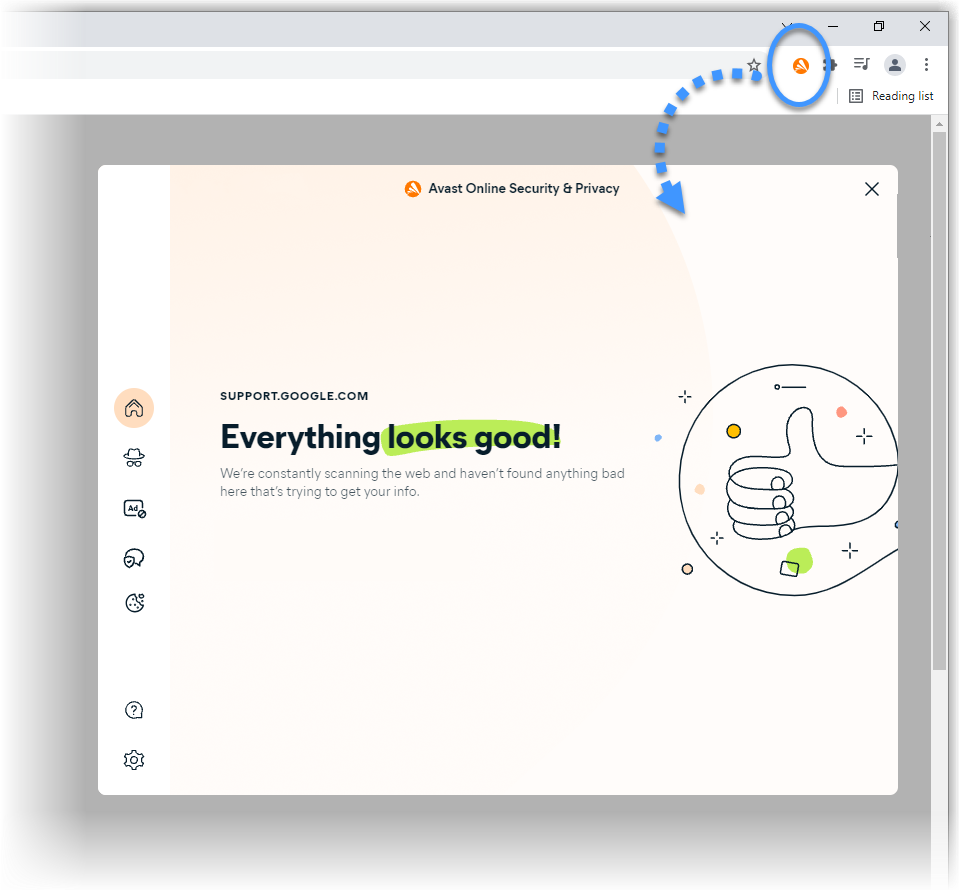
Nous avons développé une toute nouvelle version de l’extension de navigateur Avast Online Security, qui s’appelle désormais Avast Online Security & Privacy (version 21.0.68 et versions ultérieures). Cet article s’applique à la nouvelle version de l’extension de navigateur.
Pour vérifier quelle version de l’extension vous utilisez ou pour résoudre les problèmes de mise à jour, consultez la section Résolution des problèmes ci-dessous.
Général
Présentation d’Avast Online Security & Privacy
Avast Online Security & Privacy est une extension de navigateur gratuite qui vous permet de contrôler qui a accès à vos données personnelles et vous avertit si elle détecte des sites web frauduleux ou des tentatives de phishing.
Comment l’extension Avast Online Security & Privacy renforce-t-elle ma confidentialité sur Internet ?
Avast Online Security & Privacy comprend les fonctionnalités Anti-pistage et Désactiver la publicité ciblée. Lorsqu’elles sont activées, ces fonctionnalités empêchent les tiers de collecter de revendre les informations associées à votre comportement sur Internet. Vous pouvez aussi utiliser l’outil Gestionnaire de confidentialité, qui permet de facilement modifier les paramètres de vos comptes afin de renforcer la protection de votre vie privée. Vous pouvez également utiliser le Gestionnaire de consentement aux cookies pour sélectionner automatiquement les préférences relatives aux cookies sur les sites web que vous consultez.
Comment l’extension Avast Online Security & Privacy agit-elle pour me protéger sur Internet ?
Avast Online Security & Privacy analyse l’URL de chaque site web que vous consultez et vous avertit si un site web dangereux essaie de voler vos informations personnelles ou d’infecter votre PC par le biais d’un malware.
En outre, lorsque vous utilisez un moteur de recherche populaire (comme Google, Yahoo et Bing), Avast Online Security & Privacy ajoute une icône de bouclier colorée qui indique le niveau de sécurité de chaque résultat de la recherche. Vous voyez l’un des messages et l’une des icônes suivantes à côté de chaque résultat de la recherche :
- Ce site web est sûr (icône de bouclier verte) : nous ne considérons pas ce site web comme malveillant, vous pouvez donc le consulter en toute sécurité.
- Ce site web n’est pas sûr (icône de bouclier rouge) : nous considérons ce site web comme potentiellement malveillant. Le site web essaie peut-être d’infecter votre PC par le biais d’un malware ou de voler vos données personnelles via une tentative de phishing.
L’extension Avast Online Security & Privacy bloque-t-elle les publicités ?
Non, Avast Online Security & Privacy n’est pas un bloqueur de publicités. Vous verrez encore certainement des publicités sur vos sites web favoris après l’installation de l’extension. Lorsque vous utilisez Avast Online Security & Privacy, vous pouvez empêcher les tiers de suivre votre comportement en ligne et de revendre vos données personnelles. Cela signifie que vous voyez moins de publicités ciblées (par exemple des publicités pour des produits que vous avez récemment consultés).
Installation et configuration
Comment installer Avast Online Security & Privacy ?
Pour obtenir des instructions sur l’installation et la configuration d’Avast Online Security & Privacy, consultez l’article suivant :
Avec quels navigateurs l’extension Avast Online Security & Privacy est-elle compatible ?
Avast Online Security & Privacy est compatible avec les navigateurs web suivants :
- Google Chrome
- Microsoft Edge
- Opera
- Avast Secure Browser
Sur quels appareils l’extension Avast Online Security & Privacy est-elle disponible ?
Vous pouvez installer et utiliser Avast Online Security & Privacy sur PC Windows ou sur Mac.
Comment supprimer l’extension Avast Online Security & Privacy de mon navigateur ?
Si vous essayez de supprimer la version classique de l’extension, suivez les étapes ci-dessus, mais recherchez la vignette Avast Online Security.
Chrome
- Ouvrez Google Chrome et accédez à
⋮Menu (trois points) ▸ Plus d’outils ▸ Extensions. - Effectuez l’action de votre choix parmi les actions suivantes :
- Désactiver : cliquez sur le curseur bleu (activé) dans la vignette
 Avast Online Security & Privacy pour le faire passer au gris (désactivé).
- Désinstaller : cliquez sur Supprimer dans la vignette Avast Online Security & Privacy.
- Désactiver : cliquez sur le curseur bleu (activé) dans la vignette
Edge
- Ouvrez Microsoft Edge et accédez à
...Menu (trois points) ▸ Extensions. - Effectuez l’action de votre choix parmi les actions suivantes :
- Désactiver : cliquez sur le curseur bleu (activé) dans la vignette Avast Online Security & Privacy pour le faire passer au gris (désactivé).
- Désinstaller : cliquez sur Supprimer dans la vignette Avast Online Security & Privacy.
- Désactiver : cliquez sur le curseur bleu (activé) dans la vignette
Opera
- Ouvrez Opera.
- Cliquez sur le
Ode l’icône d’Opera dans le coin supérieur gauche du navigateur, puis sélectionnez Extensions ▸ Extensions. - Assurez-vous que l’option Toutes est sélectionnée dans le menu supérieur.
- Effectuez l’action de votre choix parmi les actions suivantes :
- Désactiver : cliquez sur Désactiver dans la vignette Avast Online Security & Privacy.
- Désinstaller : cliquez sur
X(l’icône en forme de croix) dans le coin supérieur droit de la vignette Avast Online Security & Privacy. Cliquez sur Supprimer pour confirmer.
- Désactiver : cliquez sur Désactiver dans la vignette
Securebrowser
- Ouvrez Avast Secure Browser et accédez à
⋮Menu (trois points) ▸ Extensions. - Effectuez l’action de votre choix parmi les actions suivantes :
- Désactiver : cliquez sur le curseur vert (activé) sur la vignette Avast Online Security & Privacy pour le faire passer au gris (désactivé).
- Désinstaller : cliquez sur Supprimer dans la vignette Avast Online Security & Privacy.
- Désactiver : cliquez sur le curseur vert (activé) sur la vignette
Fonctionnalités et paramètres
Comment utiliser Avast Online Security & Privacy ?
Pour apprendre à utiliser Avast Online Security & Privacy, consultez l’article suivant :
Qu’est-ce que l’Anti-pistage ?
La plupart des sites web utilisent des outils de suivi pour surveiller le comportement de leurs visiteurs, ce qui leur permet de collecter des statistiques et d’autres données à des fins commerciales. La fonctionnalité  Anti-pistage d’Avast Online Security & Privacy permet de voir quels sont les systèmes de suivi utilisés par les sites web que vous consultez et d’empêcher ces sites de les utiliser pour vous suivre.
Pour plus d’instructions sur l’utilisation de l’Anti-pistage, consultez l’article suivant :
Qu’est-ce que Désactiver la publicité ciblée ?
Les annonceurs en ligne sont des entreprises qui collectent des informations sur vous en pistant vos activités lorsque vous êtes en ligne. Ces informations permettent de créer un profil vous décrivant en tant qu’individu et de vous présenter des publicités ciblées qui correspondent à vos centres d’intérêt et à votre comportement.
La fonctionnalité  Désactiver la publicité ciblée d’Avast Online Security & Privacy vous permet d’envoyer des demandes de désactivation de la publicité aux annonceurs en ligne. Lorsqu’ils reçoivent de telles demandes, les annonceurs sont légalement contraints de ne plus collecter ni revendre vos informations personnelles.
Pour plus d’informations sur l’utilisation de la fonctionnalité Désactiver la publicité ciblée, consultez l’article suivant :
Qu’est-ce que le Conseiller de confidentialité ?
De nombreux comptes en ligne utilisent des paramètres qui vous permettent de contrôler qui a accès à vos données personnelles. La fonctionnalité  Conseiller en confidentialité d’Avast Online Security & Privacy vous aide à repérer ces paramètres et à les ajuster en fonction de vos préférences.
Pour plus d’instructions sur l’utilisation du Gestionnaire de confidentialité, consultez l’article suivant :
Qu’est-ce que le Gestionnaire de consentement aux cookies ?
Le Gestionnaire de consentement aux cookies est uniquement disponible avec un abonnement Avast One ou Avast Premium Security.
De nombreux sites web vous demandent votre consentement pour enregistrer des cookies pour vos informations de connexion, vos mots de passe, le contenu de votre panier d’achat, etc. Le  Gestionnaire de consentement aux cookies est une fonctionnalité premium d’Avast Online Security & Privacy qui masque automatiquement les fenêtres contextuelles des cookies sur les sites web que vous consultez, en fonction de vos préférences. Cette fonction est disponible dans Google Chrome, Microsoft Edge et Opera.
Pour plus d’informations sur l’utilisation du Gestionnaire de consentement aux cookies, consultez l’article suivant :
Qu’est-ce que Global Privacy Control (GPC) ?
Lorsque la fonctionnalité Global Privacy Control (GPC) est activée dans Avast Online Security & Privacy, votre navigateur envoie un signal à tous les sites web que vous consultez qui leur indique vos préférences en matière de confidentialité.
En fonction du lieu où vous vous trouvez, GPC peut mentionner les préférences suivantes :
- Règlement général sur la protection des données (RGPD) : le site web doit limiter le partage de vos données personnelles avec d’autres entreprises à des fins de marketing.
- California Consumer Privacy Act (CCPA) : le site web ne doit ni transmettre ni revendre vos données personnelles.
Les sites web qui font partie du GPC doivent gérer les données personnelles conformément à vos préférences. Vous pouvez retrouver la liste des sites participants sur le site web Global Privacy Control.
Pour vous assurer que la fonctionnalité Global Privacy Control (GPC) est activée, procédez comme suit :
- Cliquez sur l’icône Avast Online Security & Privacy sur la droite de la barre d’adresse.
- Cliquez sur l’icône
 Paramètres (en forme de roue dentée) en bas à gauche.
- Vérifiez que le curseur en face de Activer Global Privacy Control (GPC) est vert (activé). Si le curseur est rouge (désactivé), cliquez dessus pour qu’il passe au vert (activé).
Que se passe-t-il si j’essaie de consulter un site web dangereux ?
Lorsque vous tentez d’accéder à un site dangereux, un message Attention, ce site n’est pas sûr vous informe du danger et l’accès au site est bloqué. Nous vous conseillons de cliquer sur Éviter ce site pour revenir en toute sécurité à la page précédente. Mais si vous êtes certain que ce site web est sûr, vous pouvez cliquer sur Poursuivre quand même.
Avast Online Security & Privacy détecte les menaces suivantes lorsque vous naviguez sur Internet :
- Tentatives de phishing : sites web frauduleux qui semblent tout à fait normaux, mais qui sont créés dans le but de vous voler des informations personnelles sensibles.
- Code malveillant : sites web contenant du code malveillant et qui peuvent essayer d’infecter votre PC par le biais d’un malware ou d’un adware.
Comment gérer les données que je partage avec Avast ?
Par défaut, lorsque vous utilisez Avast Online Security & Privacy, vous transmettez des statistiques d’utilisation anonymes à Avast afin de contribuer à l’amélioration de l’extension. Il s’agit par exemple de données sur l’utilisation de l’extension ou encore d’informations sur votre système d’exploitation, votre navigateur ou votre emplacement géographique.
Pour ne plus partager de données :
- Cliquez sur l’icône Avast Online Security & Privacy sur la droite de la barre d’adresse.
- Cliquez sur l’icône Paramètres (en forme de roue dentée) en bas à gauche.
- Cliquez sur le curseur vert (activé) en face de Aidez-nous à améliorer cette extension en partageant vos données d’utilisation pour qu’il passe au rouge (désactivé).
Vous ne transmettez plus de données d’utilisation à Avast.
Autres produits Avast
Puis-je utiliser Avast Online Security & Privacy si je n’ai pas d’autres produits Avast ?
Oui. Vous pouvez utiliser Avast Online Security & Privacy comme outil autonome si aucun autre produit Avast n’est installé sur votre PC. Vous pouvez aussi utiliser Avast Online Security & Privacy avec d’autres produits Avast, cette extension étant conçue pour compléter les fonctions de sécurité et de protection de la vie privée de nos autres produits.
Ai-je besoin d’Avast Online Security & Privacy si j’utilise déjà un antivirus Avast ?
Si vous utilisez actuellement un produit antivirus Avast (par exemple Avast Premium Security ou Avast Antivirus Gratuit), nous vous conseillons d’installer Avast Online Security & Privacy en plus de votre antivirus Avast. Avast Online Security & Privacy comprend en effet d’autres fonctionnalités de protection de la vie privée comme l’Anti-pistage, Désactiver la publicité ciblée, le Gestionnaire de confidentialité, le Gestionnaire de consentement aux cookies et le Global Privacy Control.
Avast Online Security & Privacy reprend aussi d’autres fonctionnalités de sécurité comme la Recherche sécurisée, qui vient compléter les fonctionnalités de sécurité de nos produits antivirus.
Vous pouvez installer directement Avast Online Security & Privacy depuis votre antivirus Avast via
☰Menu ▸ Extensions du navigateur.
Ai-je besoin d’Avast Online Security & Privacy si j’utilise déjà Avast BreachGuard ?
Si vous utilisez déjà Avast BreachGuard, nous vous conseillons d’installer Avast Online Security & Privacy en plus d’Avast BreachGuard. En effet, Avast Online Security & Privacy comprend les fonctionnalités supplémentaires Désactiver la publicité ciblée et Global Privacy Control, qui complètent les fonctionnalités de confidentialité que propose Avast BreachGuard.
Vous pouvez installer directement Avast Online Security & Privacy depuis Avast BreachGuard via
☰Menu ▸ Paramètres ▸ Extensions.
Ai-je besoin d’Avast Online Security & Privacy si j’utilise déjà Avast AntiTrack ?
Si vous utilisez déjà Avast AntiTrack, nous vous conseillons d’installer Avast Online Security & Privacy en plus d’Avast AntiTrack. En effet, Avast Online Security & Privacy comprend les fonctionnalités supplémentaires Désactiver la publicité ciblée, le Gestionnaire de confidentialité, le Gestionnaire de consentement aux cookies et Global Privacy Control, qui complètent les fonctionnalités de confidentialité que propose Avast AntiTrack.
Si l’extension Avast AntiTrack est installée dans votre navigateur, vous pouvez utiliser sans problème les deux extensions en même temps.
Pour apprendre à installer Avast Online Security & Privacy, consultez l’article suivant :
Résolution des problèmes
Est-ce que je dispose de la nouvelle version d’Avast Online Security & Privacy ?
Nous avons développé une toute nouvelle version de l’extension de navigateur Avast Online Security, qui s’appelle désormais Avast Online Security & Privacy.
Pour vérifier la version de l’extension de navigateur qui est installée dans votre navigateur, vérifiez les informations ci-dessous :
- Nouvelle version (version 21.0.68 et versions ultérieures) : elle s’appelle Avast Online Security & Privacy et utilise une icône Avast orange, avec l’écran principal suivant :
- Version classique (version 21.0.67 et versions antérieures) : elle s’appelle Avast Online Security et utilise une icône
 de bouclier colorée avec l’écran principal suivant :
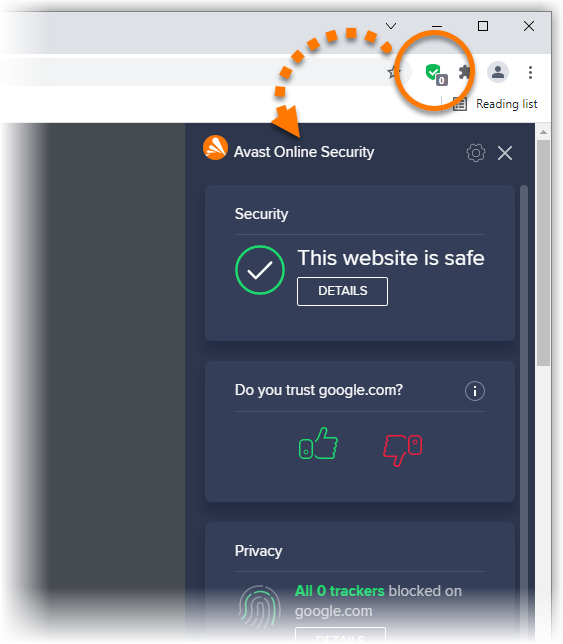
Si vous utilisez encore la version classique de l’extension, nous vous conseillons de vérifier régulièrement si des mises à jour sont publiées pour vous assurer d’utiliser la nouvelle version dès que possible.
Comment passer manuellement à la nouvelle version d’Avast Online Security & Privacy ?
Si vous utilisez encore la version classique de l’extension (Avast Online Security version 21.0.67 et versions antérieures), consultez les informations de l’onglet correspondant ci-dessous pour résoudre les problèmes de mise à jour.
Chrome
La mise à jour automatique des extensions de navigateur est activée par défaut dans Google Chrome.
Vous pouvez aussi essayer de mettre à jour manuellement toutes vos extensions Google Chrome en procédant comme suit :
- Ouvrez Google Chrome et accédez à
⋮Menu (trois points) ▸ Plus d’outils ▸ Extensions. - Dans l’angle supérieur droit, cliquez sur le curseur en face de Mode développeur pour le faire passer au bleu (activé).
- Cliquez sur le bouton Mettre à jour en haut de l’écran pour rechercher et installer automatiquement toutes les mises à jour disponibles pour les extensions Google Chrome.
Si vous ne recevez pas la mise à jour après avoir suivi ces étapes, essayez de supprimer intégralement puis de réinstaller l’extension.
Comme la publication des mises à jour des extensions est gérée par chaque navigateur, nous ne sommes pas en mesure de garantir que la nouvelle version sera immédiatement accessible par tous les utilisateurs.
Si vous avez encore la version classique de l’extension après avoir suivi les étapes qui précèdent, vous devrez peut-être attendre que la mise à jour soit publiée pour Google Chrome.
Edge
La mise à jour automatique des extensions de navigateur est activée par défaut dans Microsoft Edge.
Vous pouvez aussi essayer de mettre à jour manuellement toutes vos extensions Microsoft Edge en procédant comme suit :
- Ouvrez Microsoft Edge et accédez à
...Menu (trois points) ▸ Extensions. - Dans l’angle inférieur gauche, cliquez sur le curseur en face de Mode développeur pour le faire passer au bleu (activé).
- Cliquez sur le bouton Mettre à jour à côté de Extensions installées pour rechercher et installer automatiquement toutes les mises à jour disponibles pour les extensions Microsoft Edge.
Si vous ne recevez pas la mise à jour après avoir suivi ces étapes, essayez de supprimer intégralement puis de réinstaller l’extension.
Comme la publication des mises à jour des extensions est gérée par chaque navigateur, nous ne sommes pas en mesure de garantir que la nouvelle version sera immédiatement accessible par tous les utilisateurs.
Si vous avez encore la version classique de l’extension après avoir suivi les étapes qui précèdent, vous devrez peut-être attendre que la mise à jour soit publiée pour Microsoft Edge.
Opera
La mise à jour automatique des extensions de navigateur est activée par défaut dans Opera.
Vous pouvez aussi vérifier si des mises à jour manuelles sont disponibles en procédant comme suit :
- Ouvrez Opera.
- Cliquez sur le
Ode l’icône d’Opera dans le coin supérieur gauche du navigateur, puis sélectionnez Extensions ▸ Extensions. - Cliquez sur Mises à jour dans le menu du haut. Opéra affiche les mises à jour disponibles pour les extensions de votre navigateur.
Si vous ne recevez pas la mise à jour après avoir suivi ces étapes, essayez de supprimer intégralement puis de réinstaller l’extension.
Comme la publication des mises à jour des extensions est gérée par chaque navigateur, nous ne sommes pas en mesure de garantir que la nouvelle version sera immédiatement accessible par tous les utilisateurs.
Si vous avez encore la version classique de l’extension après avoir suivi les étapes qui précèdent, vous devrez peut-être attendre que la mise à jour soit publiée pour Opera.
Securebrowser
La mise à jour automatique des extensions de navigateur est activée par défaut dans Avast Secure Browser.
Vous pouvez aussi essayer de mettre à jour manuellement toutes vos extensions Avast Secure Browser en procédant comme suit :
- Ouvrez Avast Secure Browser et accédez à
⋮Menu (trois points) ▸ Extensions. - Dans l’angle supérieur droit, cliquez sur le curseur en face de Mode développeur pour l’activer.
- Cliquez sur le bouton Mettre à jour en haut de l’écran pour rechercher et installer automatiquement toutes les mises à jour disponibles pour les extensions Avast Secure Browser.
Si vous ne recevez pas la mise à jour après avoir suivi ces étapes, essayez de supprimer intégralement puis de réinstaller l’extension.
Comme la publication des mises à jour des extensions est gérée par chaque navigateur, nous ne sommes pas en mesure de garantir que la nouvelle version sera immédiatement accessible par tous les utilisateurs.
Si vous avez encore la version classique de l’extension après avoir suivi les étapes qui précèdent, vous devrez peut-être attendre que la mise à jour soit publiée pour Avast Secure Browser.
Pourquoi ne puis-je plus évaluer les sites web que je consulte ?
Nous avons développé une toute nouvelle version de l’extension de navigateur Avast Online Security, qui s’appelle désormais Avast Online Security & Privacy. Dans Avast Online Security & Privacy, nous avons supprimé la fonctionnalité Réputation web qui vous permettait d’évaluer le niveau de fiabilité des sites web que vous consultez.
Lorsque vous utilisez des moteurs, la fonctionnalité Recherche sécurisée affiche une icône de bouclier coloré pour indiquer le niveau de sécurité de chacun des résultats de la recherche. Cependant, dans la nouvelle version de l’extension, le niveau de sécurité indiqué par Recherche sécurisée n’est pas influencé par les évaluations des utilisateurs. Les résultats sont ainsi plus précis et plus clairs quant à la sécurité des sites web.
Pourquoi Firefox n’est-il plus pris en charge ?
Pour plus d’informations sur Avast Online Security & Privacy dans Mozilla Firefox, consultez l’article suivant :
Cet article vous a-t-il été utile ?

Protégez la confidentialité de votre identité en ligne!
Naviguez en toute confidentialité avec le logiciel anti-pistage Avast.