
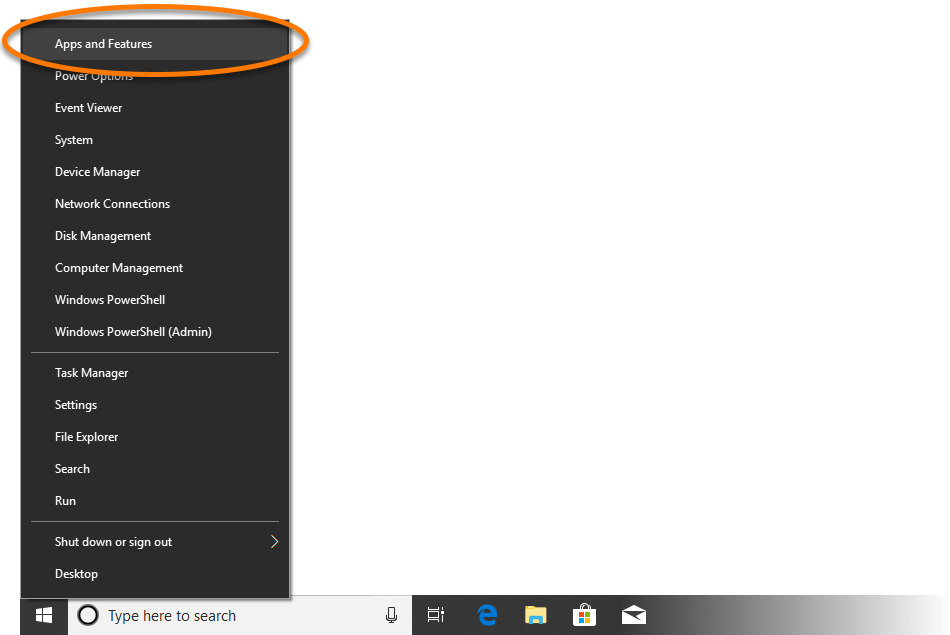
- Cliquez avec le bouton droit de la souris sur
 Démarrer de Windows et sélectionnez Applications et fonctionnalités dans le menu qui s’affiche.
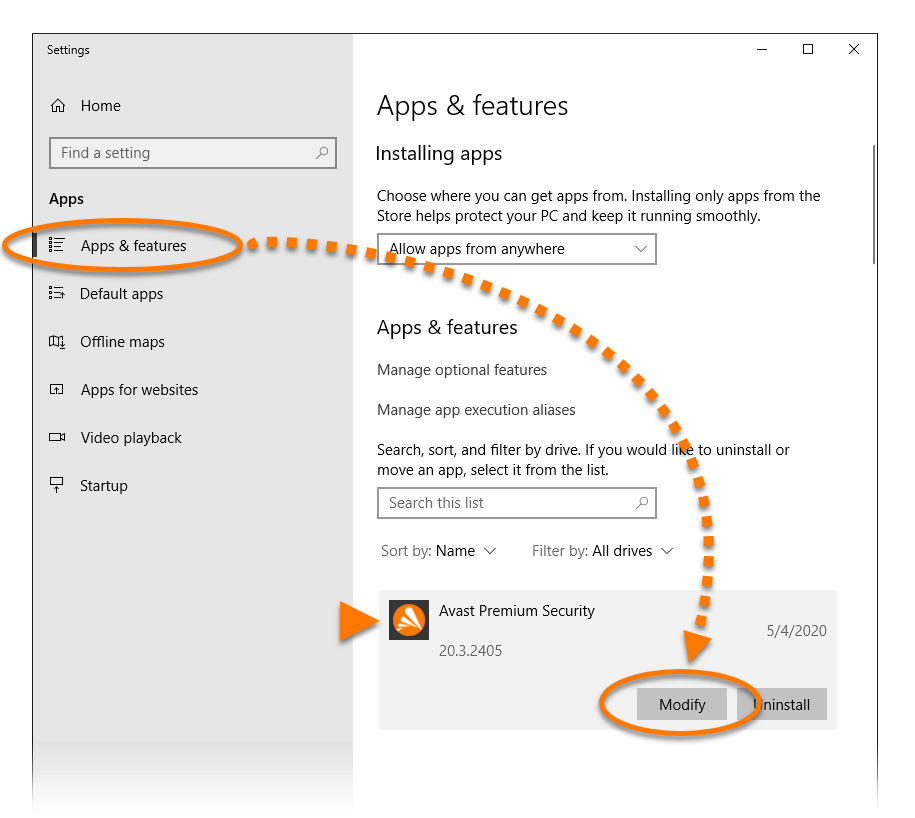
- Vérifiez que l’option Applications et fonctionnalités est sélectionnée dans le volet de gauche, puis cliquez sur votre version d’Avast Antivirus et sélectionnez Modifier.
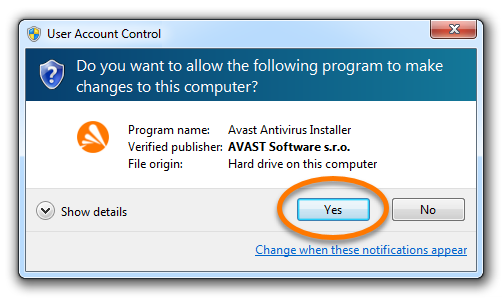
- Si vous êtes invité à donner votre autorisation dans la boîte de dialogue Contrôle de compte d’utilisateur, cliquez sur Oui.


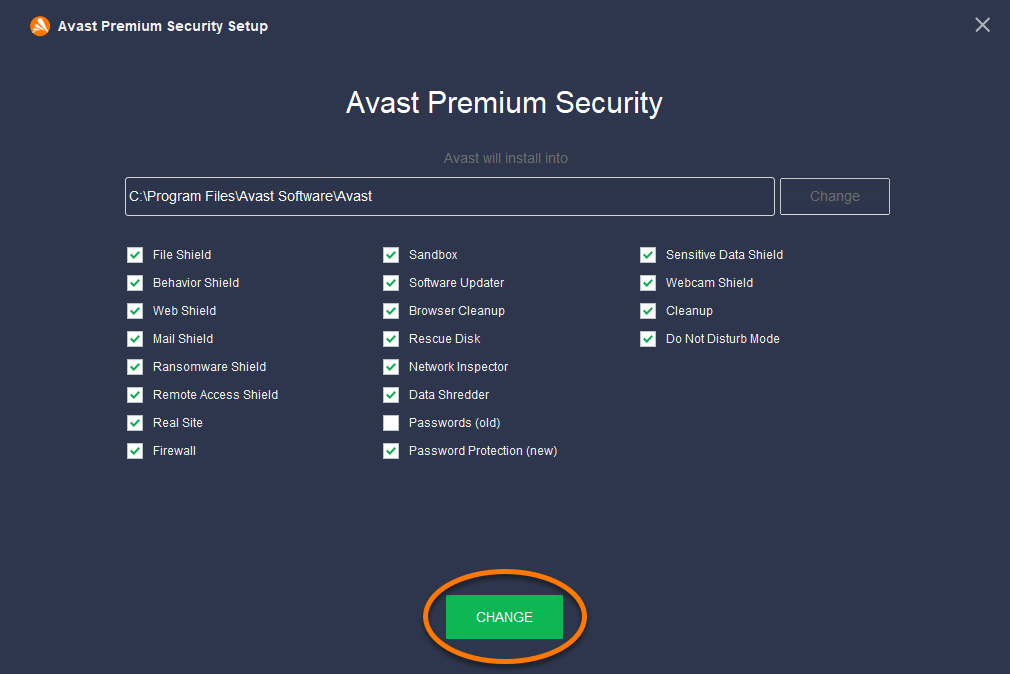
- Lorsque l’assistant d’installation d’Avast s’affiche, les options suivantes sont disponibles :

- Changez l’emplacement par défaut d’installation de votre version modifiée d’Avast Antivirus.
- Sélectionnez ou désélectionnez manuellement les composants.
- Cliquez sur Modifier pour confirmer.
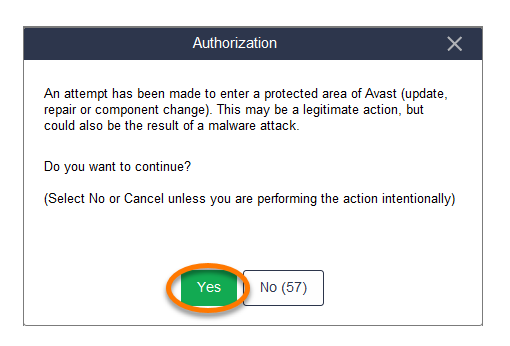
- Cliquez sur Oui pour autoriser la modification.
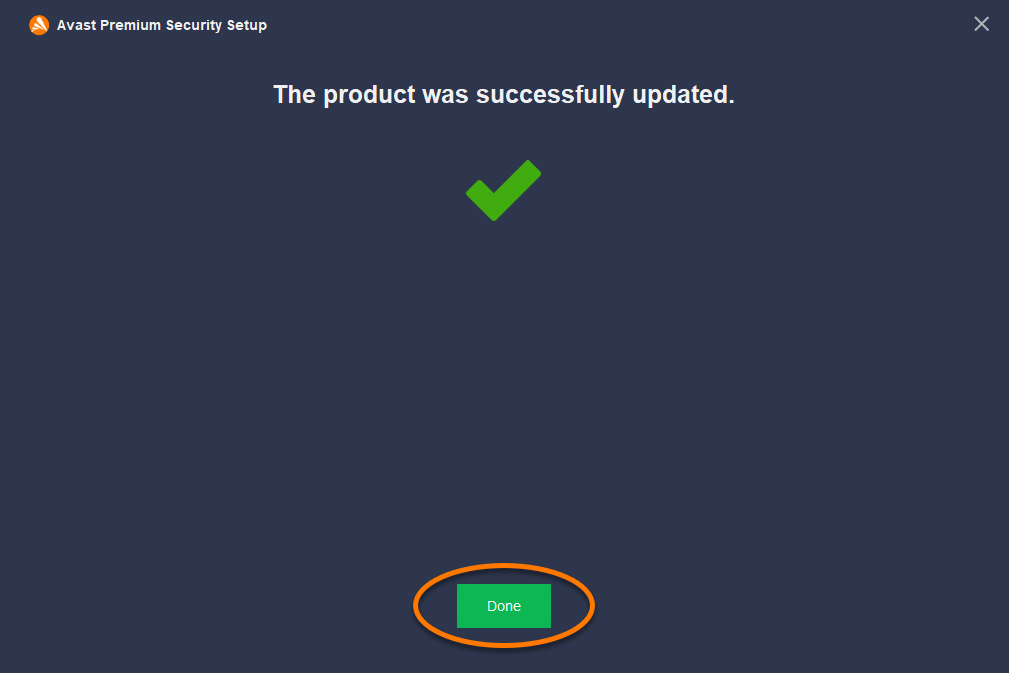
- Cliquez sur Terminé.
VOTRE ORDINATEUR EST-IL LENT ? COMME NEUF
S'ils ne sont pas entretenus, les ordinateurs perdent en performances au fil du temps. Avast Cleanup Premium peut aider à améliorer considérablement les performances de votre ordinateur.
Accéder à l’assistant d’installation Avast Antivirus
Windows
L’assistant d’installation d’Avast vous permet de modifier Avast Antivirus en installant ou en désinstallant certains composants.
Accéder à l’assistant d’installation d’Avast
- Cliquez avec le bouton droit de la souris sur
 Démarrer de Windows et sélectionnez Applications et fonctionnalités dans le menu qui s’affiche.
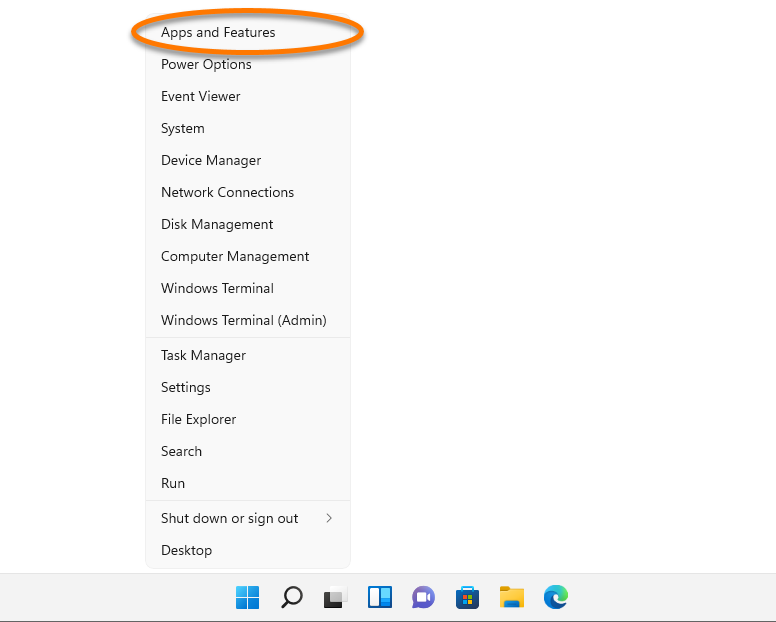
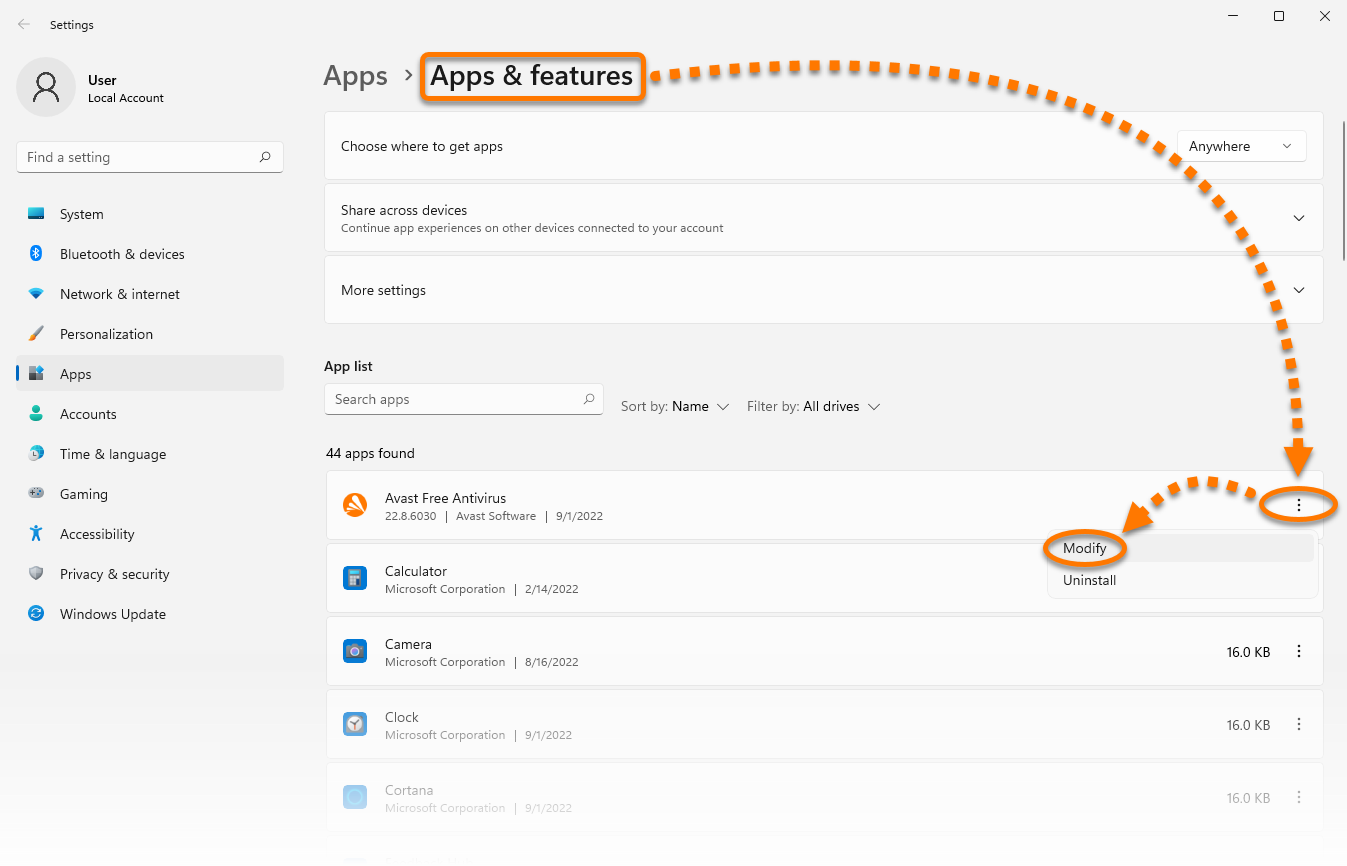
- Vérifiez que l’option Applications et fonctionnalités est sélectionnée, puis cliquez sur les trois points verticaux (⋮) et sélectionnez Modifier.
- Si vous êtes invité à donner votre autorisation dans la boîte de dialogue Contrôle de compte d’utilisateur, cliquez sur Oui.
- Lorsque l’assistant d’installation d’Avast s’affiche, les options suivantes sont disponibles :
- Changez l’emplacement par défaut d’installation de votre version modifiée d’Avast Antivirus.
- Sélectionnez ou désélectionnez manuellement les composants.
- Cliquez sur Modifier pour confirmer.
- Cliquez sur Oui pour autoriser la modification.
- Cliquez sur Terminé.
- Appuyez simultanément sur les touches
 Windows
Xdu clavier, puis sélectionnez Programmes et fonctionnalités dans le menu qui s’affiche.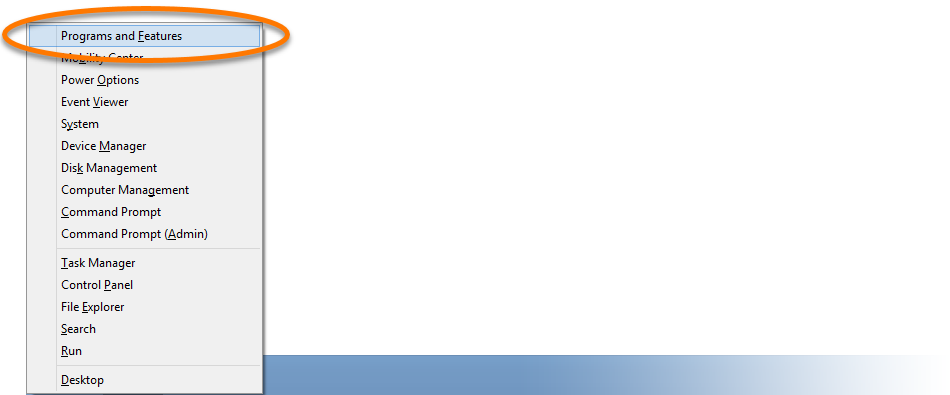
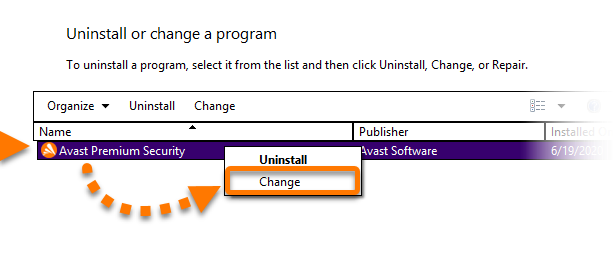
- Cliquez avec le bouton droit de la souris sur votre version d’Avast Antivirus, puis sélectionnez Modifier dans le menu déroulant.
- Si vous êtes invité à donner votre autorisation dans la boîte de dialogue Contrôle de compte d’utilisateur, cliquez sur Oui.
- Lorsque l’assistant d’installation d’Avast s’affiche, les options suivantes sont disponibles :
- Changez l’emplacement par défaut d’installation de votre version modifiée d’Avast Antivirus.
- Sélectionnez ou désélectionnez manuellement les composants.
- Cliquez sur Modifier pour confirmer.
- Cliquez sur Oui pour autoriser la modification.
- Cliquez sur Terminé.
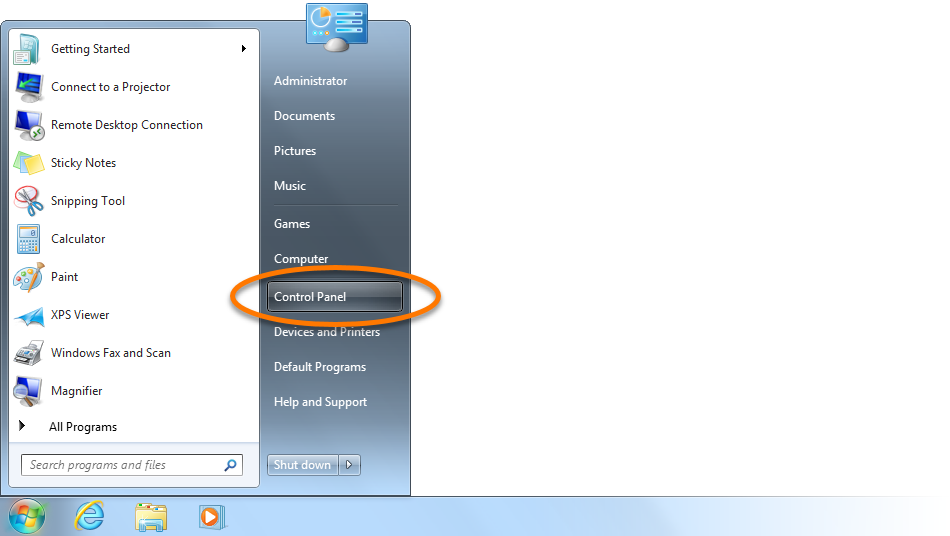
- Cliquez sur le bouton
 Démarrer de Windows et sélectionnez Panneau de configuration.
- Suivez les instructions en fonction de votre affichage :
- Affichage des catégories par défaut : Sous Programmes, cliquez sur Désinstaller un programme.

- Affichage petites/grandes icônes : Cliquez sur Programmes et fonctionnalités.

- Affichage des catégories par défaut : Sous Programmes, cliquez sur Désinstaller un programme.
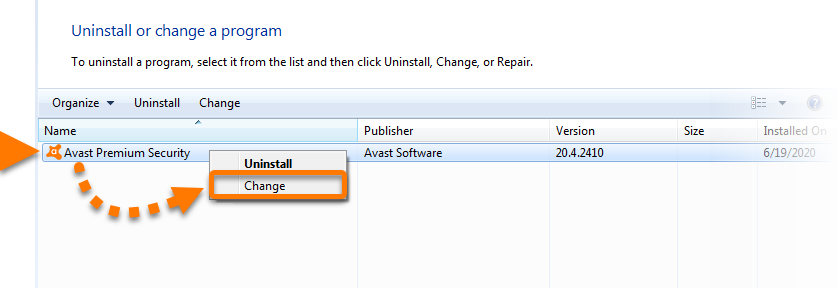
- Cliquez avec le bouton droit de la souris sur votre version d’Avast Antivirus, puis sélectionnez Modifier dans le menu déroulant.
- Si vous êtes invité à donner votre autorisation dans la boîte de dialogue Contrôle de compte d’utilisateur, cliquez sur Oui.
- Lorsque l’assistant d’installation d’Avast s’affiche, les options suivantes sont disponibles :
- Changez l’emplacement par défaut d’installation de votre version modifiée d’Avast Antivirus.
- Sélectionnez ou désélectionnez manuellement les composants.
- Cliquez sur Modifier pour confirmer.
- Cliquez sur Oui pour autoriser la modification.
- Cliquez sur Terminé.
ID de document : antivirus-setupDernière modification : 09/03/2026
Cet article vous a-t-il été utile ?

Protégez la confidentialité de votre identité en ligne!
Naviguez en toute confidentialité avec le logiciel anti-pistage Avast.
Vous avez encore besoin d'aide?
Compte Avast
Communauté
Consulter l'historique