
VOTRE ORDINATEUR EST-IL LENT ? COMME NEUF
S'ils ne sont pas entretenus, les ordinateurs perdent en performances au fil du temps. Avast Cleanup Premium peut aider à améliorer considérablement les performances de votre ordinateur.
Gérer la signature e-mail d’Avast
Windows
Si vous utilisez un logiciel de messagerie (tel qu’Outlook ou Mozilla Thunderbird), Avast peut inclure la mention e-mail sûr (auparavant « signature e-mail ») au bas de vos messages sortants. Cela permet de signaler à leurs destinataires que vos e-mails ont été analysés et qu’ils ne contiennent aucun malware. Cette option est activée par défaut.

Reportez-vous aux sections ci-dessous pour gérer les paramètres de l’Agent e-mail dans la dernière version d’Avast Premium Security et d’Avast Antivirus Gratuit.
Activer/désactiver la signature Avast
Pour activer ou désactiver la signature e-mail Avast dans les messages sortants :
- Ouvrez Avast Antivirus et accédez à
☰Menu ▸ Paramètres.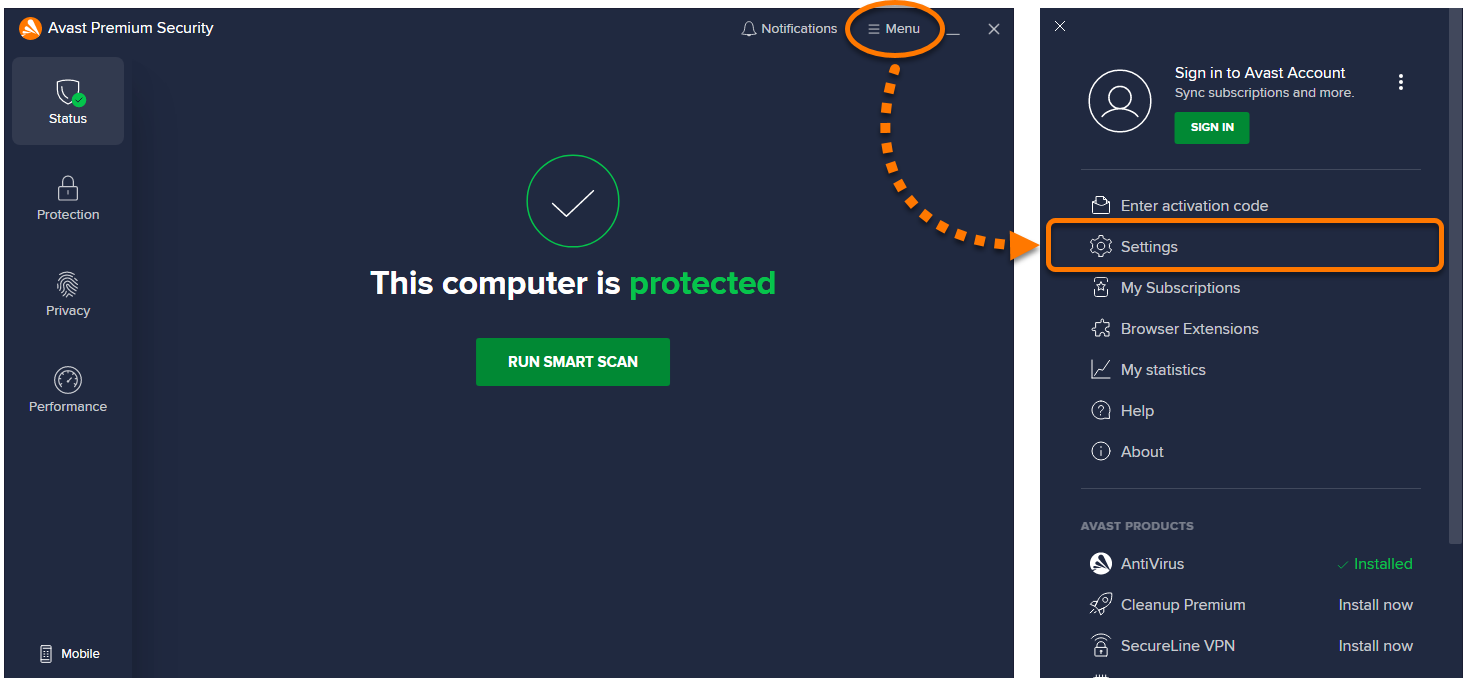
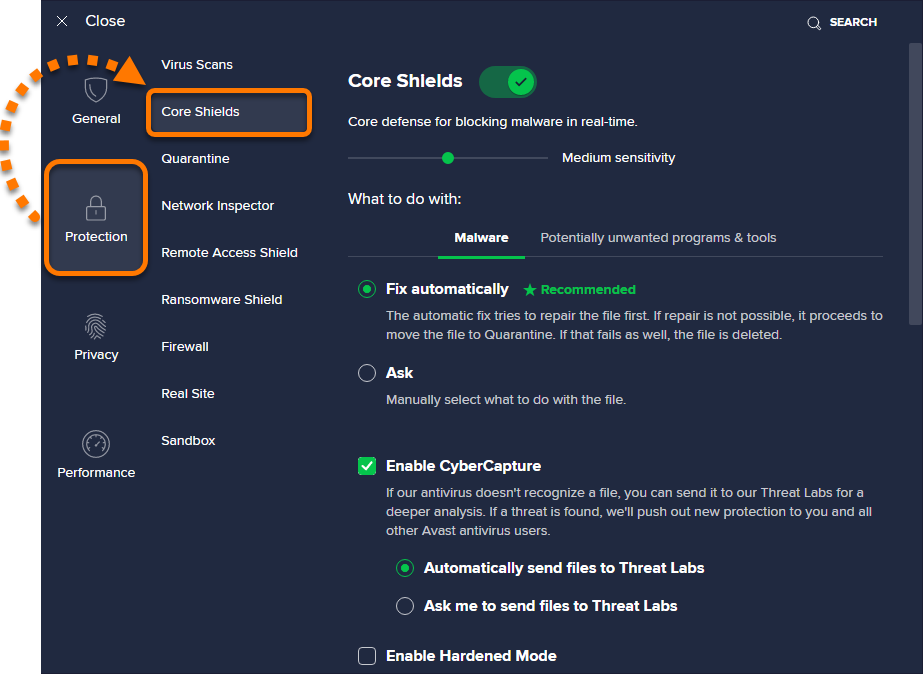
- Sélectionnez Protection ▸ Agents principaux.
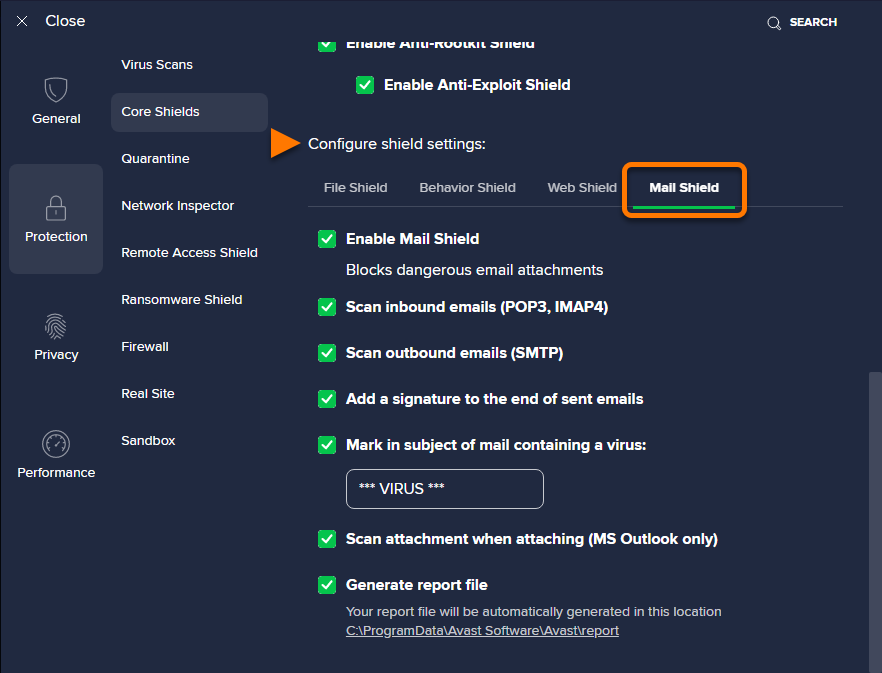
- Descendez jusqu’à Configurer les paramètres de l’agent et cliquez sur l’onglet Agent e-mail.
- Cochez ou décochez la case en face de Ajouter une signature à la fin des e-mails envoyés.
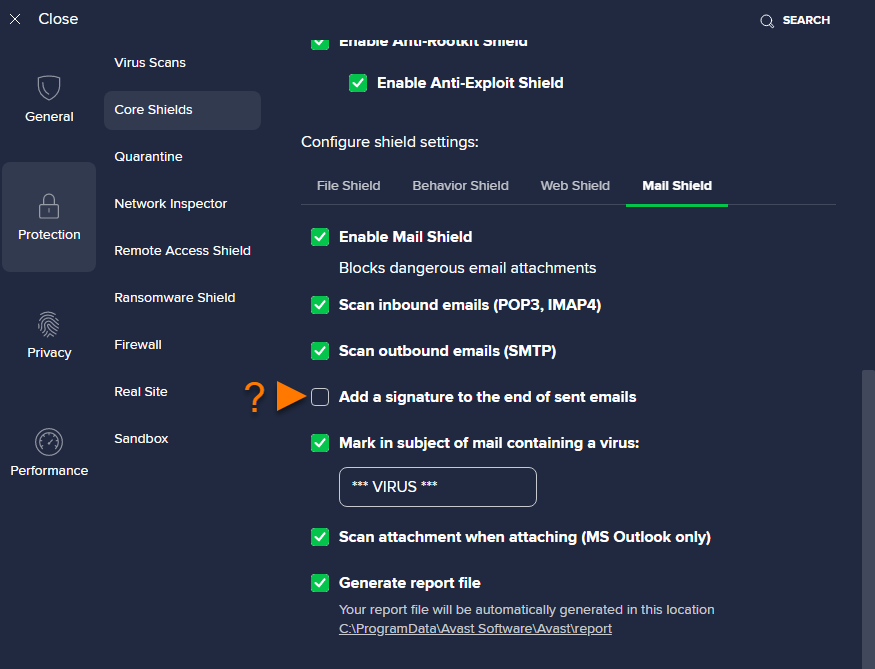
Vos e-mails sortants ne comprendront plus la signature Avast si cette option est désactivée. Vous pouvez modifier ce paramètre à tout moment.
Personnaliser les paramètres de l’Agent e-mail
L’Agent e-mail analyse les menaces de vos e-mails entrants et sortants. L’analyse s’applique uniquement aux e-mails envoyés et reçus à l’aide d’un logiciel de messagerie électronique, comme Microsoft Outlook ou Mozilla Thunderbird.
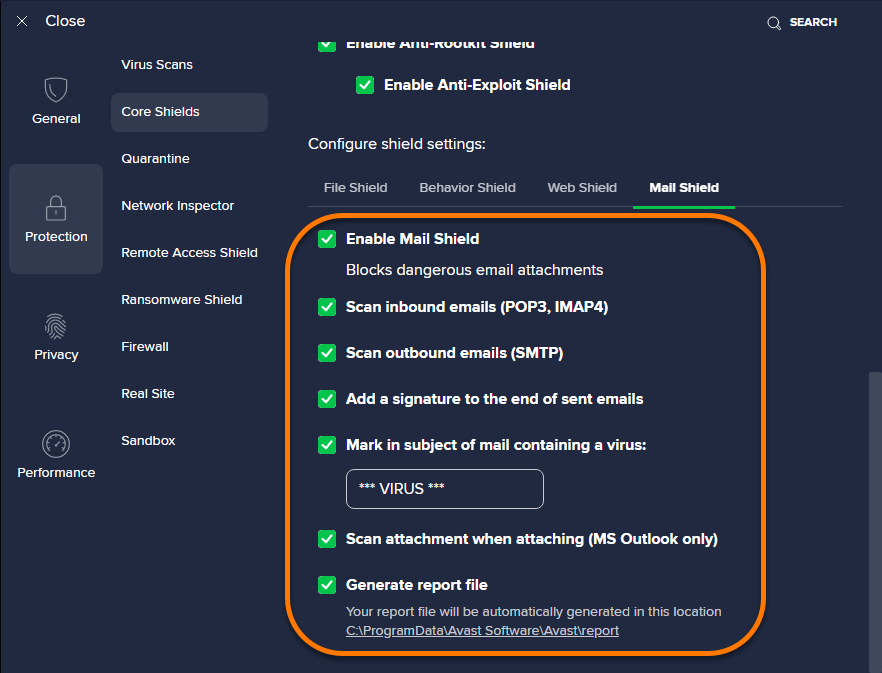
Ouvrez Avast Antivirus et accédez à ☰ Menu ▸ Paramètres ▸ Protection ▸ Agents principaux, puis faites défiler la page jusqu’à Configurer les paramètres de l’agent et cliquez sur l’onglet Agent e-mail pour configurer les paramètres suivants :
- Activer l’Agent e-mail : Cochez ou décochez la case pour activer ou désactiver l’agent.
- Analyser les e-mails entrants (POP3, IMAP4) : Indiquez si l’Agent email analyse tous les e-mails entrants envoyés à l’aide d’une connexion chiffrée SSL/TLS.
- Analyser les e-mails sortants (SMTP) : Indiquez si l’Agent email analyse tous les e-mails sortants envoyés à l’aide d’une connexion chiffrée SSL/TLS.
- Ajouter une signature à la fin des e-mails envoyés : Inclut un message signalant au destinataire d’un e-mail sortant que celui-ci a fait l’objet d’une analyse contre les malwares et qu’il est sûr.
- Marquer l’objet des e-mails contenant un virus : Définissez un mot ou une phrase qui sera automatiquement ajouté dans l’objet de tout e-mail infecté par un virus.
- Analyser une pièce jointe lors de son ajout (MS Outlook uniquement) : Autorisez l’Agent e-mail à analyser automatiquement les pièces jointes des e-mails sortants envoyés via Microsoft Outlook.
- Générer un fichier de rapport : Crée automatiquement un fichier de rapport.
Autres recommandations
Pour en savoir plus sur les paramètres des agents, reportez-vous à l’article suivant :
Cet article vous a-t-il été utile ?

Protégez la confidentialité de votre identité en ligne!
Naviguez en toute confidentialité avec le logiciel anti-pistage Avast.