
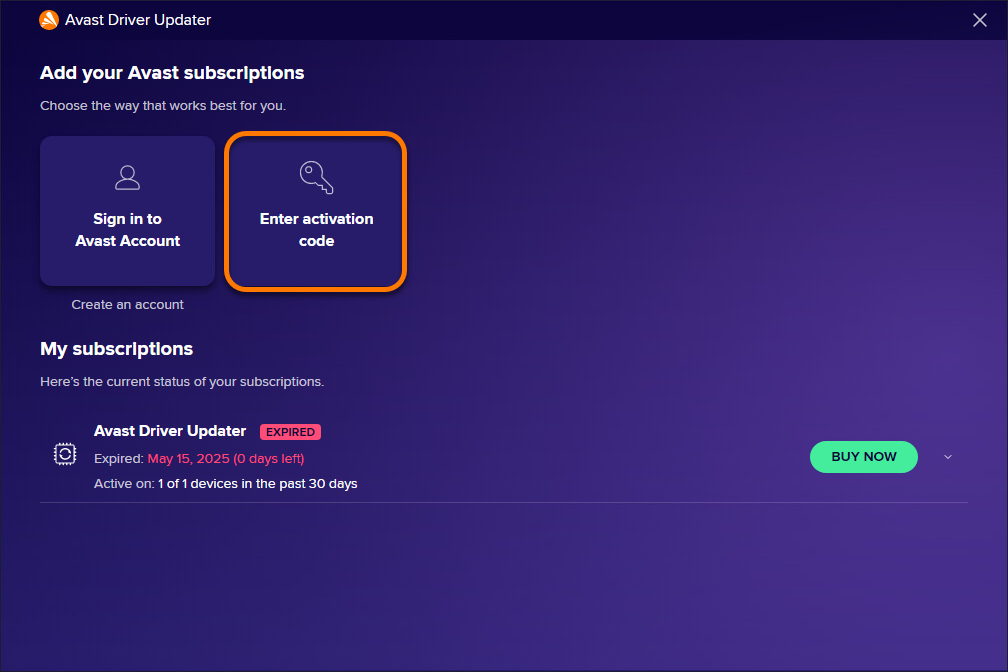
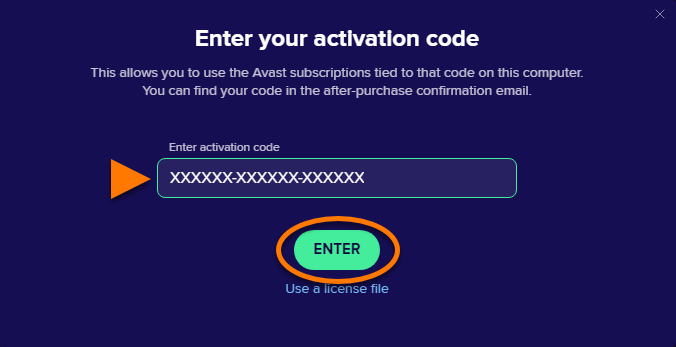
Se connecter à votre compte Avast
Un compte Avast a été créé à l’aide de l’adresse e-mail que vous avez fournie lors de l’achat de l’abonnement. Pour vous connecter à votre compte Avast pour la première fois, consultez l’article suivant : Activation de votre compte Avast.
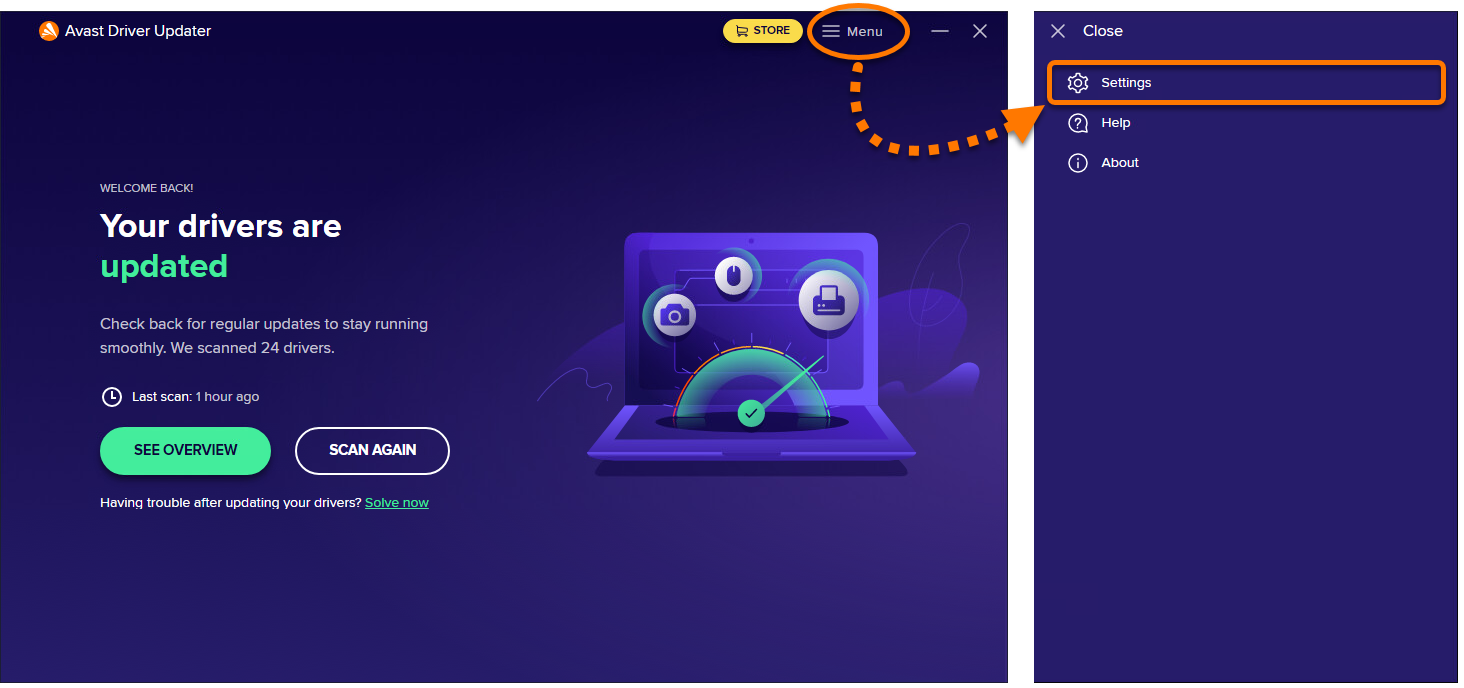
- Ouvrez Avast Driver Updater et accédez à ☰ Menu ▸ Paramètres.
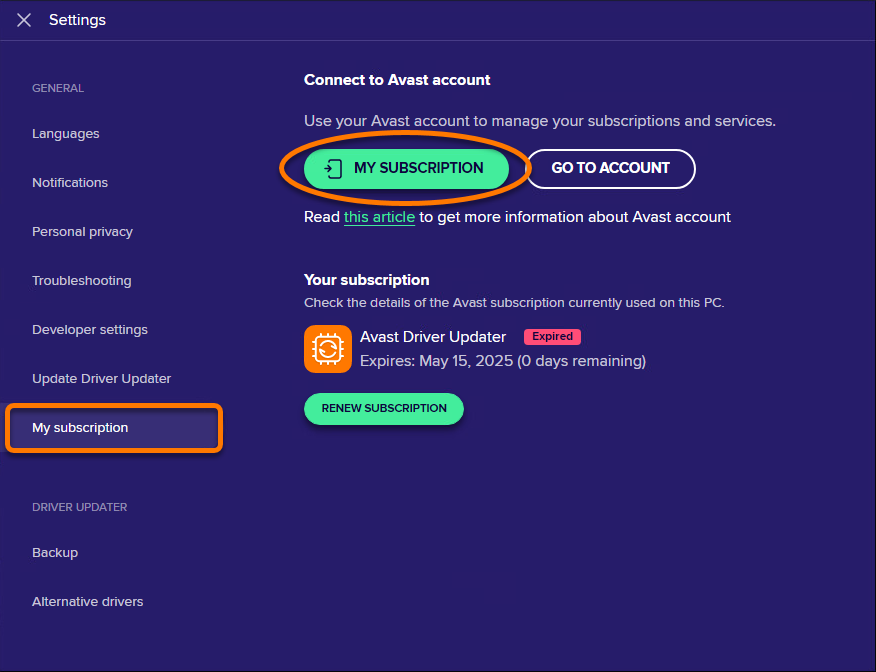
- Sélectionnez l’onglet Mes abonnements, puis cliquez sur Accéder au compte.
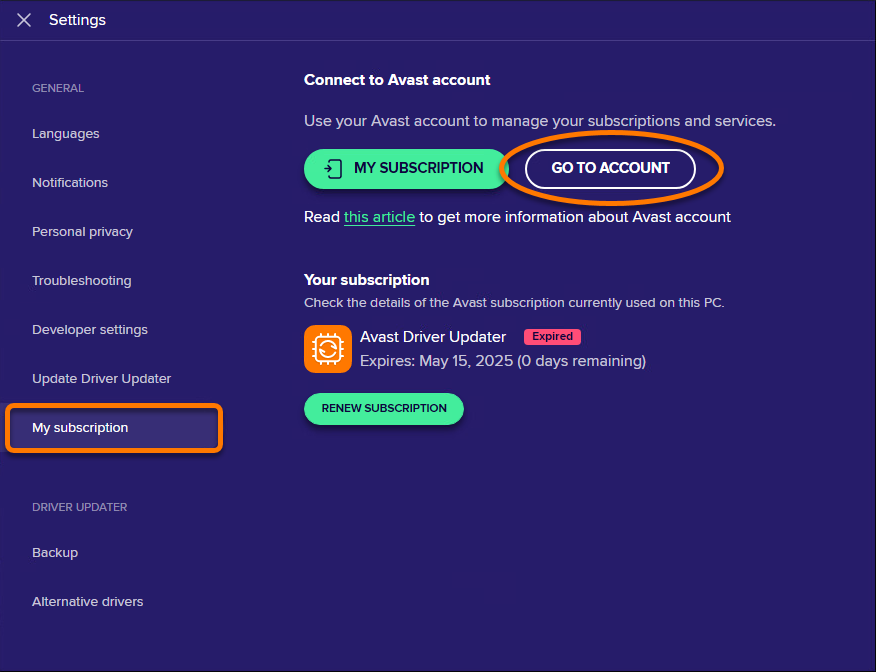
- Suivez l’étape correspondante ci-dessous (option A ou option B) dans votre navigateur :
- Option A : Vérifiez que le compte Avast répertorié est bien celui qui contient votre abonnement Avast Driver Updater, puis cliquez sur Oui, continuer. Vous pouvez aussi cliquer sur Se connecter sous un autre nom.
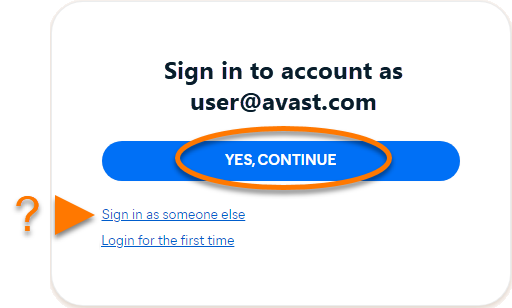
- Option B : Saisissez les identifiants du compte Avast contenant votre abonnement Avast Driver Updater, puis cliquez sur Continuer.
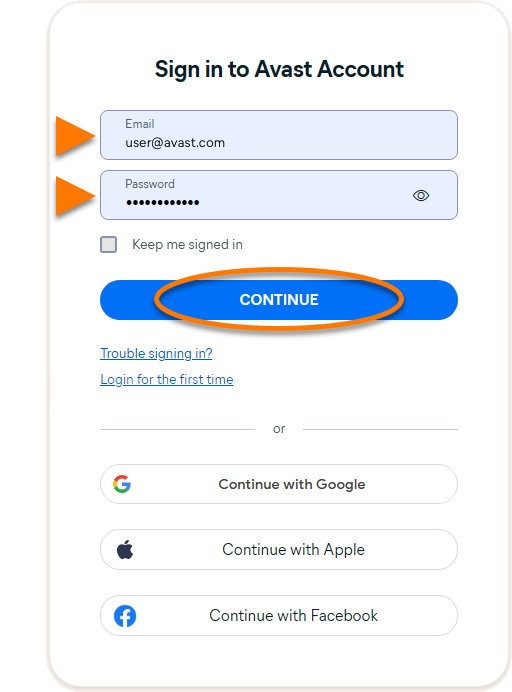
- Option A : Vérifiez que le compte Avast répertorié est bien celui qui contient votre abonnement Avast Driver Updater, puis cliquez sur Oui, continuer. Vous pouvez aussi cliquer sur Se connecter sous un autre nom.
- Lorsque votre navigateur vous le demande, suivez les instructions à l’écran pour rouvrir Avast Driver Updater.
- Si plusieurs applications sont associées à votre code d’activation, assurez-vous que les applications que vous souhaitez utiliser sont sélectionnées, puis cliquez sur Activer et installer.
Les applications que vous sélectionnez sont installées et activées automatiquement.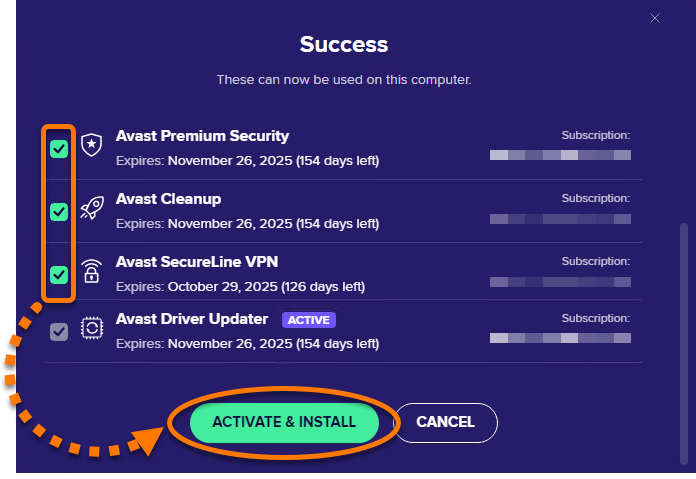
Votre abonnement Avast Driver Updater est maintenant activé. Si l'activation échoue, consultez la section ci-dessous Activer via une clé de connexion.
Activation via une clé de connexion
Si l’activation via le compte Avast échoue, vous pouvez activer Avast Driver Updater à l’aide de la clé de connexion de votre navigateur web. Pour utiliser cette autre méthode d’activation, procédez comme suit :
- Ouvrez Avast Driver Updater, puis accédez à
☰Menu ▸ Se connecter. Votre navigateur web par défaut s'affiche. - Suivez l’étape correspondante ci-dessous (option A ou option B) dans votre navigateur web par défaut :
- Option A : Vérifiez que le compte Avast répertorié est bien celui qui contient votre abonnement Avast Driver Updater, puis cliquez sur Oui, continuer. Vous pouvez aussi cliquer sur Se connecter sous un autre nom.
- Option B : Saisissez les identifiants du Compte Avast contenant votre abonnement Avast Driver Updater, puis cliquez sur Continuer.
- Option A : Vérifiez que le compte Avast répertorié est bien celui qui contient votre abonnement Avast Driver Updater, puis cliquez sur Oui, continuer. Vous pouvez aussi cliquer sur Se connecter sous un autre nom.
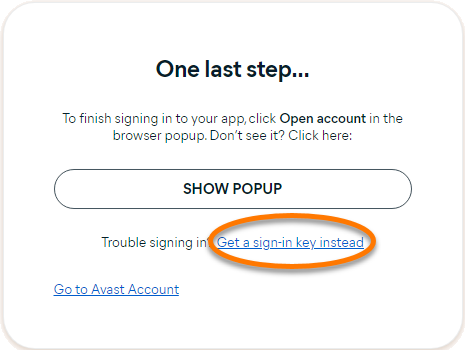
- Cliquez sur Plutôt obtenir une clé de connexion.
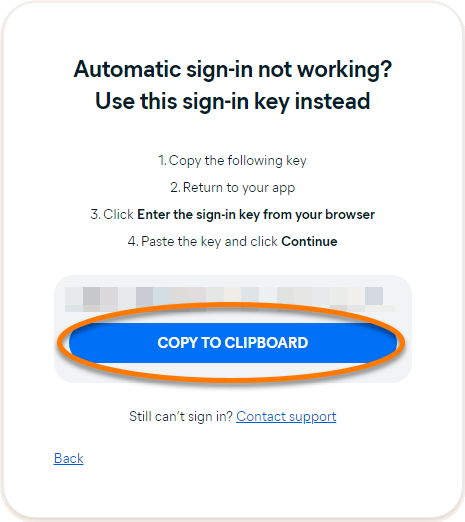
- Cliquez sur Copier dans le Presse-papiers.
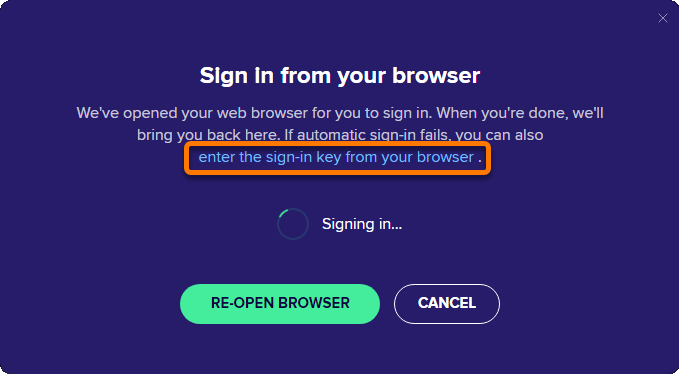
- Accédez à Avast Driver Updater, puis cliquez sur saisir la clé de connexion depuis votre navigateur.
- Cliquez sur la zone de texte, appuyez simultanément sur les touches
CtrletVpour coller la clé de connexion. Cliquez sur Continuer.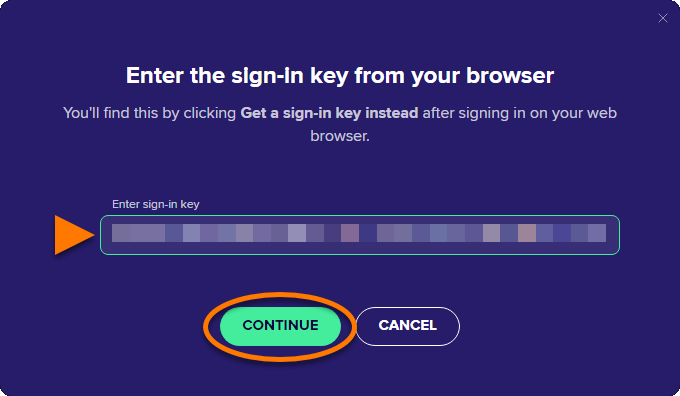
- Si plusieurs applications sont associées à votre code d’activation, assurez-vous que les applications que vous souhaitez utiliser sont sélectionnées, puis cliquez sur Activer et installer.
Les applications que vous sélectionnez sont installées et activées automatiquement.
Votre abonnement Avast Driver Updater est maintenant activé. Si l'activation échoue, consultez la section Résolution des problèmes d'activation ci-dessous.
