Promotional banner image

VOTRE ORDINATEUR EST-IL LENT ? COMME NEUF

S'ils ne sont pas entretenus, les ordinateurs perdent en performances au fil du temps. Avast Cleanup Premium peut aider à améliorer considérablement les performances de votre ordinateur.

Protection d’un compte Avast avec la vérification en deux étapes

Android, ChromeOS, iOS, Mac, Windows

Pour plus de sécurité, vous pouvez protéger votre compte Avast avec la vérification en deux étapes. Une fois la vérification en deux étapes activée, vous devrez entrer votre mot de passe et le code de vérification fourni par l’application Google Authenticator à chacune de vos connexions.

Nous introduisons une nouvelle expérience de portail de Compte Avast, conçue pour améliorer l'utilisabilité et la sécurité. Cette version progressive signifie que vous pourriez voir une expérience différente sur l'écran de connexion. Pour vous accompagner pendant cette transition, cet article inclut désormais des onglets comparant les écrans de connexion actuels et nouveaux.

Consultez les informations de l'onglet correspondant ci-dessous en fonction de votre écran de connexion :

Activer la vérification en 2 étapes

Pour activer la vérification en deux étapes, procédez comme suit :

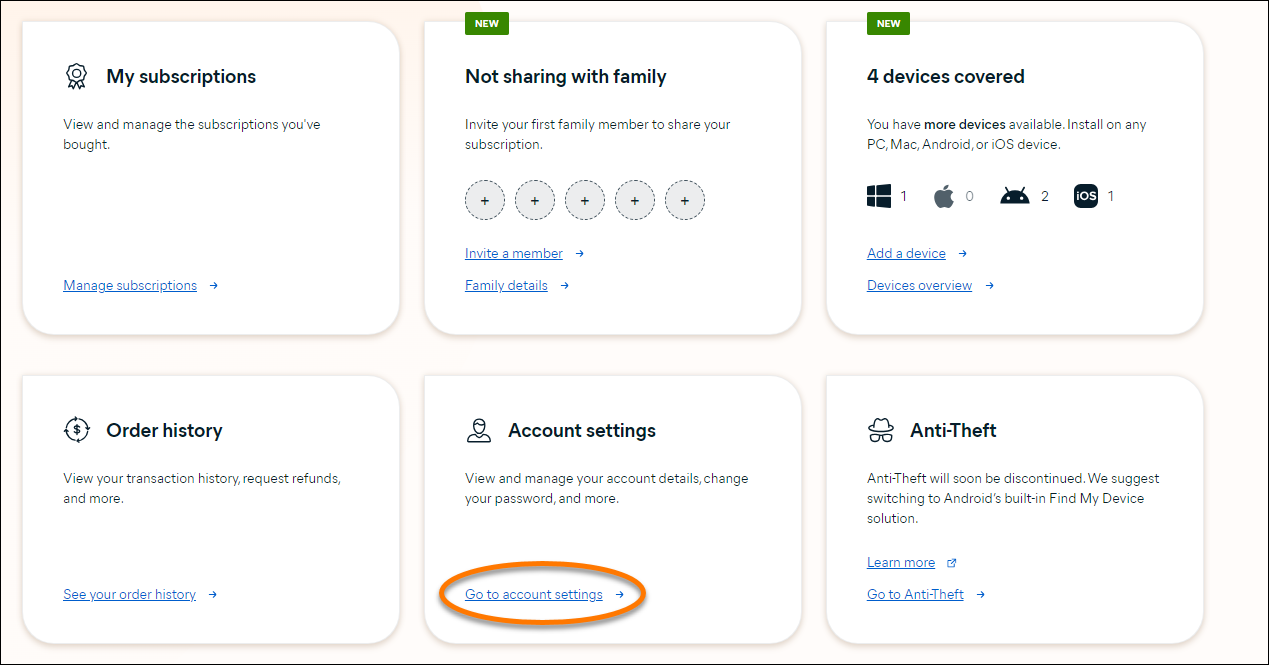
  1. Connectez-vous à votre compte Avast et cliquez sur Accéder aux paramètres du compte dans la vignette Paramètres du compte.
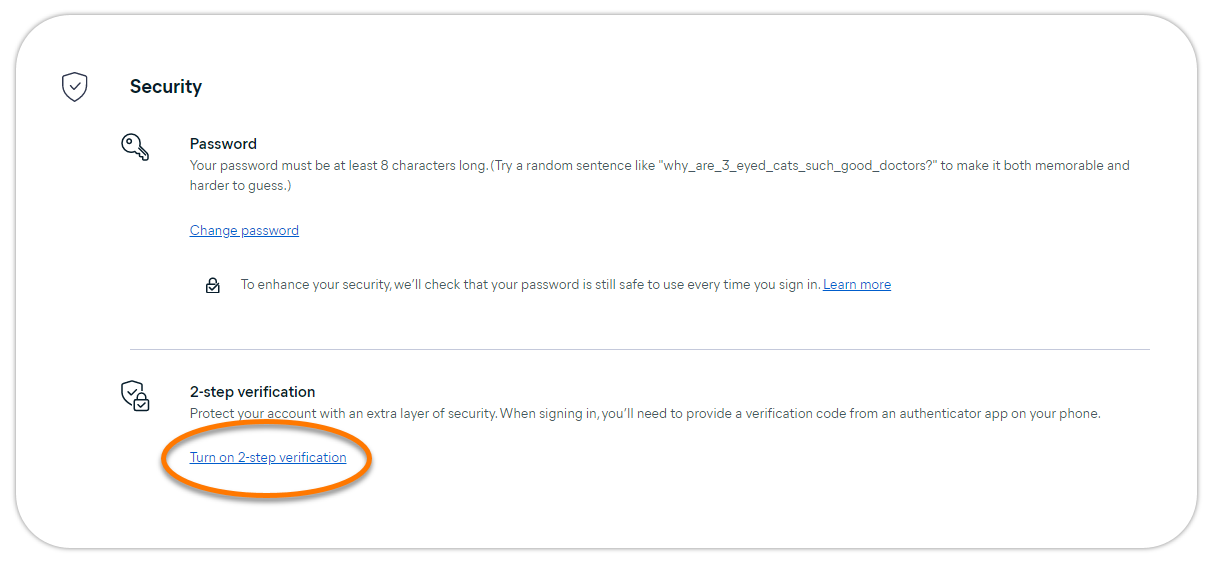
  2. Sous Sécurité, cliquez sur Activer la vérification en deux étapes.
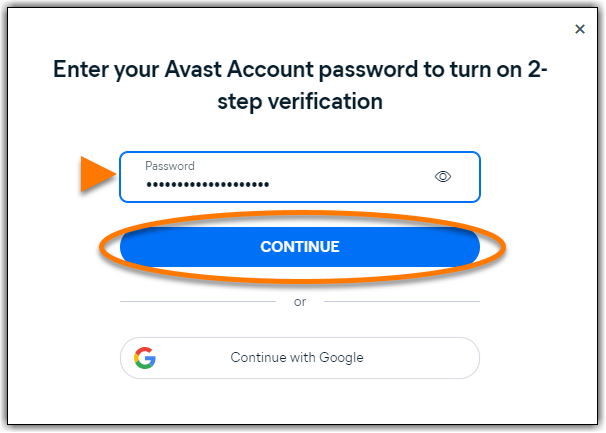
  3. Saisissez le mot de passe de votre compte Avast et cliquez sur Continuer.
  4. Téléchargez et installez l’application Google Authenticator sur votre appareil Android ou iOS. Procédez comme suit :

    Si l'application Google Authenticator est déjà configurée sur votre appareil, ouvrez l'application et appuyez sur l'icône + plus dans l'angle inférieur droit de l'écran.

    • Cliquez sur Ou scannez un code QR pour obtenir l’application, puis ouvrez votre appareil photo et scannez le code QR. Vous pouvez aussi télécharger l'application Google Authenticator depuis le Google Play Store ou l'App Store.
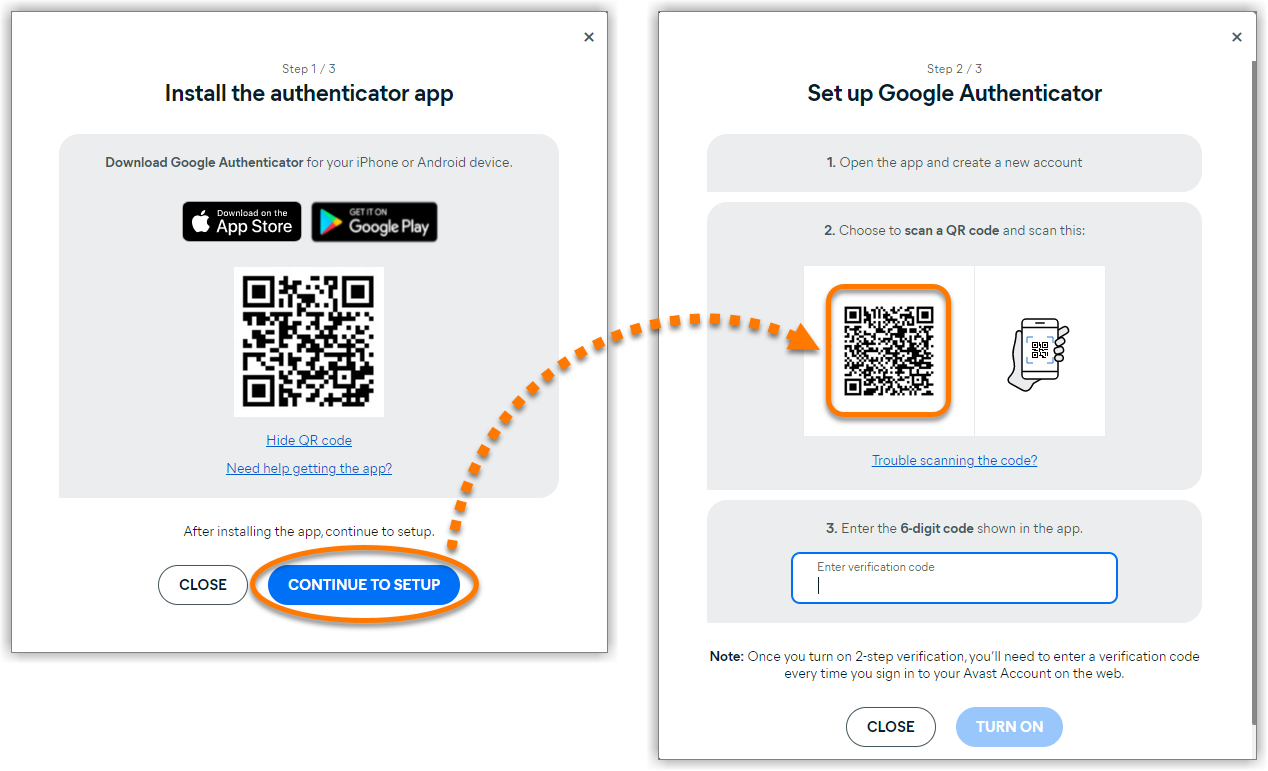
    • Appuyez sur Bien démarrer sur l’écran de bienvenue.
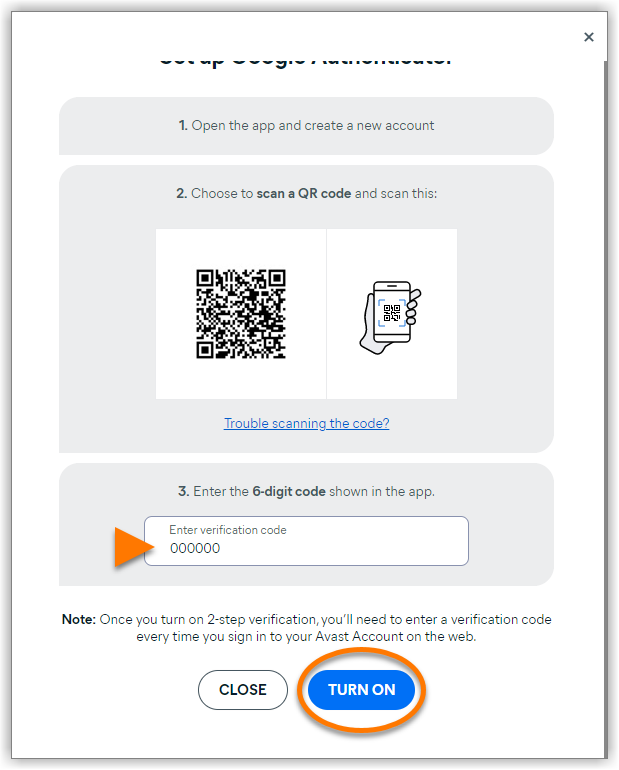
  5. Dans l’application Google Authenticator, appuyez sur Ajouter un code puis, Scanner un code QR.
  6. Sur l’écran d’instructions, cliquez sur Continuer et installer, puis scannez le code QR avec votre appareil Android ou iOS.
  7. Dans l’application Google Authenticator, cherchez le code à 6 chiffres qui figure sous Avast.
  8. Sur l’écran d’instructions, saisissez le code à 6 chiffres de l’application et cliquez sur Activer.
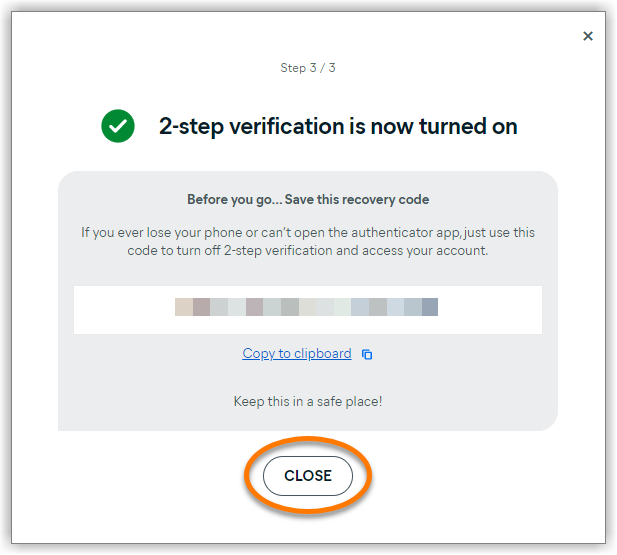
  9. Conservez précieusement le code de récupération, puis cliquez sur Fermer.

    Si vous ne pouvez pas accéder à l’application Google Authenticator, vous pouvez utiliser le code de récupération pour désactiver la vérification en deux étapes et vous connecter à votre compte Avast.

La vérification en deux étapes est maintenant activée.

Se connecter avec la vérification en deux étapes

Une fois la vérification en deux étapes activée, procédez comme suit pour vous connecter à votre compte Avast :

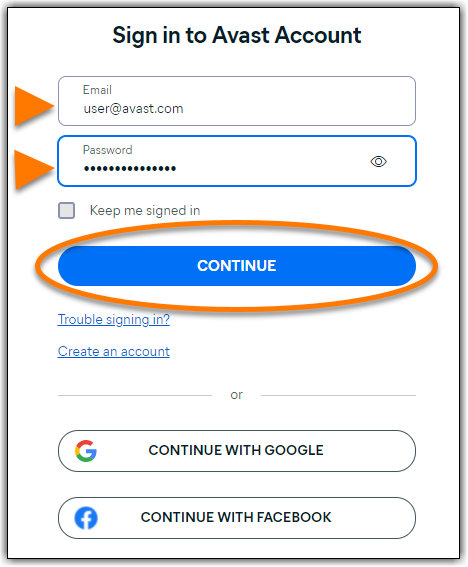
  1. Saisissez l’e-mail et le mot de passe de votre compte Avast, puis cliquez sur Continuer.
  2. Sur votre appareil Android ou iOS, ouvrez l’application Google Authenticator.
  3. Cherchez le code à 6 chiffres qui se trouve sous Avast.
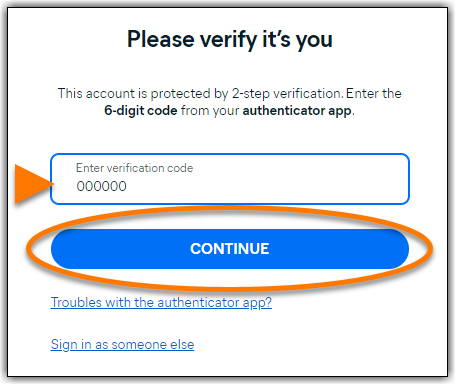
  4. Sur l’écran de connexion au compte Avast, saisissez le code à 6 chiffres de l’application, et cliquez sur Continuer.

Vous êtes maintenant connecté à votre compte Avast.

Désactiver la vérification en deux étapes

Pour désactiver la vérification en deux étapes pour votre compte Avast, suivez les étapes ci-dessous en fonction de votre méthode d’authentification :

Utiliser l’application Authenticator

Si vous avez accès à l’application Google Authenticator, procédez comme suit :

  1. Connectez-vous à votre compte Avast et cliquez sur Accéder aux paramètres du compte dans la vignette Paramètres du compte.
  2. Sous Sécurité, cliquez sur Désactiver.
  3. Saisissez le mot de passe de votre compte Avast et cliquez sur Continuer.
  4. Sur votre appareil Android ou iOS, ouvrez l’application Google Authenticator.
  5. Cherchez le code à 6 chiffres qui se trouve sous Avast.
  6. Sur l’écran de connexion au compte Avast, saisissez le code à 6 chiffres de l’application, et cliquez sur Continuer.
  7. Cliquez sur Désactiver pour confirmer.
  8. Cliquez sur Fermer pour retourner au tableau de bord du compte Avast.

La vérification en deux étapes est maintenant désactivée.

Utiliser une clé de récupération

Si vous n’avez pas accès à l’application Google Authenticator, procédez comme suit pour utiliser la clé de récupération :

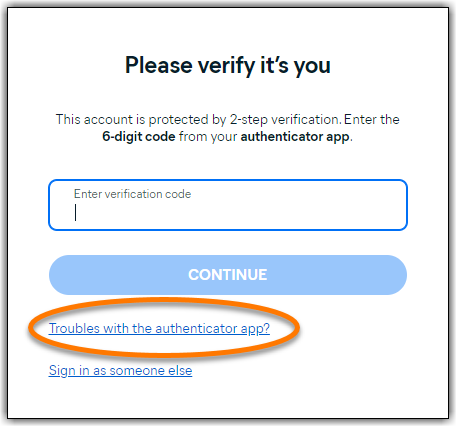
  1. Accédez à la page web de connexion au compte Avast et cliquez sur Problèmes avec l’application Authenticator ?
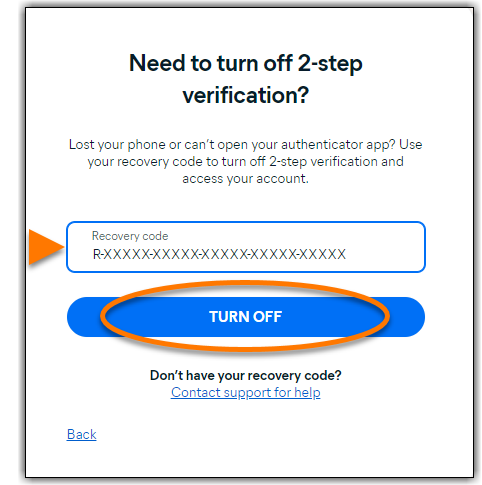
  2. Saisissez la clé de récupération qui vous a été communiquée lors de l’activation initiale de la vérification en deux étapes, puis cliquez sur Désactiver.

    Le code de récupération commence par R- et se poursuit par un code de 25 chiffres au format 5x5. Si vous n’avez pas votre code de récupération, cliquez sur Contacter le support pour obtenir de l’aide.

La vérification en deux étapes est maintenant désactivée.

Pour plus de sécurité, vous pouvez protéger votre Compte Avast avec la vérification en 2 étapes. Une fois la vérification en deux étapes activée, vous devrez entrer votre mot de passe et le code de vérification fourni par l’application Google Authenticator à chacune de vos connexions.

Vous n'êtes pas obligé d'utiliser spécifiquement l'application Google Authenticator. Toute application d'authentification mobile compatible peut générer vos codes de vérification. Par exemple, Microsoft Authenticator, Duo Mobile ou FreeOTP. Utilisez l'application que vous avez choisie lors de la configuration de la vérification en deux étapes.

Activer la vérification en 2 étapes

Pour activer la vérification en deux étapes, procédez comme suit :

  1. Connectez-vous à votre compte Avast.
  2. Dans le coin supérieur droit de la page, cliquez sur Mon Compte et sélectionnez Paramètres de compte dans le menu déroulant.  
  3. Sous vérification en deux étapes, cliquez sur Configurer.
  4. Sur l'écran des instructions, cliquez sur Suivant pour sélectionner votre méthode d'authentification.  
  5. Téléchargez et configurez l'application Google Authenticator sur votre appareil Android ou iOS.

    Si l'application Google Authenticator est déjà configurée sur votre appareil, ouvrez l'application et appuyez sur l'icône plus dans le coin inférieur droit de l'écran.

  6. Appuyez sur l'icône plus dans votre application Google Authenticator et sélectionnez Scanner un code QR, puis scannez le code QR sur l'écran des instructions.
  7. Dans l'application Google Authenticator, cherchez le code à 6 chiffres qui figure sous Avast.

    Chaque code à 6 chiffres est valide uniquement pendant 30 secondes. Assurez-vous de le saisir avant qu'il n'expire.

  8. Sur l'écran d'instructions, saisissez le code à 6 chiffres et cliquez sur Vérifier.  
  9. Cliquez sur Continuer, assurez-vous de télécharger ou de imprimer le code de récupération et cliquez sur Suivant.

    Utilisez le code de récupération pour vous connecter si vous perdez l'accès à votre application d'authentification.
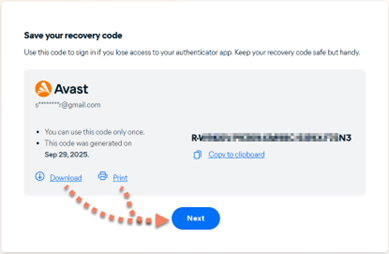
Votre vérification en 2 étapes est configurée Cliquez sur Terminé.

Désactiver la vérification en deux étapes

Pour désactiver la vérification en deux étapes pour votre compte Avast, suivez les étapes ci-dessous en fonction de votre méthode d’authentification :

  • Désactiver la vérification en deux étapes à l'aide de l'application Authenticator : Lorsque vous avez accès à votre application Google Authenticator.
  • Désactiver la vérification en deux étapes à l'aide du code de récupération : Lorsque vous n'avez pas accès à votre application Google Authenticator.

Utilisation de l'application d'authentification

  1. Accédez à votre Compte Avast.
  2. Saisissez votre adresse e-mail, puis cliquez sur Continuer. Saisissez votre mot de passe, puis cliquez sur Se connecter.
  3. Sur l'écran de vérification en deux étapes, saisissez le code à 6 chiffres de votre application d'authentification et cliquez sur Vérifier.
  4. Dans le coin supérieur droit de la page, cliquez sur Mon Compte et sélectionnez Paramètres de compte dans le menu déroulant.
  5. Sous la vérification en deux étapes, cliquez sur Désactiver.  

La vérification en deux étapes est maintenant désactivée.

Utiliser une clé de récupération

  1. Accédez à la page web de connexion au Compte Avast.
  2. Saisissez votre adresse e-mail, cliquez sur Continuer. Saisissez votre mot de passe, puis cliquez sur Se connecter.
  3. Sur l'écran des instructions, cliquez sur la boîte de dialogue pour Utiliser une autre méthode, puis sélectionnez Utiliser le code de récupération.  
  4. Saisissez votre code de récupération à 25 caractères et cliquez sur Vérifier. Effectuez le contrôle de sécurité si vous y êtes invité.  
  5. Votre vérification en deux étapes est maintenant désactivée. Cliquez sur OK.

    Votre code de récupération à usage unique a été utilisé. La vérification en deux étapes est maintenant désactivée automatiquement pour éviter le verrouillage du compte. Réactivez-la dans les paramètres de votre compte pour obtenir un nouveau code de récupération.

La vérification en deux étapes est maintenant désactivée.

ID de document : account-2-step-verificationDernière modification : 09/03/2026

Cet article vous a-t-il été utile ?

Promotional banner image

Protégez la confidentialité de votre identité en ligne!

Naviguez en toute confidentialité avec le logiciel anti-pistage Avast.

Vous avez encore besoin d'aide?

Compte Avast
Communauté
Consulter l'historique