
¿TU EQUIPO VA LENTO? FUNCIONA COMO NUEVO
Si no se les da mantenimiento, los equipos pierden rendimiento con el tiempo. Avast Cleanup Premium puede ayudar a mejorar significativamente el rendimiento de tu equipo.
Usar el teclado en pantalla para iniciar sesión en Windows
Windows
Si su teclado físico no responde y necesita iniciar sesión en Windows como administrador para realizar tareas de resolución de problemas, utilice el teclado en pantalla.
Instrucciones
- Haga clic en el icono Inicio
 de Windows, seleccione Apagar o cerrar sesión y, a continuación, seleccione Cerrar sesión.
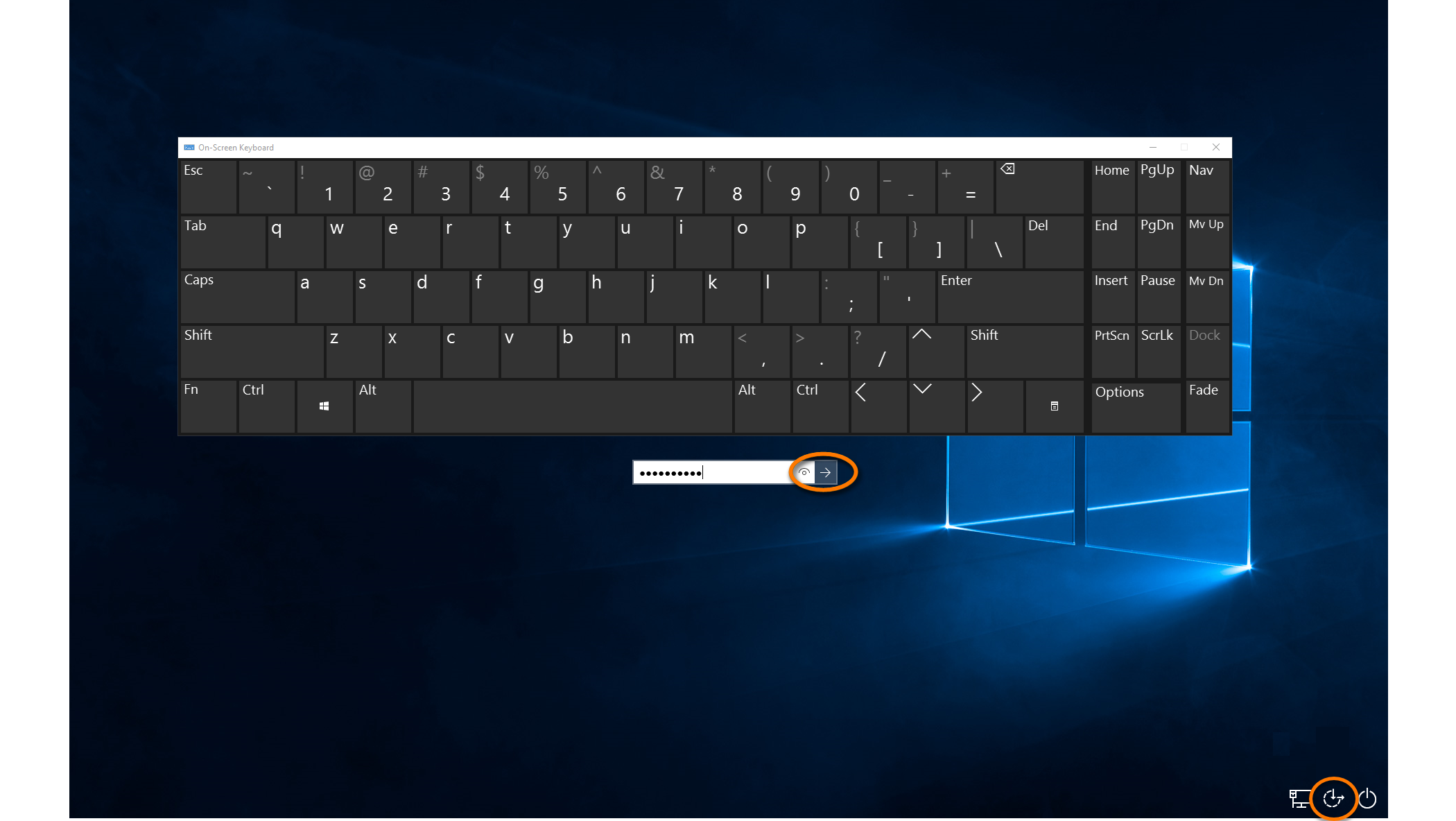
- En la pantalla de inicio de sesión, haga clic en el icono Facilidad de acceso
 y, a continuación, seleccione Teclado en pantalla.
- Utilice el teclado para introducir sus credenciales de administrador y haga clic en la flecha para iniciar sesión.
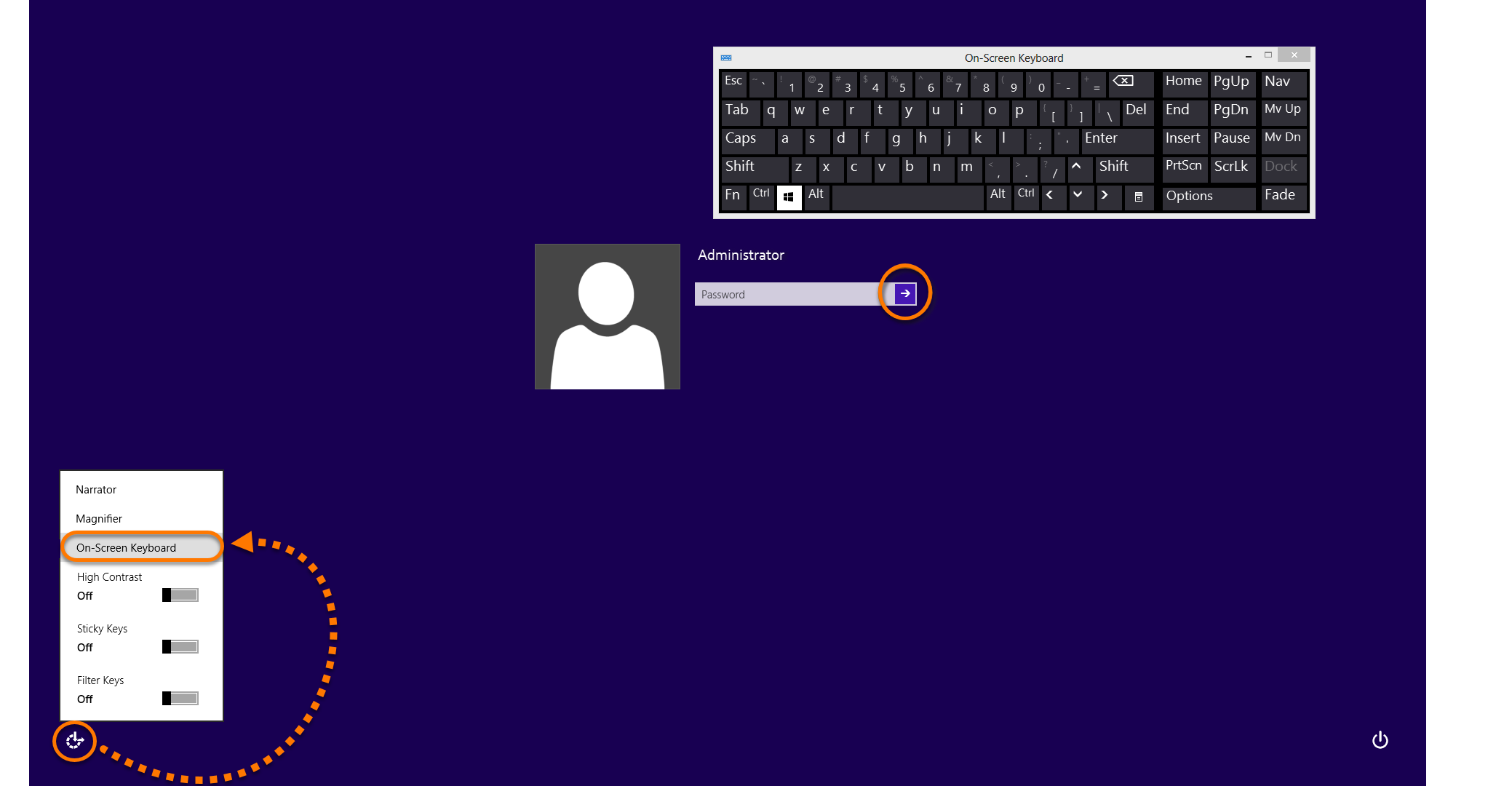
- Haga clic en su nombre de usuario en la esquina superior derecha de la pantalla y, a continuación, haga clic en Cerrar sesión.
- En la pantalla de inicio de sesión, haga clic en el icono Facilidad de acceso y, a continuación, seleccione Teclado en pantalla.
- Utilice el teclado para introducir sus credenciales de administrador y haga clic en la flecha para iniciar sesión.
- Haga clic en el icono Inicio
 de Windows, después en la flecha junto a Apagar y, por último, en Cerrar sesión.
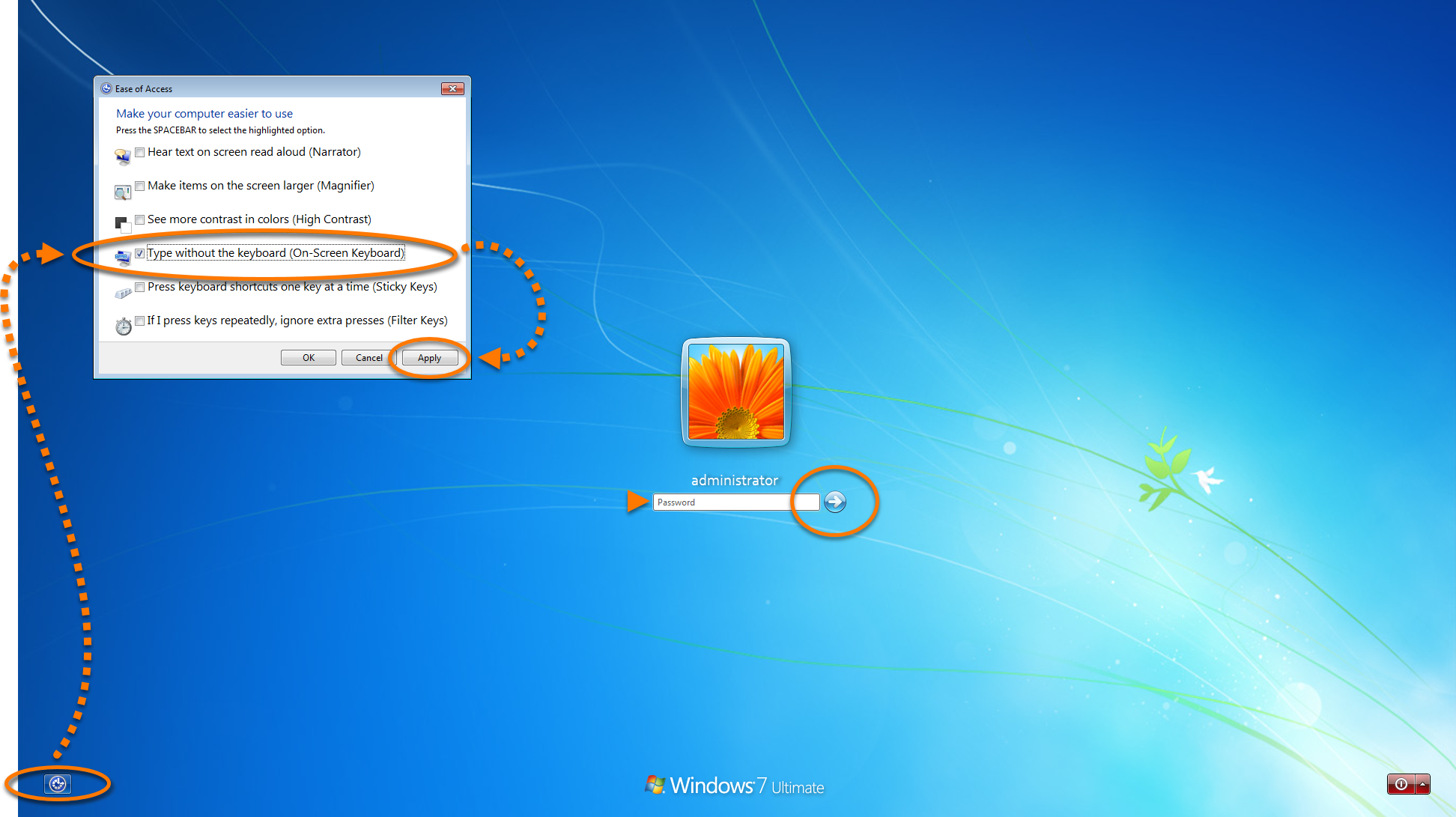
- En la pantalla de inicio de sesión, haga clic en el icono Facilidad de acceso
 y, a continuación, marque Escribir sin el teclado (Teclado en pantalla) y haga clic en Aplicar.
- Utilice el teclado para introducir sus credenciales de administrador y haga clic en la flecha
 para iniciar sesión.
- Haga clic en el icono Inicio
 de Windows, sitúe el cursor sobre la flecha y seleccione Cerrar sesión.
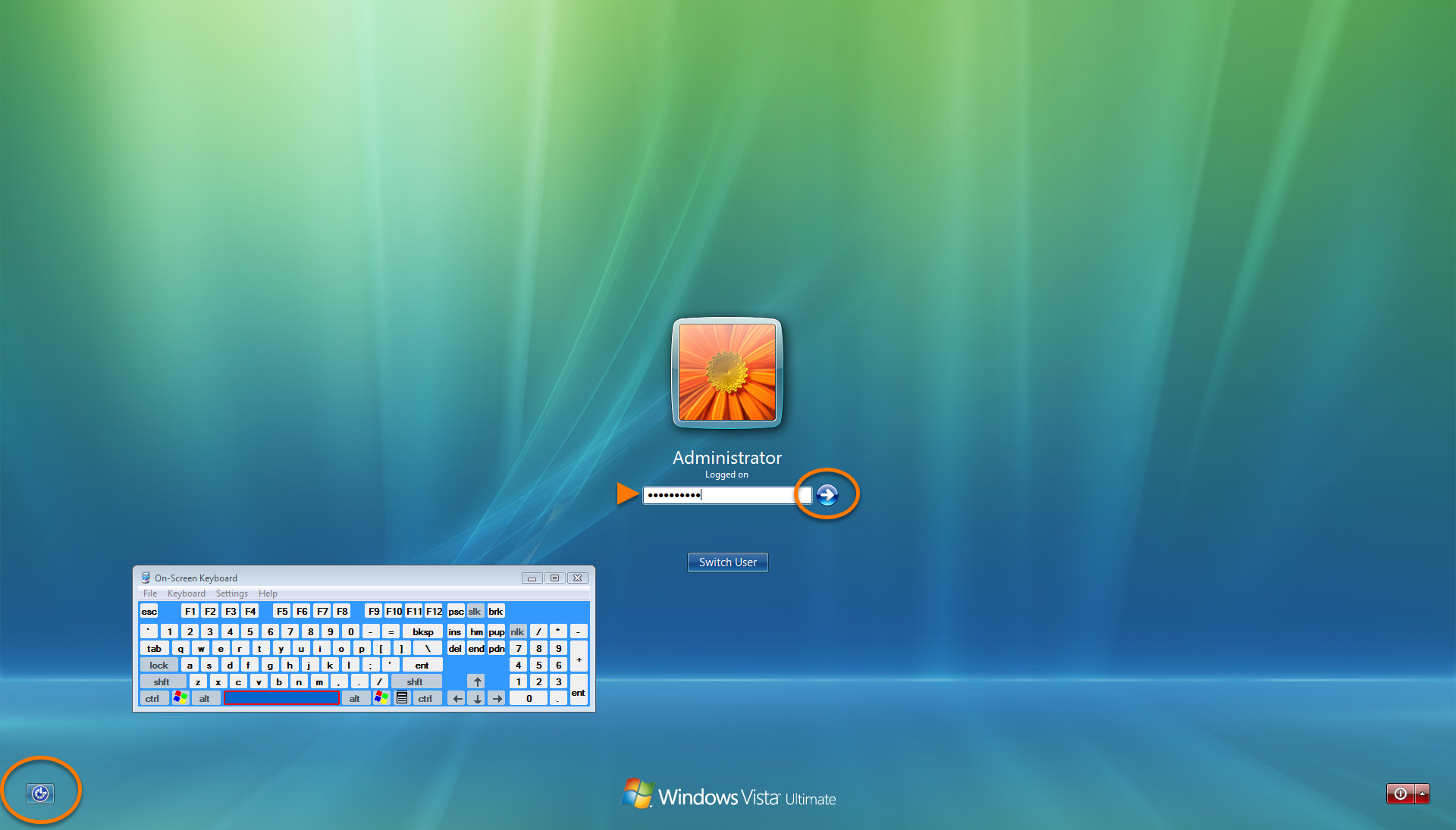
- En la pantalla de inicio de sesión, haga clic en el icono Facilidad de acceso y, a continuación, marque Escribir sin el teclado (Teclado en pantalla).
- Utilice el teclado para introducir sus credenciales de administrador y haga clic en la flecha para iniciar sesión.
ID del documento: windows-on-screen-keyboardÚltima modificación: 09/04/2026
¿Te resultó útil este artículo?

¡Mantén tu identidad en línea privada!
Navega como si nadie te estuviera mirando con el software Antiseguimiento de Avast.
¿Necesitas más ayuda?
Cuenta de Avast
Comunidad
Visitar el Centro de enseñanza