
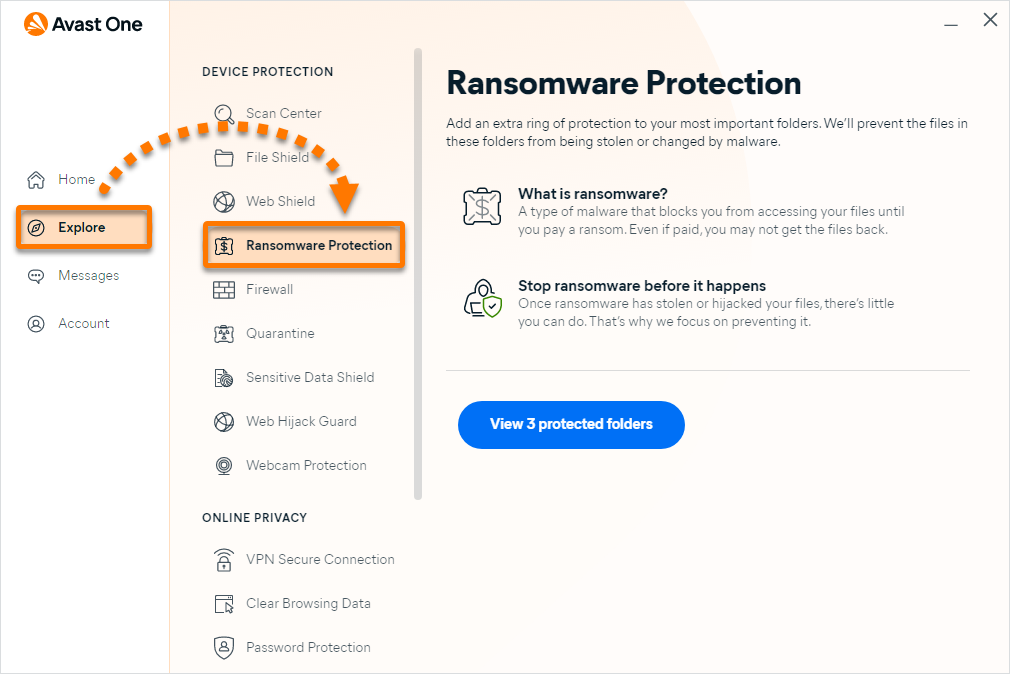
 Explorar ▸ Protección frente al ransomware.

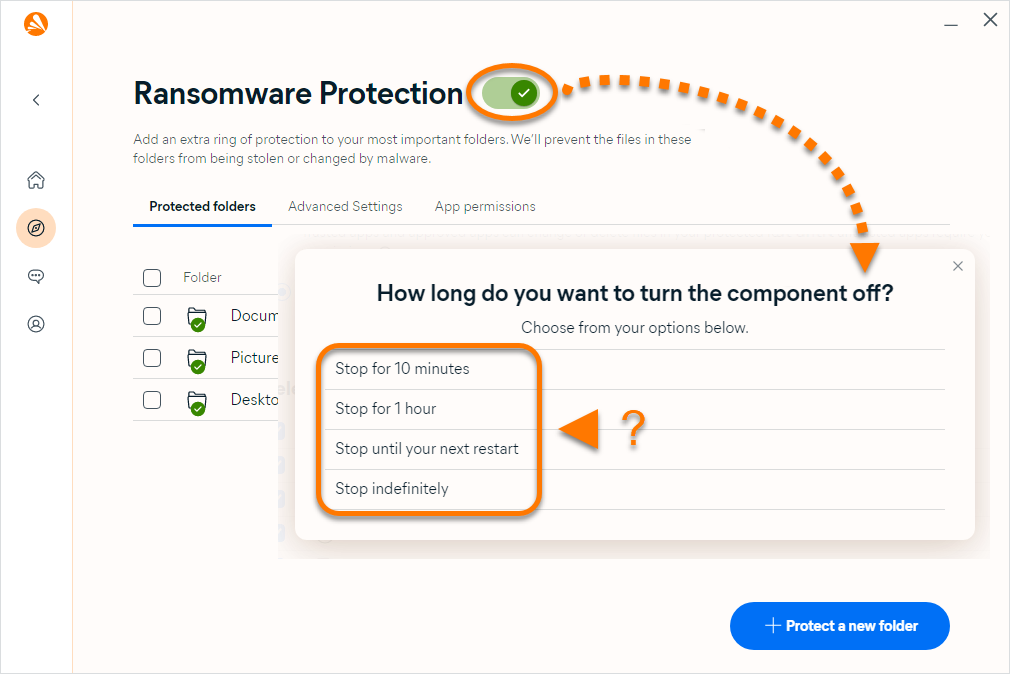
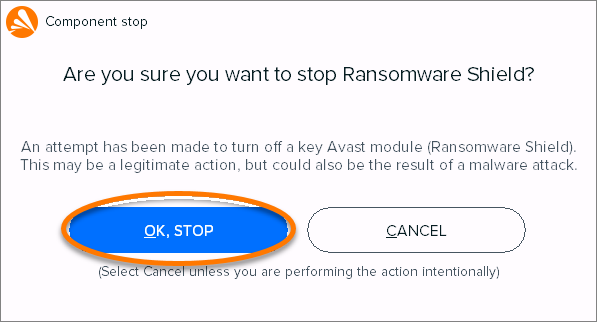
Modificar las carpetas protegidas
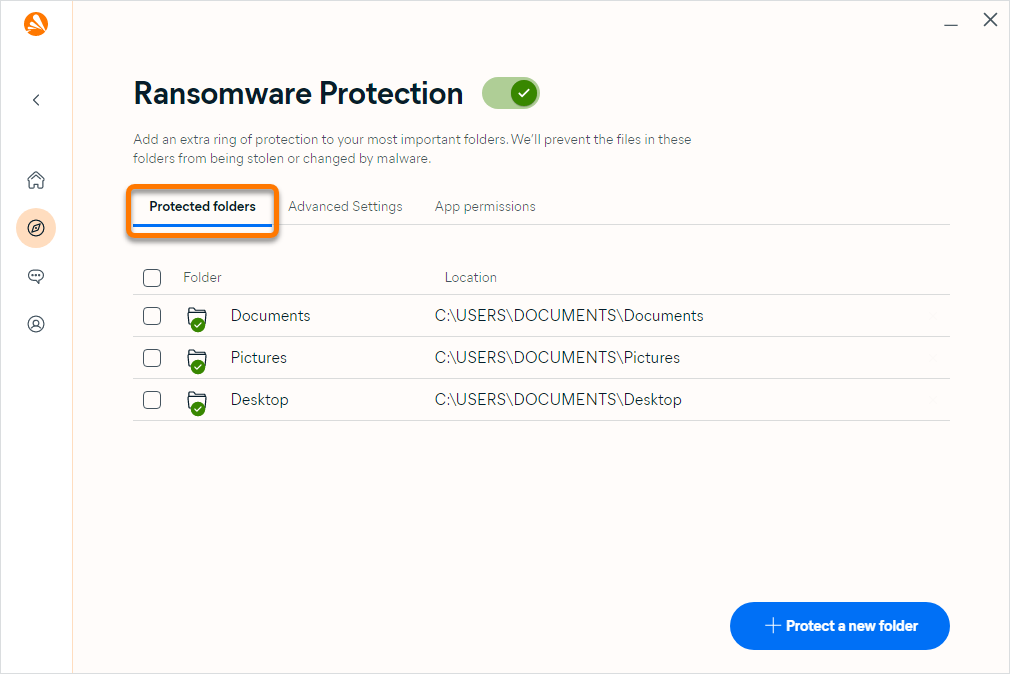
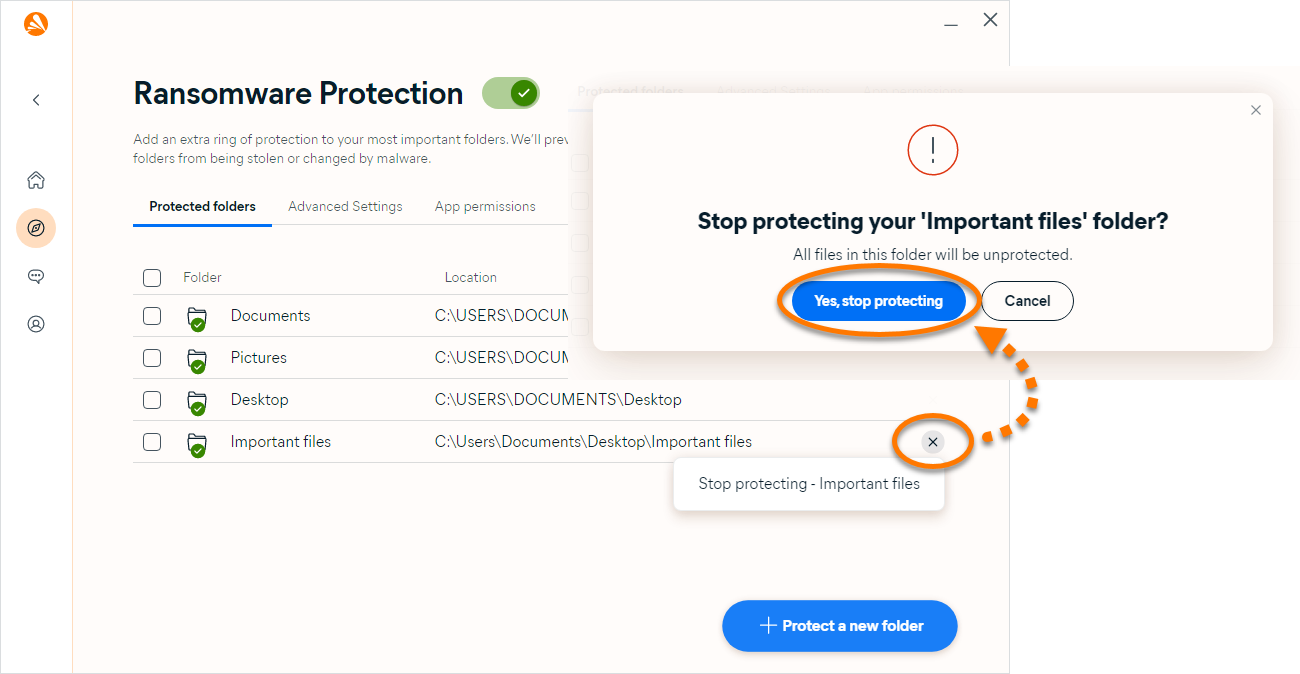
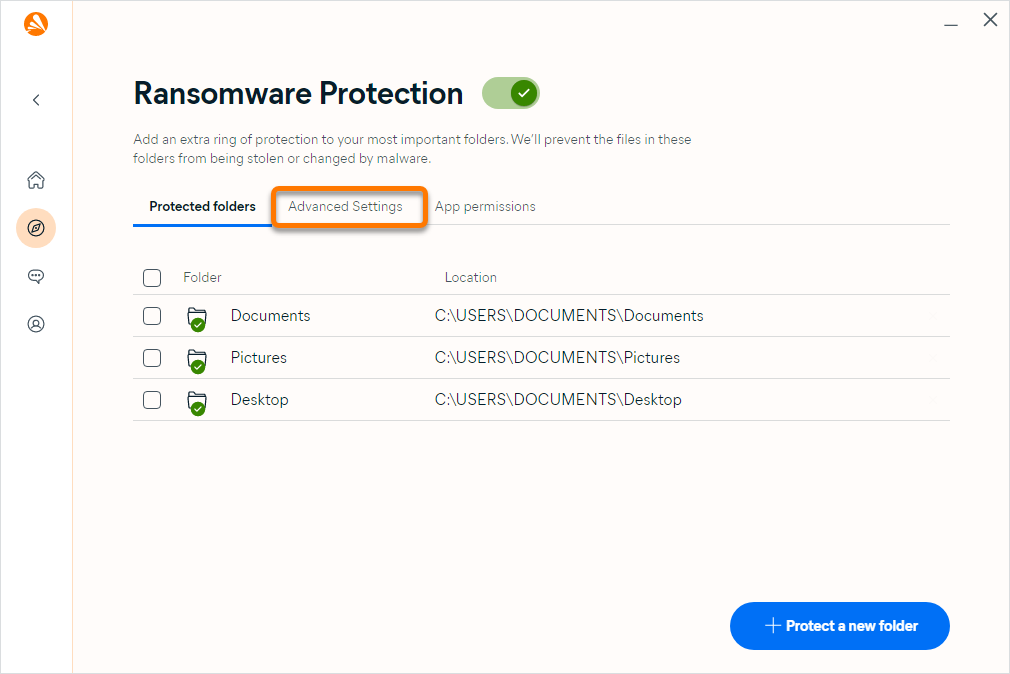
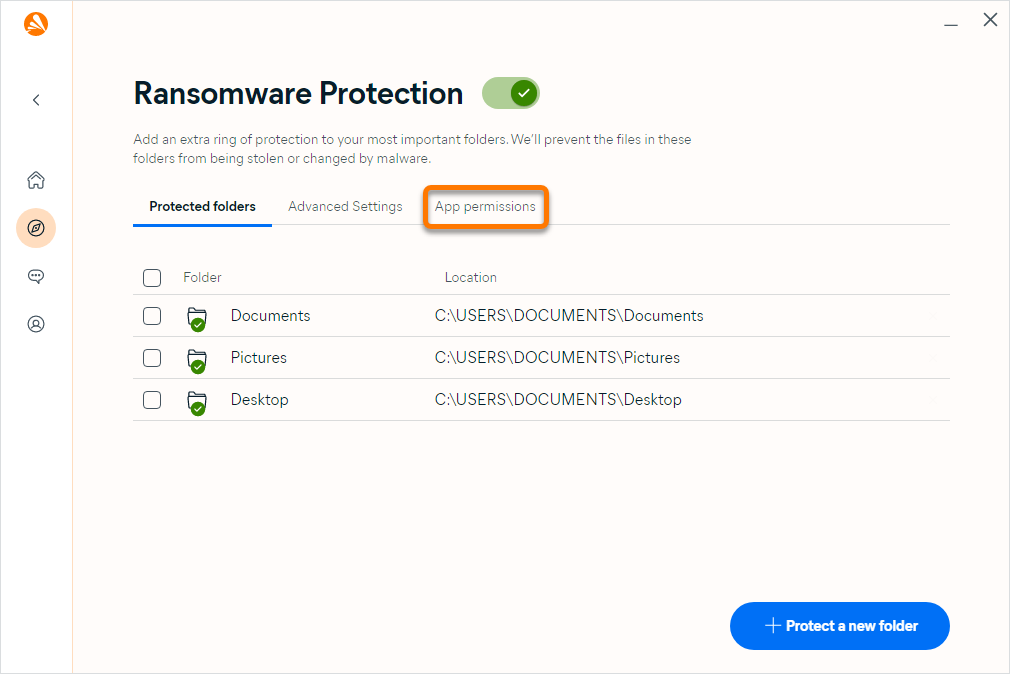
De forma predeterminada, la Protección contra ransomware protege automáticamente las carpetas Documentos e Imágenes donde puede haber guardados datos personales. Estas carpetas se añaden a la lista de carpetas protegidas. También puede añadir otras carpetas que quiera proteger de aplicaciones que no son de confianza o eliminar de la lista una carpeta que se ha protegido automáticamente.
Para añadir o eliminar carpetas de la lista de carpetas protegidas:
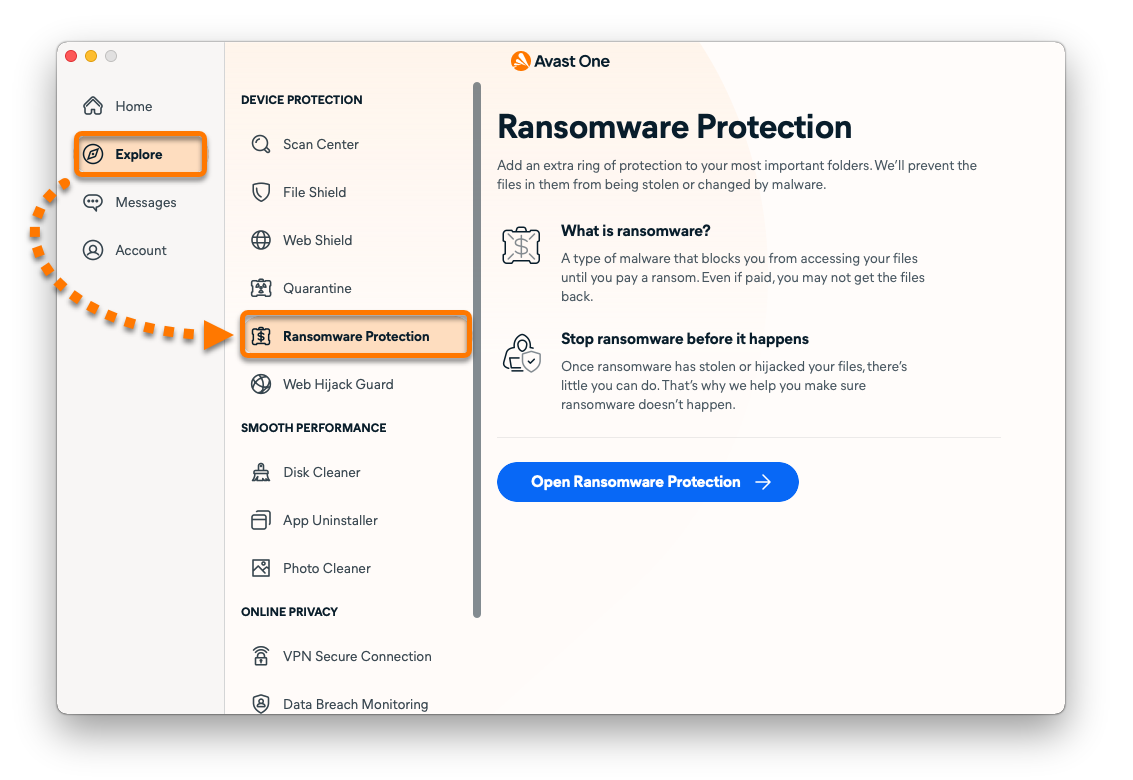
- Abra Avast One y seleccione
 Explorar ▸ Protección frente al ransomware.
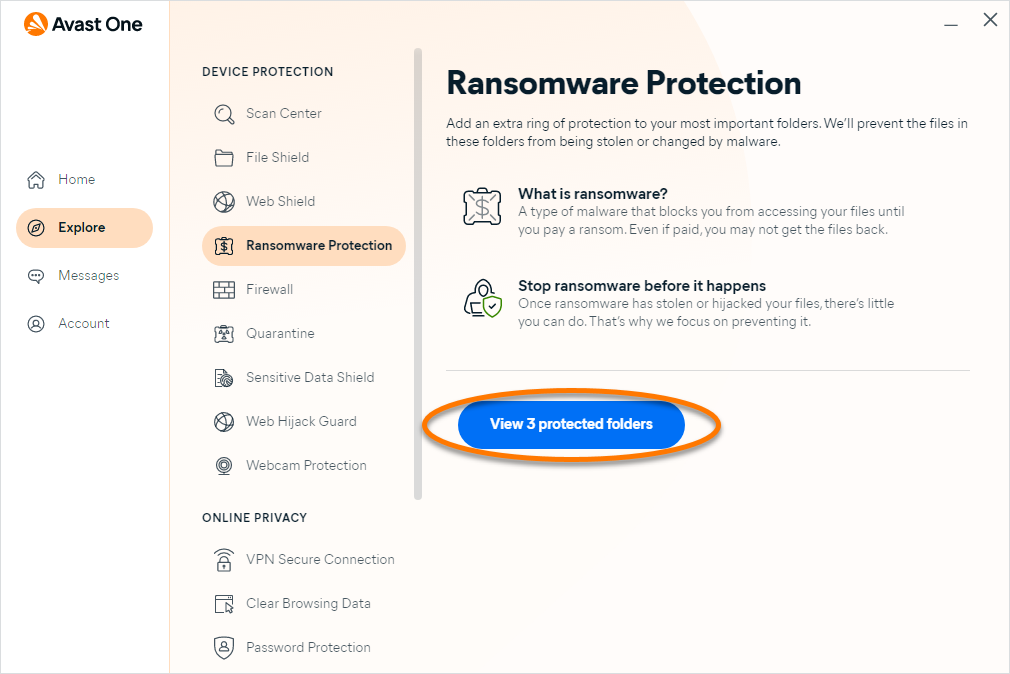
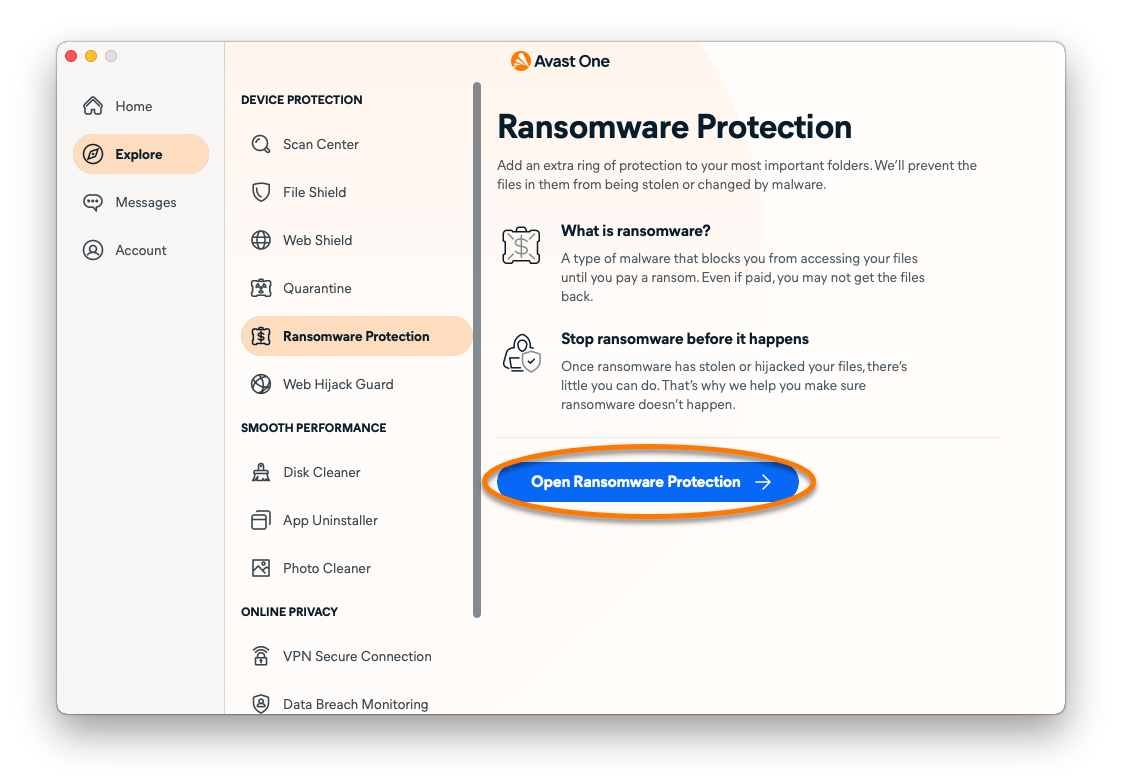
- Haga clic en Abrir Protección contra ransomware.
- Añada o elimine una carpeta seleccionada:
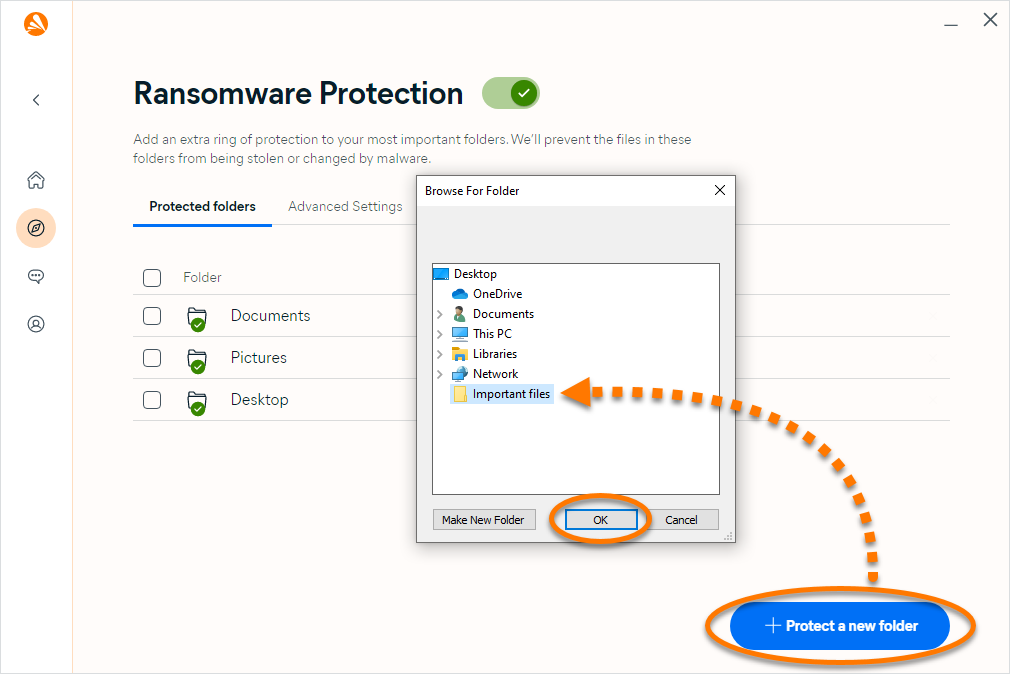
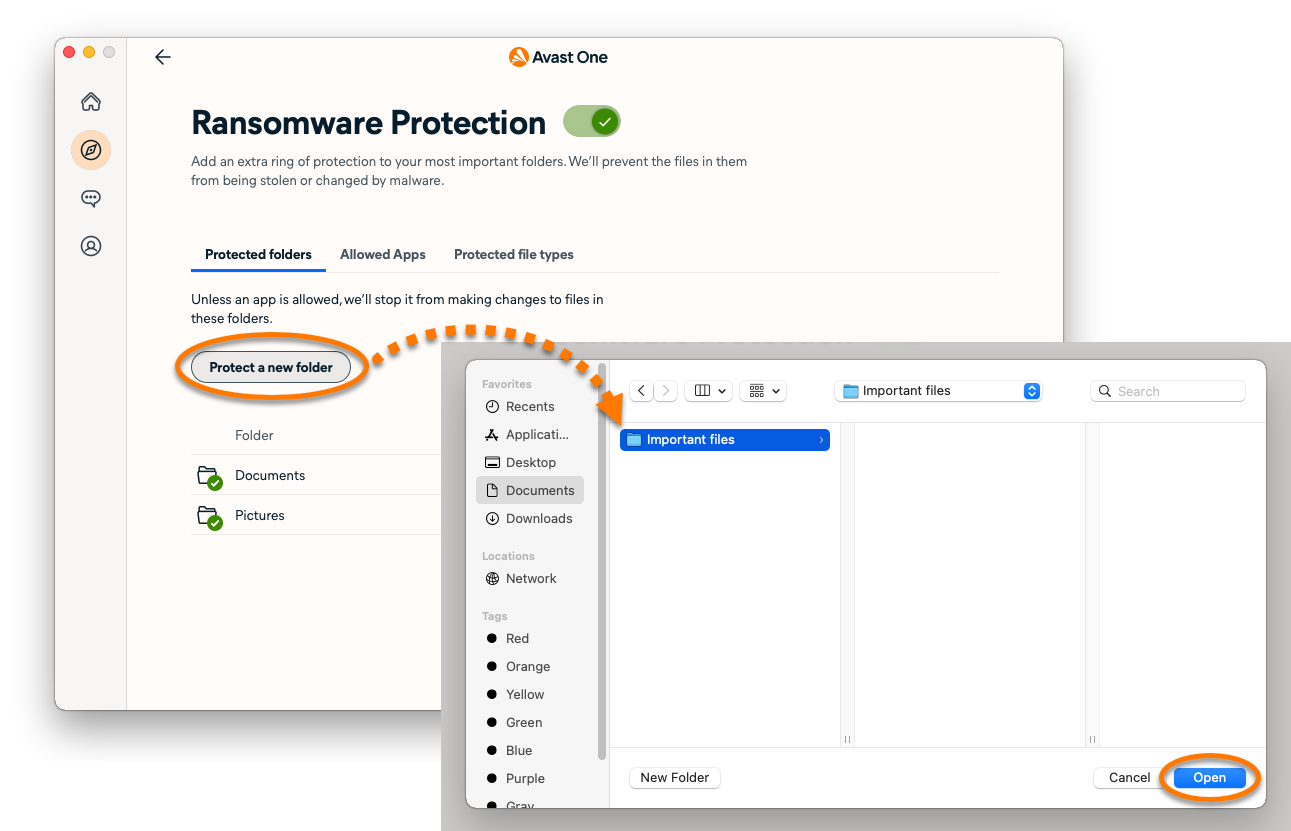
- Para añadir una carpeta: haga clic en Proteger una nueva carpeta, seleccione la carpeta que desea proteger y, a continuación, haga clic en Abrir.
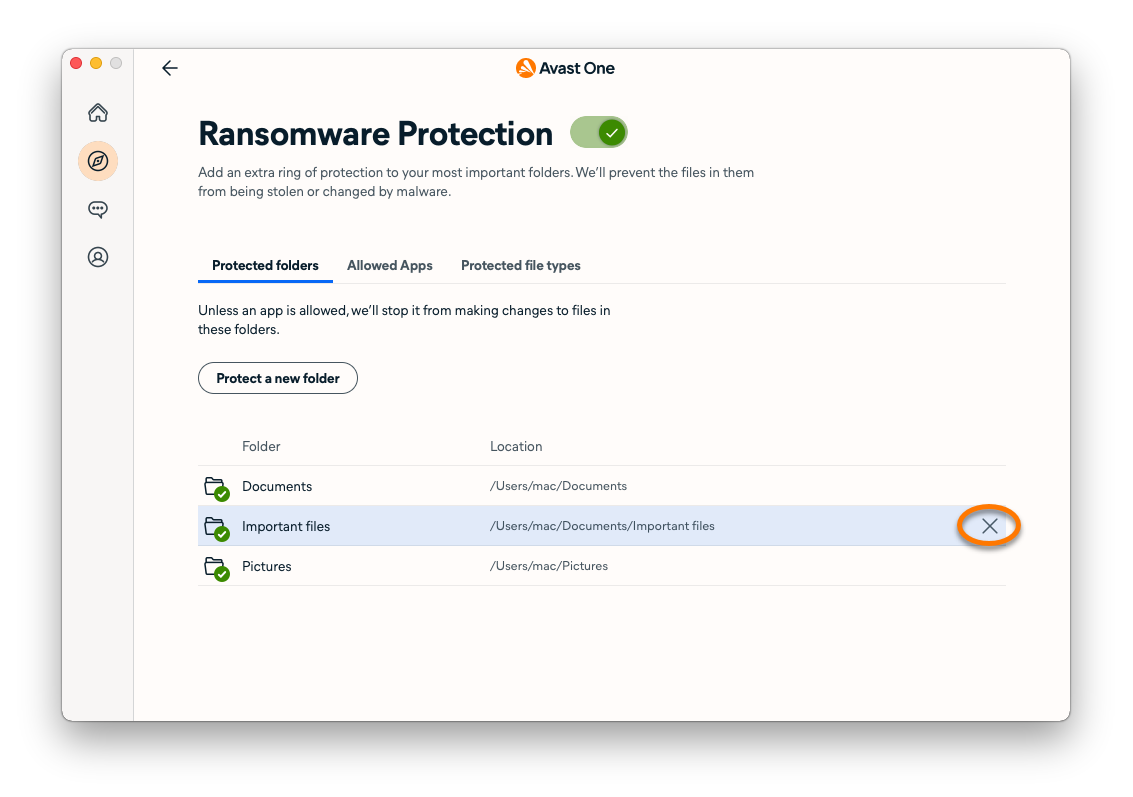
- Para eliminar una carpeta: sitúe el cursor sobre el panel de la carpeta y haga clic en el icono X que aparece.
- Para añadir una carpeta: haga clic en Proteger una nueva carpeta, seleccione la carpeta que desea proteger y, a continuación, haga clic en Abrir.
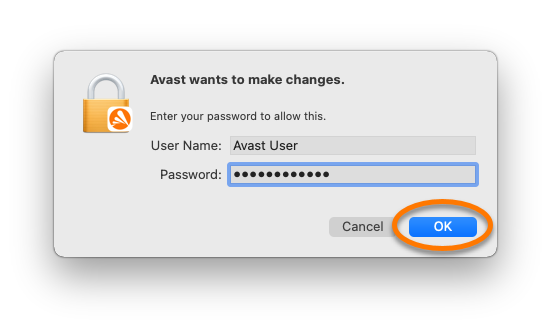
- Si se le pide, introduzca la contraseña que usa cuando inicia su Mac y haga clic en Aceptar.
Gestionar las aplicaciones permitidas
En la pestaña Aplicaciones permitidas, puede seleccionar las aplicaciones que siempre tendrán el acceso permitido a los archivos de sus carpetas protegidas.
- Abra Avast One y seleccione Explorar ▸ Protección frente al ransomware.
- Haga clic en Abrir Protección contra ransomware.
- Seleccione la pestaña Aplicaciones permitidas.
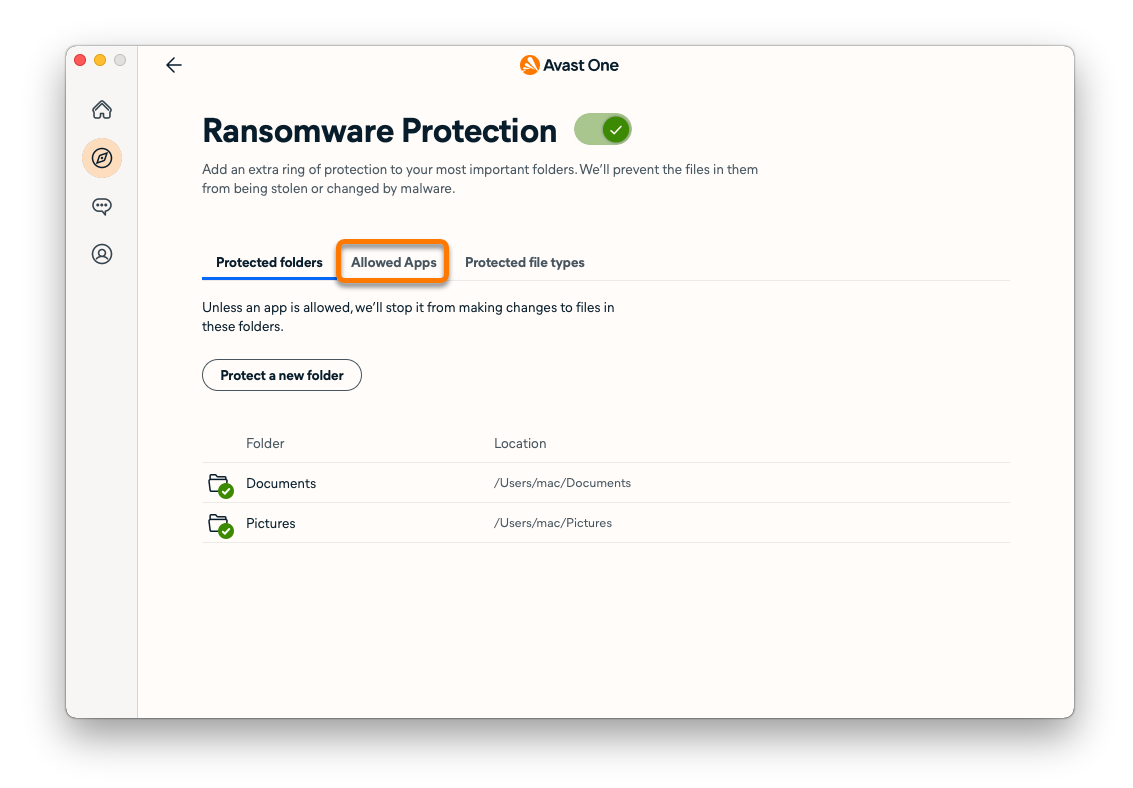
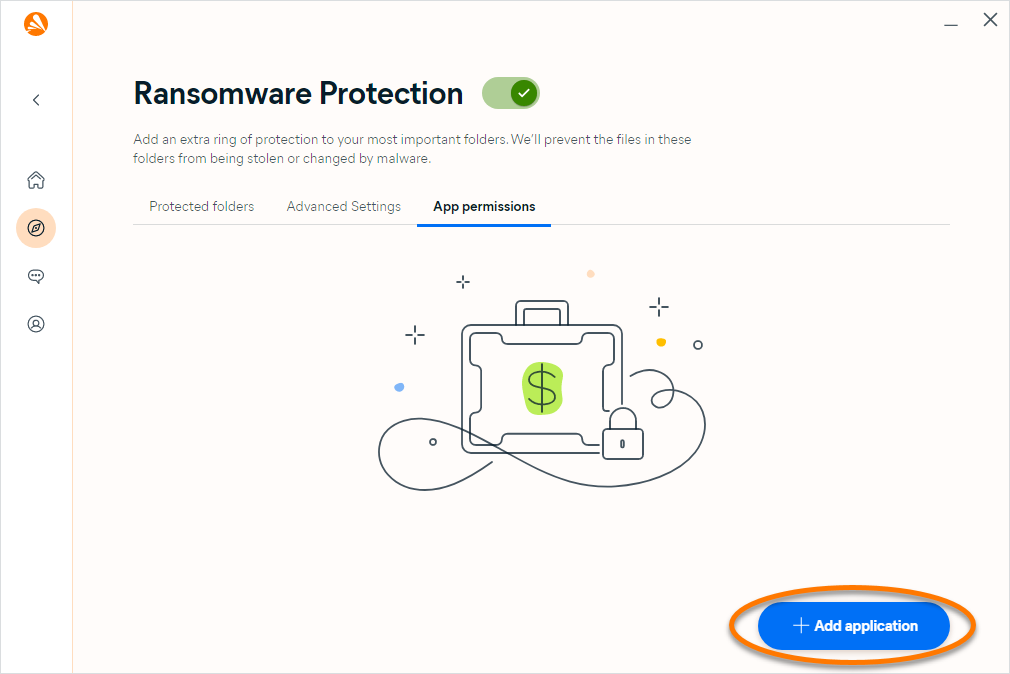
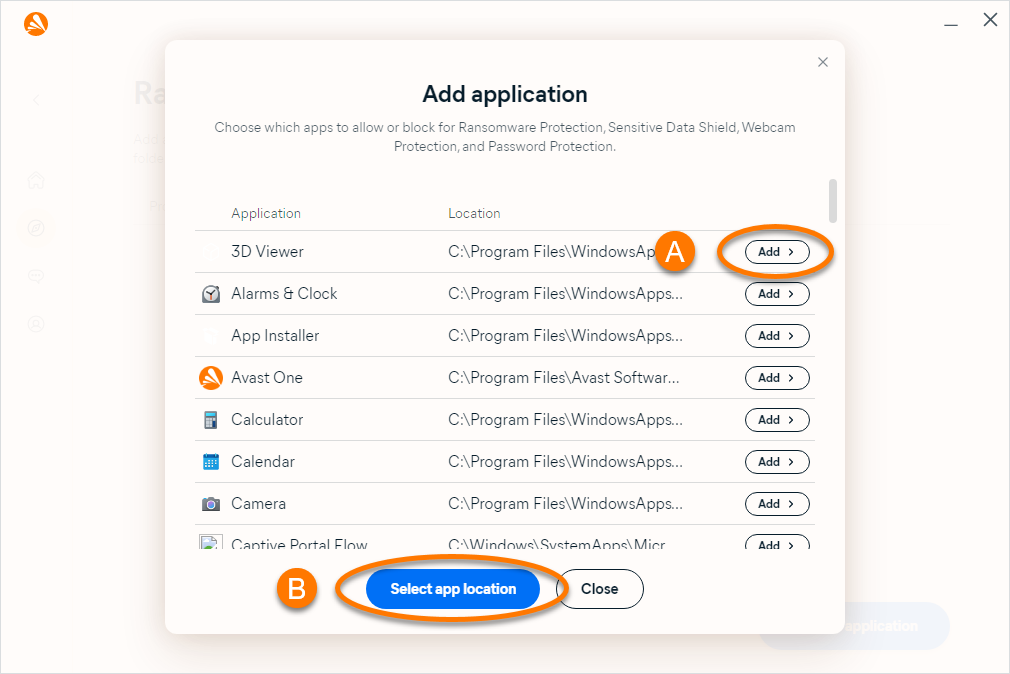
- Haga clic en Añadir una aplicación, seleccione la aplicación y haga clic en Abrir.
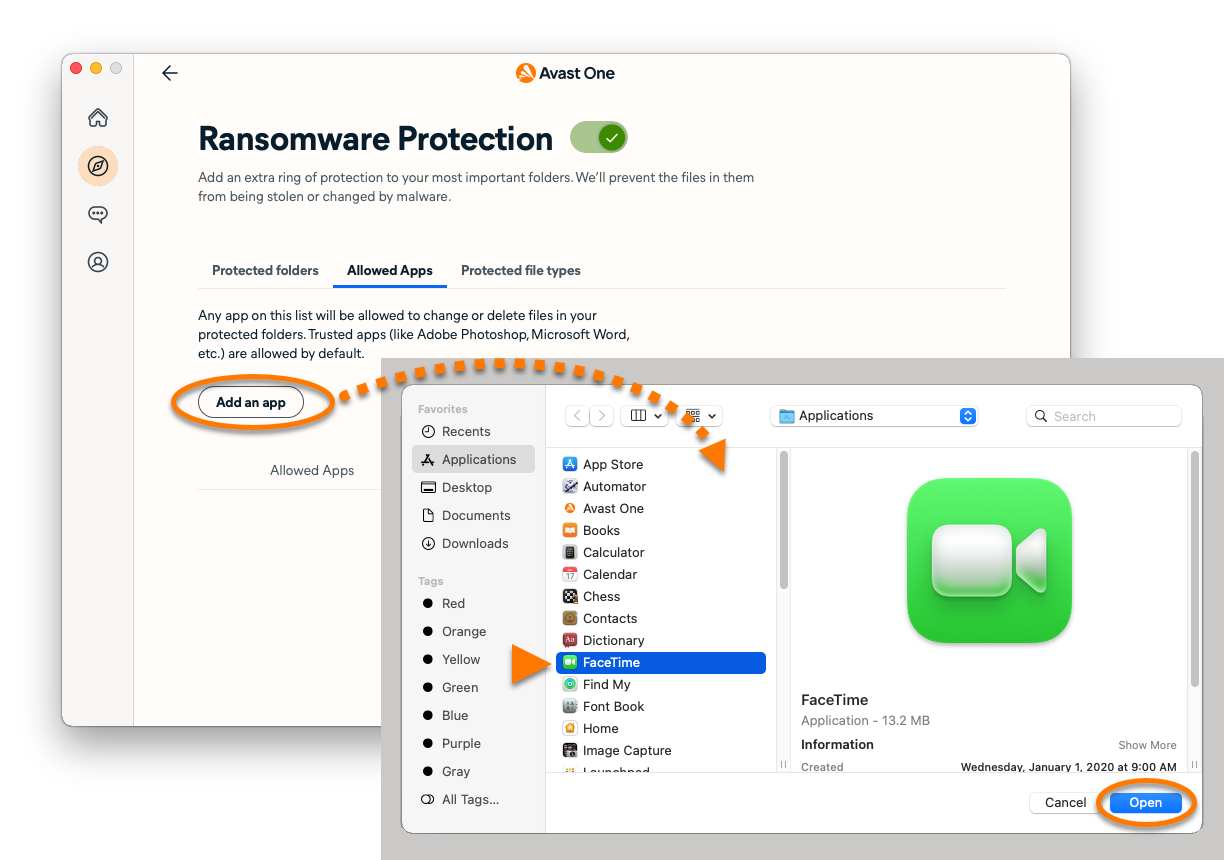
- Si se le pide, introduzca la contraseña que usa cuando inicia su Mac y haga clic en Aceptar.
La aplicación se añade a la lista Aplicaciones permitidas. Para eliminar una aplicación de la lista, coloque el cursor sobre el panel de aplicaciones y haga clic en el icono X que aparece.
Especificar tipos de archivo protegidos
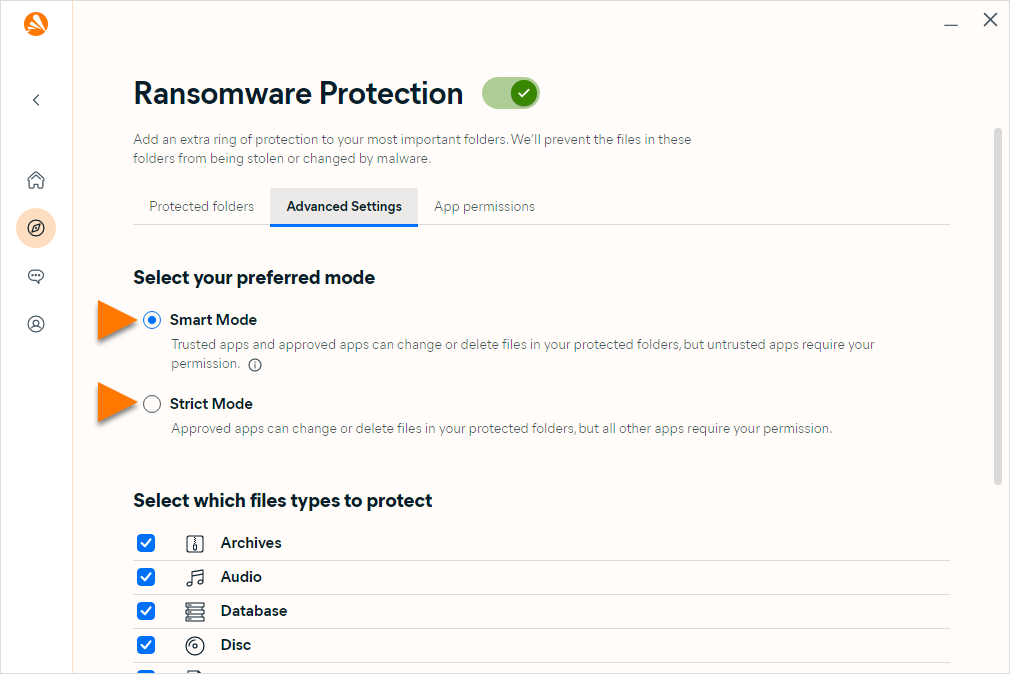
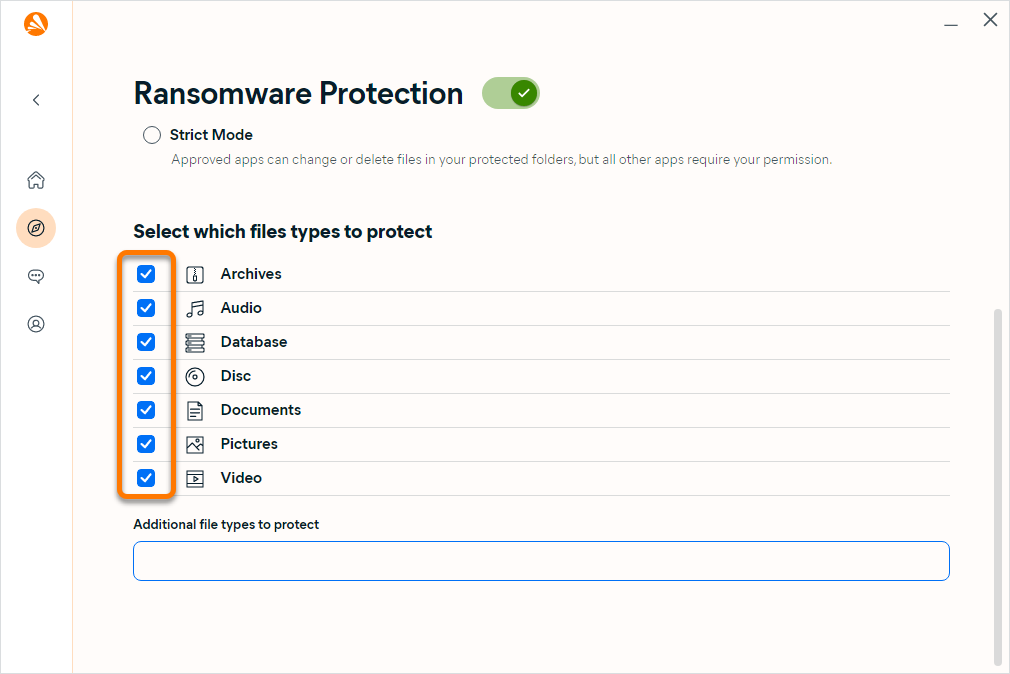
Seleccione los tipos de archivos que quiera proteger en sus carpetas protegidas:
- Abra Avast One y seleccione Explorar ▸ Protección frente al ransomware.
- Haga clic en Abrir Protección contra ransomware.
- Seleccione la pestaña Tipos de archivo protegidos.
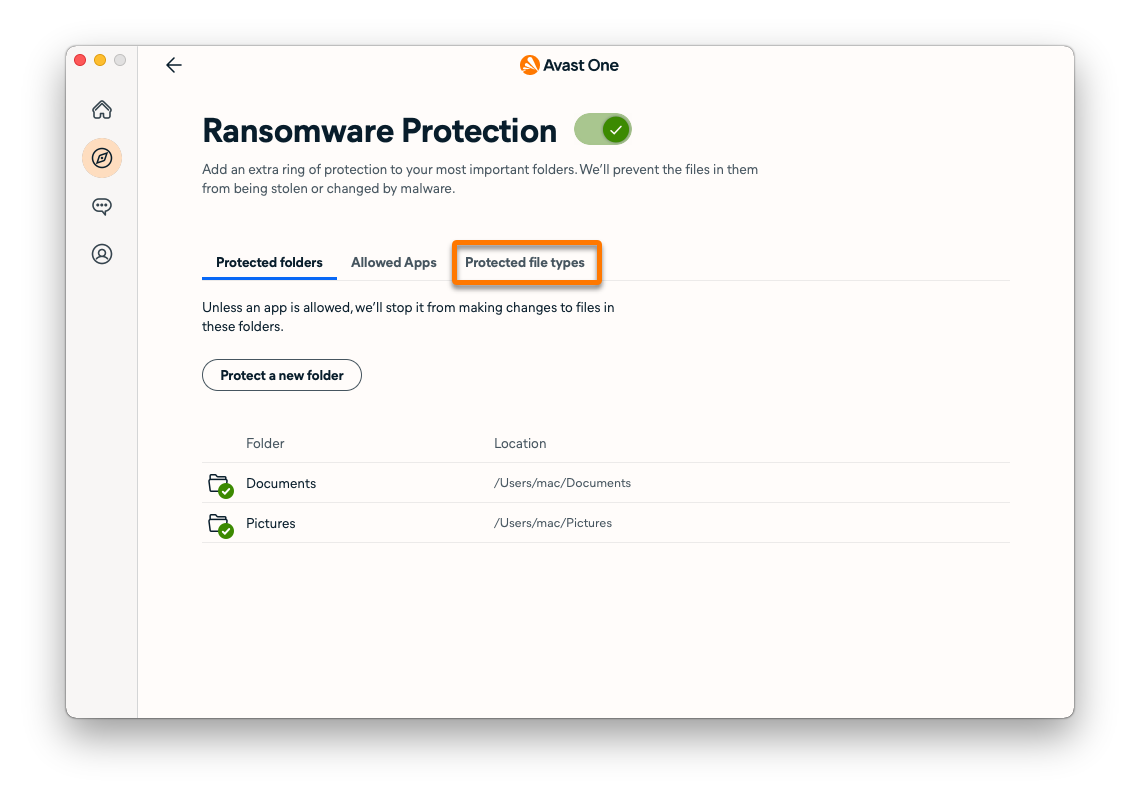
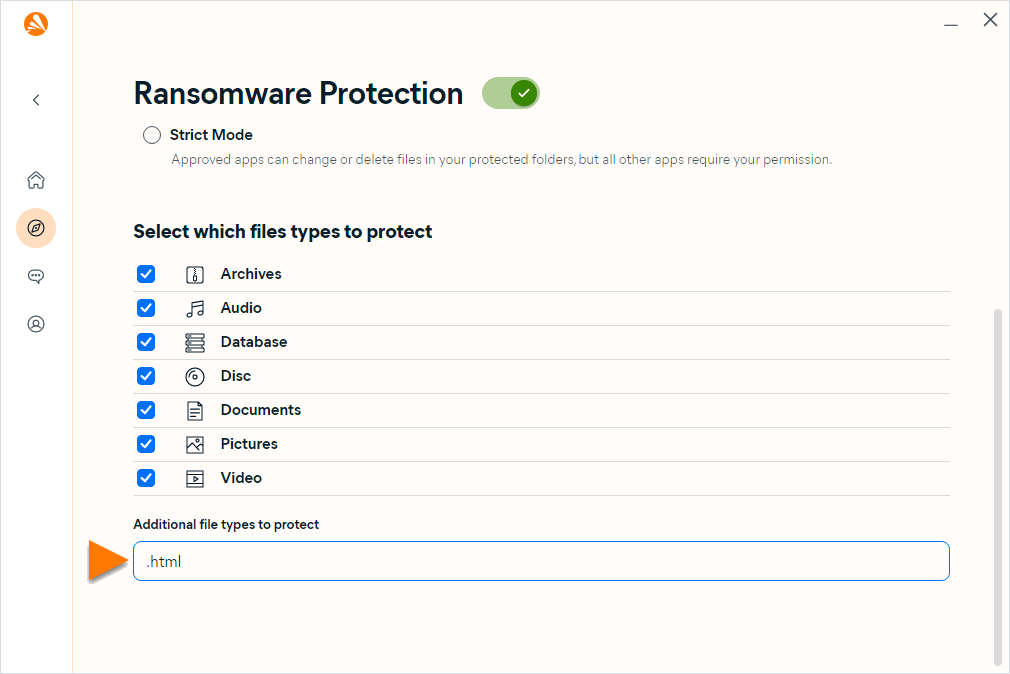
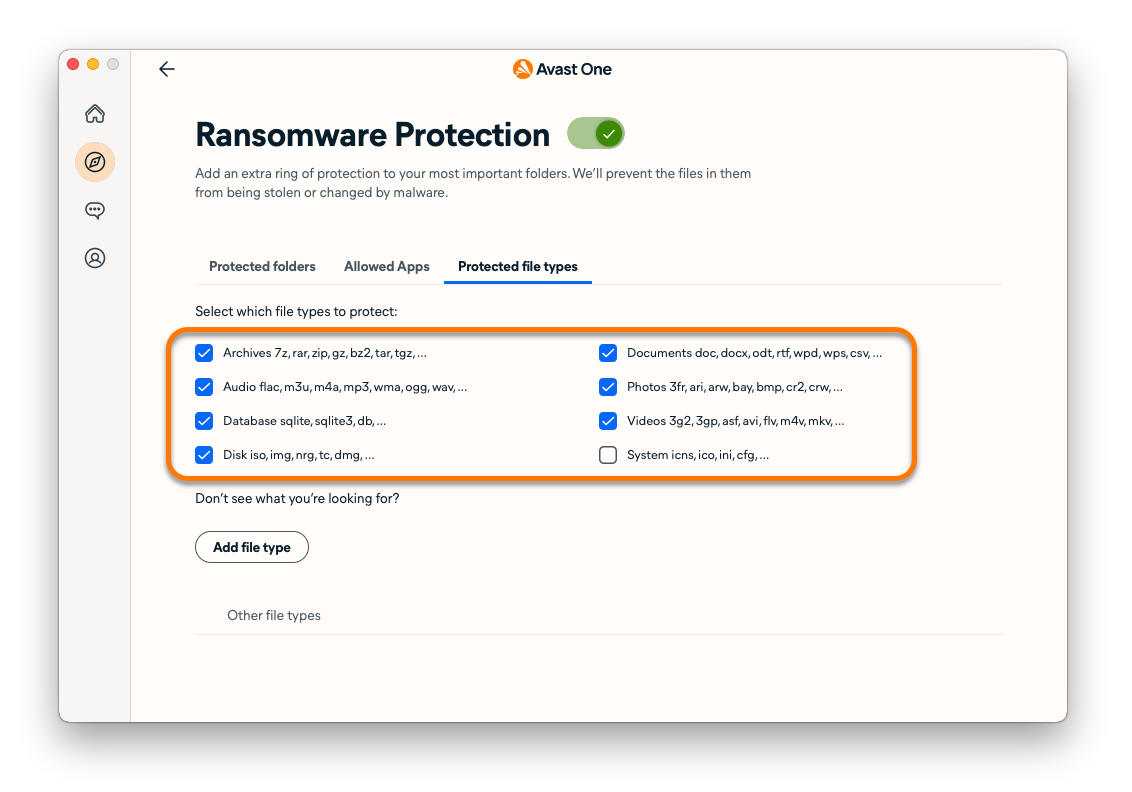
- De forma predeterminada, están seleccionados todos los tipos de archivos de la lista. Desmarque la casilla junto a un tipo de archivo para anular la selección.
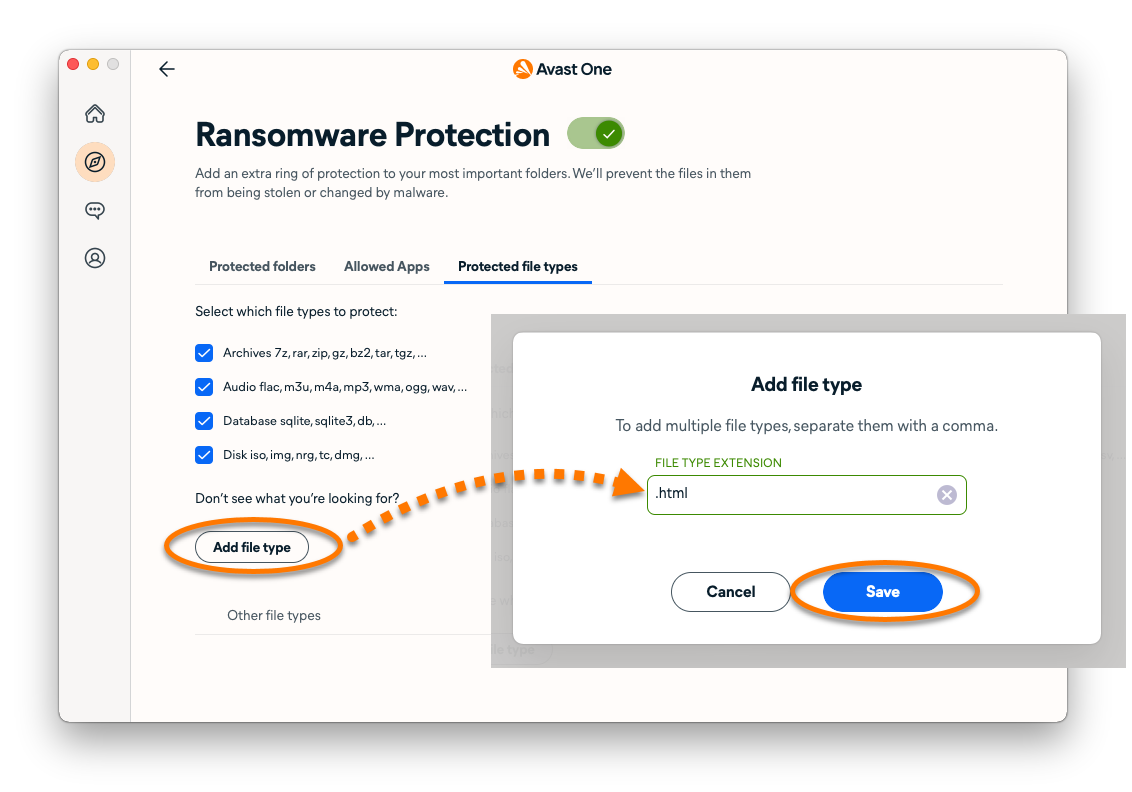
- Para añadir tipos de archivos, haga clic en Añadir tipo de archivo, escriba la extensión del tipo de archivo (por ejemplo .html) en la caja de texto y haga clic en Guardar.
- Si se le pide, introduzca la contraseña que usa cuando inicia su Mac y haga clic en Aceptar.
Desactivar la Protección contra ransomware
La Protección contra ransomware está activada de forma predeterminada, pero es posible desactivarla para resolver algún problema mediante los pasos siguientes:
- Abra Avast One y seleccione Explorar ▸ Protección frente al ransomware.
- Haga clic en Abrir Protección contra ransomware.
- Haga clic en el control deslizante verde (Activado).
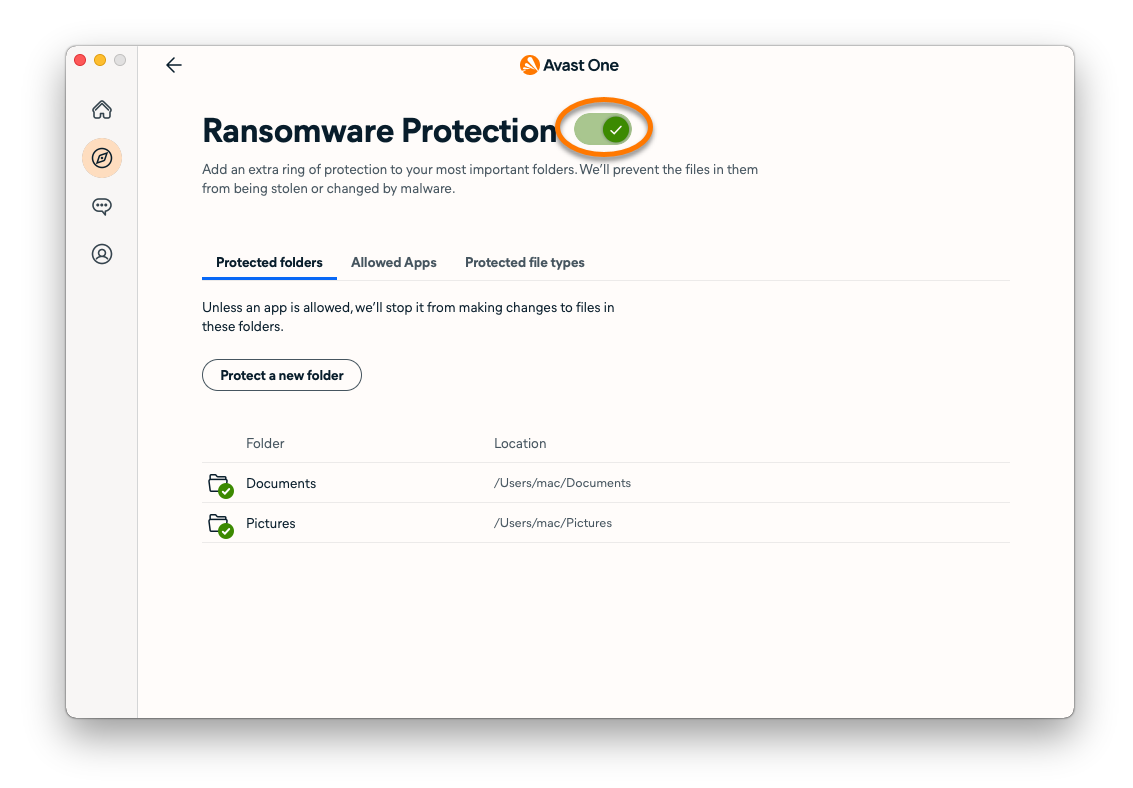
- Si se le pide, introduzca la contraseña que usa cuando inicia su Mac y haga clic en Aceptar.
La Protección contra ransomware ya está desactivada. Para activarla de nuevo, haga clic en el control deslizante rojo (Desactivado). Si se le pide, escriba la contraseña que usa para iniciar el Mac y haga clic en Aceptar.
