Promotional banner image

¿TU EQUIPO VA LENTO? FUNCIONA COMO NUEVO

Si no se les da mantenimiento, los equipos pierden rendimiento con el tiempo. Avast Cleanup Premium puede ayudar a mejorar significativamente el rendimiento de tu equipo.

Inspector de red de Avast One: primeros pasos

Windows, Mac

Inspector de red analiza su red actual en busca de vulnerabilidades y problemas de seguridad que puedan poner en peligro sus datos privados o los dispositivos de la red. Además, el Inspector de red muestra qué dispositivos están conectados a la red doméstica para que pueda ver si alguien está usando la red sin su consentimiento.

Consulte las secciones de este artículo para aprender a usar Inspector de red.

Ejecutar un análisis

Para analizar la red doméstica en busca de vulnerabilidades:

  1. Abra Avast One y haga clic en Explorar ▸ Inspector de red ▸ Abrir el Inspector de red.
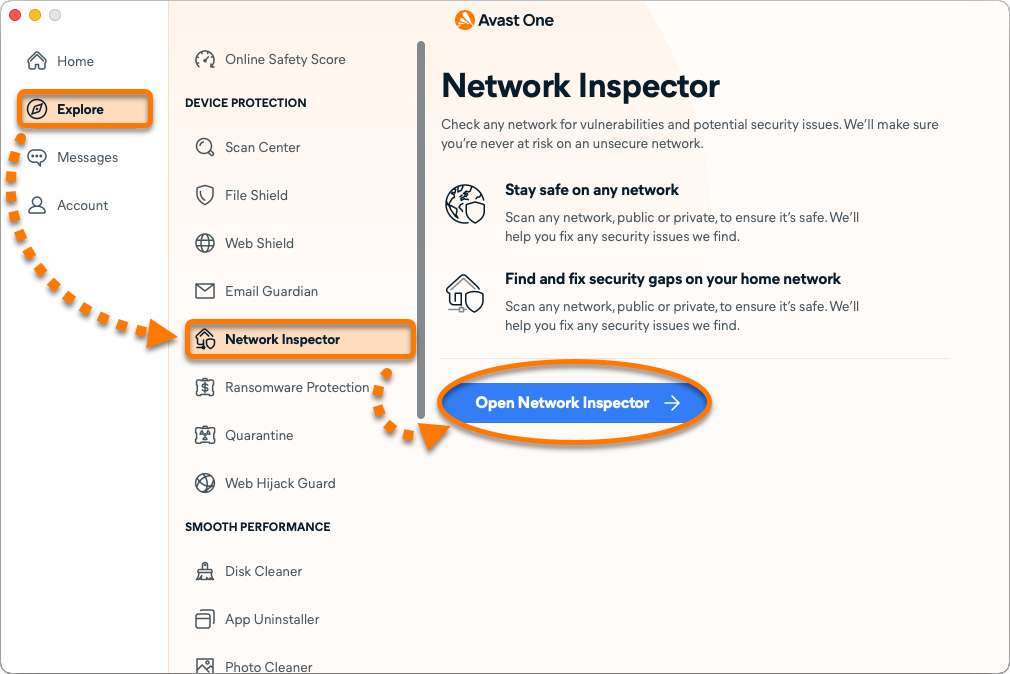
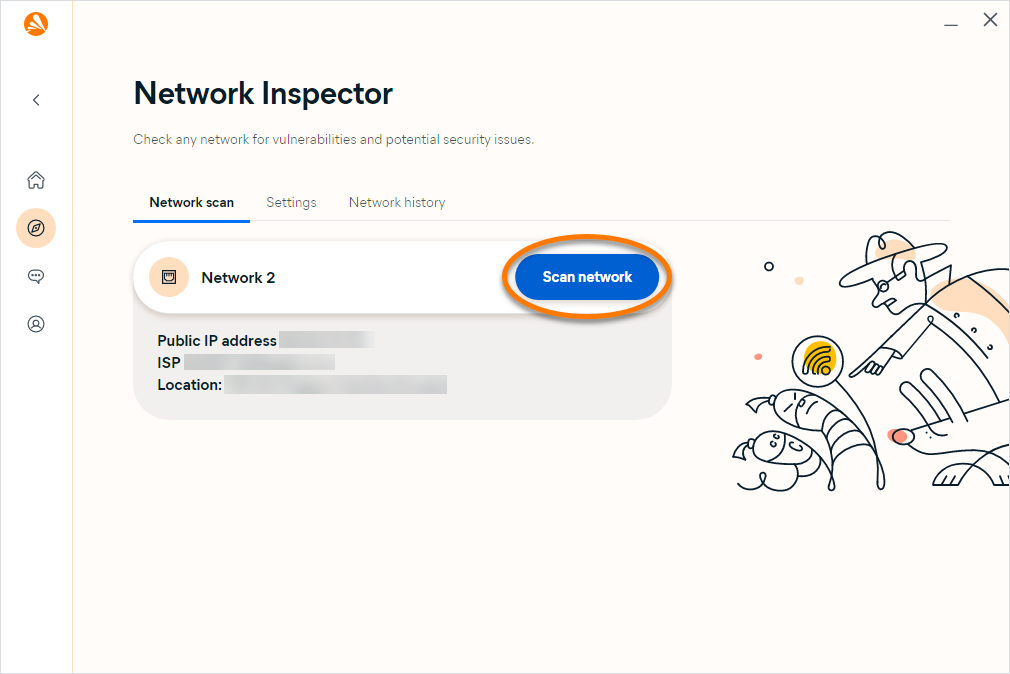
  2. Haga clic en Analizar red.
  3. Espere mientras el Inspector de red analiza su red en busca de vulnerabilidades.
  4. Consulte la información apropiada más abajo en función del mensaje que vea en la pantalla de resultados:
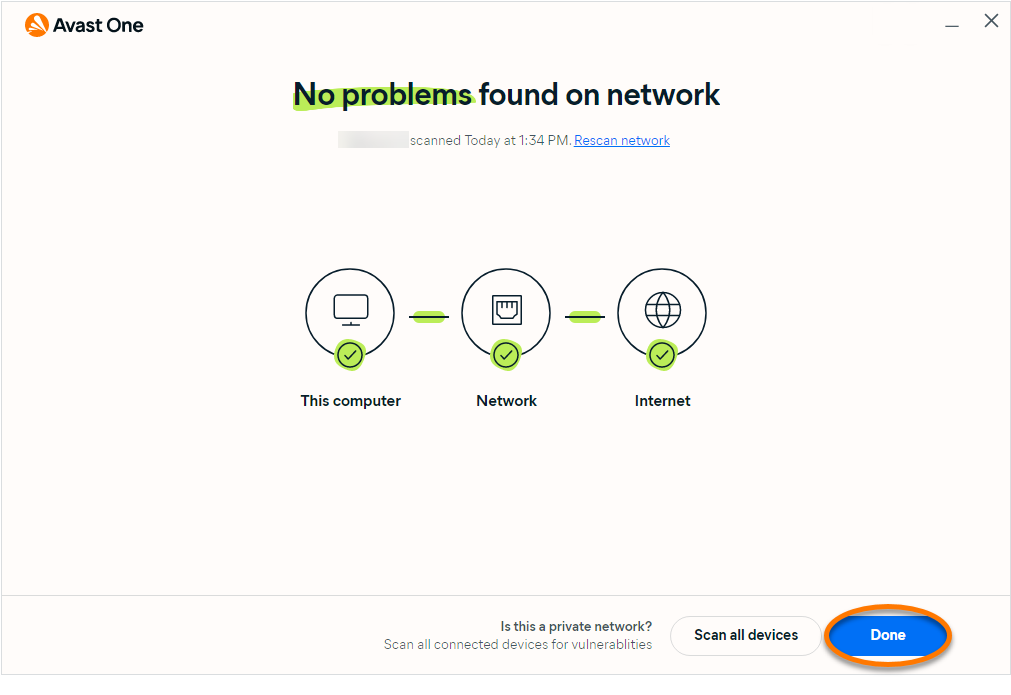
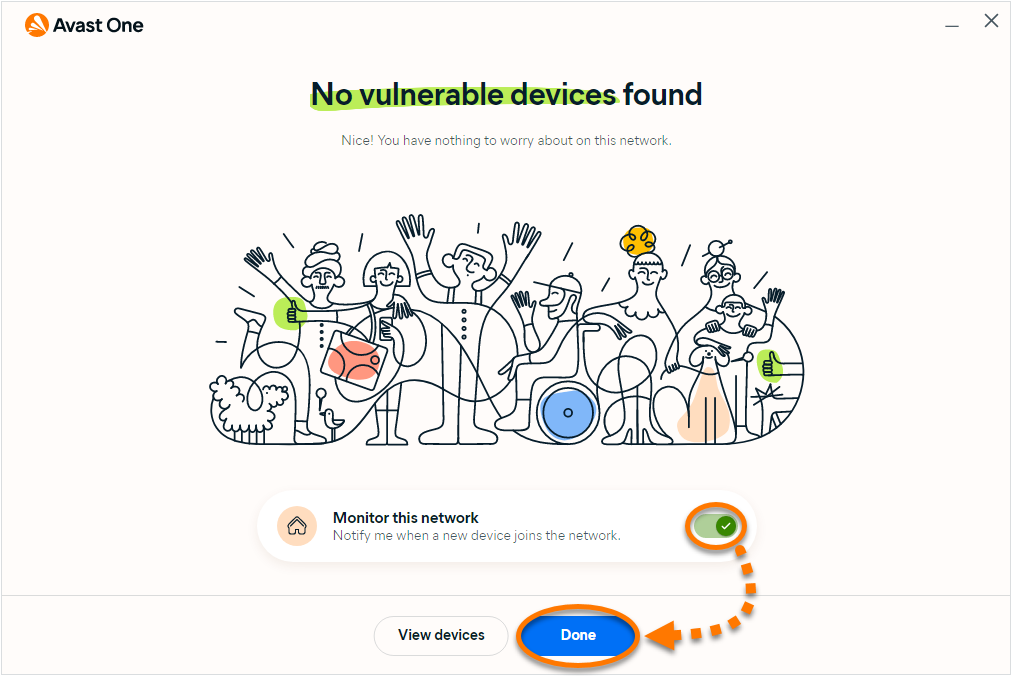
    • No se han encontrado problemas en la red o No se han encontrado dispositivos vulnerables: no hemos identificado ninguna vulnerabilidad ni problemas de seguridad en la red actual. Haga clic en Listo.
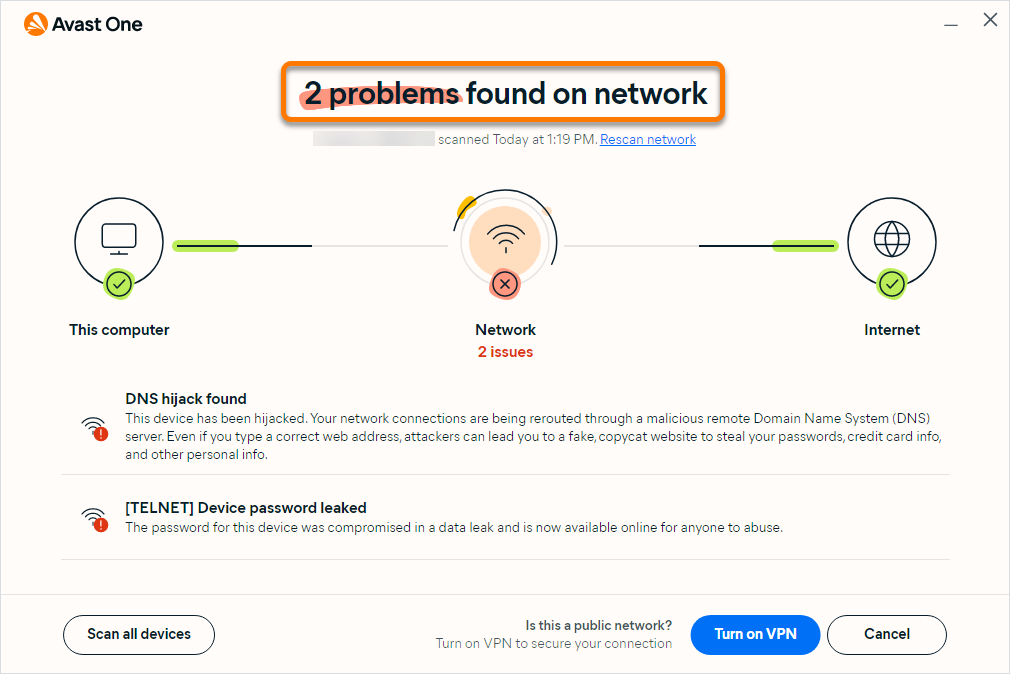
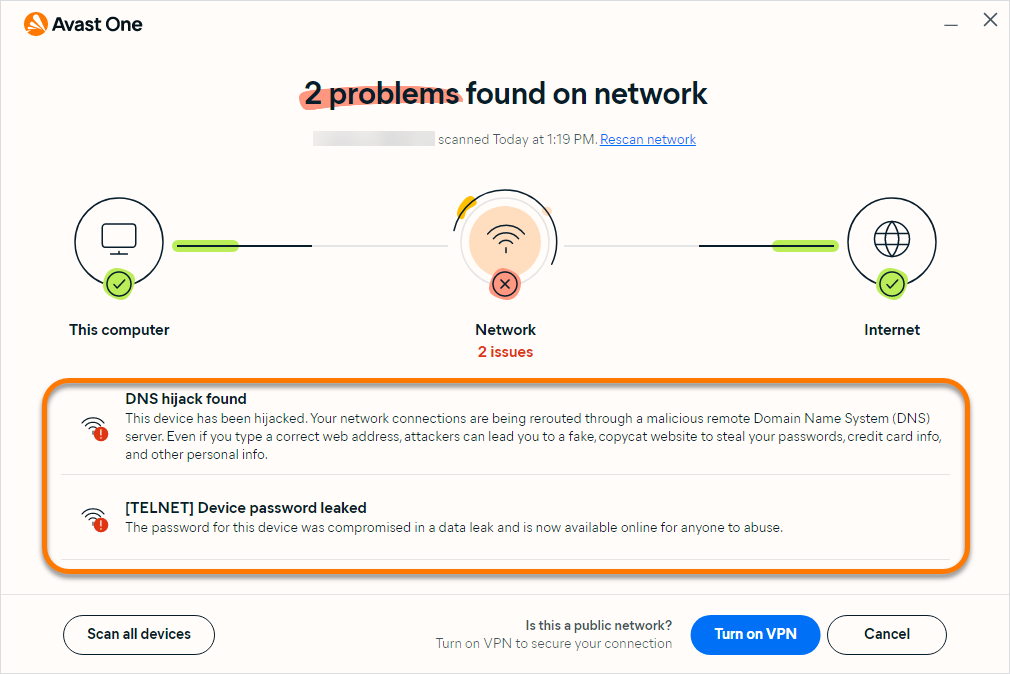
    • Se han encontrado problemas encontrados en la red o Se han encontrado dispositivos vulnerables: hemos identificado vulnerabilidades o problemas de seguridad en la red. Para obtener más información, consulte el apartado Resolver un problema de este artículo.

Resolver un problema

Si el Inspector de red detecta problemas en la red, verá el mensaje Se han encontrado problemas en la red o Se han encontrado dispositivos vulnerables después de ejecutar un análisis del Inspector de red.

Para resolver cada vulnerabilidad detectada:

  1. Lea la información del panel para entender el tipo de vulnerabilidades encontradas. Por ejemplo, Se ha encontrado un secuestro de DNS o Se ha filtrado la contraseña del dispositivo.
  2. Siga las instrucciones para asegurar su conexión. Por ejemplo, Activar VPN.

    Como alternativa, seleccione Cancelar y Sí, deseo salir para proceder sin resolver los problemas. No recomendamos salir del análisis sin resolver los problemas. Sus dispositivos seguirán siendo vulnerables en la red.

  3. Después de seguir las instrucciones para resolver la vulnerabilidad, su red es ahora segura. Haga clic en Listo para terminar de ejecutar el análisis y resolver el problema o los problemas.

Supervise su red

En la versión de pago de Avast One, puede supervisar cuando un nuevo dispositivo se une a su red si el análisis de todos los dispositivos está habilitado.

Para activar la supervisión de la red:

  1. Abra Avast One y haga clic en Explorar ▸ Inspector de red ▸ Abrir el Inspector de red.
  2. Haga clic en Analizar red.
  3. Espere mientras el Inspector de red analiza su red en busca de vulnerabilidades. Consulte Resolver un problema si se detectan vulnerabilidades.
  4. Junto a Supervisar esta red, haga clic en el control deslizante rojo (Desactivado) para que cambie a verde (Activado) y seleccione Listo.

Ahora el Inspector de red le notificará cuando un nuevo dispositivo se una a la red doméstica.

Gestionar opciones

Para modificar la configuración:

  1. Abra Avast One y haga clic en Explorar ▸ Inspector de red ▸ Abrir el Inspector de red.
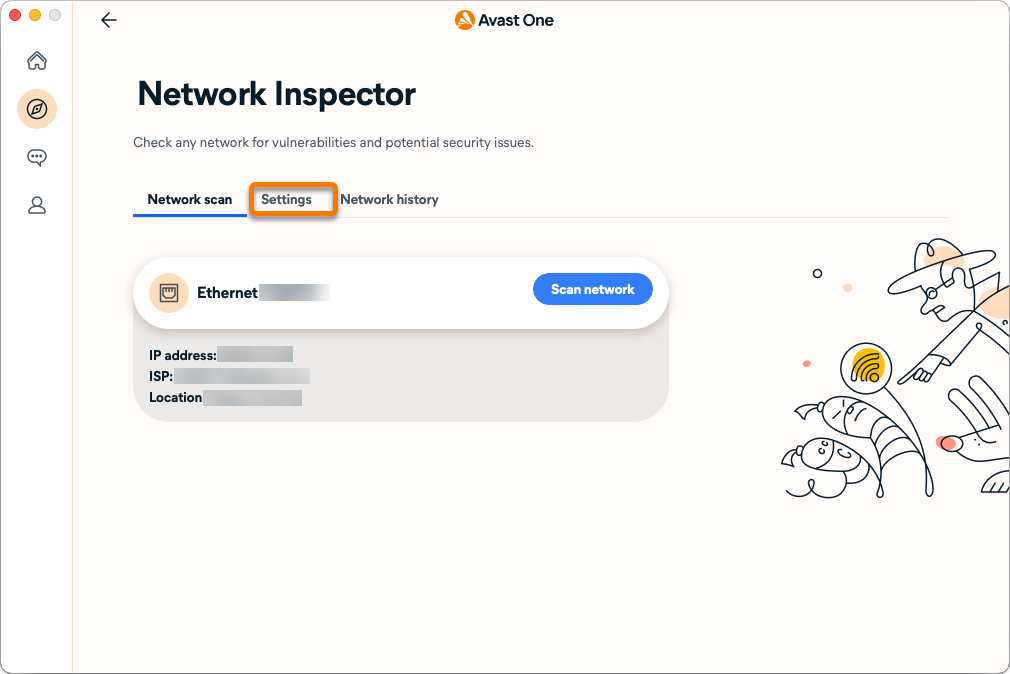
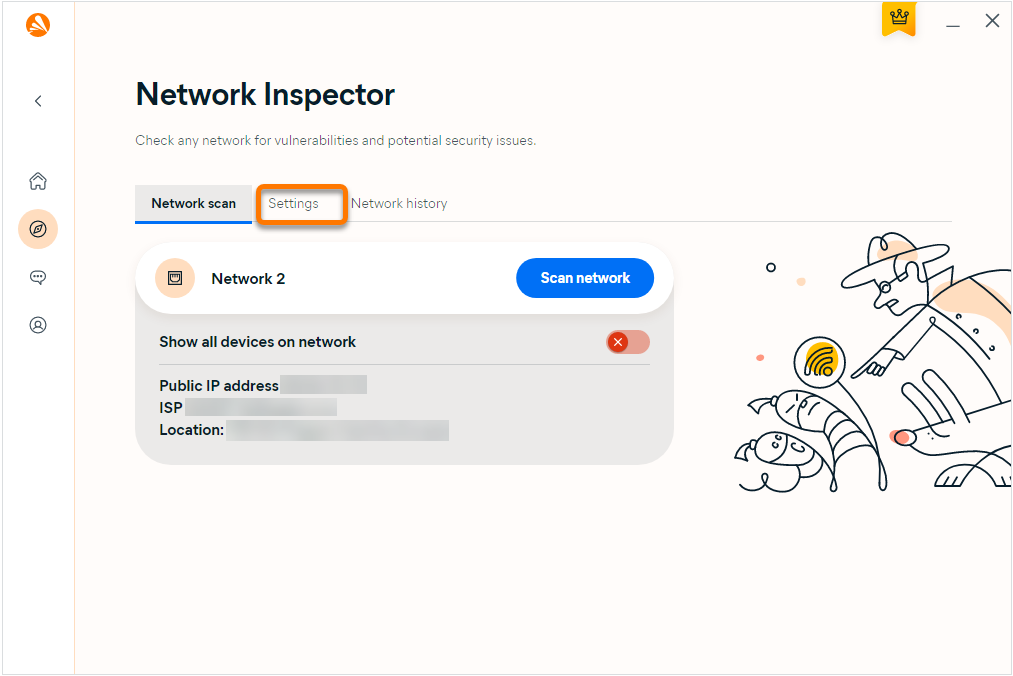
  2. Seleccione la pestaña Configuración.
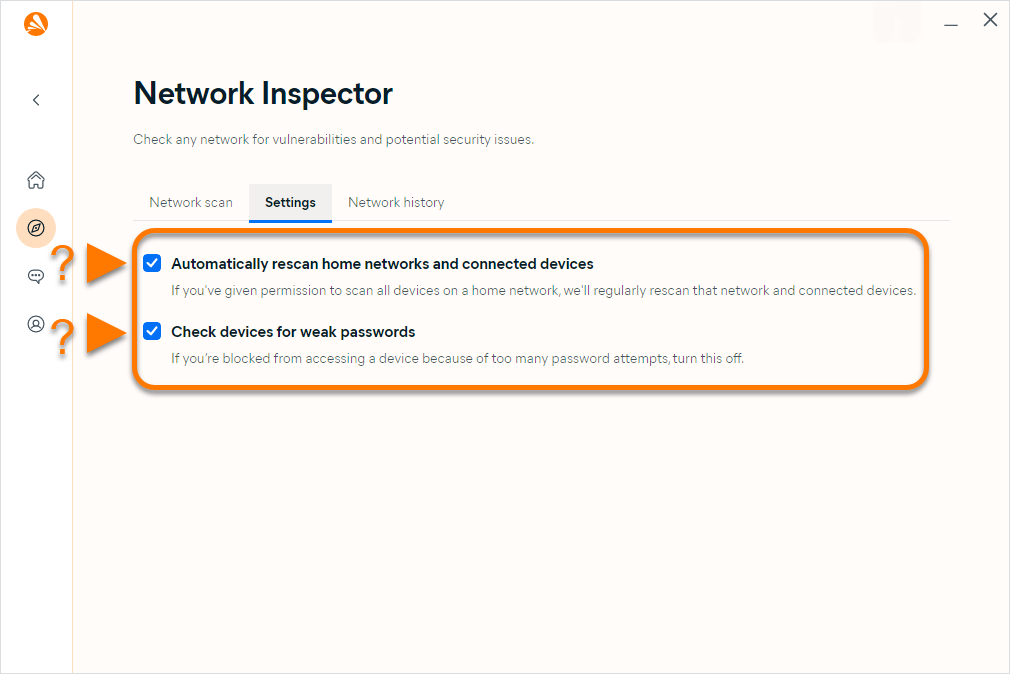
  3. Marque o desmarque las opciones siguientes según sus preferencias:
    • Volver a analizar automáticamente las redes domésticas y los dispositivos conectados: Analiza regularmente su red doméstica y todos los dispositivos conectados. Debe dar permiso al Inspector de red para analizar todos los dispositivos para activar esta función.
    • Comprobar si los dispositivos tienen contraseñas poco seguras (activado automáticamente): Inspecciona regularmente sus contraseñas para asegurarse de que son fuertes y seguras.

Analizar todos los dispositivos

Para activar que el Inspector de red analice todos los dispositivos:

  1. Abra Avast One y haga clic en Explorar ▸ Inspector de red ▸ Abrir el Inspector de red.
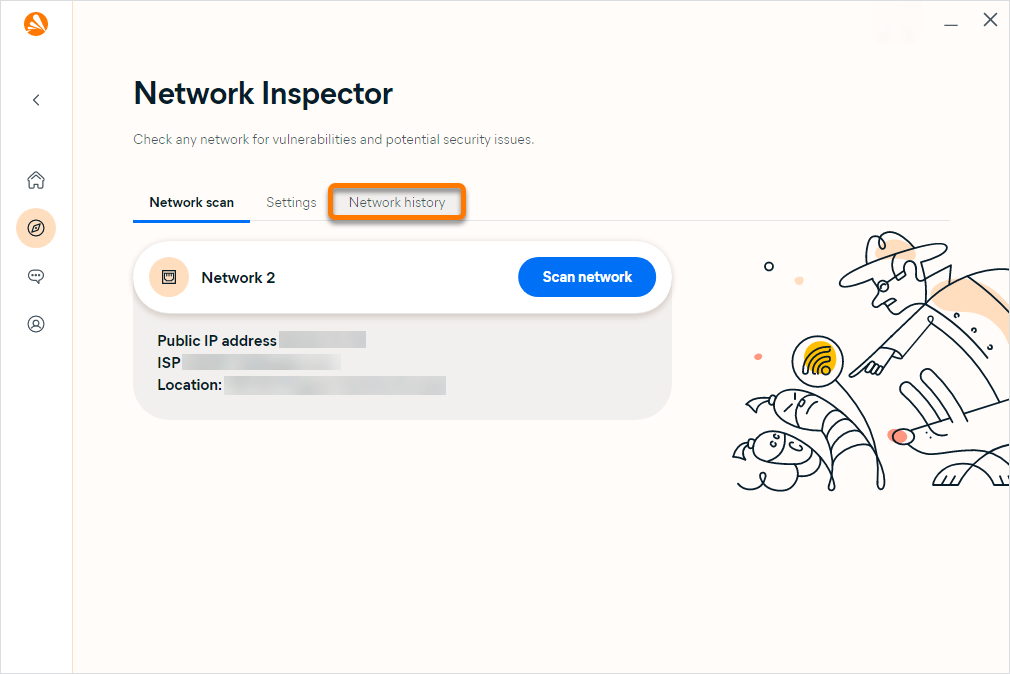
  2. Seleccione la pestaña Historial de red.
  3. Para cada Red, haga clic en el control deslizante rojo (Desactivado) para que cambie a verde (Activado).

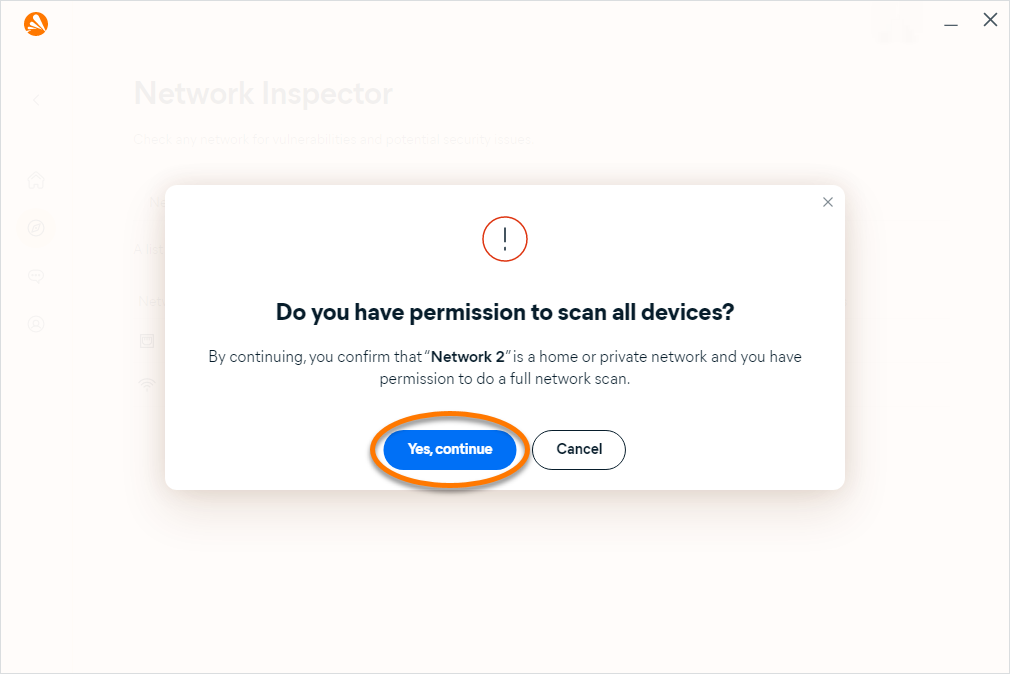
    Solo permita que el Inspector de red analice todos los dispositivos mientras esté en una red doméstica o privada a fin de asegurarse de que tiene permiso para hacer un análisis completo de la red.

  4. Haga clic en Sí, continuar para confirmar que tiene el permiso para analizar todos los dispositivos.

Otras recomendaciones

Para obtener más información sobre Inspector de red, consulte el artículo siguiente:

Ejecutar un análisis

Para analizar la red doméstica en busca de vulnerabilidades:

  1. Abra Avast One y haga clic en Explorar ▸ Inspector de red ▸ Abrir el Inspector de red.
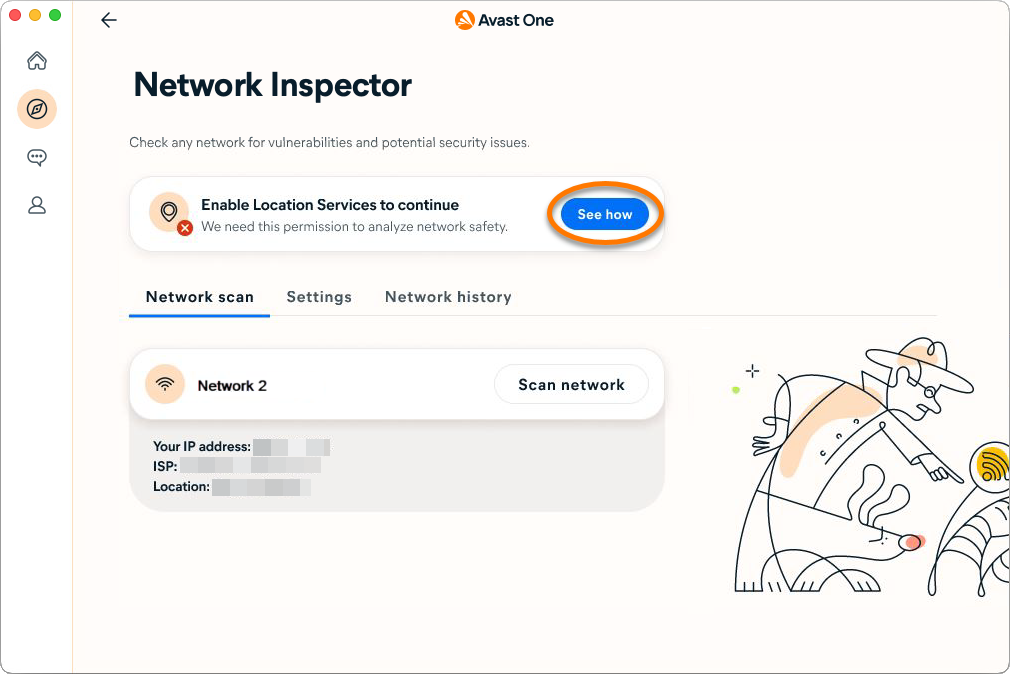
  2. Haga clic en Analizar red.

    Si utiliza macOS Sonoma, haga clic en Ver cómo y siga las instrucciones que aparecen en pantalla para activar los servicios de localización.
  3. Espere mientras el Inspector de red analiza su red en busca de vulnerabilidades.
  4. Consulte la información apropiada más abajo en función del mensaje que vea en la pantalla de resultados:
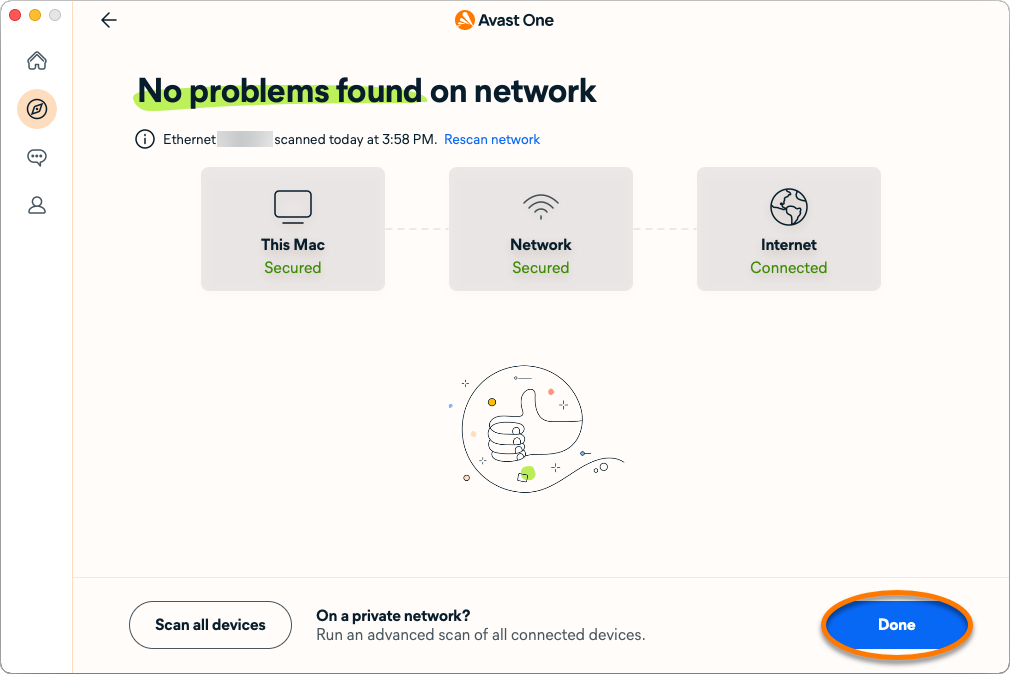
    • No se han encontrado problemas en la red o No se han encontrado dispositivos vulnerables: no hemos identificado ninguna vulnerabilidad ni problemas de seguridad en la red actual. Haga clic en Listo.
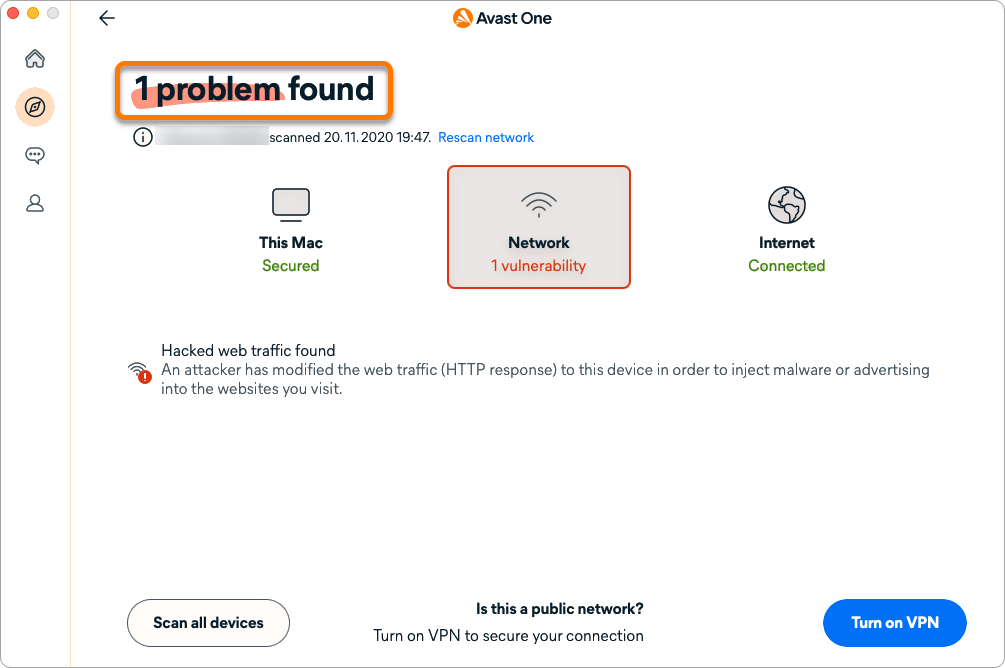
    • Se han encontrado problemas o Se han encontrado dispositivos vulnerables: hemos identificado vulnerabilidades o problemas de seguridad en la red. Para obtener más información, consulte el apartado Resolver un problema de este artículo.
Resolver un problema

Si el Inspector de red detecta problemas en la red, verá el mensaje Se han encontrado problemas o Se han encontrado dispositivos vulnerables después de ejecutar un análisis del Inspector de red.

Para resolver cada vulnerabilidad detectada:

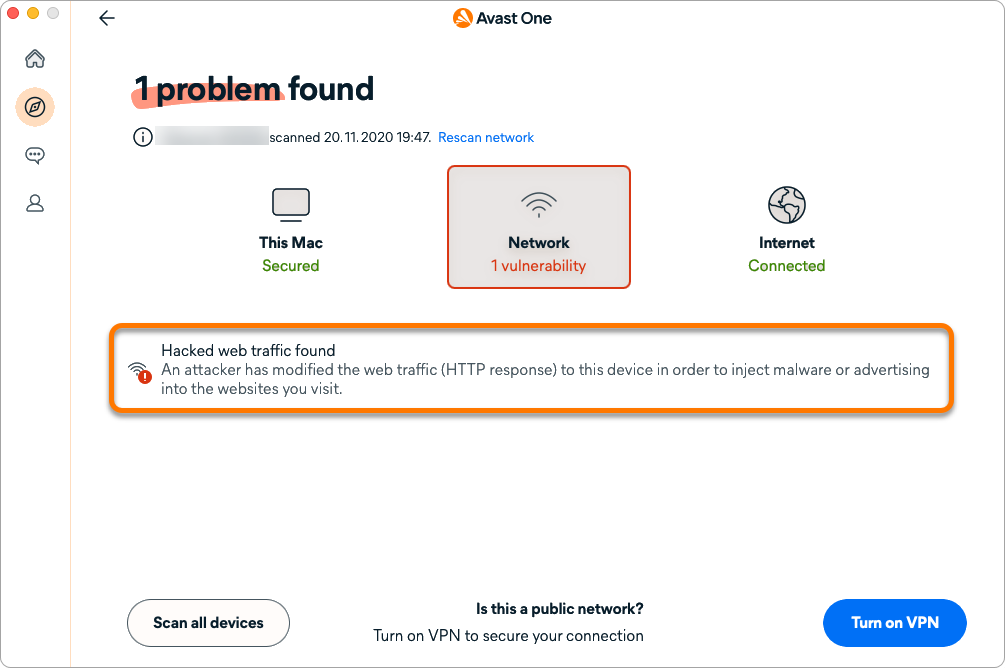
  1. Lea la información del panel para entender el tipo de vulnerabilidades encontradas. Por ejemplo, Se ha encontrado tráfico web hackeado o Se ha filtrado la contraseña del dispositivo.
  2. Siga las instrucciones para asegurar su conexión. Por ejemplo, Activar VPN.

    No recomendamos salir del análisis sin resolver los problemas. Sus dispositivos seguirán siendo vulnerables en la red.

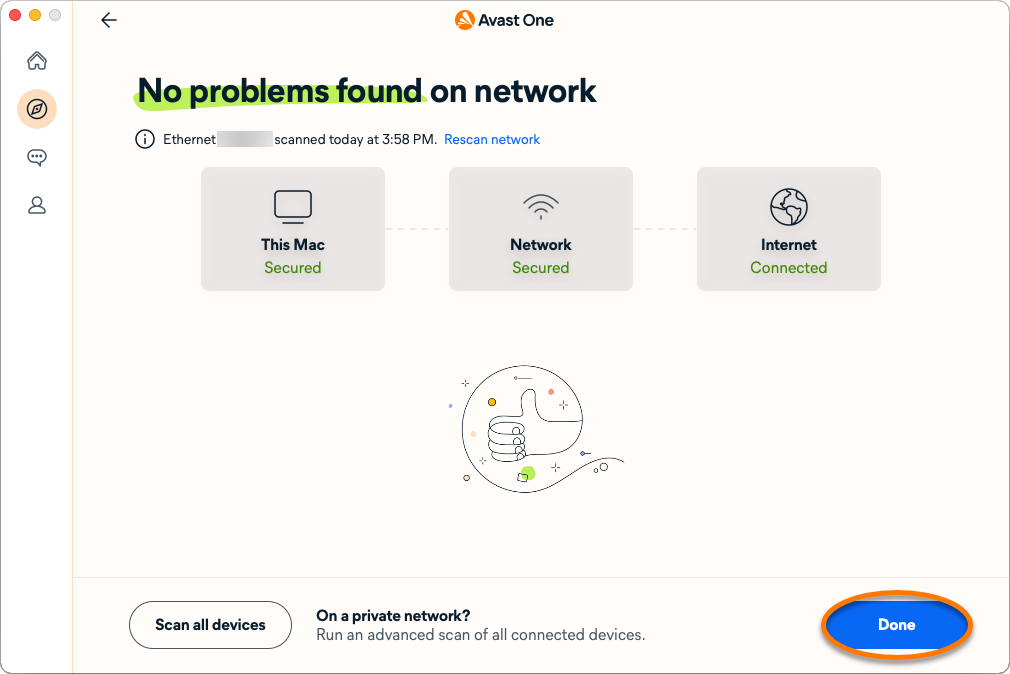
  3. Después de seguir las instrucciones para resolver la vulnerabilidad, su red es ahora segura. Haga clic en Listo para terminar de ejecutar el análisis y resolver el problema o los problemas.
Gestionar opciones

Para modificar la configuración:

  1. Abra Avast One y haga clic en Explorar ▸ Inspector de red ▸ Abrir el Inspector de red.
  2. Seleccione la pestaña Configuración.
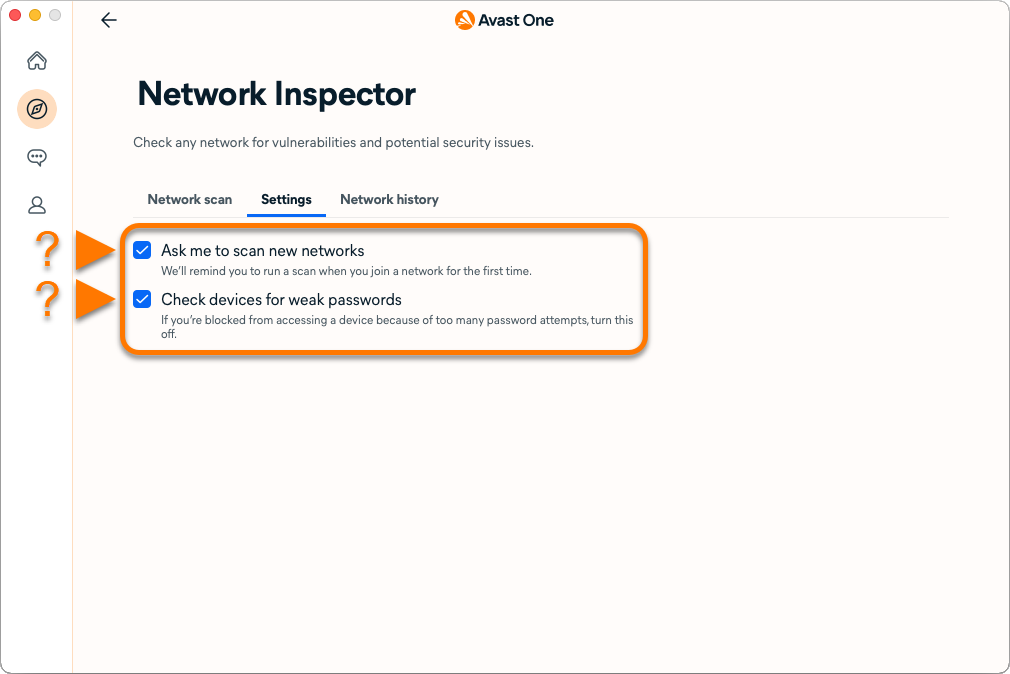
  3. Marque o desmarque las opciones siguientes según sus preferencias:
    • Pedirme analizar redes nuevas: le recuerda automáticamente que debe analizar las nuevas redes a las que se une por primera vez.
    • Comprobar si los dispositivos tienen contraseñas poco seguras: Inspecciona regularmente sus contraseñas para asegurarse de que son fuertes y seguras.
Analizar todos los dispositivos

Para activar que el Inspector de red analice todos los dispositivos:

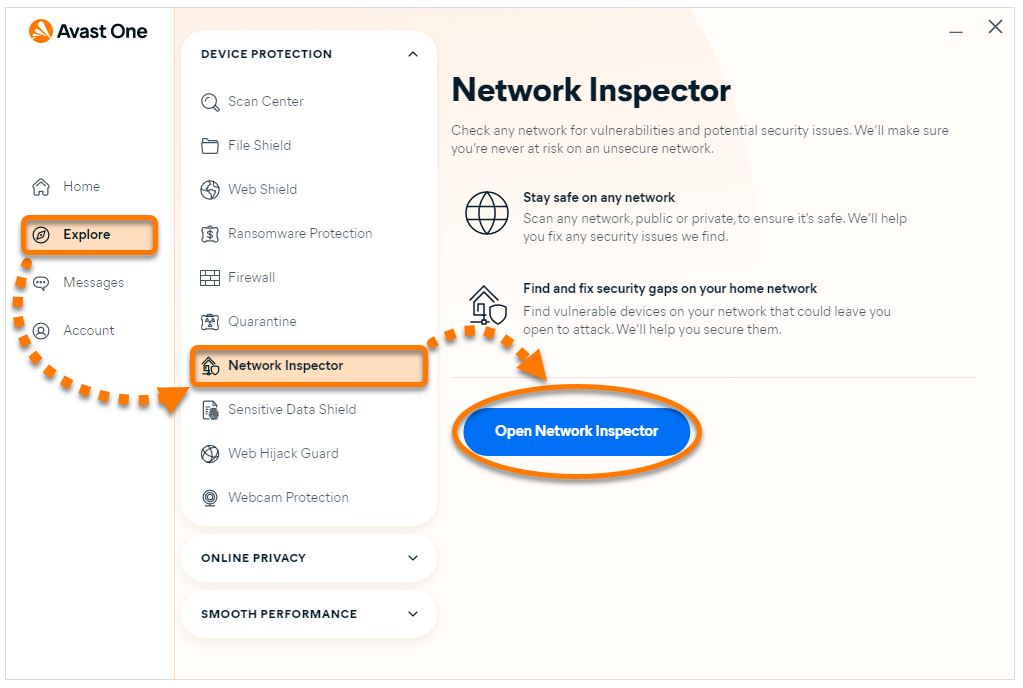
  1. Abra Avast One y haga clic en Explorar ▸ Inspector de red ▸ Abrir el Inspector de red.
  2. Seleccione la pestaña Historial de red.
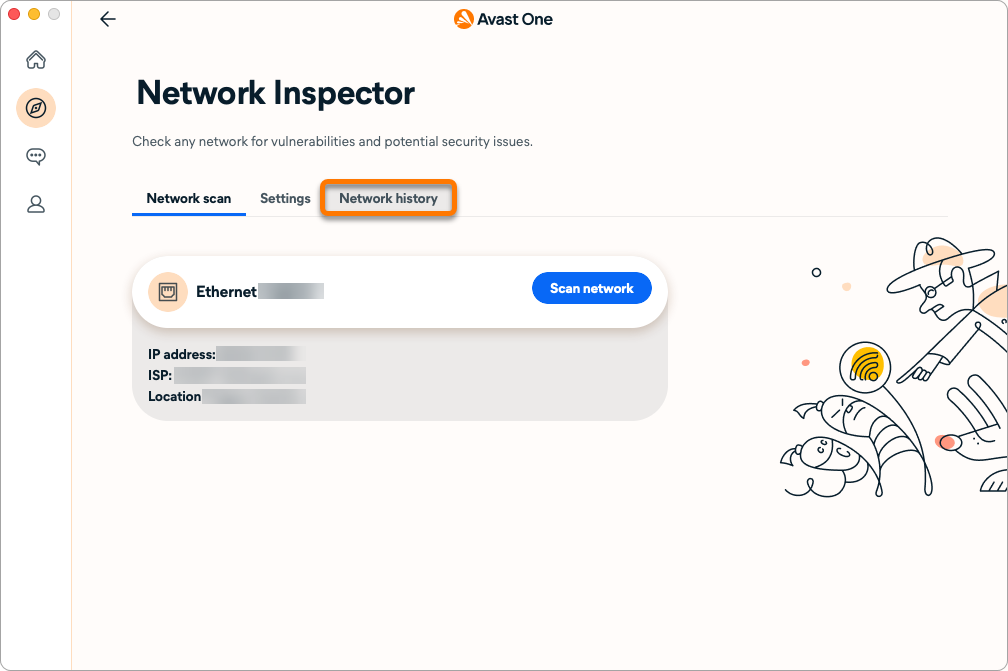
  3. Para cada Red, haga clic en el control deslizante rojo (Desactivado) para que cambie a verde (Activado).

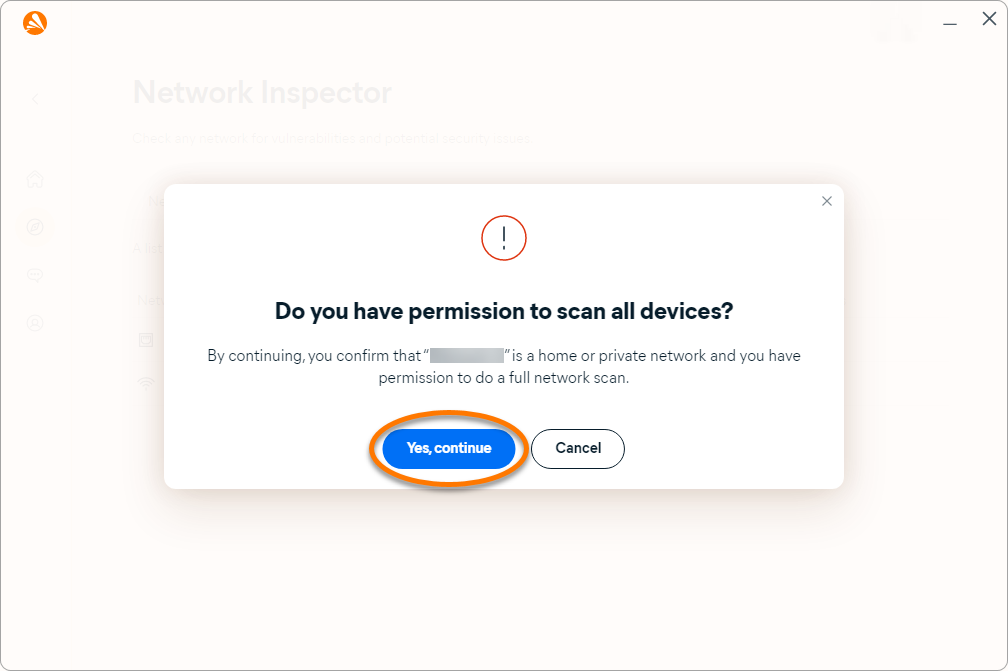
    Solo permita que el Inspector de red analice todos los dispositivos mientras esté en una red doméstica o privada a fin de asegurarse de que tiene permiso para hacer un análisis completo de la red.

  4. Haga clic en Sí, continuar para confirmar que tiene el permiso para analizar todos los dispositivos.
Supervise su red

En la versión de pago de Avast One, puede supervisar cuando un nuevo dispositivo se une a su red si el análisis de todos los dispositivos está habilitado.

Para activar la supervisión de la red:

  1. Abra Avast One y haga clic en Explorar ▸ Inspector de red ▸ Abrir el Inspector de red.
  2. Seleccione la pestaña Análisis de red.
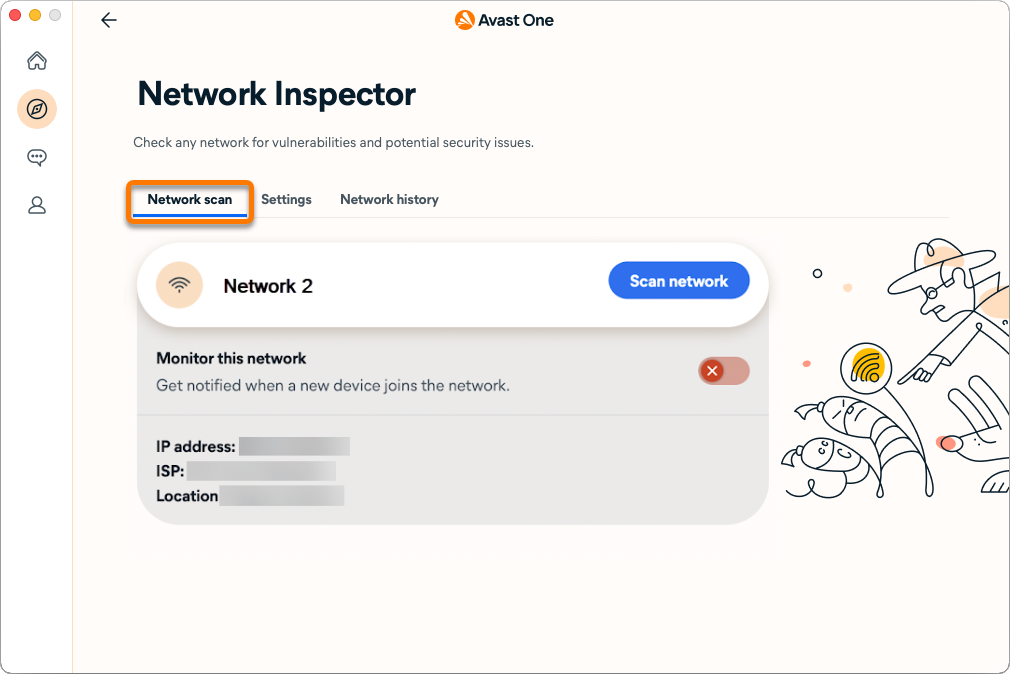
  3. Junto a Supervisar esta red, haga clic en el control deslizante rojo (Desactivado) para que cambie a verde (Activado).
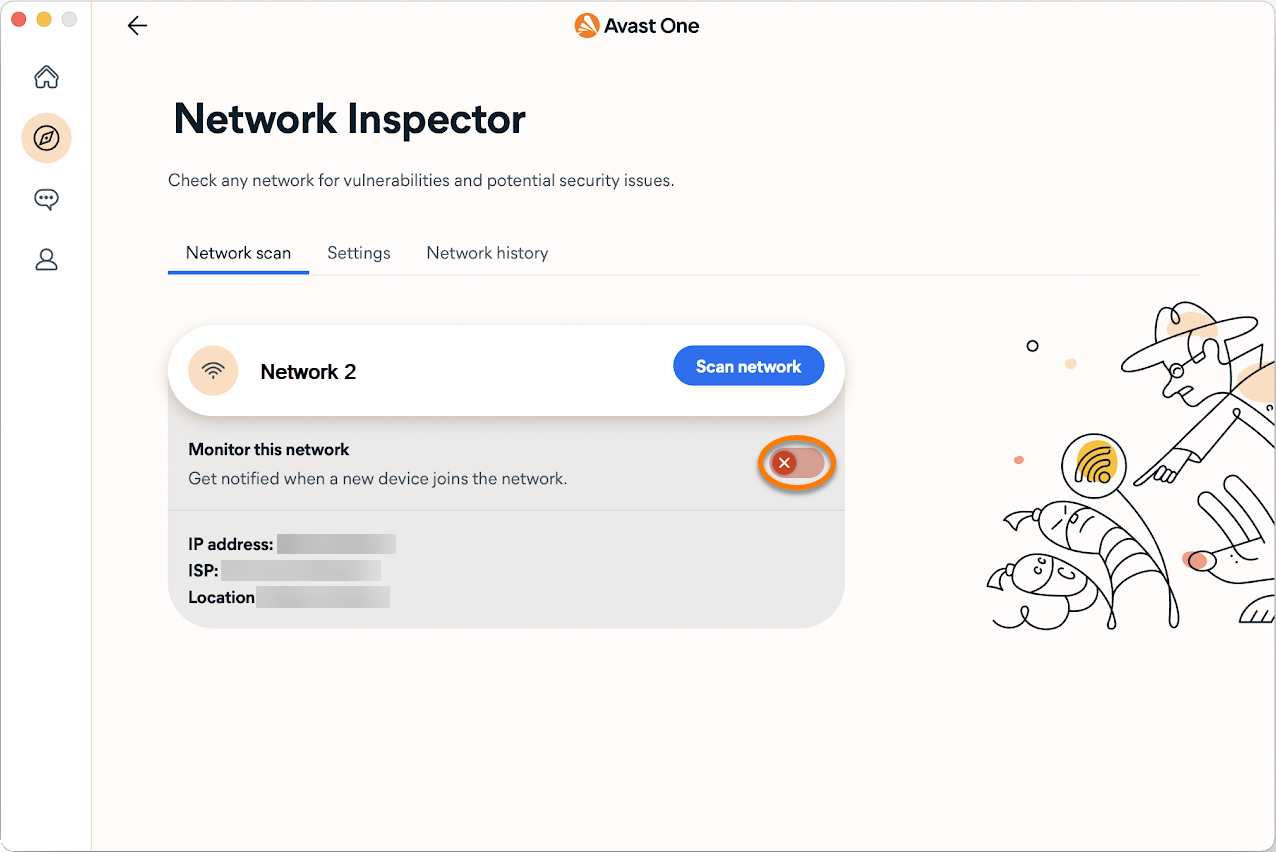
Ahora el Inspector de red le notificará cuando un nuevo dispositivo se una a la red doméstica.

Otras recomendaciones

Para obtener más información sobre Inspector de red, consulte el artículo siguiente:

ID del documento: use-one-network-inspectorÚltima modificación: 09/03/2026

¿Te resultó útil este artículo?

Promotional banner image

¡Mantén tu identidad en línea privada!

Navega como si nadie te estuviera mirando con el software Antiseguimiento de Avast.

¿Necesitas más ayuda?

Cuenta de Avast
Comunidad
Visitar el Centro de enseñanza