
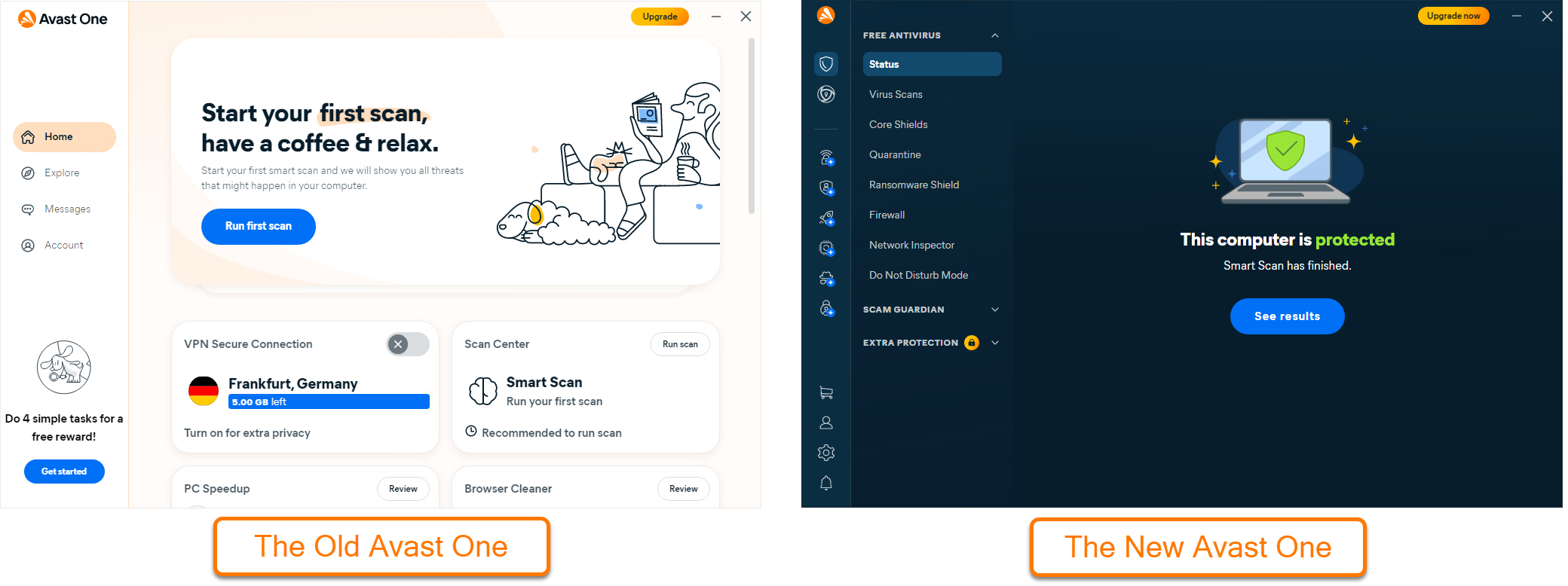

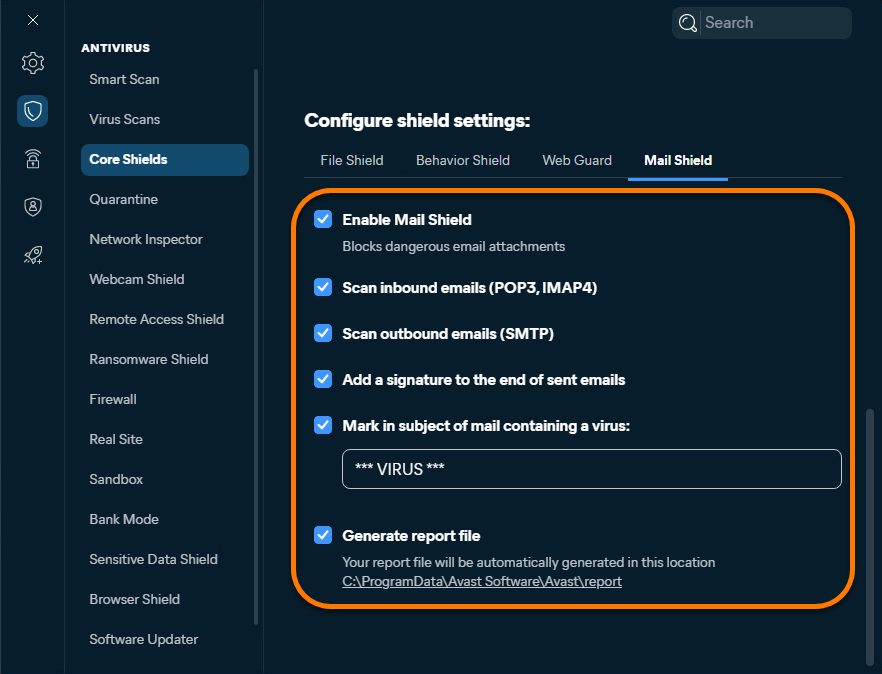
Este artículo trata sobre la función Guardián de email en la nueva versión de Avast One. Para obtener información sobre el Guardián de correo en la versión anterior de Avast One, consulta el siguiente artículo: Guardián de correo de Avast One: primeros pasos.
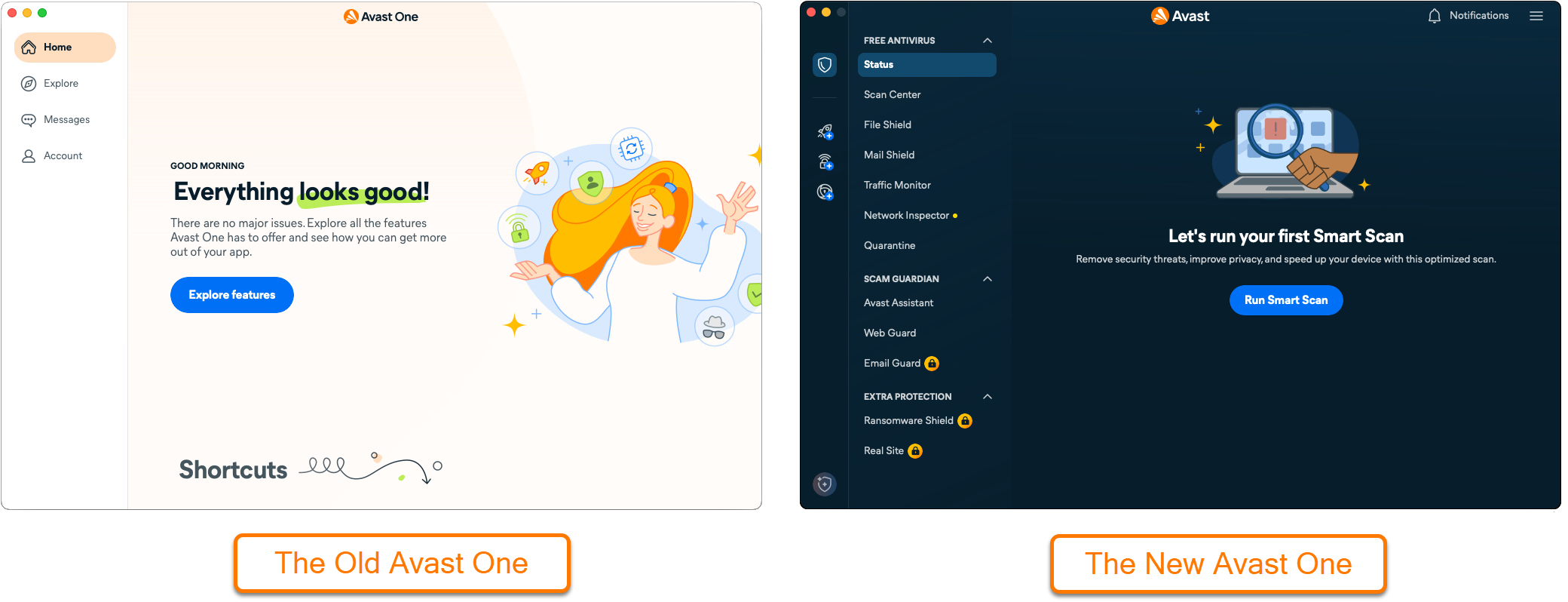
Proteger correos electrónicos en línea
Para usar el Guardián de email, necesitas una suscripción de pago para Avast One.
El Guardián de email analiza el correo electrónico entrante en hasta 5 cuentas de correo electrónico en línea, mejorando tu seguridad al consultar el correo electrónico desde cualquier dispositivo o navegador.
Para supervisar tus cuentas de correo electrónico con el Guardián de correo:
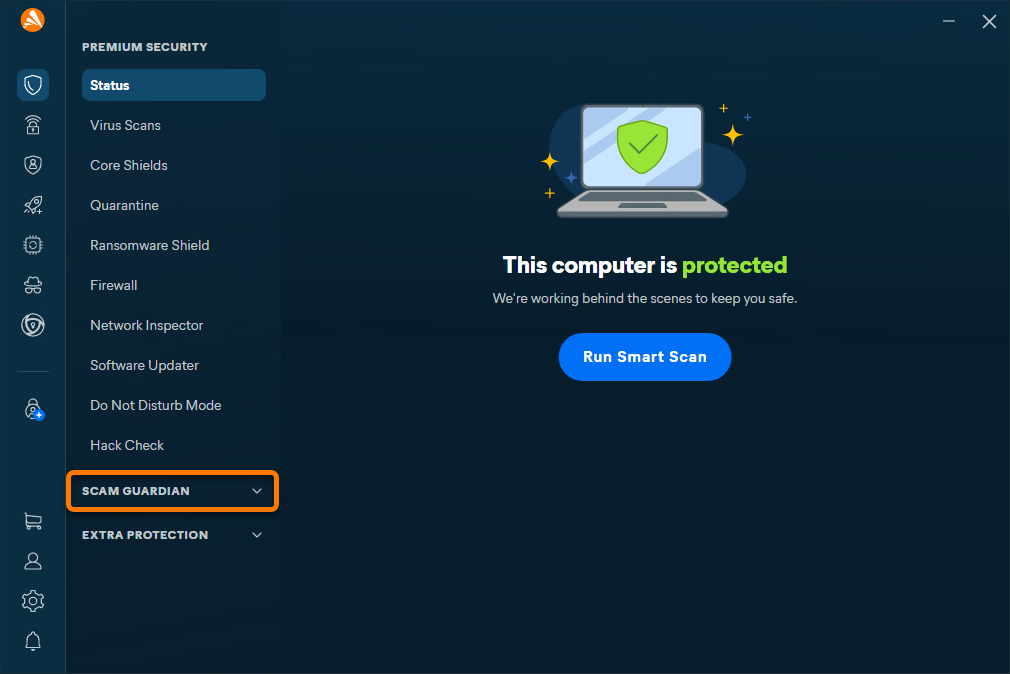
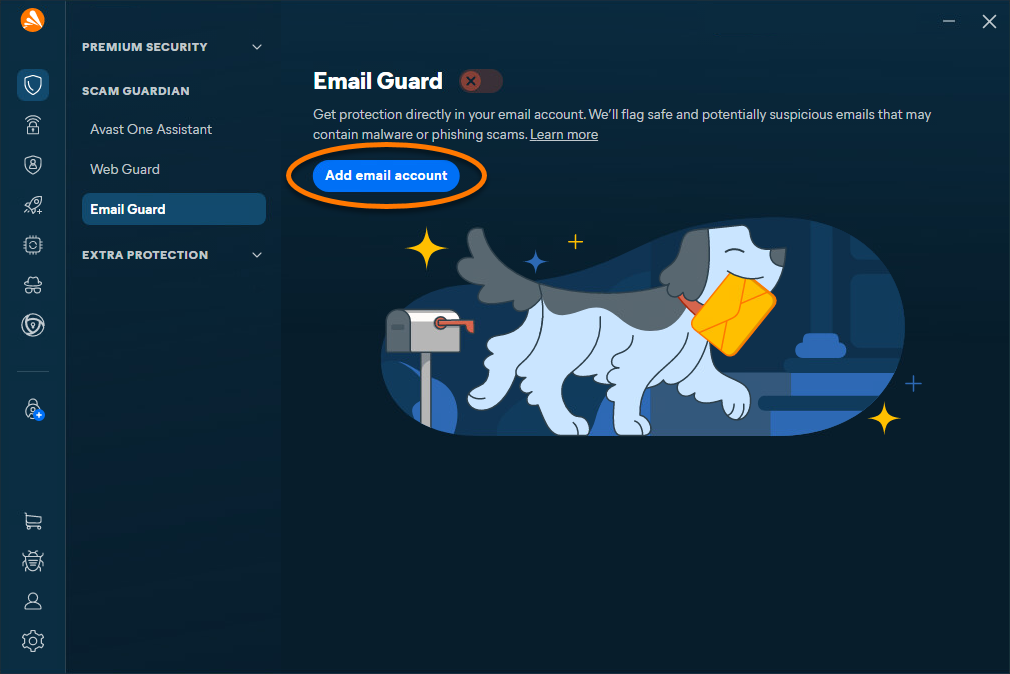
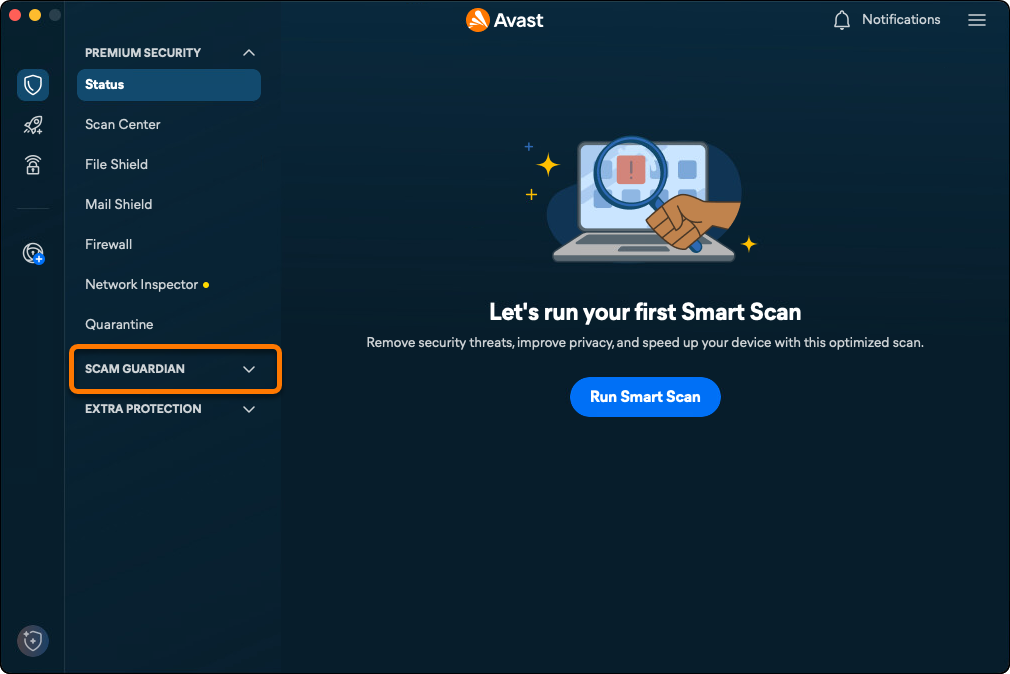
- Abre Avast One y ve a Guardián antiestafas.
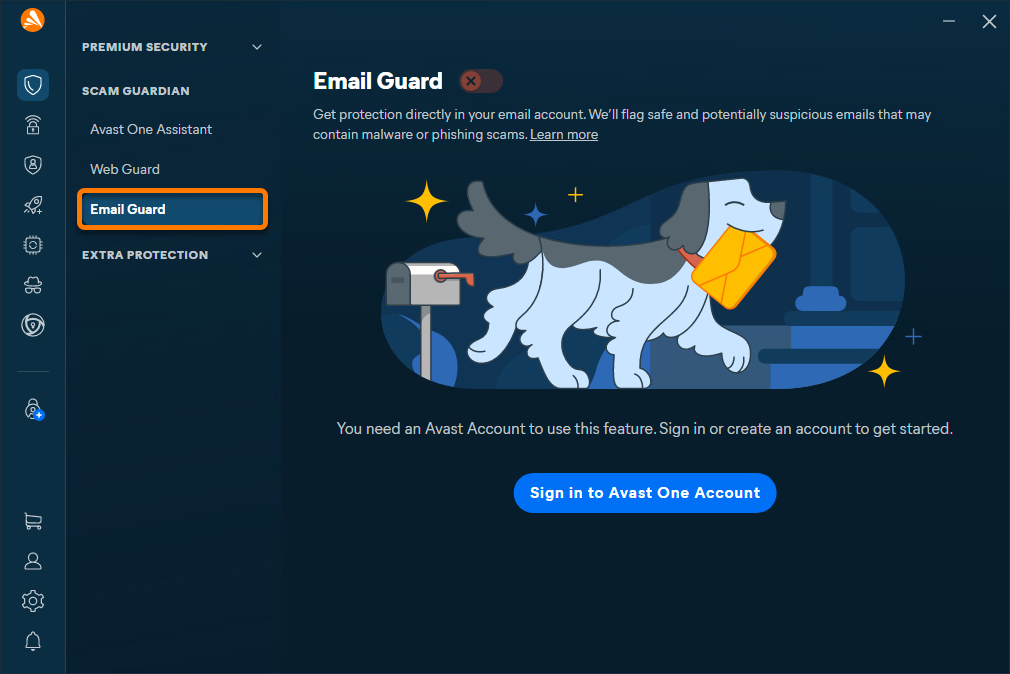
- Selecciona Guardián de email.
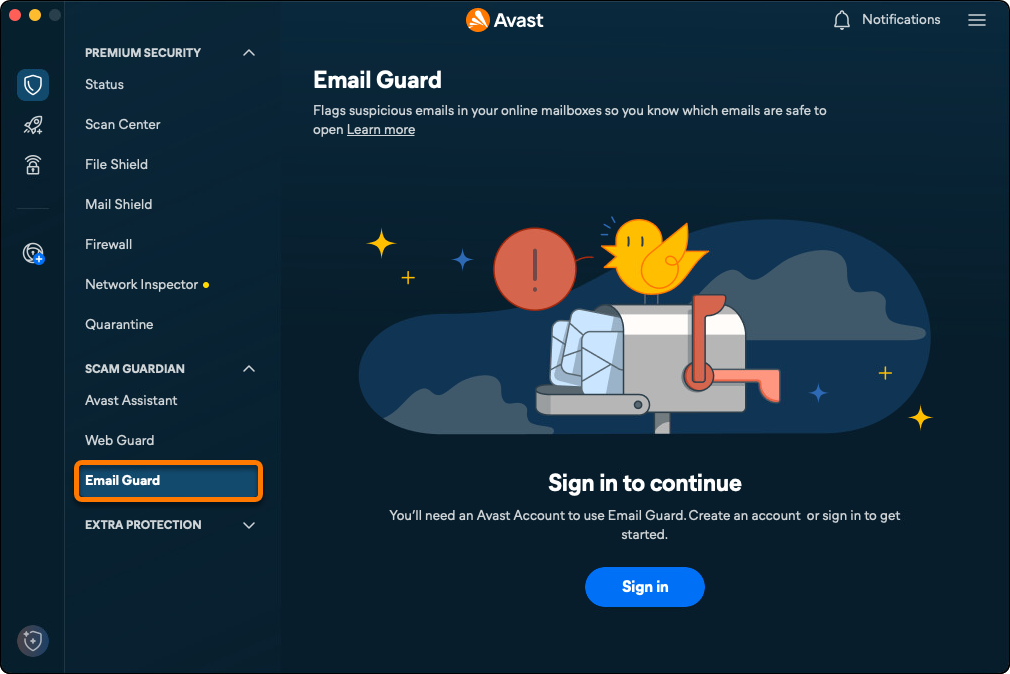
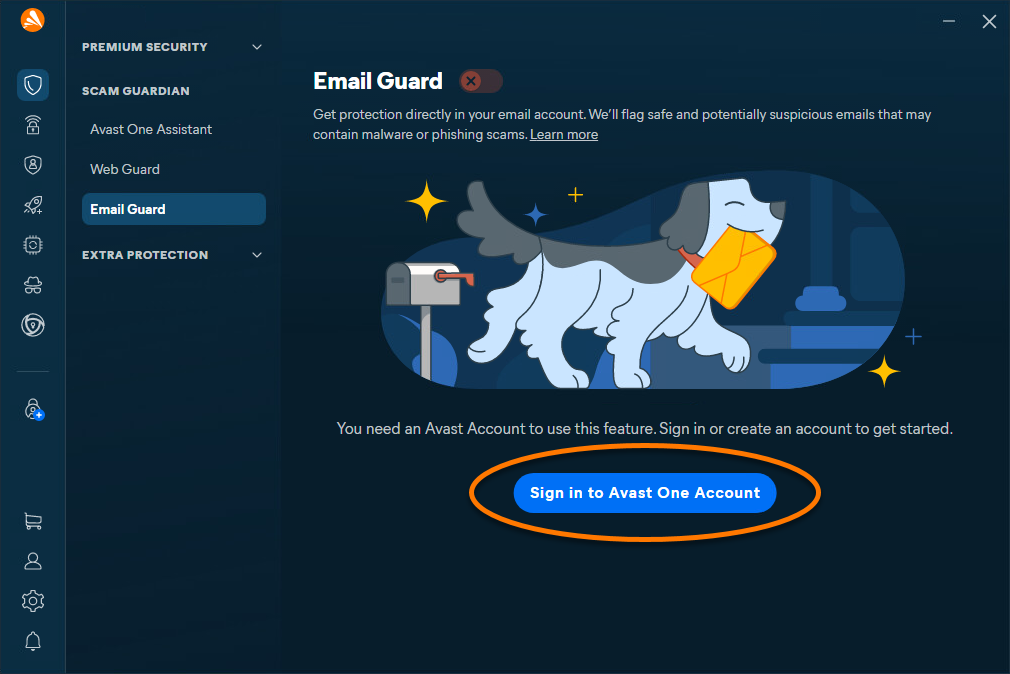
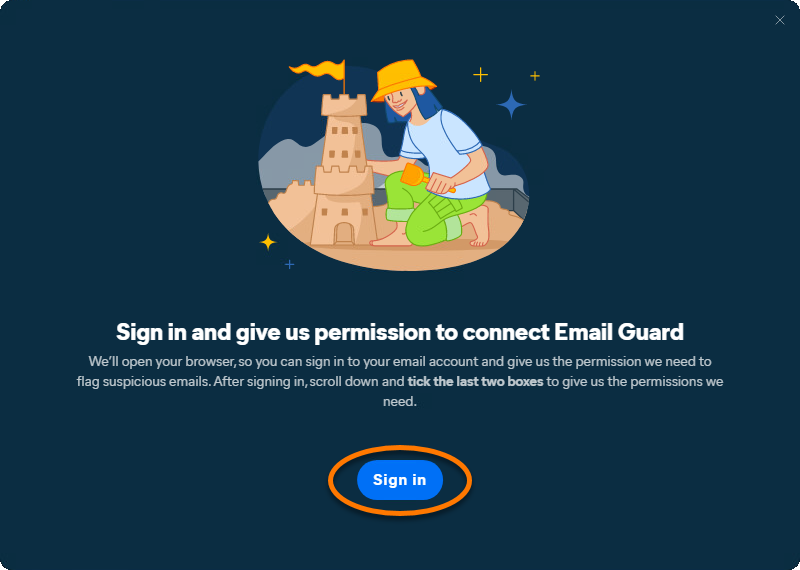
- Si aún no has iniciado sesión, haz clic en Iniciar sesión y sigue las instrucciones en pantalla.
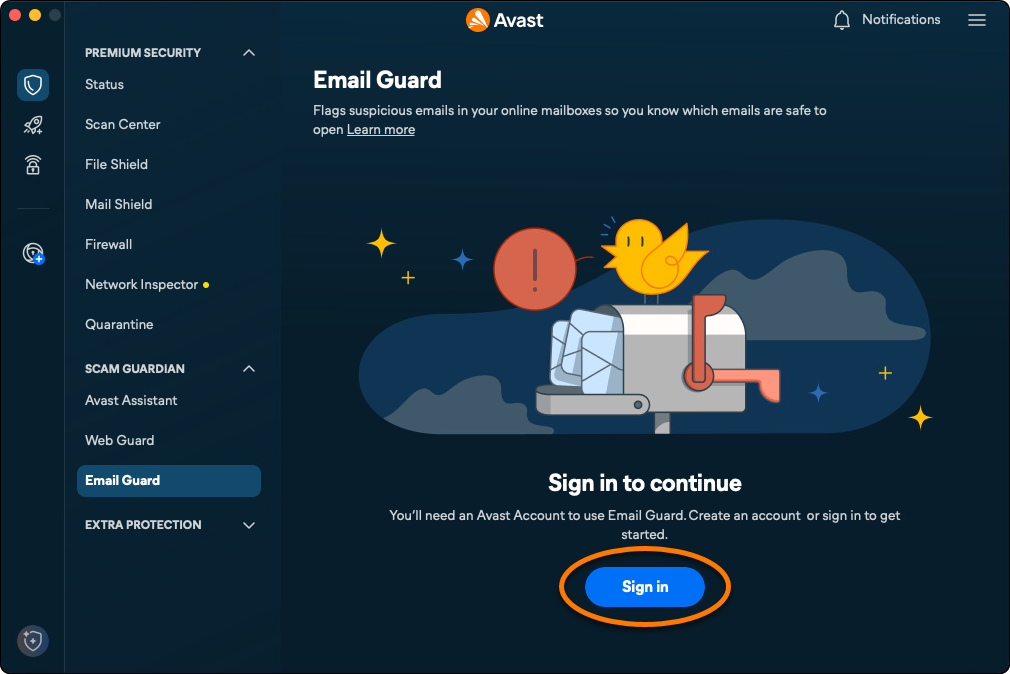
- Haz clic en Añadir buzón.
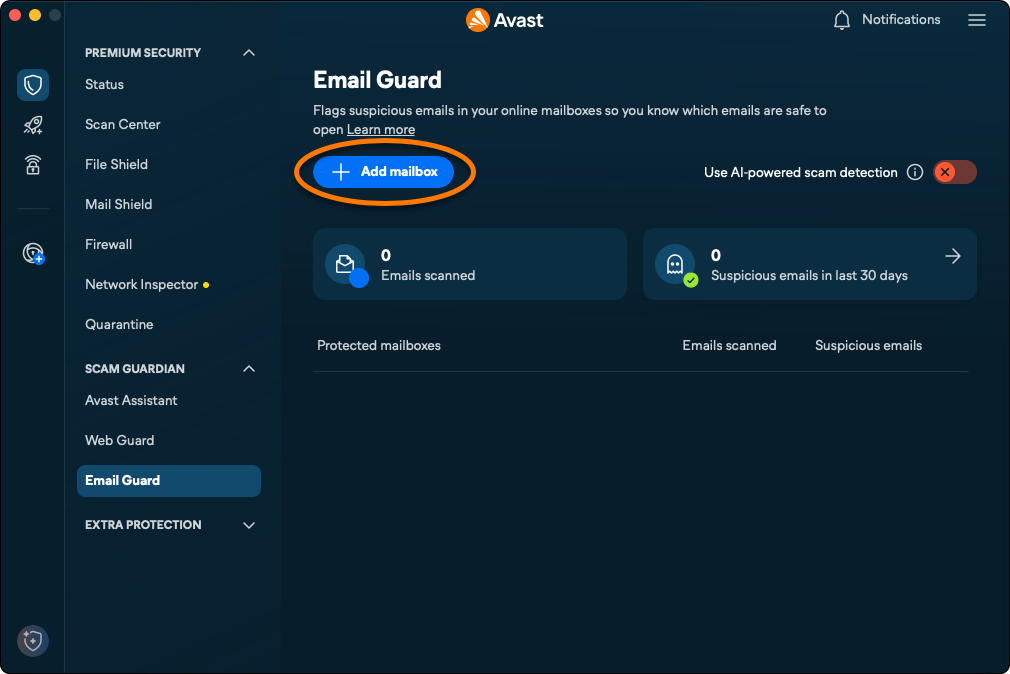
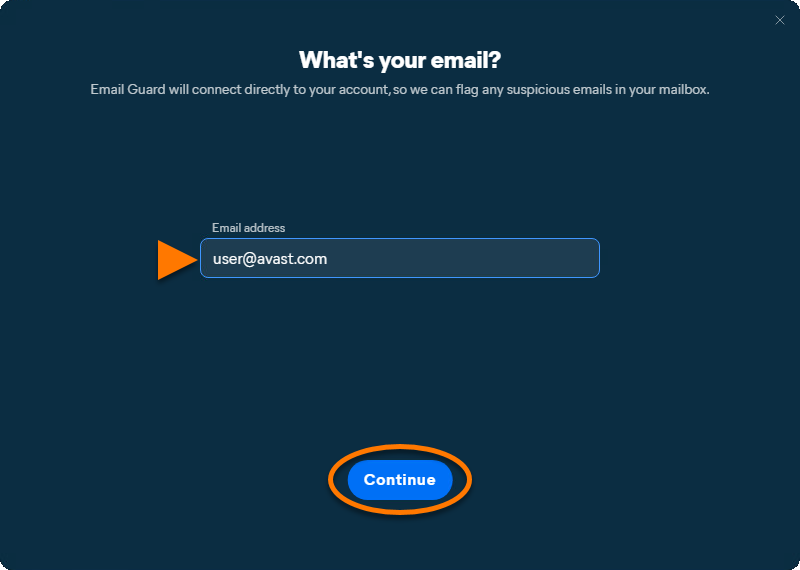
- Introduce tu dirección de correo electrónico y haz clic en Iniciar sesión.
Si ves el mensaje de error Aún no podemos conectarnos a esa cuenta, tu cuenta de correo electrónico no es compatible con el Guardián de correo. No obstante, estamos trabajando para añadir proveedores de correo electrónico compatibles.
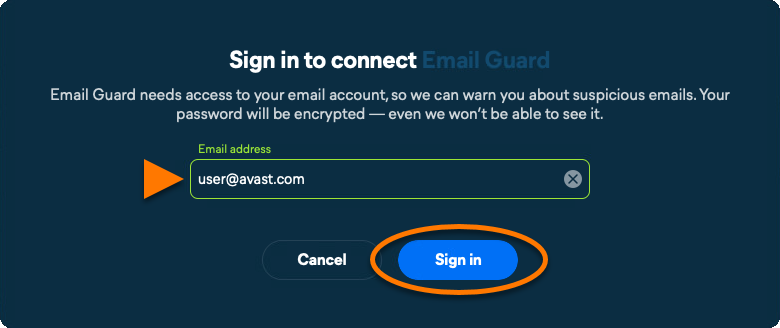
Seleccione la opción correspondiente para obtener instrucciones sobre cómo conectar tu cuenta de correo electrónico:
Gmail
- Inicia sesión en tu cuenta de correo electrónico de Gmail.
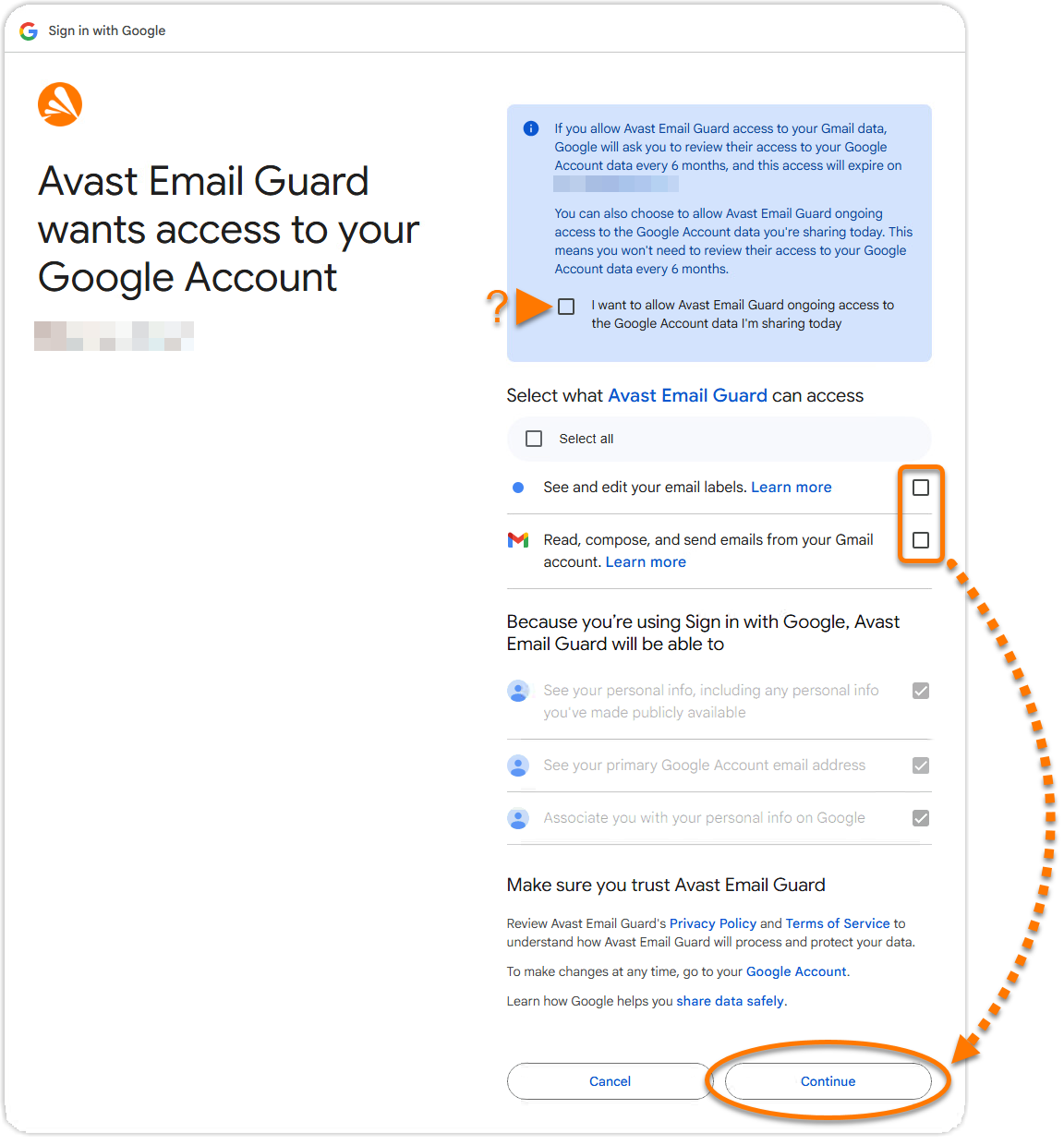
- Para configurar tu buzón para que funcione con Guardián de email, marca las casillas junto a Ver y editar tus etiquetas de correo electrónico y Leer, redactar y enviar correos electrónicos desde tu cuenta de Gmail; a continuación, haz clic en Continuar.
El permiso Leer, redactar y enviar correos electrónicos desde tu cuenta de Gmail es un requisito en las reglas de la API de Google para aplicaciones de terceros. Es necesario otorgar este permiso para comprobar los correos electrónicos en busca de contenido sospechoso y asignar una etiqueta correspondiente.
- Haz clic en Entendido.
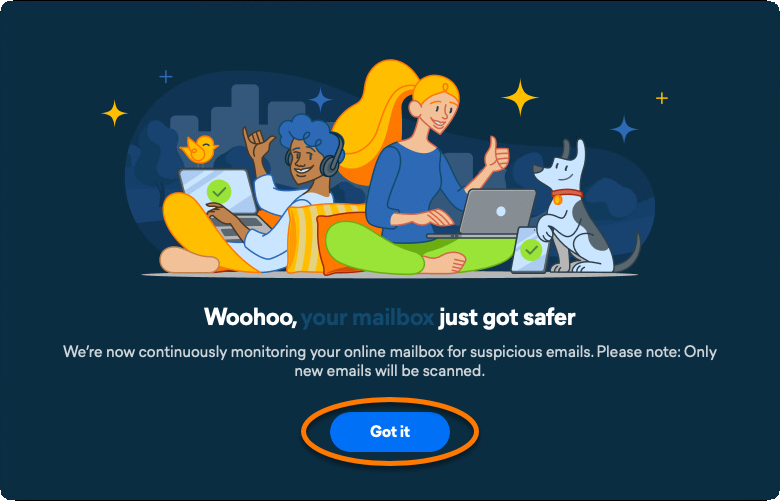
Google ha cambiado tus políticas para las aplicaciones que aparecen en las categorías de generación de informes y supervisión del correo electrónico. Para proteger tu cuenta, necesitas renovar el acceso a Gmail cada seis meses.
Cuando tu acceso a Gmail expira, recibes un correo electrónico en la dirección de correo electrónico que estaba protegida, así como una alerta en la sección de Guardián de correo de tu aplicación Avast Antivirus. Sigue las instrucciones indicadas para renovar el acceso a Gmail.
Outlook
- Inicia sesión en tu cuenta de correo electrónico de Outlook.
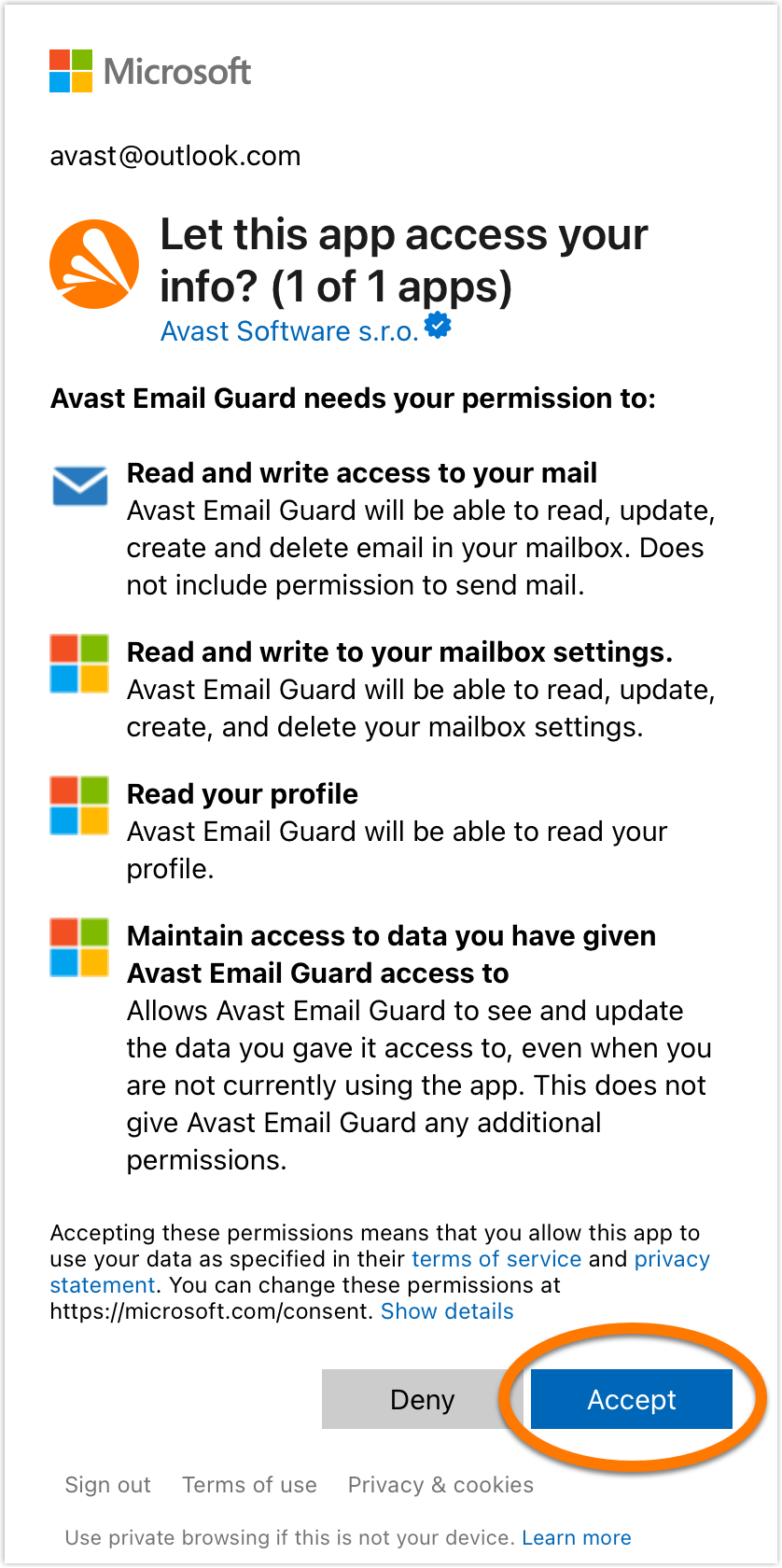
- Haz clic en Aceptar para dar permiso a Avast en ¿Permitir que esta aplicación acceda a tu información?.
- Haz clic en Entendido.
Otros proveedores de correo electrónico
Configurar la cuenta de correo electrónico
En el caso de algunos proveedores de correo electrónico, debes configurar tu cuenta de correo electrónico para que funcione con Guardián de email. Si tu proveedor de correo electrónico figura en la siguiente tabla, haz clic en el enlace correspondiente para seguir las instrucciones del sitio web de asistencia de tu proveedor de correo electrónico. Si ya has configurado tu cuenta de correo electrónico para que funcione con el Guardián de email, sigue estos pasos para completar el proceso en Avast One.
|
Proveedor de correo electrónico |
Instalación |
Instrucciones |
|
AOL |
Contraseña específica de la aplicación (solo es necesaria si está activada la verificación en dos pasos) |
AOL ▸ Crea y gestiona contraseñas de aplicaciones de terceros (en inglés) |
|
Comcast |
Permite el acceso a programas de terceros |
|
|
cox.net |
Contraseña específica de la aplicación (después del cambio a yahoo.com) |
|
|
GMX |
Activar IMAP |
GMX ▸ Activa o desactiva POP3 e IMAP (en inglés) |
|
Correo iCloud |
Contraseña específica de la aplicación |
Apple ▸ Inicia sesión en apps con tu cuenta de Apple usando contraseñas específicas para apps |
|
Mail.ru |
Contraseña específica de la aplicación |
|
|
Seznam |
Contraseña específica de la aplicación |
|
|
Web.de |
Activar IMAP |
Web.de ▸ Serverdaten für IMAP und SMTP (en alemán) |
|
Yahoo! |
Contraseña específica de la aplicación |
Yahoo ▸ Genera y gestiona contraseñas de aplicaciones de terceros (en inglés) |
|
Yandex |
Activar IMAP
|
Yandex ▸ Configurando clientes de correo electrónico de escritorio (en inglés) |
- Si ya has configurado tu cuenta de correo electrónico para que funcione con Guardián de email, continúa con la pantalla correspondiente a continuación según los requisitos de tu proveedor de correo electrónico:
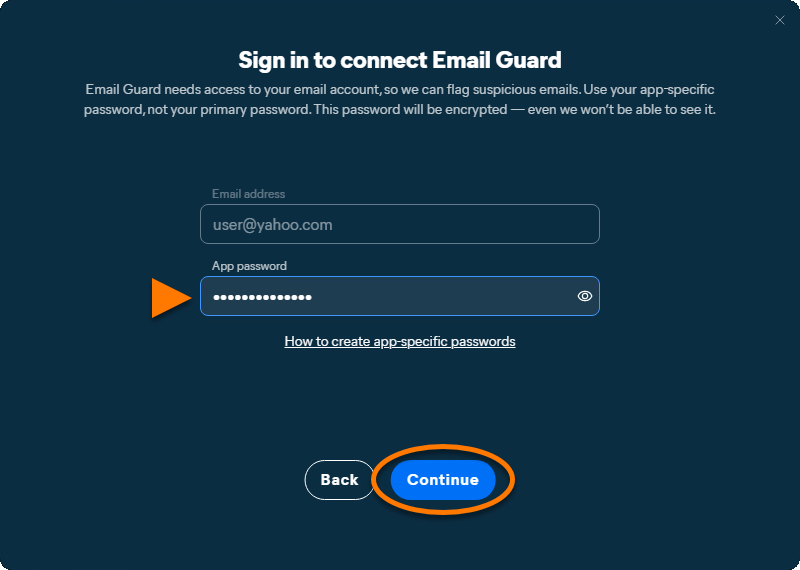
- Contraseña de la aplicación: Introduce tu contraseña específica de la aplicación, y luego haz clic en Iniciar sesión.
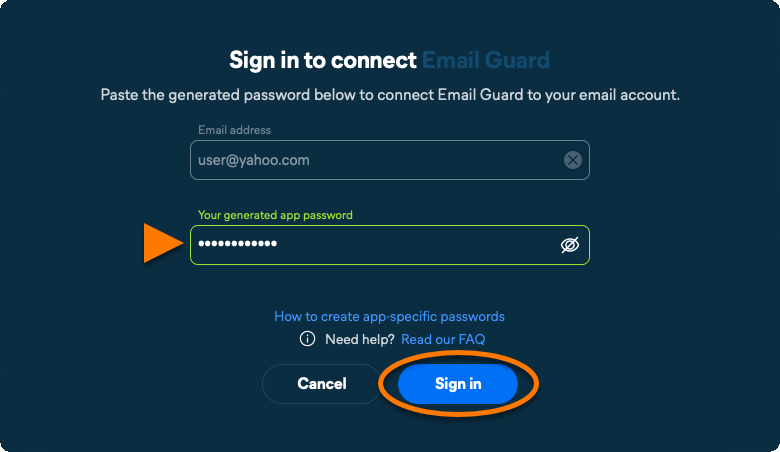
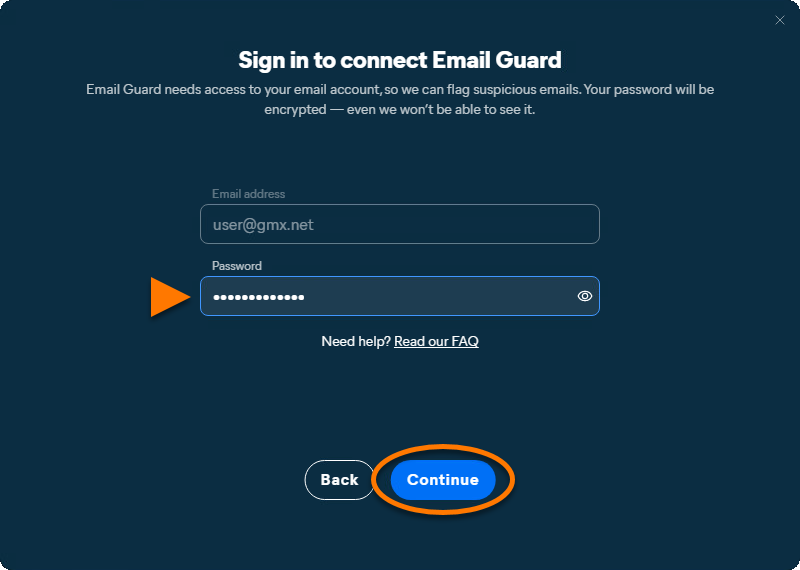
- Contraseña de correo electrónico: introduce tu contraseña de correo electrónico y haz clic en Iniciar sesión.
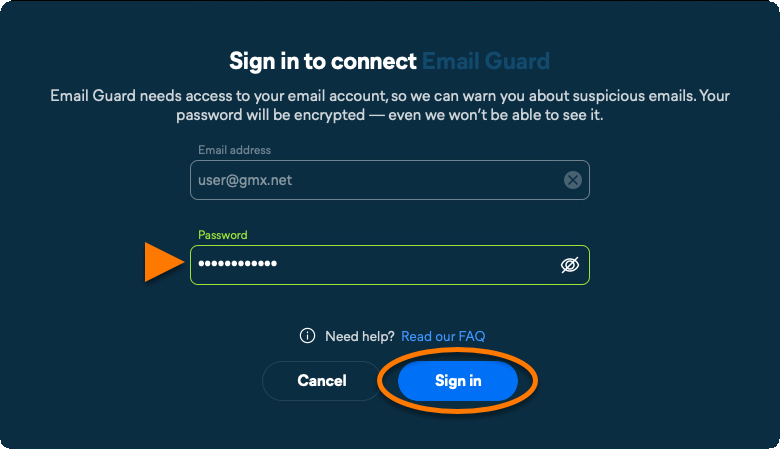
Si ves un mensaje de error, haz clic en Reintentar. Si la configuración sigue fallando, haz clic en Cerrar y vuelve a intentarlo desde el principio siguiendo los mismos pasos de este artículo. Si la configuración sigue fallando, asegúrate de que la dirección de correo electrónico que estás intentando añadir es compatible con el Guardián de email; a continuación, ponte en contacto con el Soporte de Avast para obtener más ayuda.
- Contraseña de la aplicación: Introduce tu contraseña específica de la aplicación, y luego haz clic en Iniciar sesión.
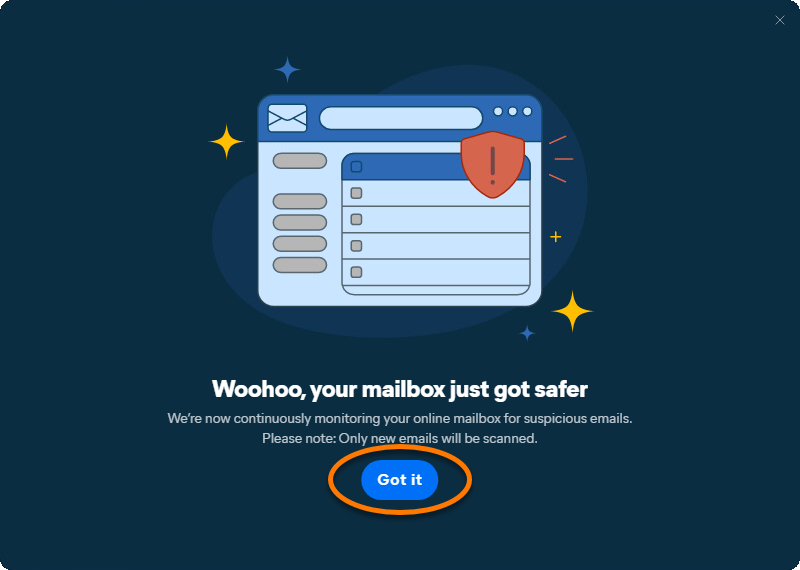
- Haz clic en Entendido.
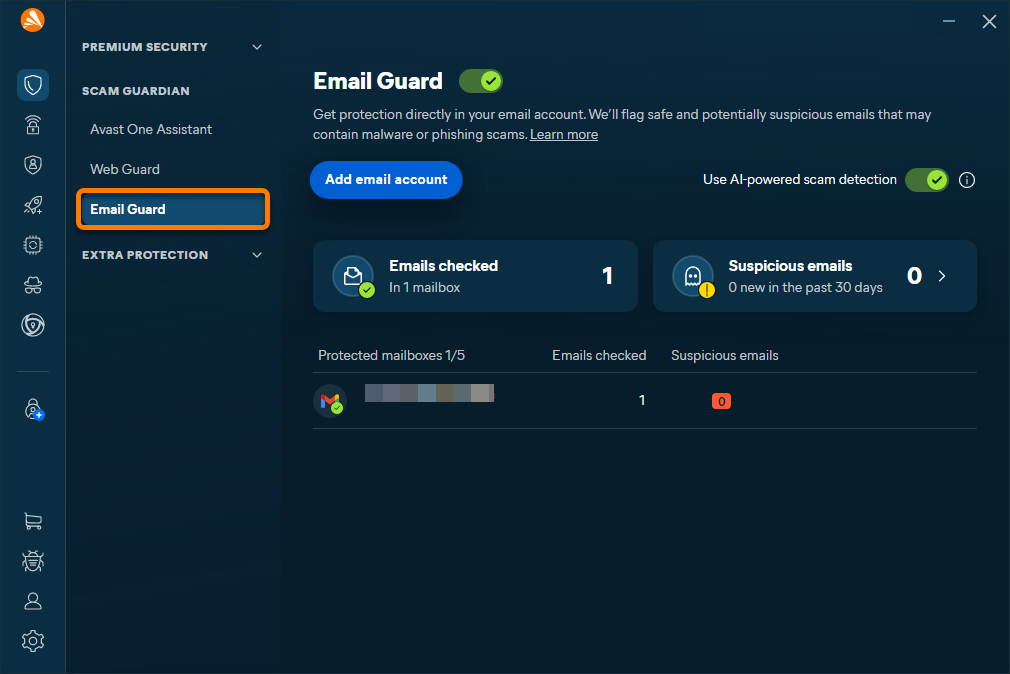
Guardián de email está supervisando la cuenta de correo electrónico.
Para añadir más cuentas de correo electrónico, haz clic en Añadir cuenta de correo electrónico en la pantalla del Guardián de correo y sigue los pasos pertinentes de este artículo. Puedes añadir un máximo de 5 cuentas de correo electrónico al Guardián de correo.
Habilita la detección de estafas con IA
Cambia el control deslizante junto a Usar detección de estafas con IA para permitir que el Guardián de email use IA al revisar tus correos electrónicos en busca de amenazas. Los correos electrónicos sospechosos detectados por esta función se marcan con la etiqueta Avast: etiqueta estafa en tu bandeja de entrada.

Eliminar una cuenta de correo electrónico
Para impedir que el Guardián de correo supervise una cuenta de correo electrónico:
- Abre Avast One y ve a Guardián antiestafas.
- Selecciona Guardián de email.
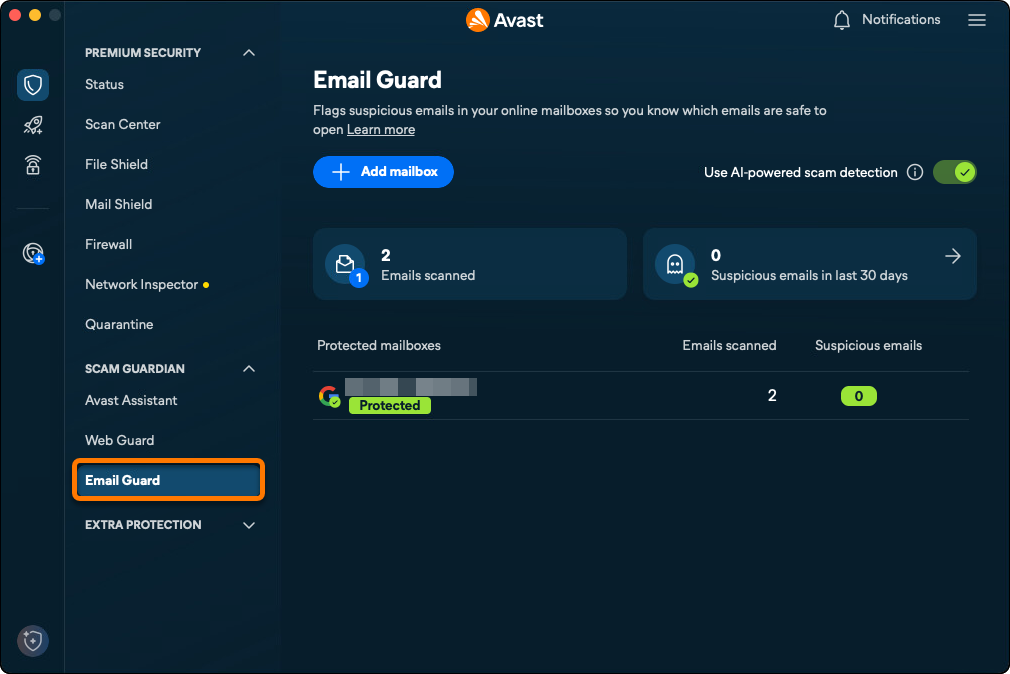
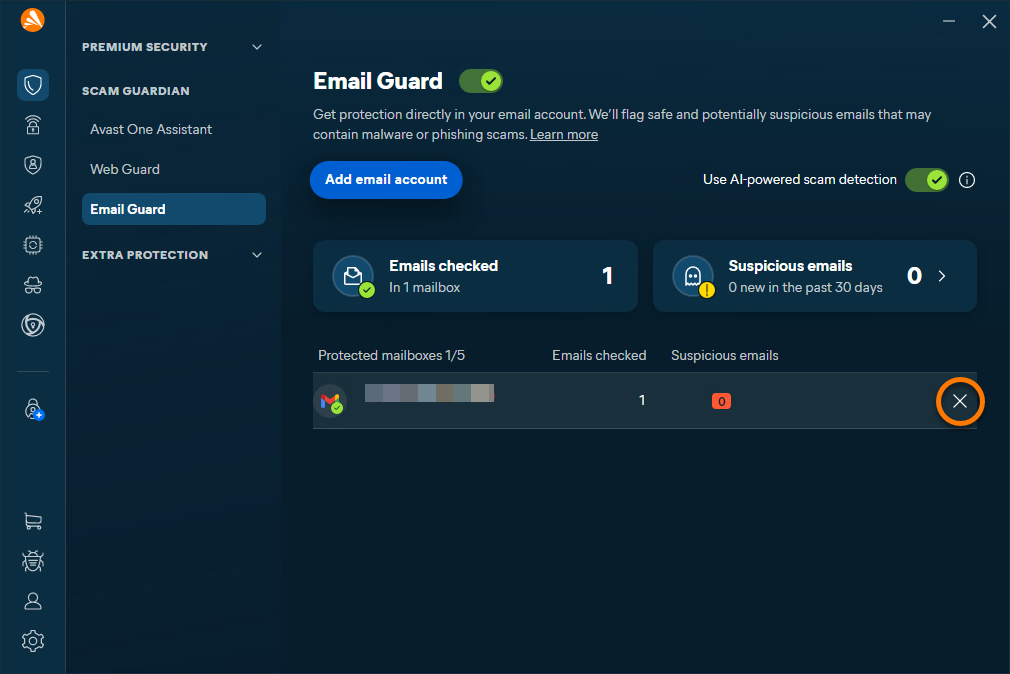
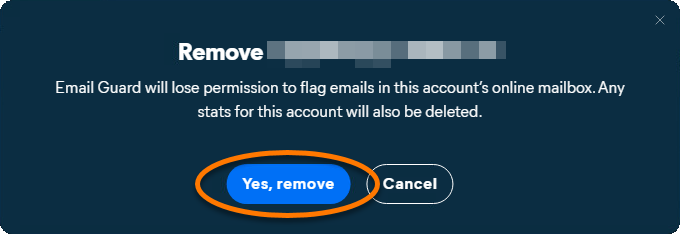
- Dirígete al panel de la cuenta de correo electrónico correspondiente, sitúa el cursor sobre él y haz clic en el icono X.
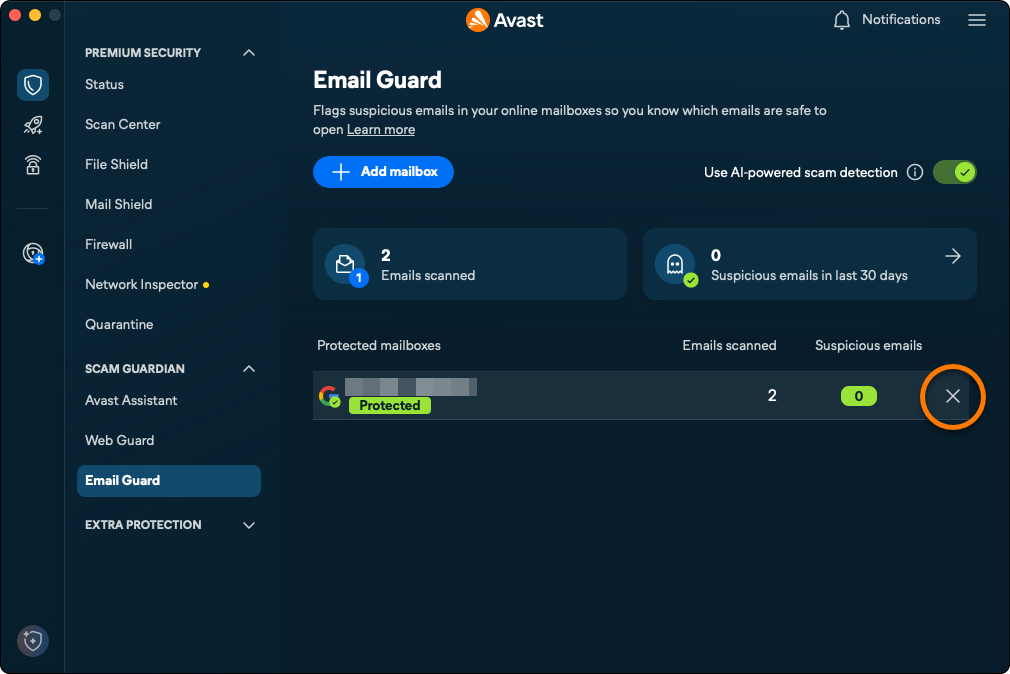
- Haz clic en Sí, dejar de supervisar.
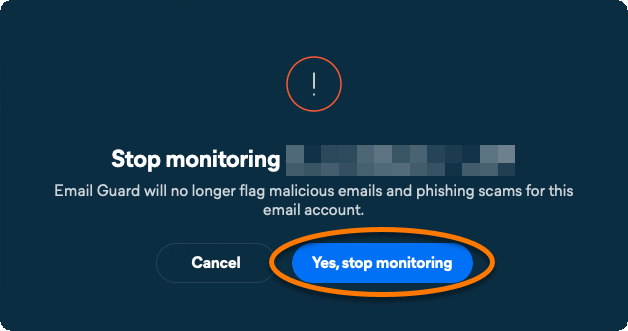
Tu cuenta de correo electrónico se ha eliminado del Guardián de email y ya no se supervisa para detectar correos electrónicos maliciosos o de phishing.
Proteger el correo electrónico en tu dispositivo
El Escudo de correo electrónico analiza el software malicioso en el correo electrónico enviado o recibido a través de cualquier aplicación de cliente de correo electrónico instalada en tu Mac, como Apple Mail o Microsoft Outlook. Esta función está activada de forma predeterminada.
Para asegurar que el Escudo de correo electrónico supervisa tus aplicaciones de cliente de correo electrónico:
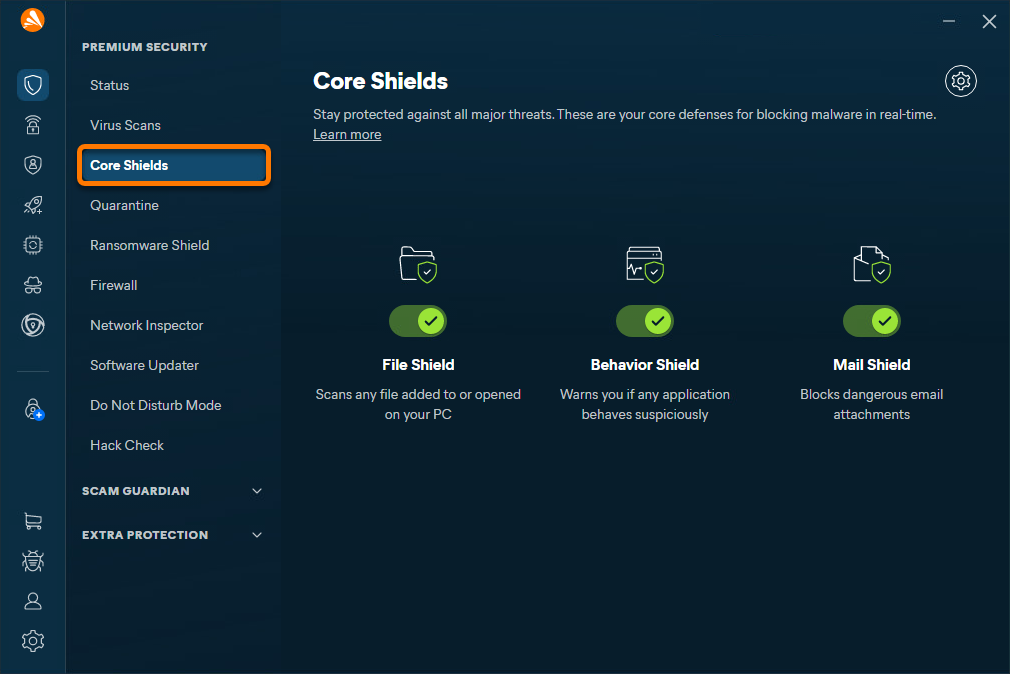
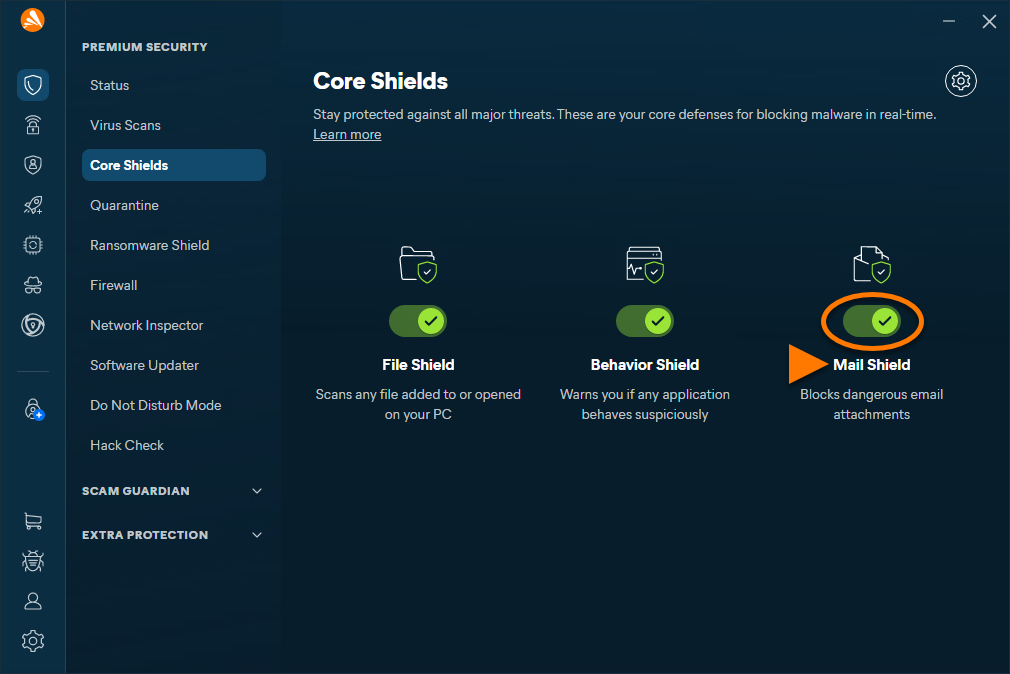
- Abre Avast One y selecciona Escudo de correo electrónico.

- Asegúrate de que el control deslizante situado encima de Escudo de correo electrónico esté en verde (Activado).

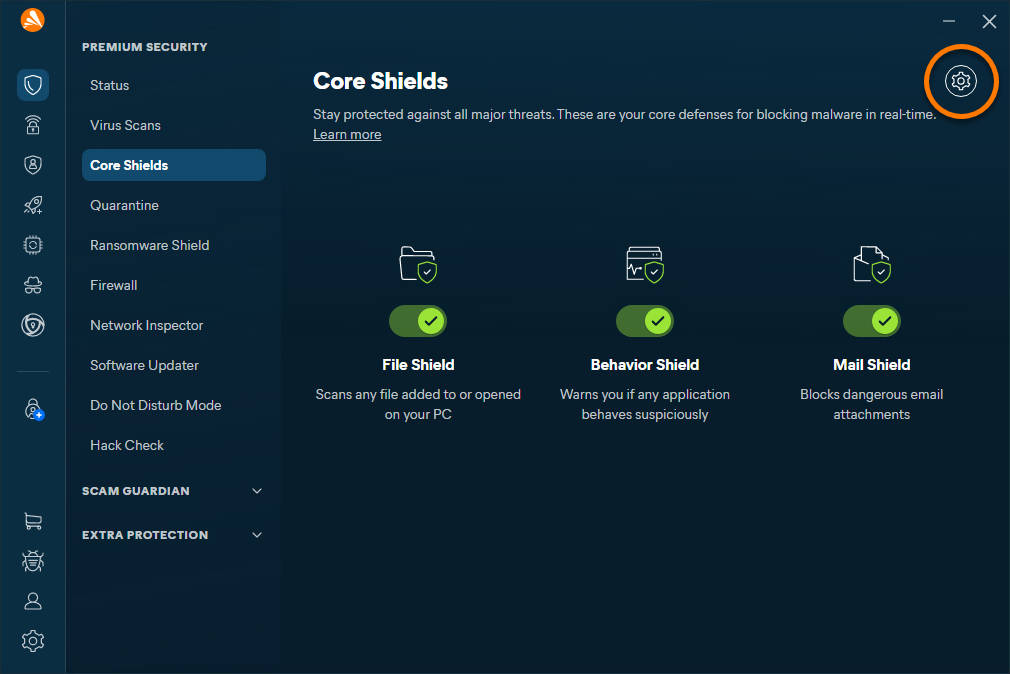
- Si quieres ajustar la configuración del Escudo de correo electrónico, selecciona
 Opciones (el icono del engranaje).

- Asegúrate de que esté seleccionada la pestaña Configuración y luego usa los controles deslizantes para configurar el Escudo de correo electrónico según tus preferencias:
- Recibe notificaciones sobre intentos de instalar herramientas y programas potencialmente no deseados.
- Analiza conexiones seguras.
- Elige entre informes de resumen semanales o alertas de detección inmediatas.

Añadir excepciones
Puedes añadir dominios para excluirlos de los análisis del Guardián de correo. Esto solo se aplica a la protección de las aplicaciones de correo instaladas en este Mac.
- Abre Avast One y selecciona Escudo de correo electrónico.
- Selecciona Opciones (el icono del engranaje).
- Selecciona la pestaña Excepciones y haz clic en Añadir excepciones.

- Introduce el nombre de dominio que no deseas analizar y selecciona los protocolos correspondientes. Haz clic en Agregar.

Para eliminar un servidor de la lista de excepciones, coloca el cursor sobre el elemento correspondiente y haz clic en el icono X.

Otras recomendaciones
Para obtener más información sobre Guardián de email, consulta el siguiente artículo:
