
¿TU EQUIPO VA LENTO? FUNCIONA COMO NUEVO
Si no se les da mantenimiento, los equipos pierden rendimiento con el tiempo. Avast Cleanup Premium puede ayudar a mejorar significativamente el rendimiento de tu equipo.
Avast Driver Updater: primeros pasos
Windows
Este artículo trata sobre Avast Driver Updater en la nueva versión de Avast One. Para obtener información sobre el uso de la versión independiente de Avast Driver Updater, consulta el artículo siguiente: Avast Driver Updater - Primeros pasos.
Avast Driver Updater es una herramienta de rendimiento para PC con Windows que analiza tu hardware en busca de controladores dañados y desactualizados, y te permite actualizarlos para reducir y prevenir problemas con tu PC. Consulta las secciones de este artículo para saber cómo usar Avast Driver Updater.
Buscar y actualizar controladores
Es importante tener cuidado al actualizar los controladores de tu ordenador, incluso con la ayuda de Avast Driver Updater. Si no se realiza correctamente, la actualización de los controladores puede tener un impacto significativo en la estabilidad y compatibilidad de tu sistema, lo que puede provocar problemas de funcionalidad, errores en el sistema o incluso un mal funcionamiento del hardware.
Durante la instalación y la configuración inicial, Avast Driver Updater analiza el PC y te pide que actualices los controladores obsoletos. Para buscar controladores obsoletos de nuevo en el PC, sigue estos pasos:
- Abre Avast One, coloca el cursor sobre el menú lateral y selecciona Actualizador de controladores.
- Asegúrate de que Estado esté seleccionado y haz clic en Analizar controladores o Analizar de nuevo.
- Espera a que Avast Driver Updater analice tus controladores.
- Avast Driver Updater muestra los controladores desactualizados.
Si quieres filtrar la lista, selecciona Overview y selecciona una o más categorías de controladores. - Desmarca los controladores que no quieras actualizar y haz clic en Actualizar.
Si lo prefieres, haz clic en Ver detalles junto a un controlador desactualizado para ver más detalles.Necesitas tener conexión a internet para que Avast Driver Updater actualice los controladores.
- Espera a que Avast Driver Updater actualice los controladores. Podría llevar algo de tiempo.
No apagues el PC mientras se actualizan los controladores a menos que Avast Driver Updater te pida que lo reinicies. Algunos controladores requieren reiniciar tu PC para completar una actualización. Si te lo piden, haz clic en Reiniciar para reiniciar inmediatamente tu PC y seguir con la actualización de controladores.
- Haz clic en Listo cuando todos los controladores se hayan actualizado.
Los controladores están actualizados.
En ocasiones, Avast Driver Updater no puede actualizar correctamente un controlador. Si ves el mensaje En este momento no podemos actualizar el controlador; sin embargo, tu PC funcionará perfectamente sin él., haz clic en Continuar para terminar de actualizar el resto de controladores desactualizados o haz clic en Cerrar si no hay más controladores desactualizados que actualizar. Intenta actualizar el controlador de nuevo más tarde.
Gestionar controladores individuales
Avast Driver Updater te permite gestionar los controladores individualmente si deseas omitir una actualización o ignorar un controlador. Si la actualización falla varias veces seguidas, se puede marcar automáticamente un controlador como omitido. Avast Driver Updater también guarda una copia de seguridad de las versiones anteriores de los controladores, en caso de que necesites restaurar la versión anterior del controlador para resolver problemas.
Omitir una actualización o ignorar un controlador
- Haz clic en Overview para ver tus controladores desactualizados.
- Haz clic en la flecha
>en el panel del controlador que quieras omitir o ignorar. - Selecciona la acción que prefieras:
- En la pestaña Versión más reciente, haz clic en
…Más opciones (tres puntos) ▸ Omitir actualización: Avast Driver Updater no actualizará el controlador a la nueva versión. Sin embargo, se te pedirá que actualices ese controlador cuando vuelva a haber una actualización disponible. - En la parte inferior de la pantalla, haz clic en
…Más opciones (tres puntos) ▸ Ignorar controlador: Avast Driver Updater no actualizará el controlador a la nueva versión ni volverá a comprobar si hay actualizaciones para ese controlador.
- En la pestaña Versión más reciente, haz clic en
El controlador seleccionado se ha movido a la lista Ignorado y omitido.
Para actualizar un controlador omitido o dejar de ignorar un controlador, haz clic en la
>flecha en el panel del controlador apropiado de la lista Ignorados y omitidos. Después, selecciona Dejar de omitir o Dejar de ignorar.
Restaurar un controlador
- Haz clic en Resumen para ver todos los controladores actualizados previamente.
- En la lista de Controladores actualizados, haz clic en la
>flecha del panel del controlador que quieras restablecer a la versión anterior. - Haz clic en Mostrar versiones anteriores en la parte inferior de la pantalla.
- Haz clic en Revertir junto a la versión del controlador que deseas restaurar.
El controlador seleccionado vuelve a la versión anterior que elegiste y se añade a la lista Ignorados y omitidos.
Avast Driver Updater solo puede restaurar a las versiones anteriores de los controladores previamente actualizado con el Actualizador de controladores. No puedes restaurar el controlador a una versión que fue actualizada por tu sistema operativo u otro software de terceros.
Gestionar la configuración
Desde la configuración de Driver Updater puedes administrar la Carpeta de copia de seguridad y los Controladores alternativos.
Copia de seguridad
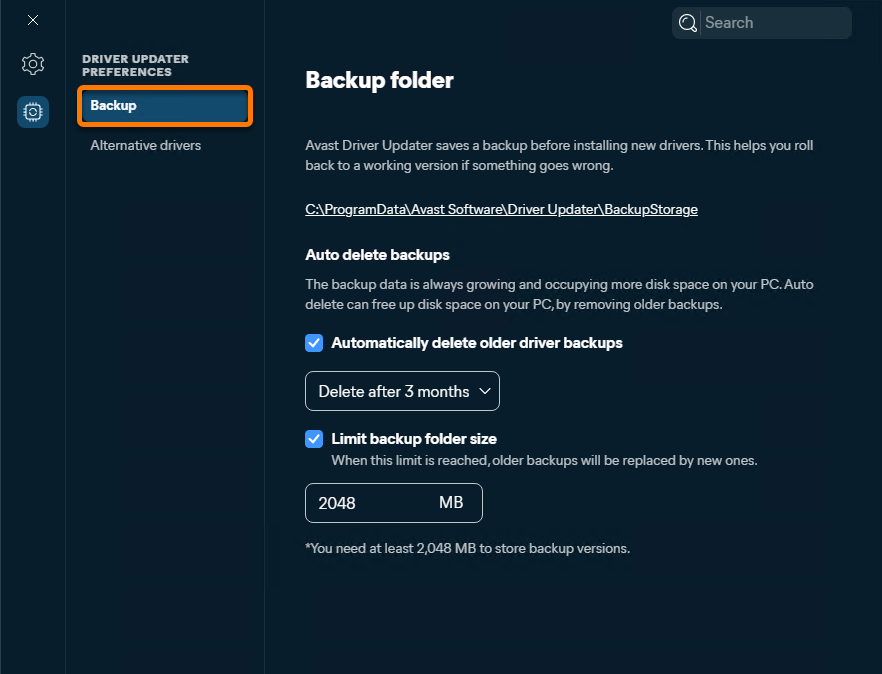
Avast Driver Updater guarda automáticamente una copia de seguridad de tus controladores antes de actualizarlos para que puedas restaurarlos en caso de que haya algún problema con el nuevo controlador.
Para gestionar Copia de seguridad, sigue estos pasos:
- Abre Avast One, pasa el cursor por encima del menú lateral y selecciona Driver Updater.
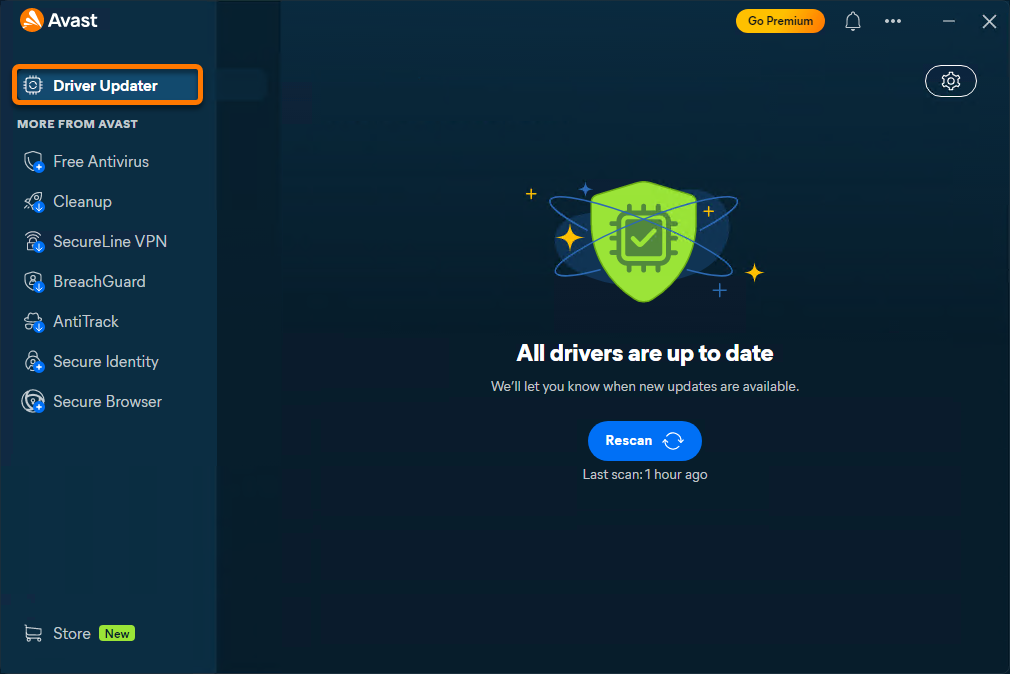
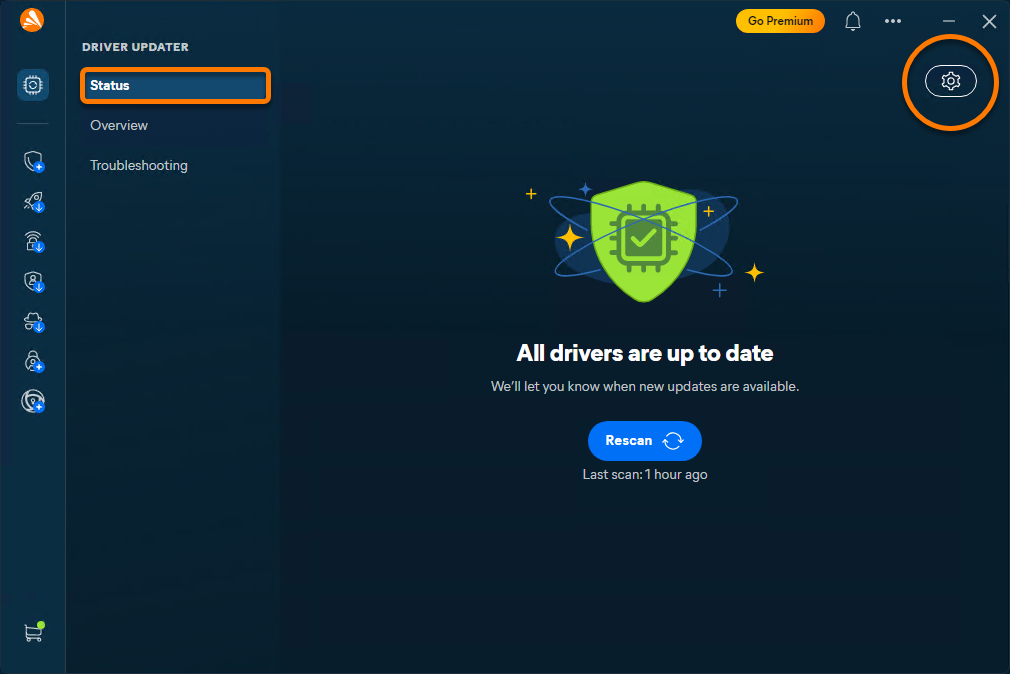
- Asegúrate de que Estado esté seleccionado y luego haz clic en Configuración (el icono del engranaje).
- En la pantalla de Configuración, selecciona Copia de seguridad.
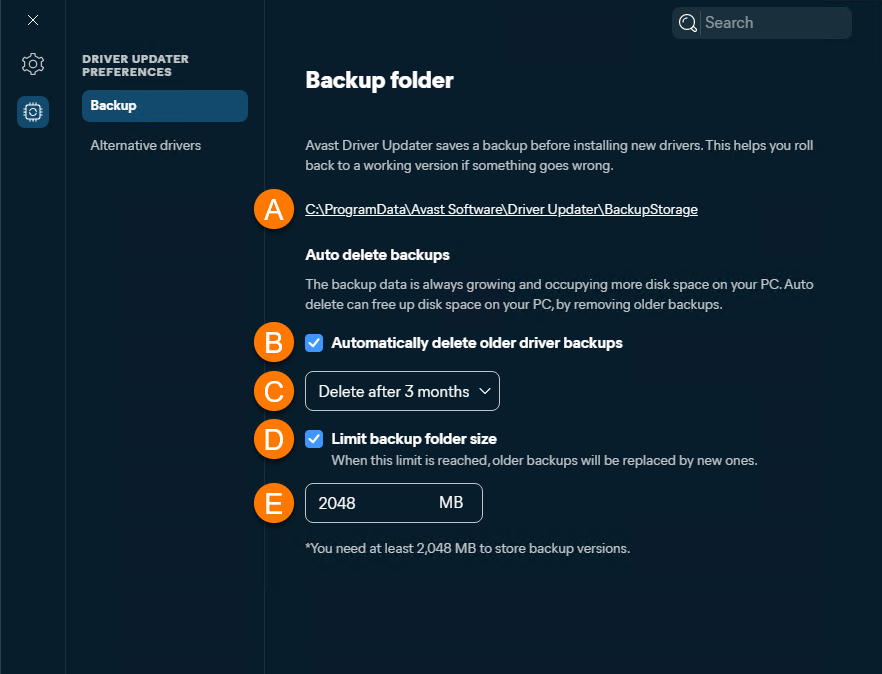
- Estas son las opciones disponibles:
- Haz clic en el enlace para acceder a la carpeta en la que Avast Driver Updater guarda las versiones anteriores de los controladores.
- Activar/desactivar el borrado automático de tus copias de seguridad antiguas.
- Especifica el periodo de tiempo en el que se eliminan las copias de seguridad antiguas de tu PC.
- Activar/desactivar un límite para el tamaño de la carpeta de copia de seguridad.
- Establece el tamaño máximo de la carpeta de copia de seguridad (2048 MB de forma predeterminada).
Controladores alternativos
Avast Driver Updater puede encontrar actualizaciones alternativas para tu hardware si el desarrollador original no ofrece una nueva actualización durante un tiempo. Puedes elegir cuánto tiempo esperará Driver Updater antes de buscar otros controladores siguiendo los pasos que se indican a continuación:
- Abre Avast One, pasa el cursor por encima del menú lateral y selecciona Driver Updater.
- Asegúrate de que esté seleccionada la opción Estado y, a continuación, haz clic en Configuración (el icono de engranaje).
- En la pantalla de Configuración, selecciona Controladores alternativos.
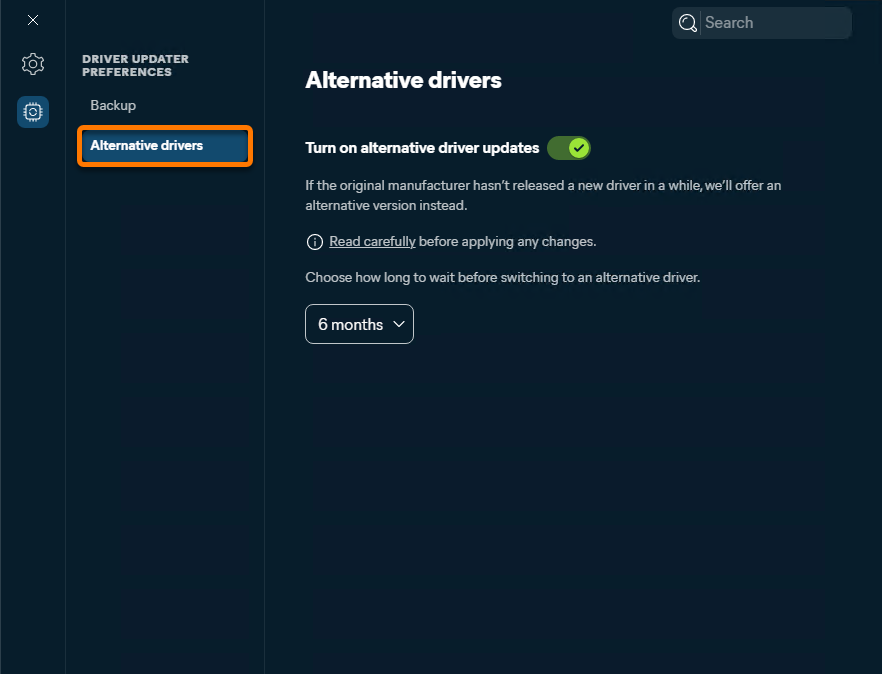
- Usa el menú desplegable para especificar el tiempo que debe transcurrir antes de actualizar a un controlador alternativo.
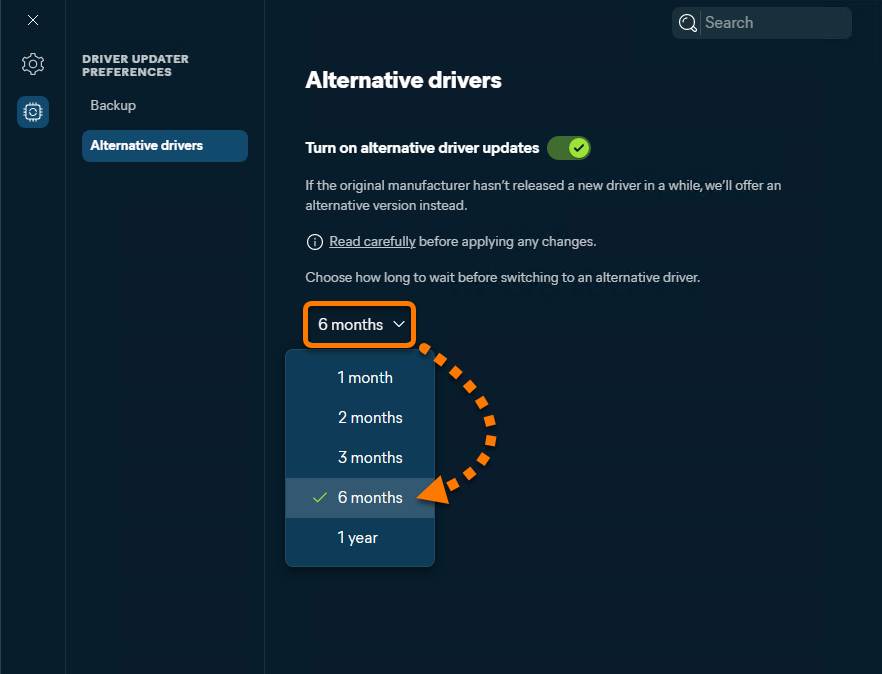
Si no quieres que Avast Driver Updater utilice otros controladores, puedes desactivar esta función haciendo clic en el control deslizante verde (Activado) para que cambie a rojo (Desactivado).

¿Te resultó útil este artículo?

¡Mantén tu identidad en línea privada!
Navega como si nadie te estuviera mirando con el software Antiseguimiento de Avast.