
¿TU EQUIPO VA LENTO? FUNCIONA COMO NUEVO
Si no se les da mantenimiento, los equipos pierden rendimiento con el tiempo. Avast Cleanup Premium puede ayudar a mejorar significativamente el rendimiento de tu equipo.
Destructor de datos: primeros pasos
Windows
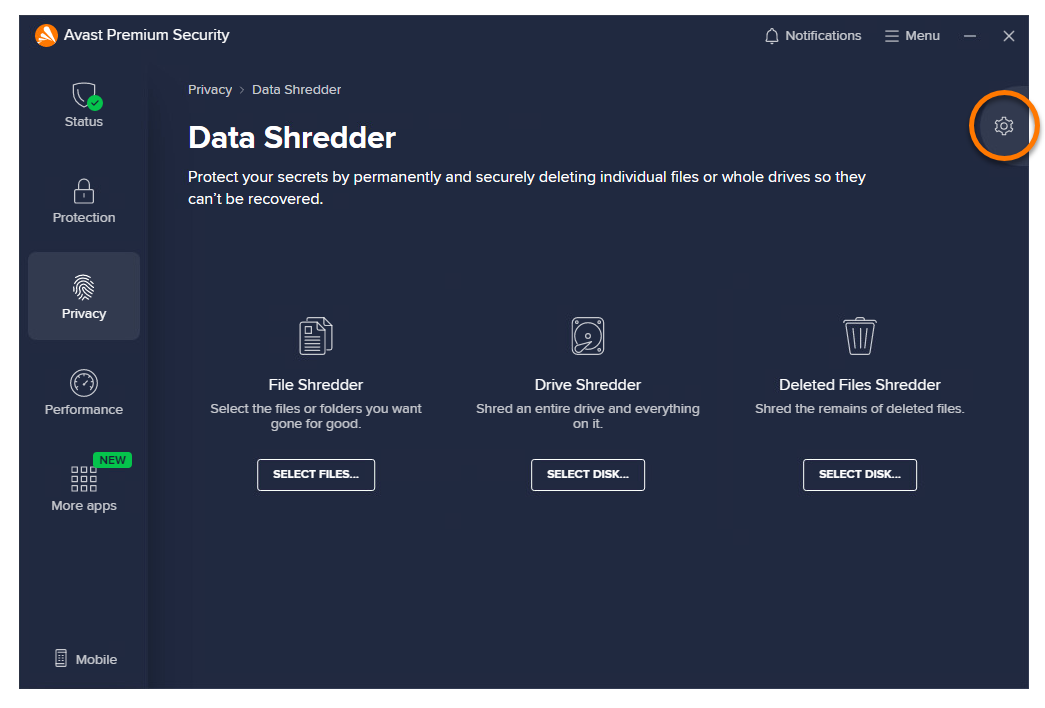
Destructor de datos es una característica de Avast Premium Security que permite borrar de forma definitiva los archivos para que nadie pueda restaurarlos ni hacer un uso indebido de los datos.
Destruir archivos seleccionados
Esta opción borra de forma irreversible archivos o carpetas enteras del disco duro. Una vez destruidos los datos, no es posible recuperarlos.
Para destruir archivos o carpetas específicos de su PC:
- Abra Avast Premium Security y seleccione Privacidad ▸ Destructor de datos.
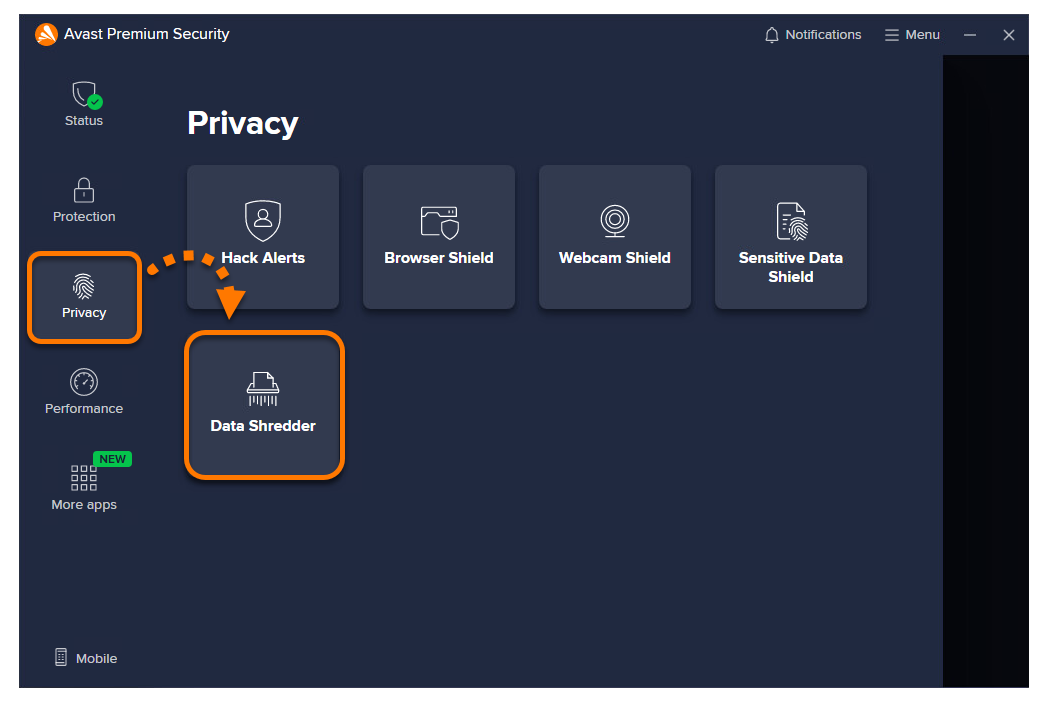
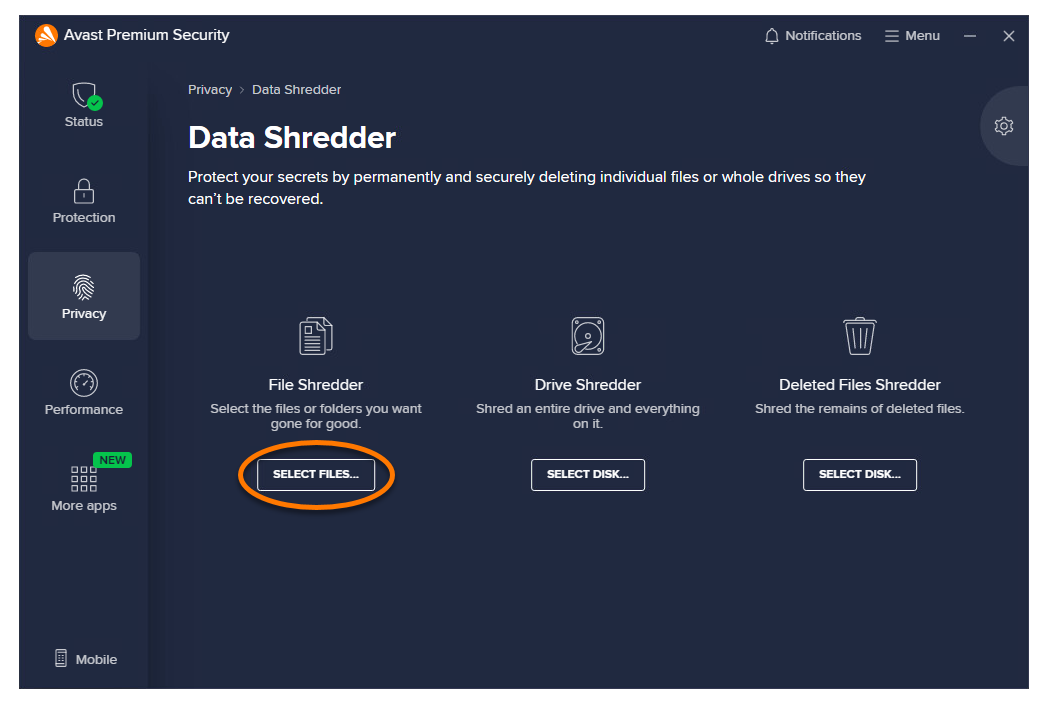
- Haga clic en Seleccionar archivos... en el mosaico Destructor de archivos.
- Marque la casilla junto a las carpetas que desea destruir y haga clic en Aceptar para confirmar. Como alternativa, expanda una carpeta haciendo clic en el recuadro
+; a continuación, marque todos los archivos que quiera destruir.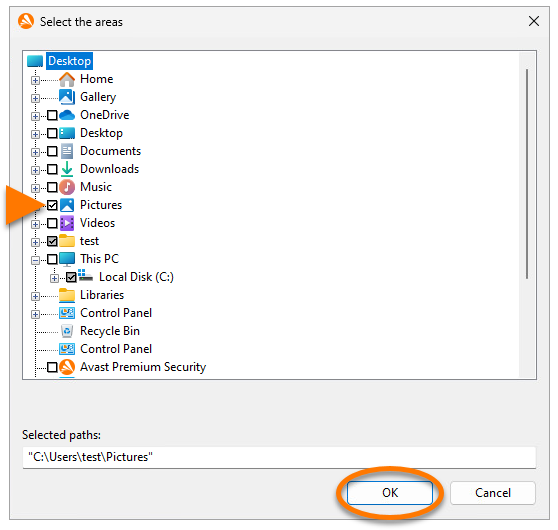
- Haga clic en Destruir para confirmar que desea destruir los archivos seleccionados.
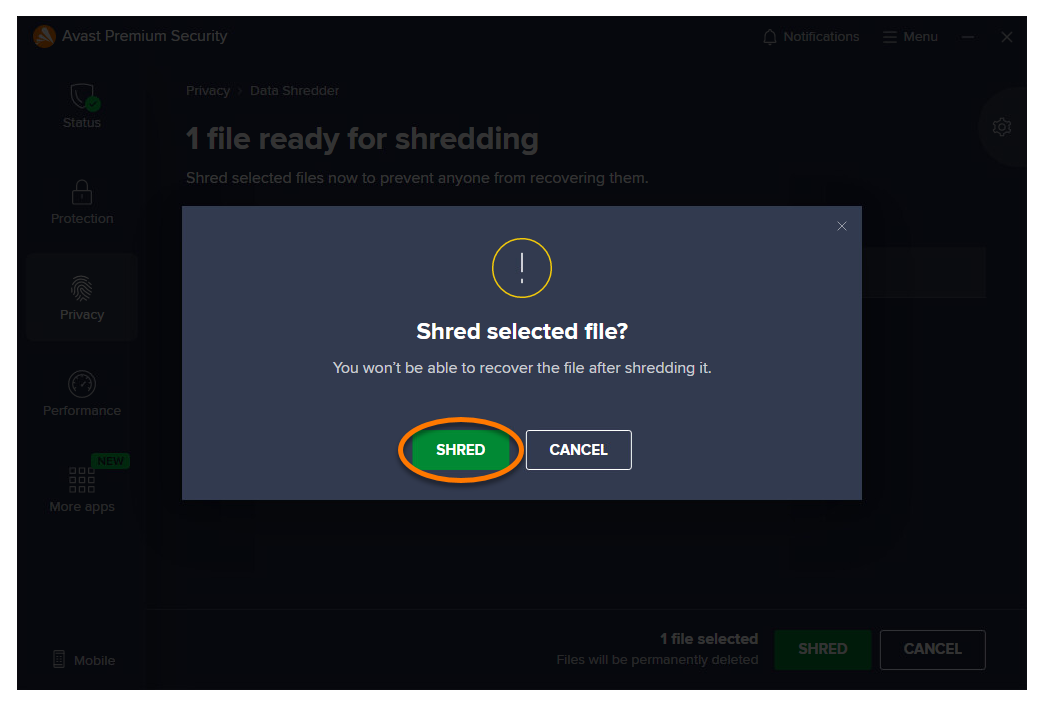
- Haga clic en Sí para destruir de forma irreversible los archivos seleccionados.
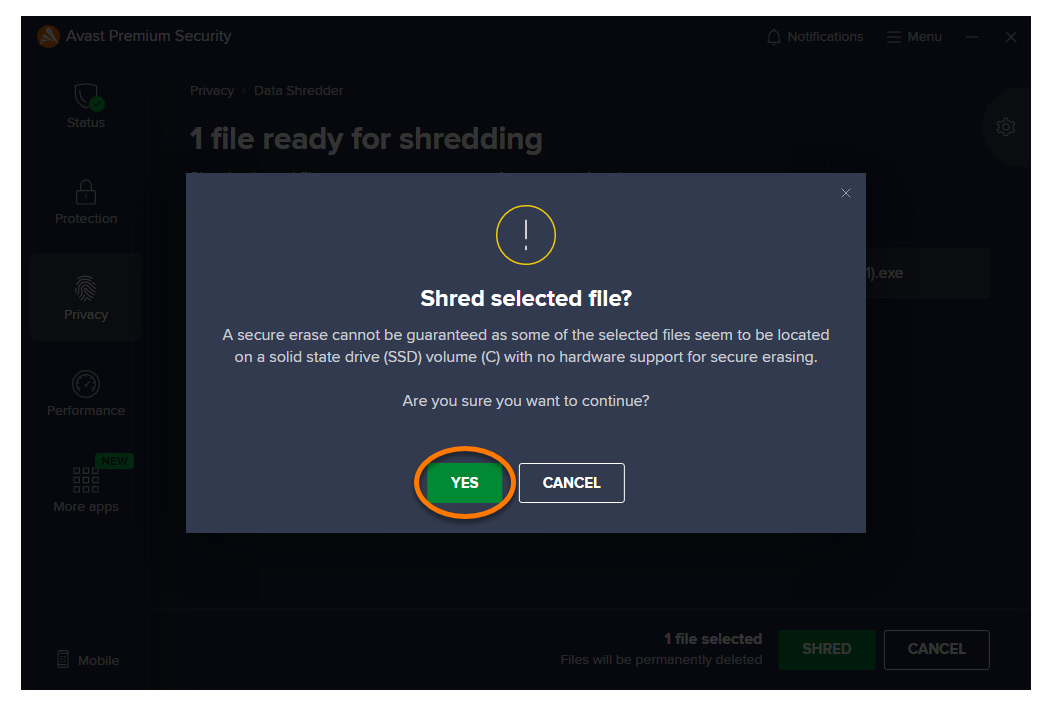
- Haga clic en Listo para volver a la pantalla principal de Destructor de datos.
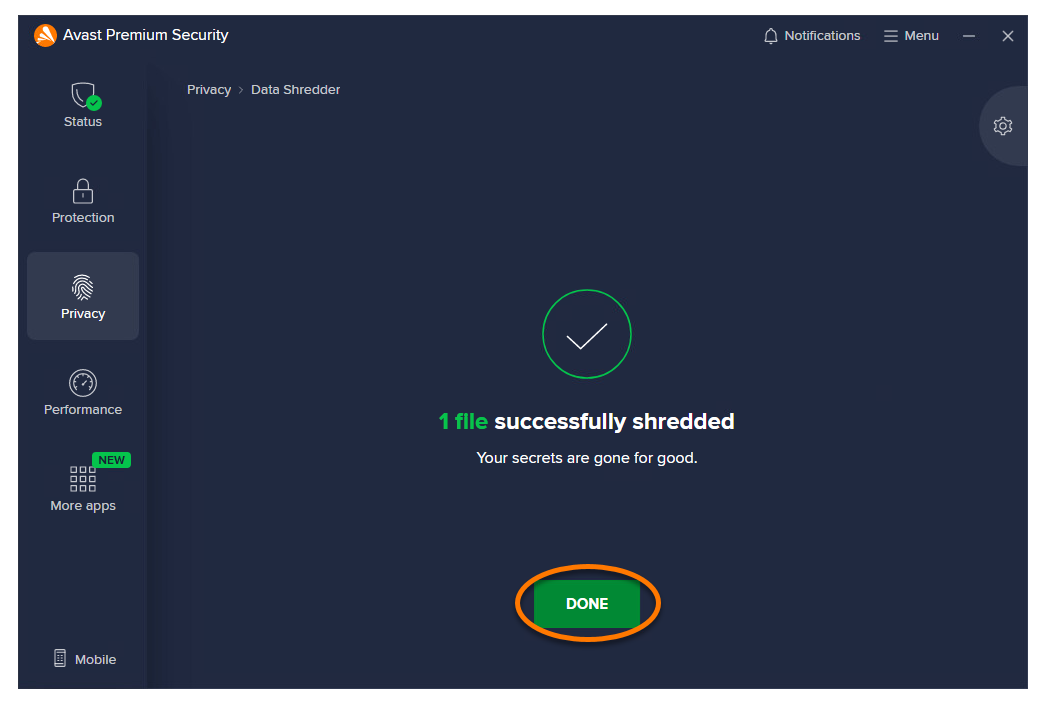
Los archivos seleccionados ya se han destruido.
Para destruir un elemento directamente desde el Explorador de archivos o el escritorio de Windows, haga clic con el botón derecho en el archivo o carpeta relevante y seleccione Destruir con Avast en el menú contextual. Puede habilitar o deshabilitar esta opción desde las opciones de la aplicación.
Destruir una unidad entera
Esta opción borra de forma irreversible toda la unidad y los datos almacenados en ella. Una vez destruidos los datos, no es posible recuperarlos.
Solo es posible destruir una unidad entera del PC si cuenta con unidades con varias particiones. Para destruir una unidad en su PC:
- Abra Avast Premium Security y seleccione Privacidad ▸ Destructor de datos.
- Haga clic en Seleccionar disco... en el mosaico Destructor de unidades.
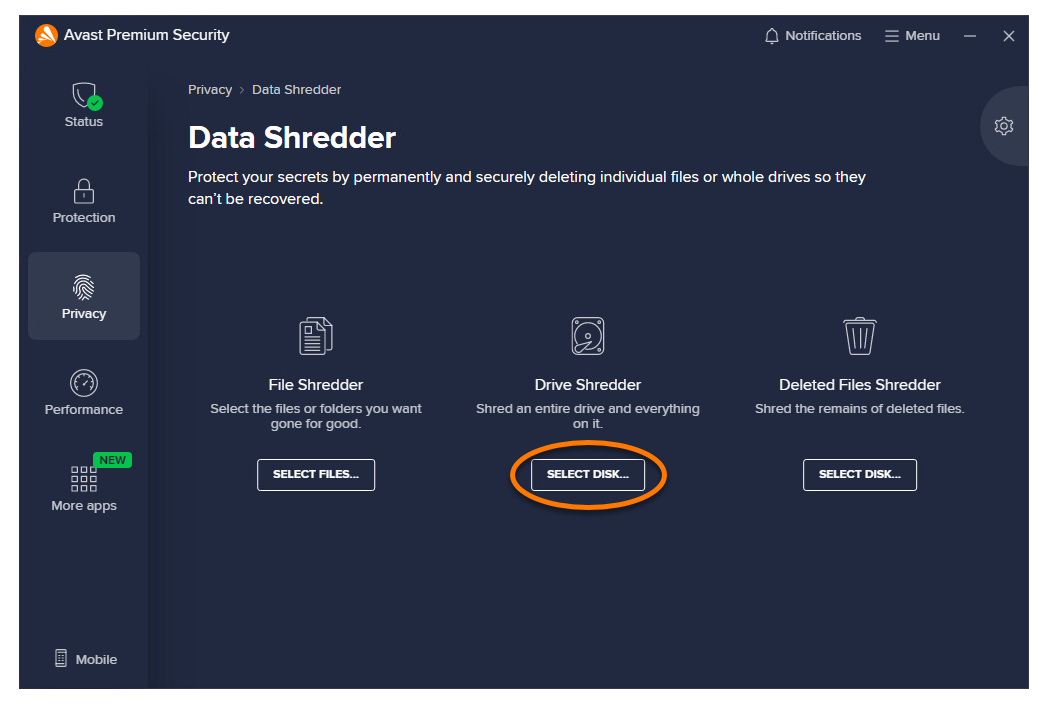
- Seleccione el panel de la unidad que desea destruir.
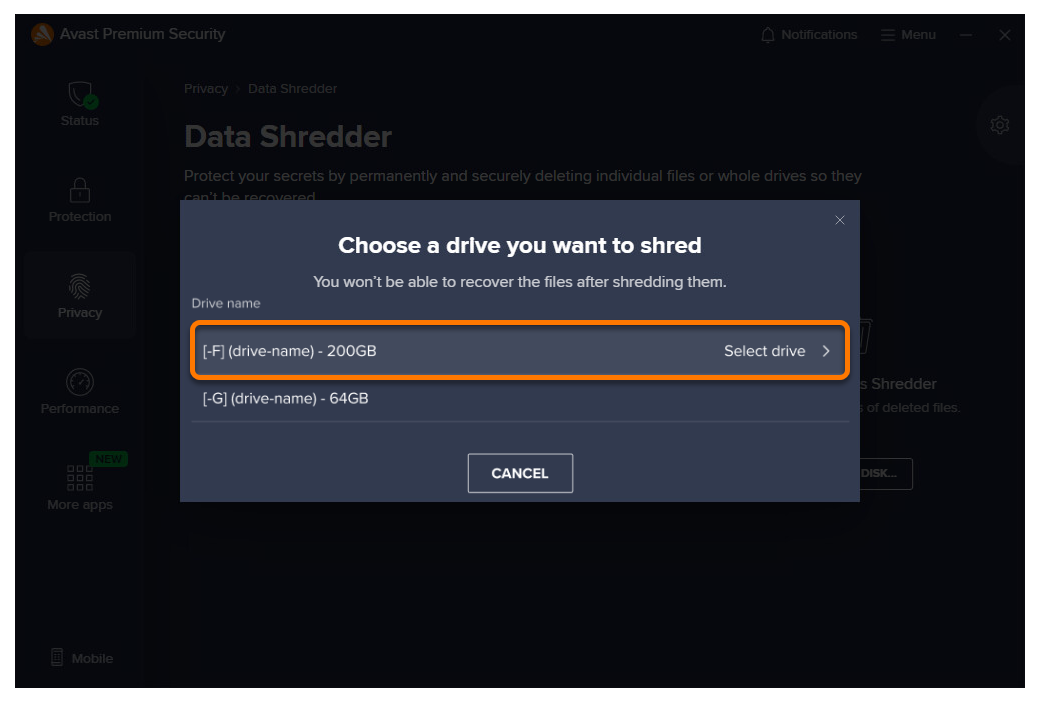
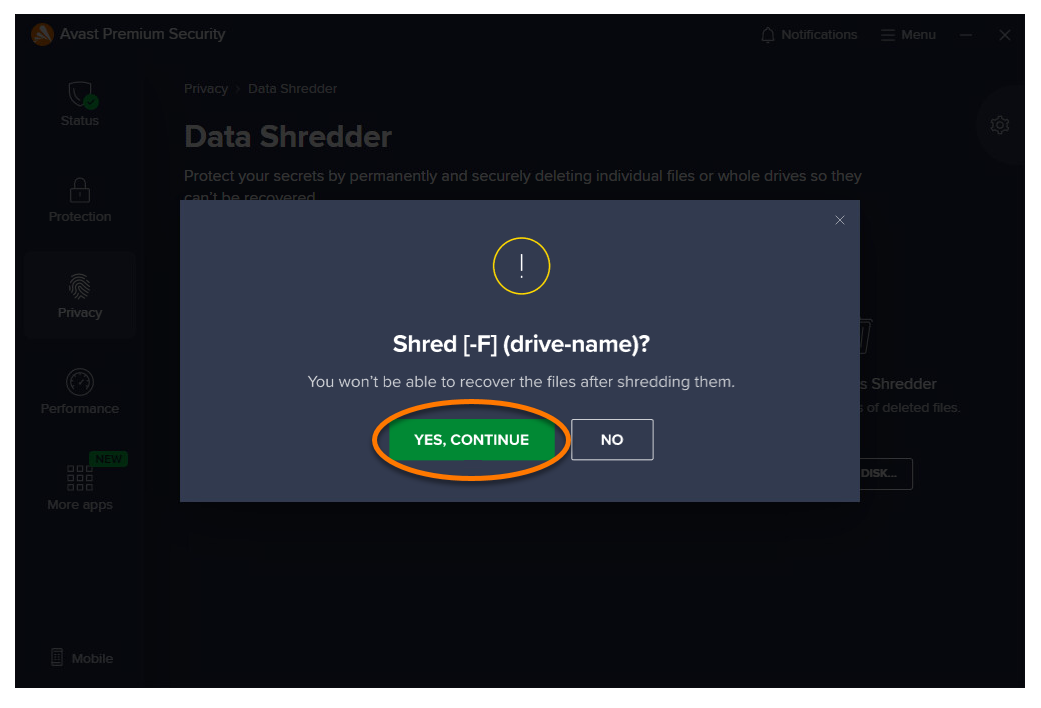
- Haga clic en Sí, continuar para destruir de forma irreversible una unidad entera.
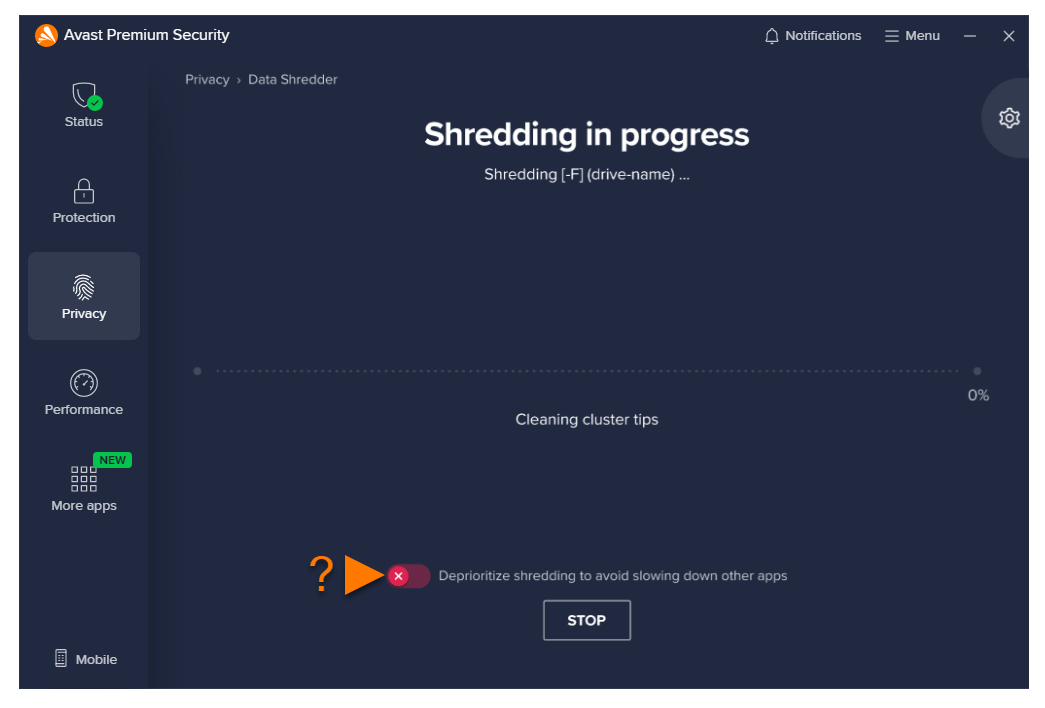
- Espere a que se destruya la unidad. También puede hacer clic en el control deslizante para rebajar la prioridad de destruir a fin de evitar que otras aplicaciones funcionen más lentamente.
- Haga clic en Listo para volver a la pantalla principal de Destructor de datos.
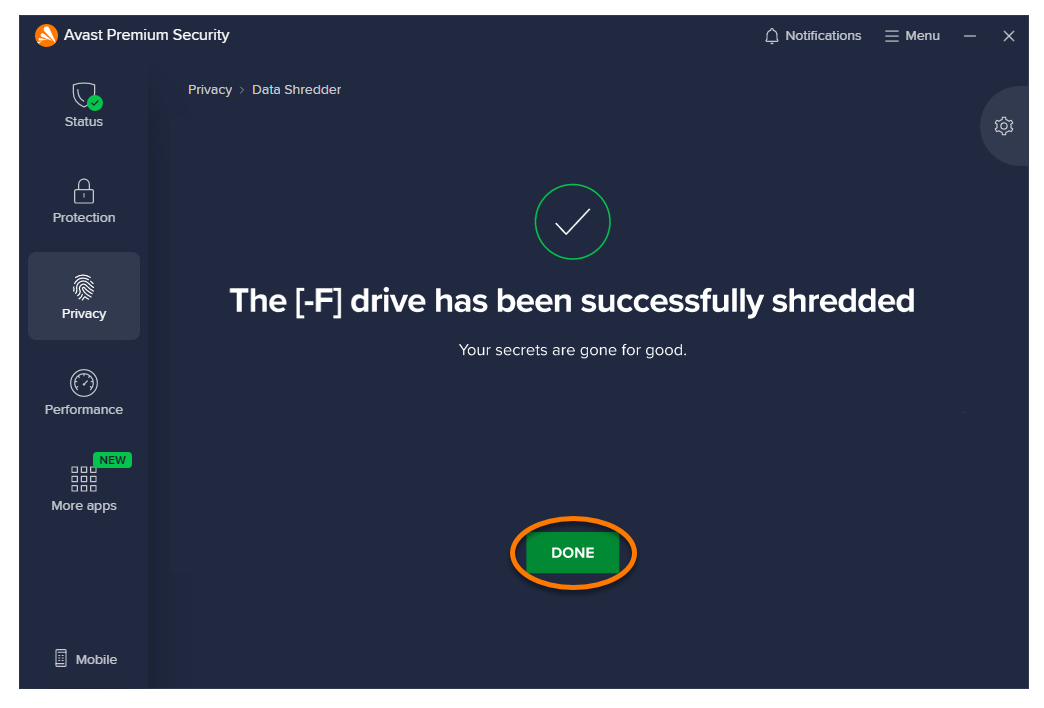
La unidad seleccionada ya se ha destruido.
Debe volver a formatear la partición después de la destrucción para que pueda volver a utilizarse.
Destruir archivos eliminados
Esta opción borra permanentemente los restos de los archivos eliminados anteriormente. Es útil si ya ha eliminado archivos empleando un método de eliminación estándar. Una vez destruidos los datos, no es posible recuperarlos.
Para destruir archivos borrados de su PC:
- Abra Avast Premium Security y seleccione Privacidad ▸ Destructor de datos.
- Haga clic en Seleccionar disco... en el mosaico Destructor de archivos eliminados.
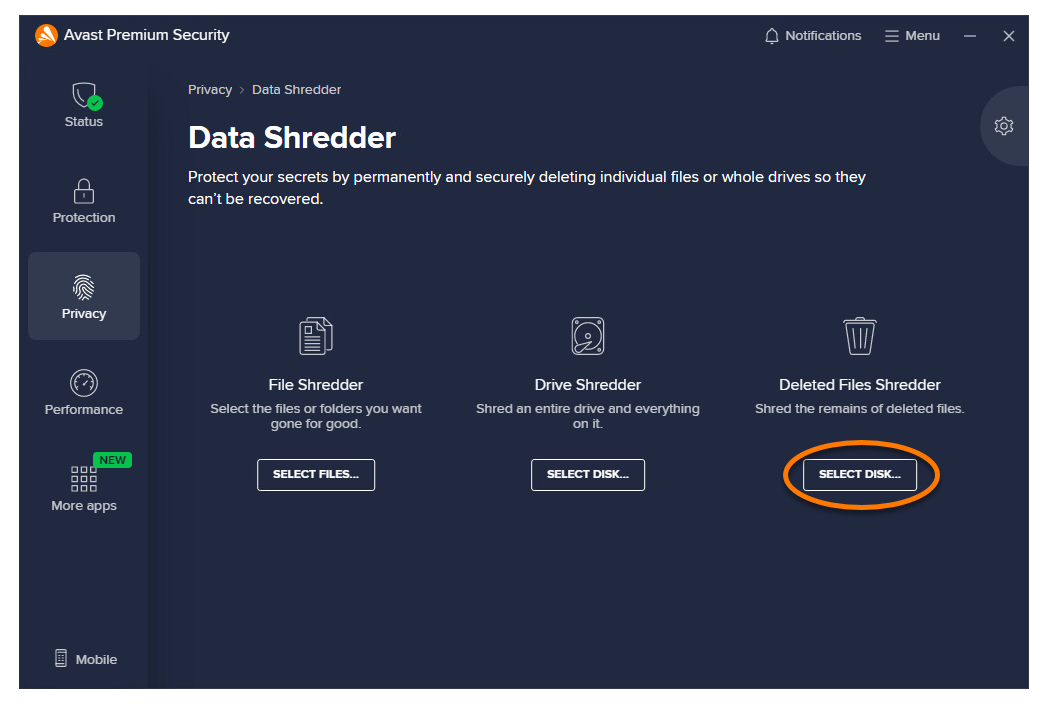
- Seleccione el panel de la unidad donde se encuentran los archivos eliminados.
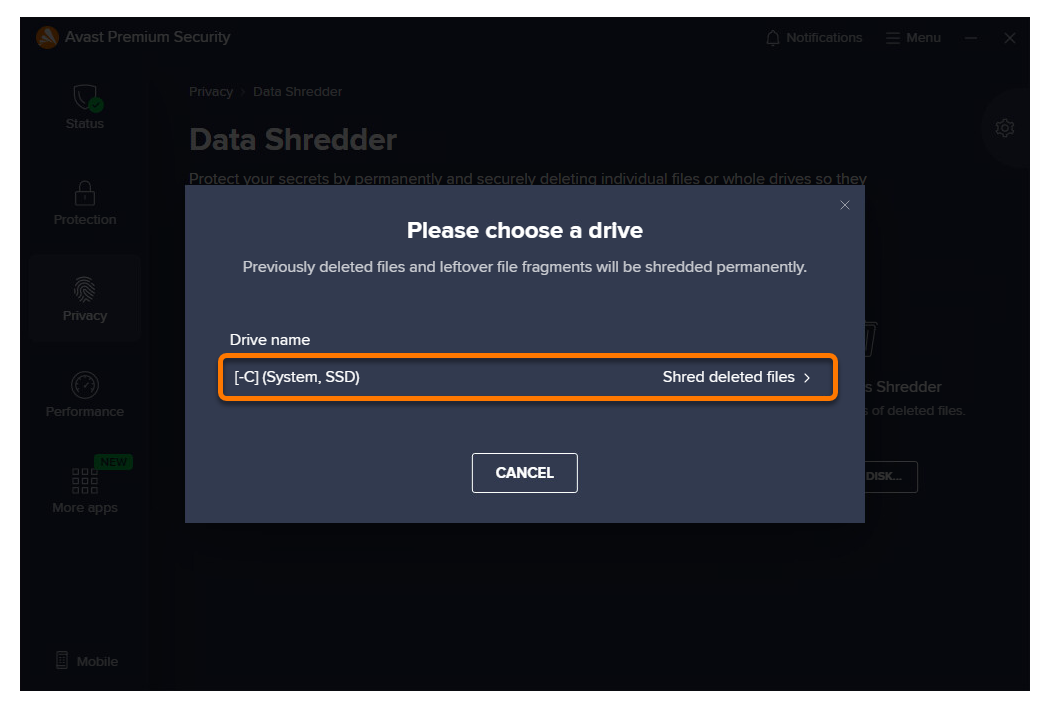
- Haga clic en Destruir para destruir de forma irreversible los archivos eliminados.
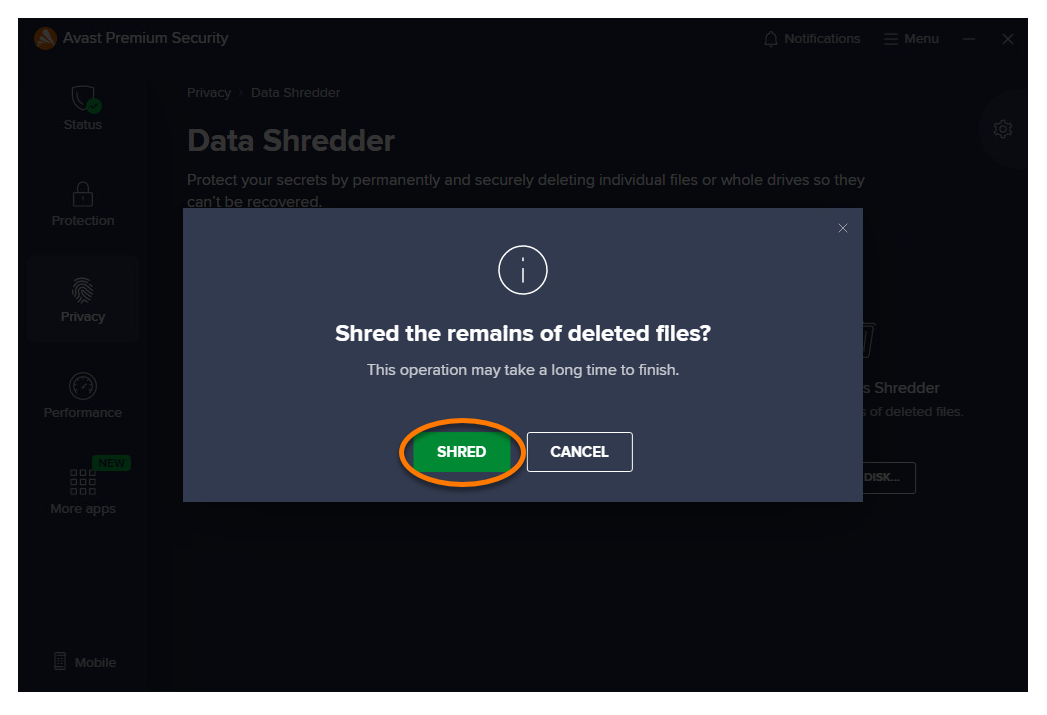
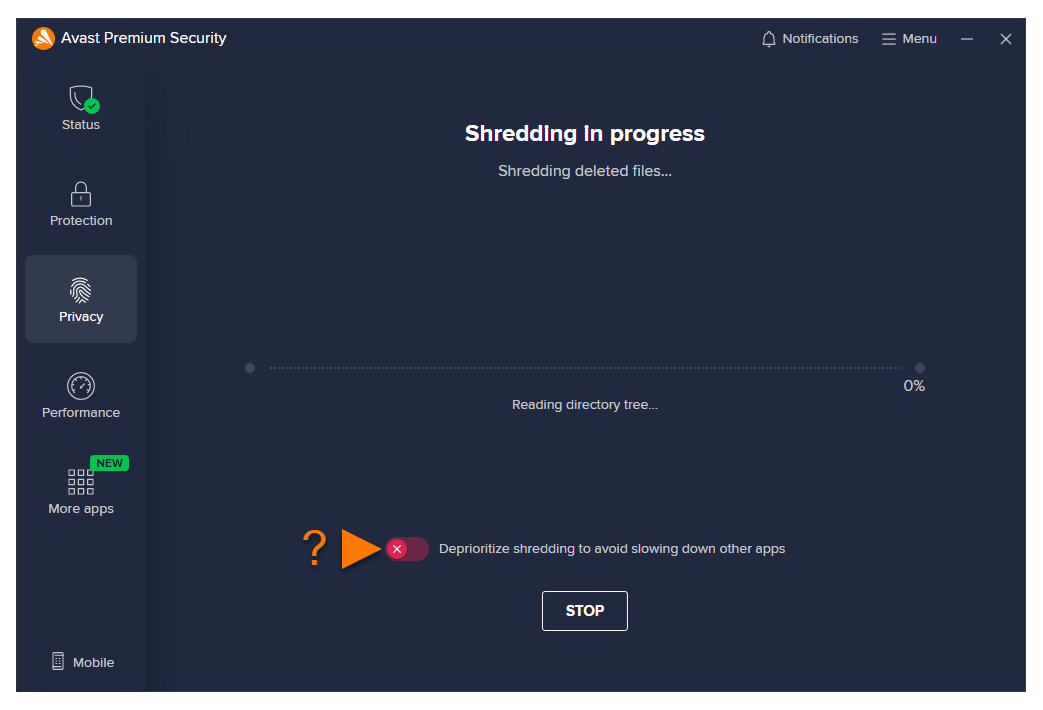
- Espere a que se destruya la unidad. También puede hacer clic en el control deslizante para rebajar la prioridad de destruir a fin de evitar que otras aplicaciones funcionen más lentamente.
- Haga clic en Listo para volver a la pantalla principal de Destructor de datos.
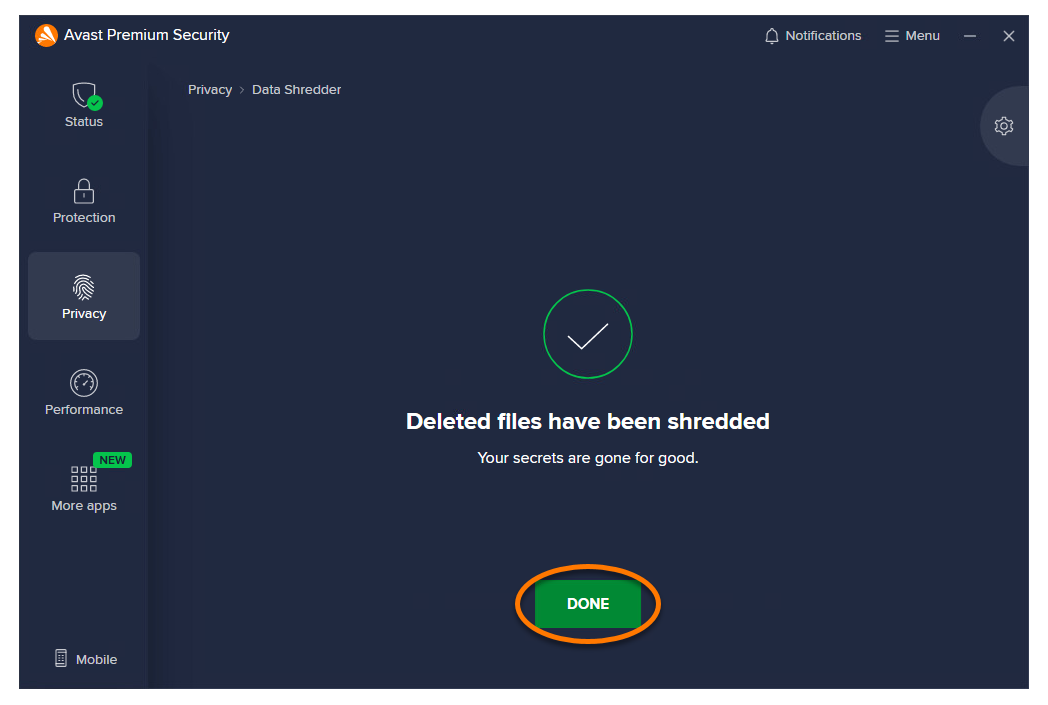
Los archivos eliminados ya se han destruido.
Gestionar opciones
En las opciones del Destructor de datos puede configurar su sensibilidad y accesibilidad desde el escritorio.
Para acceder a la configuración:
- Abra Avast Premium Security y seleccione Privacidad ▸ Destructor de datos.
- Seleccione
 Opciones (el icono de engranaje) en la parte superior derecha de la pantalla.
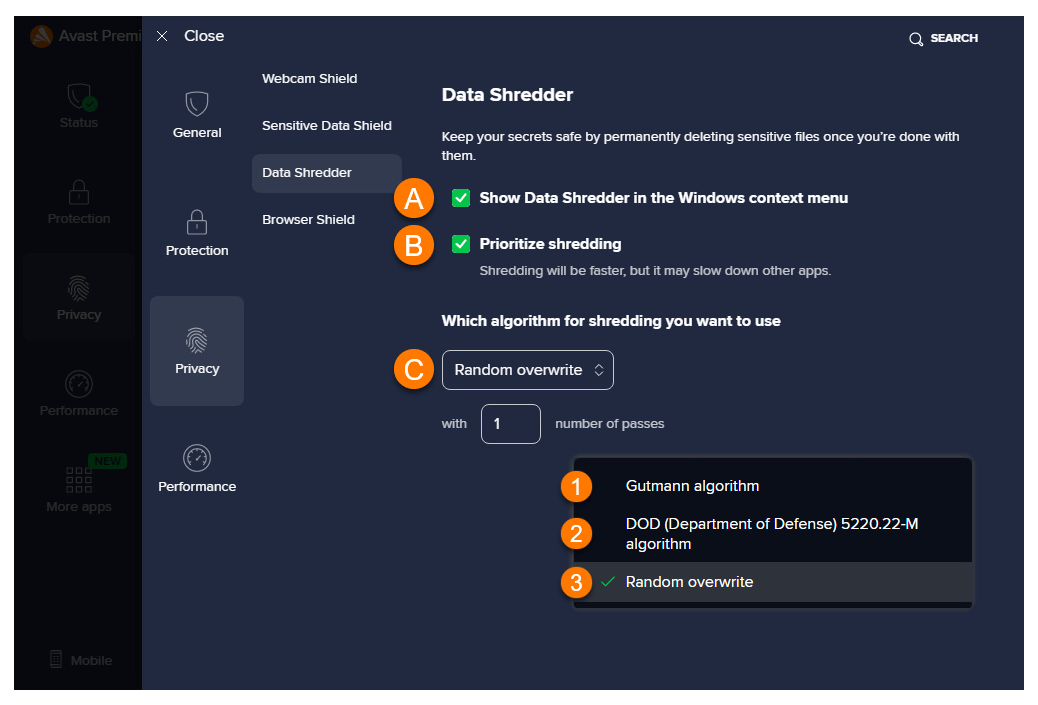
- Configure los ajustes siguientes:
- Mostrar el Destructor de datos en el menú contextual de Windows: incluye Destructor de datos en el menú contextual de Windows, de modo que pueda destruir datos cómodamente haciendo clic con el botón derecho en un archivo o carpeta y seleccionando Destruir con Avast.
- Priorizar destrucción: destruye sus archivos más rápidamente.
- Qué algoritmo de destrucción quiere usar: selecciona el algoritmo que Destructor de datos utiliza para cifrar los archivos eliminados. Puede elegir entre tres algoritmos para destruir sus datos, de acuerdo con el nivel de protección deseado:
- Algoritmo Gutmann: sobrescribe los datos según el mecanismo de codificación que use la unidad. En comparación con los otros, el algoritmo Gutmann es el que efectúa el mayor número de pasadas sobre los datos. Este es el método más lento, pero también el más seguro.
- Algoritmo DOD (Departamento de Defensa) 5220.22-M: sobrescribe los datos con varios tipos de datos (0, 1 y caracteres aleatorios) en tres pasadas. Este método es más seguro aunque ligeramente más lento que el método Sobrescritura aleatoria.
- Sobrescritura aleatoria: (acción predeterminada) sobrescribe los datos con patrones aleatorios. Los datos se sobrescribirán el número de veces que usted indique. Haga clic en el cuadro de texto y escriba un número de pasadas (el valor predeterminado es 1). Este método es el más sencillo y rápido.
Otras recomendaciones
Para obtener más información sobre el Destructor de datos, consulte el artículo siguiente:
¿Te resultó útil este artículo?

¡Mantén tu identidad en línea privada!
Navega como si nadie te estuviera mirando con el software Antiseguimiento de Avast.