Para desinstalar Avast VPN de un dispositivo Windows, selecciona la pestaña correspondiente a continuación según tu versión de Windows.
Desinstalar mediante el menú Inicio
Windows 11
- Haz clic con el botón derecho en el icono
 Inicio de Windows y selecciona Aplicaciones y características en el menú que aparece.
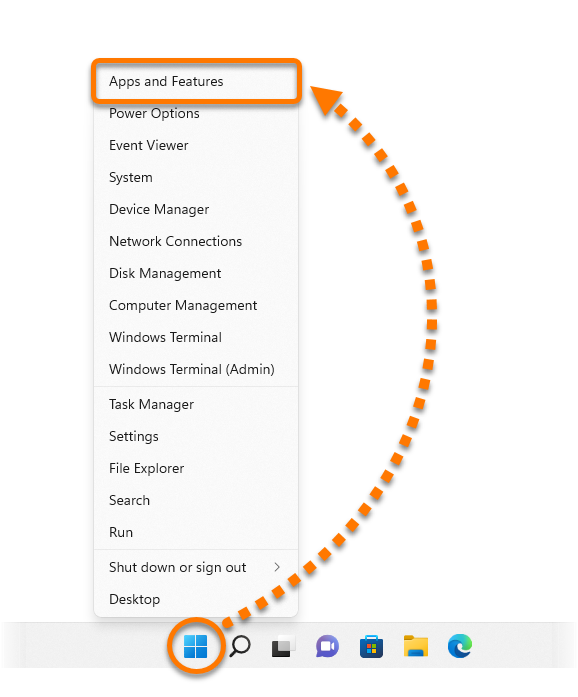
- Asegúrate de que la opción Aplicaciones esté seleccionada en el panel de la izquierda. Después, haz clic en
⋮ (tres puntos) junto a Avast VPN y selecciona Desinstalar dos veces. 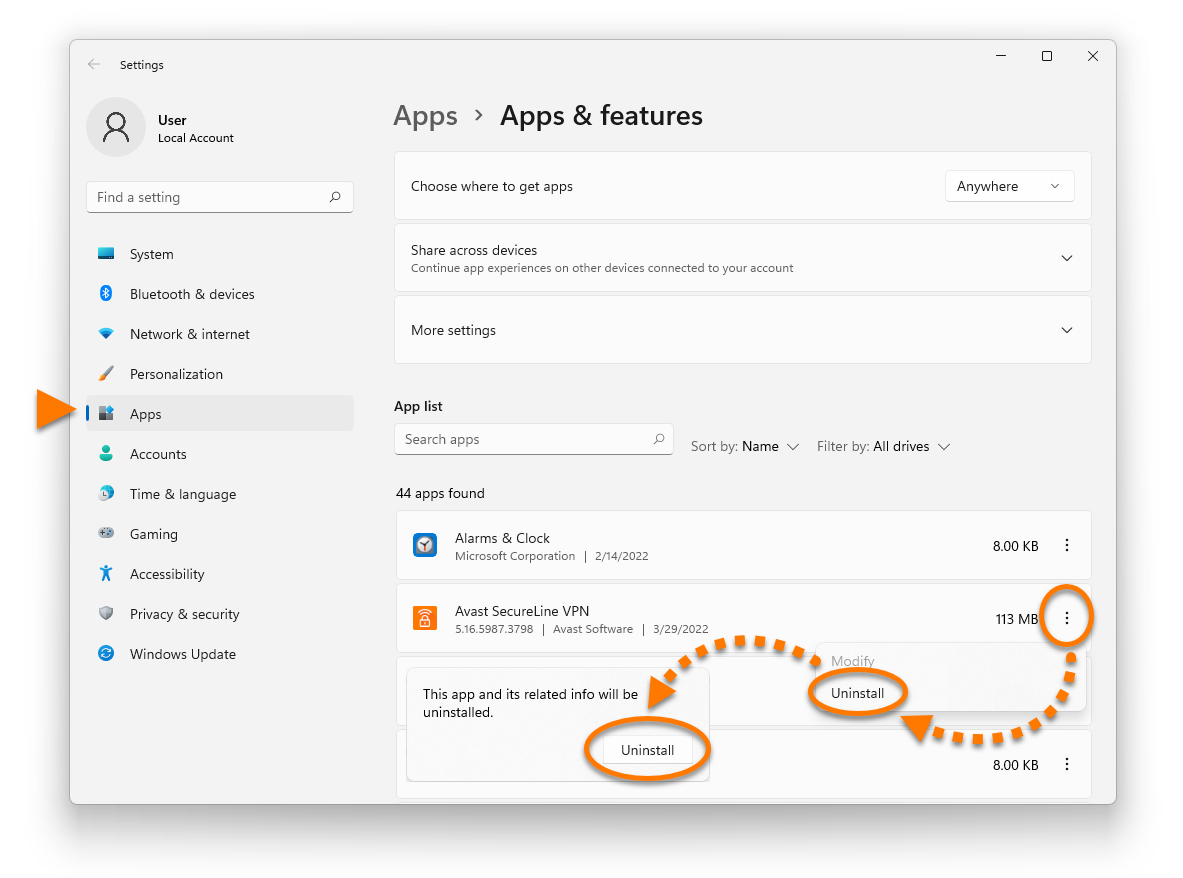
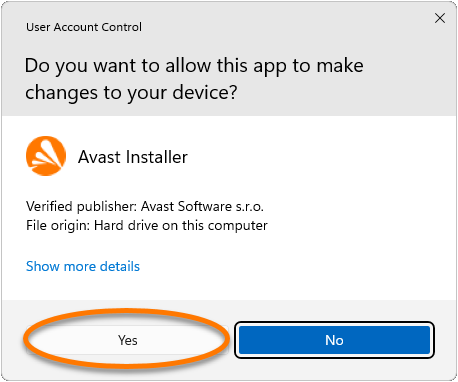
- Si te piden permisos en el cuadro de diálogo Control de cuentas de usuario, haz clic en Sí.
- Cuando aparezca la ventana de configuración de Avast VPN, haz clic en Desinstalar.
- Haz clic en Desinstalar para confirmar que quieres desinstalar Avast VPN.
- Espera a que el programa de desinstalación elimine Avast VPN de tu PC.
- Cuando aparezca el mensaje de confirmación, haz clic en Listo o, si se te solicita, haz clic en Reiniciar equipo para reiniciar inmediatamente tu PC y finalizar la desinstalación.
Windows 10
- Haz clic con el botón derecho en el icono
 Inicio de Windows y selecciona Aplicaciones y características en el menú que aparece.
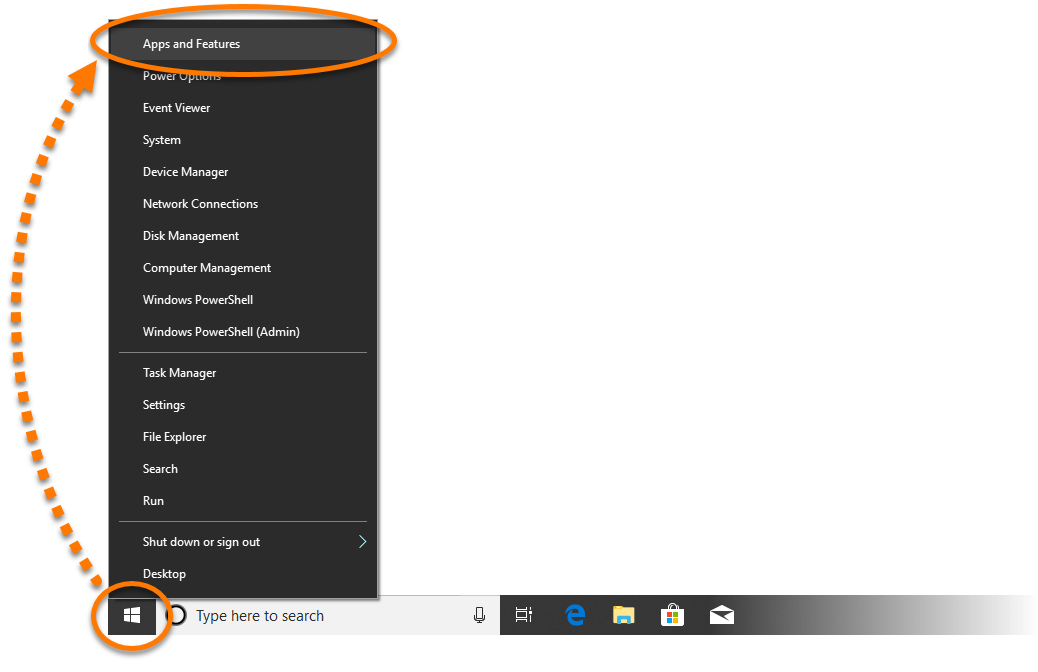
- Asegúrate de que la opción Aplicaciones y características esté seleccionada en el panel izquierdo. Después, haz clic en Avast VPN y selecciona Desinstalar dos veces.
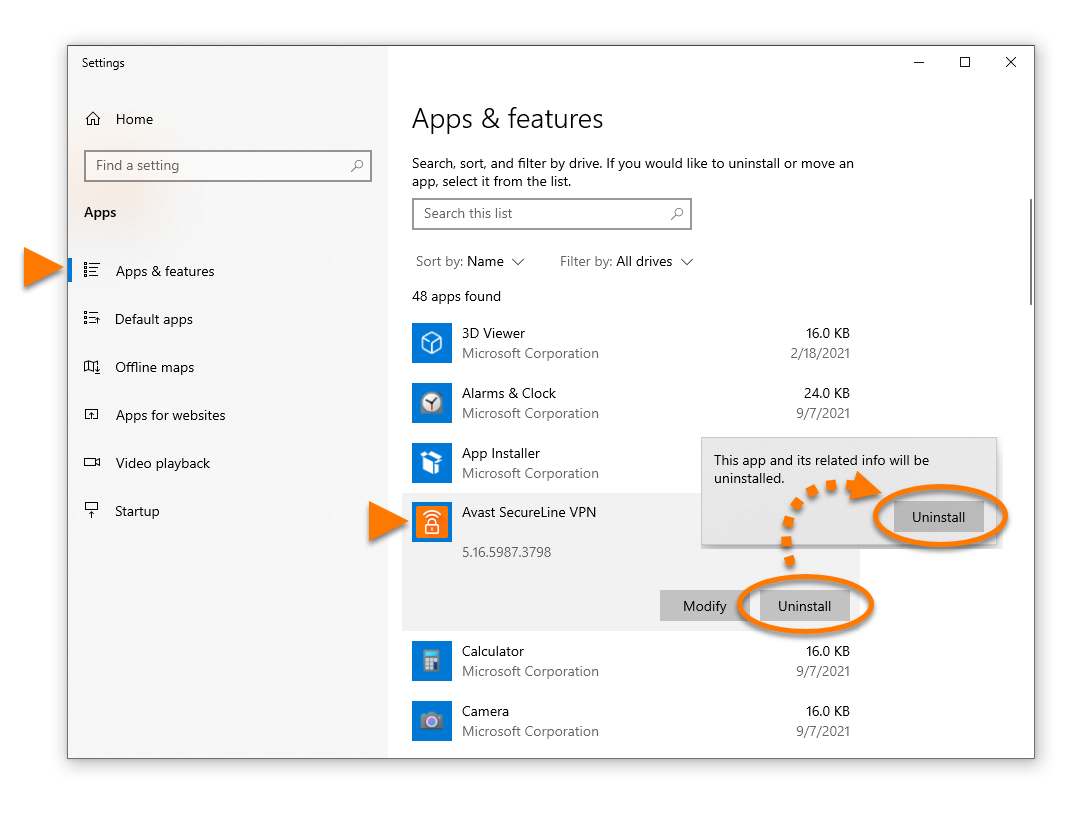
- Si te piden permisos en el cuadro de diálogo Control de cuentas de usuario, haz clic en Sí.
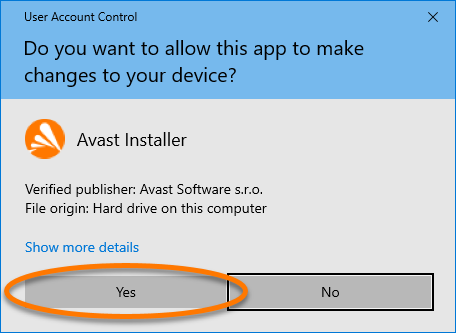
- Cuando aparezca la ventana de configuración de Avast VPN, haz clic en Desinstalar.
- Haz clic en Desinstalar para confirmar que quieres desinstalar Avast VPN.
- Espera a que el programa de desinstalación elimine Avast VPN de tu PC.
- Cuando aparezca el mensaje de confirmación, haz clic en Listo o, si se te solicita, haz clic en Reiniciar equipo para reiniciar inmediatamente tu PC y finalizar la desinstalación.
Windows 8
- En el teclado, pulsa la tecla del
 logotipo de Windows y la tecla
X simultáneamente. 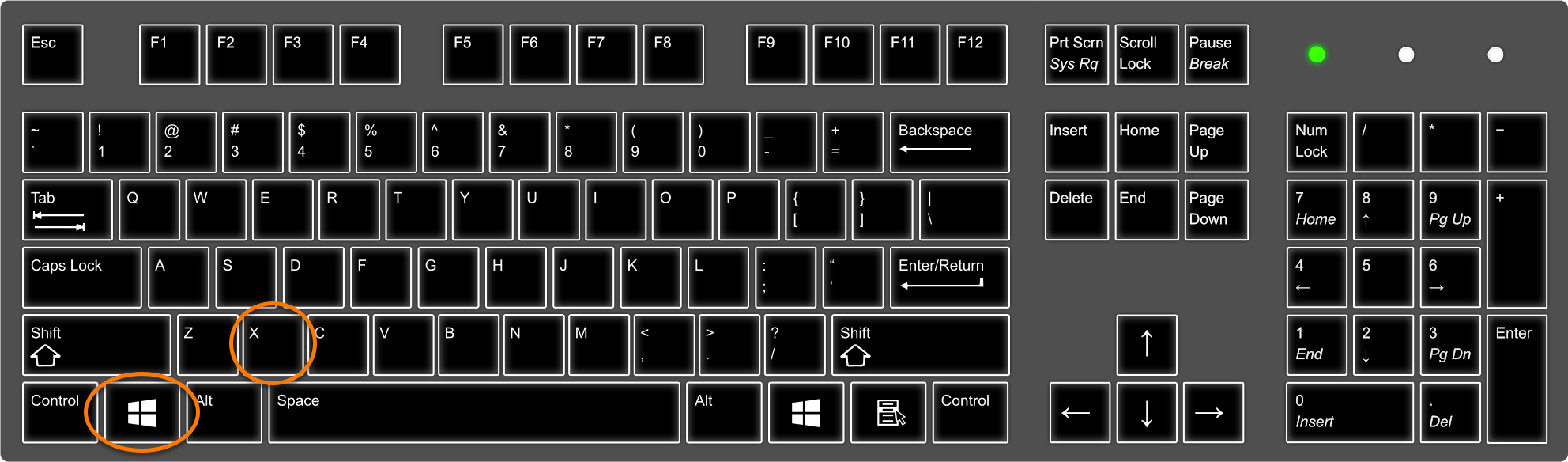
- Selecciona Programas y características en el menú que aparece.
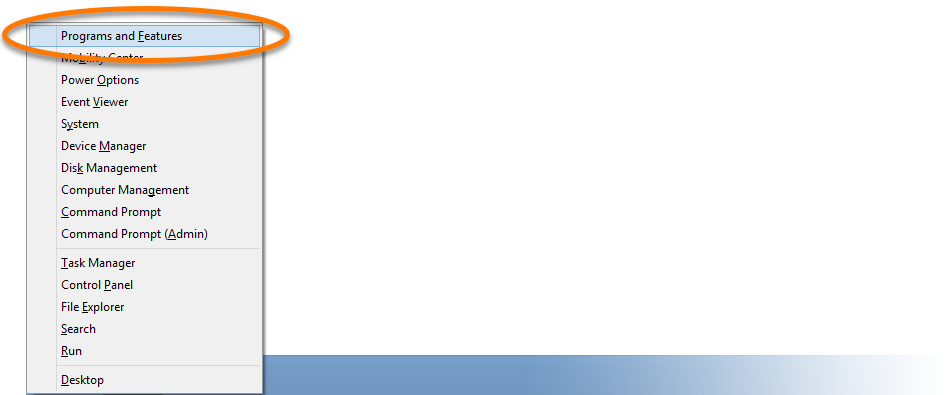
- Haz clic con el botón derecho en Avast VPN y selecciona Desinstalar en el menú desplegable.
- Si te piden permisos en el cuadro de diálogo Control de cuentas de usuario, haz clic en Sí.
- Cuando aparezca la ventana de configuración de Avast VPN, haz clic en Desinstalar.
- Haz clic en Desinstalar para confirmar que quieres desinstalar Avast VPN.
- Espera a que el programa de desinstalación elimine Avast VPN de tu PC.
- Cuando aparezca el mensaje de confirmación, haz clic en Listo o, si se te solicita, haz clic en Reiniciar equipo para reiniciar inmediatamente tu PC y finalizar la desinstalación.
Windows 7
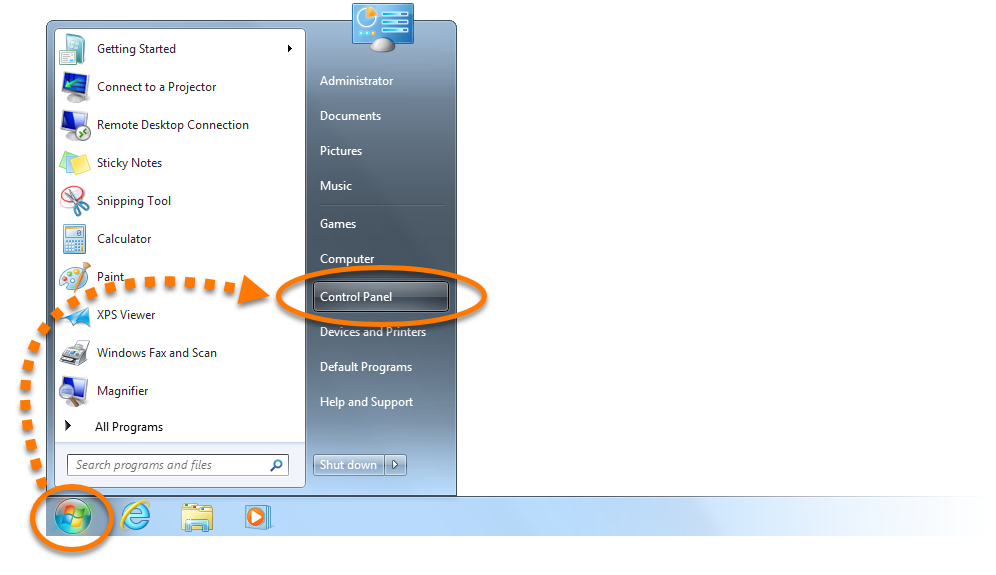
- Haz clic en el icono
 Inicio de Windows y selecciona Panel de control.
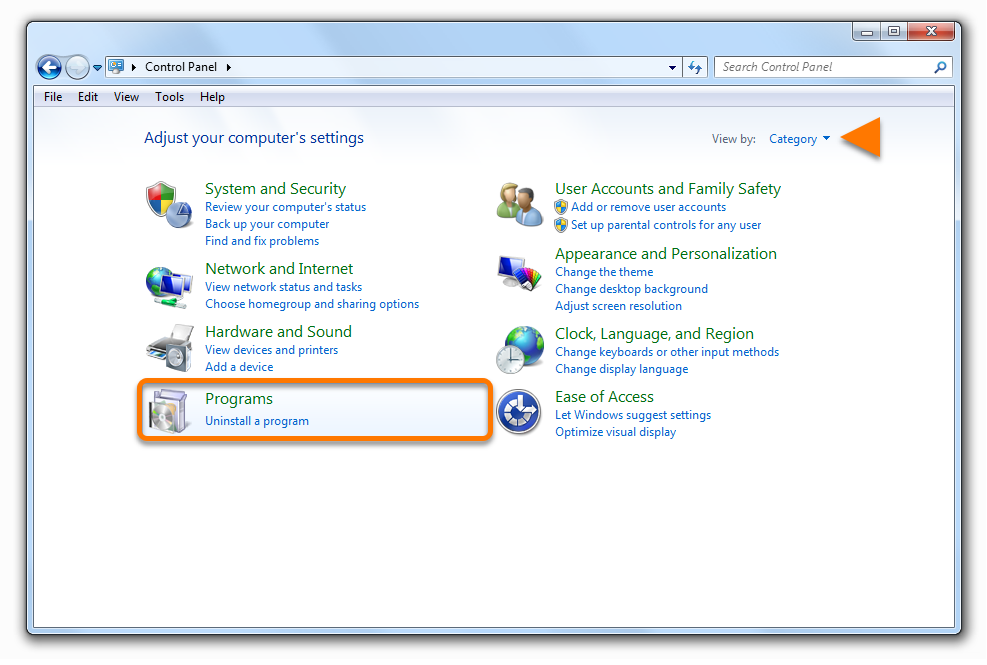
- Sigue la opción A o la opción B a continuación según la vista:
- Opción A (vista de categoría predeterminada): En Programas, haz clic en Desinstalar un programa.
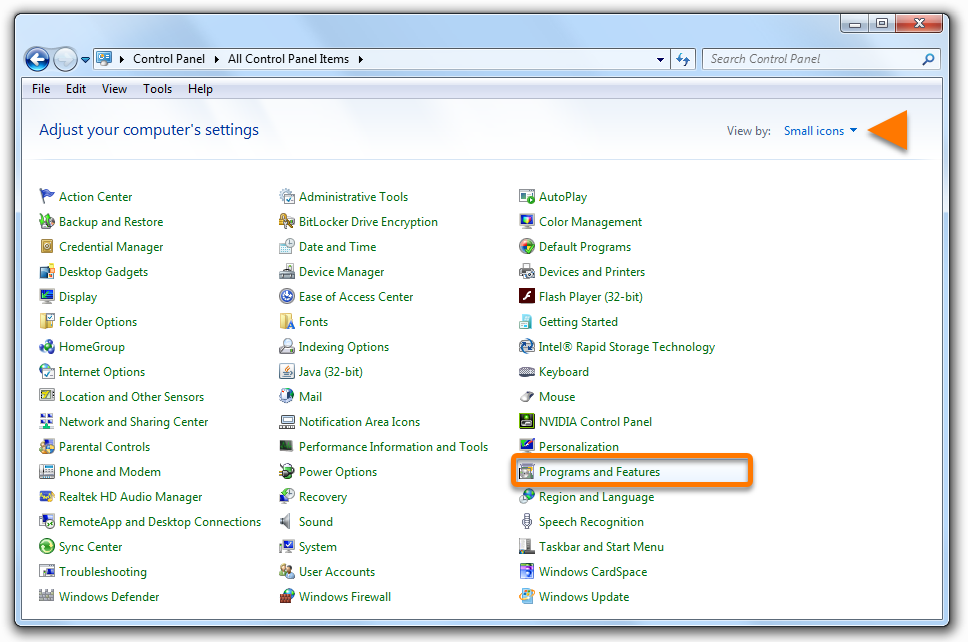
- Opción B (vista de iconos grandes/pequeños): Haz clic en Programas y características.
- Haz clic con el botón derecho en Avast VPN y selecciona Desinstalar en el menú desplegable.
- Si te piden permisos en el cuadro de diálogo Control de cuentas de usuario, haz clic en Sí.
- Cuando aparezca la ventana de configuración de Avast VPN, haz clic en Desinstalar.
- Haz clic en Desinstalar para confirmar que quieres desinstalar Avast VPN.
- Espera a que el programa de desinstalación elimine Avast VPN de tu PC.
- Cuando aparezca el mensaje de confirmación, haz clic en Listo o, si se te solicita, haz clic en Reiniciar equipo para reiniciar inmediatamente tu PC y finalizar la desinstalación.
Avast VPN ya se ha desinstalado de tu PC.
Reinstalar Avast VPN
Si necesitas reinstalar Avast VPN, consulta las instrucciones de instalación en el siguiente artículo:
Resolución de problemas sin tener que desinstalar
Si tienes problemas con Avast VPN, te recomendamos que consultes la siguiente información antes de desinstalarlo:
Mover Avast VPN a la Papelera o usar Limpiar mi Mac no desinstala por completo la aplicación. Te recomendamos que sigas los pasos que se indican a continuación con el programa de desinstalación de Avast VPN.
Desinstalar mediante el menú Apple
- Abre Avast VPN, haz clic en Avast VPN en la barra de menús de Apple y selecciona Desinstalar Avast VPN.
- Cuando aparezca la ventana del desinstalador de Avast VPN, haz clic en Continuar.
- Introduce la contraseña que usas cuando inicias el Mac y haz clic en Aceptar.
- Espera a que aparezca el mensaje Desinstalación completada correctamente.
Avast VPN ya se ha desinstalado de tu Mac.
Reinstalar Avast VPN
Si necesitas reinstalar Avast VPN, consulta las instrucciones de instalación en el siguiente artículo:
Resolución de problemas sin tener que desinstalar
Si tienes problemas con Avast VPN, te recomendamos que consultes la siguiente información antes de desinstalarlo:
Para desinstalar Avast VPN de Android, sigue los pasos correspondientes al método que prefieras:
Desinstalar mediante Google Play
- En la pantalla de inicio de tu dispositivo, toca el icono Play Store para abrir Google Play.

- En la barra de búsqueda, escribe
Avast VPN y selecciona Avast VPN en los resultados de búsqueda.
- Toca Desinstalar y Desinstalar otra vez para confirmar la desinstalación.
Avast VPN ya se ha desinstalado de tu dispositivo.
Desinstalar mediante la configuración del dispositivo
Estos pasos pueden variar ligeramente según el modelo de tu dispositivo, la versión de Android y las opciones de personalización del proveedor.
- Abre los Ajustes del dispositivo y ve a Aplicaciones.
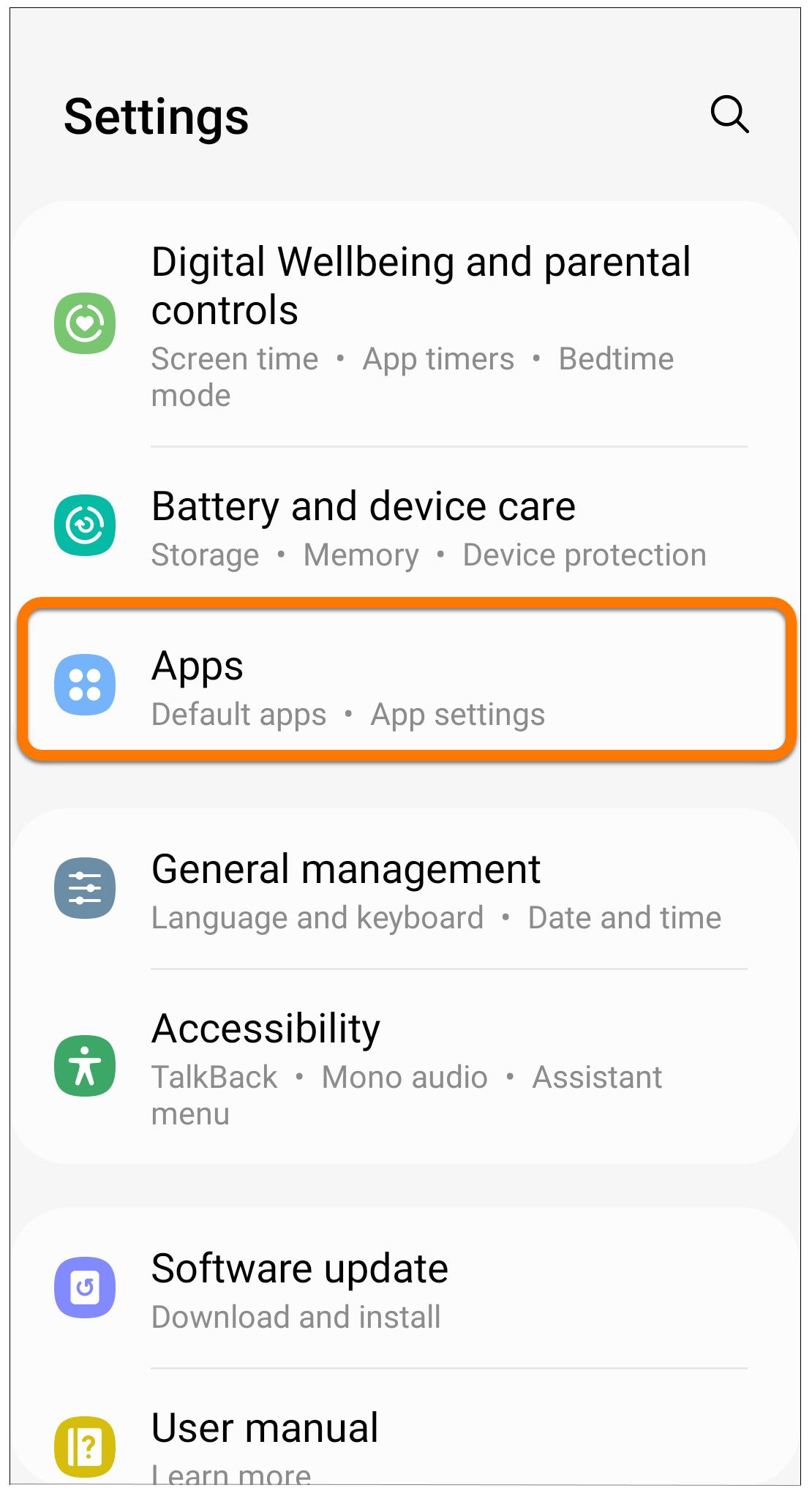
- Selecciona Avast VPN.
- Toca Desinstalar y Aceptar para confirmar la desinstalación.
Avast VPN ya se ha desinstalado de tu dispositivo.
Reinstalar Avast VPN
Si necesitas reinstalar Avast VPN, consulta las instrucciones de instalación en el siguiente artículo:
Resolución de problemas sin tener que desinstalar
Si tienes problemas con Avast VPN, te recomendamos que consultes la siguiente información antes de desinstalarlo:
Para desinstalar Avast VPN en iOS, selecciona la pestaña correspondiente a continuación según tu versión de iOS:
Desinstalar desde la pantalla de inicio del dispositivo
iOS 13 o posterior
- En la pantalla de inicio de tu dispositivo, mantén pulsado el icono de Avast y, a continuación, selecciona Quitar aplicación en el menú que aparece.
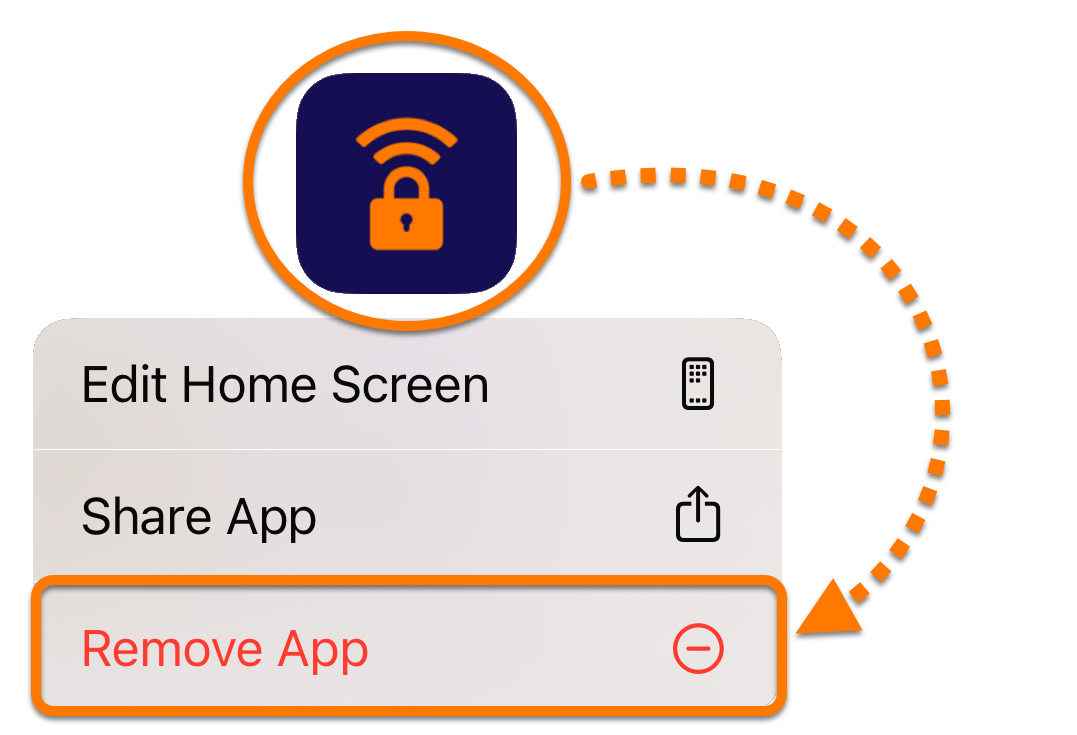
- Selecciona Eliminar aplicación para eliminar Avast VPN.
- Seleccione Eliminar para eliminar todos los datos de tu aplicación y confirmar la desinstalación.
iOS 12 y anterior
- En la pantalla de inicio de tu dispositivo, mantén pulsado el icono de Avast hasta que empiece a agitarse.
- Toque la x pequeña situada en la esquina superior izquierda del icono.
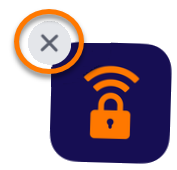
- Selecciona Eliminar para confirmar la desinstalación.
Avast VPN ya se ha desinstalado de tu dispositivo.
Reinstalar Avast VPN
Si necesitas reinstalar Avast VPN, consulta las instrucciones de instalación en el siguiente artículo:
Resolución de problemas sin tener que desinstalar
Si tienes problemas con Avast VPN, te recomendamos que consultes la siguiente información antes de desinstalarlo:

