Desinstalar mediante el menú Inicio
Para desinstalar Battery Saver, siga el GIF o los pasos que se indican a continuación:
Para seguir el GIF, haga clic con el botón izquierdo del ratón cuando aparezca el círculo naranja y haga clic con el botón derecho cuando aparezca el círculo azul.

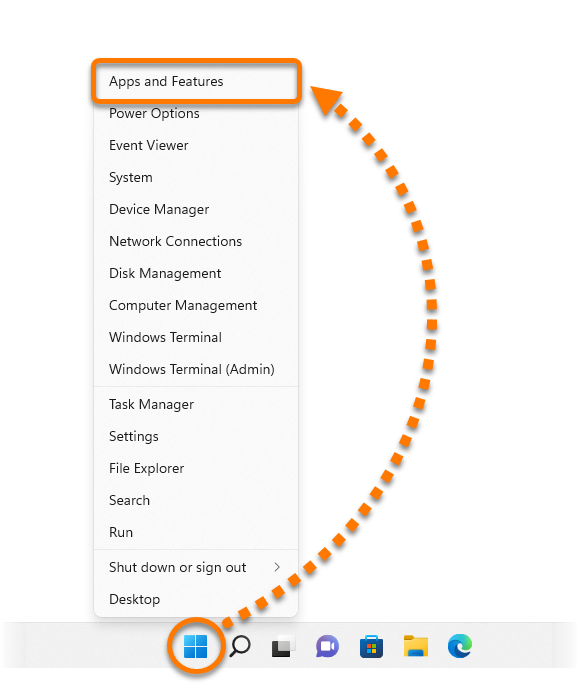
- Haga clic con el botón derecho en el icono
 Inicio de Windows y seleccione Aplicaciones y características en el menú que aparece.
- Compruebe que la opción Aplicaciones esté seleccionada en el panel de la izquierda; después, haga clic en
⋮ Opciones (tres puntos) junto a Avast Battery Saver y seleccione Desinstalar dos veces. 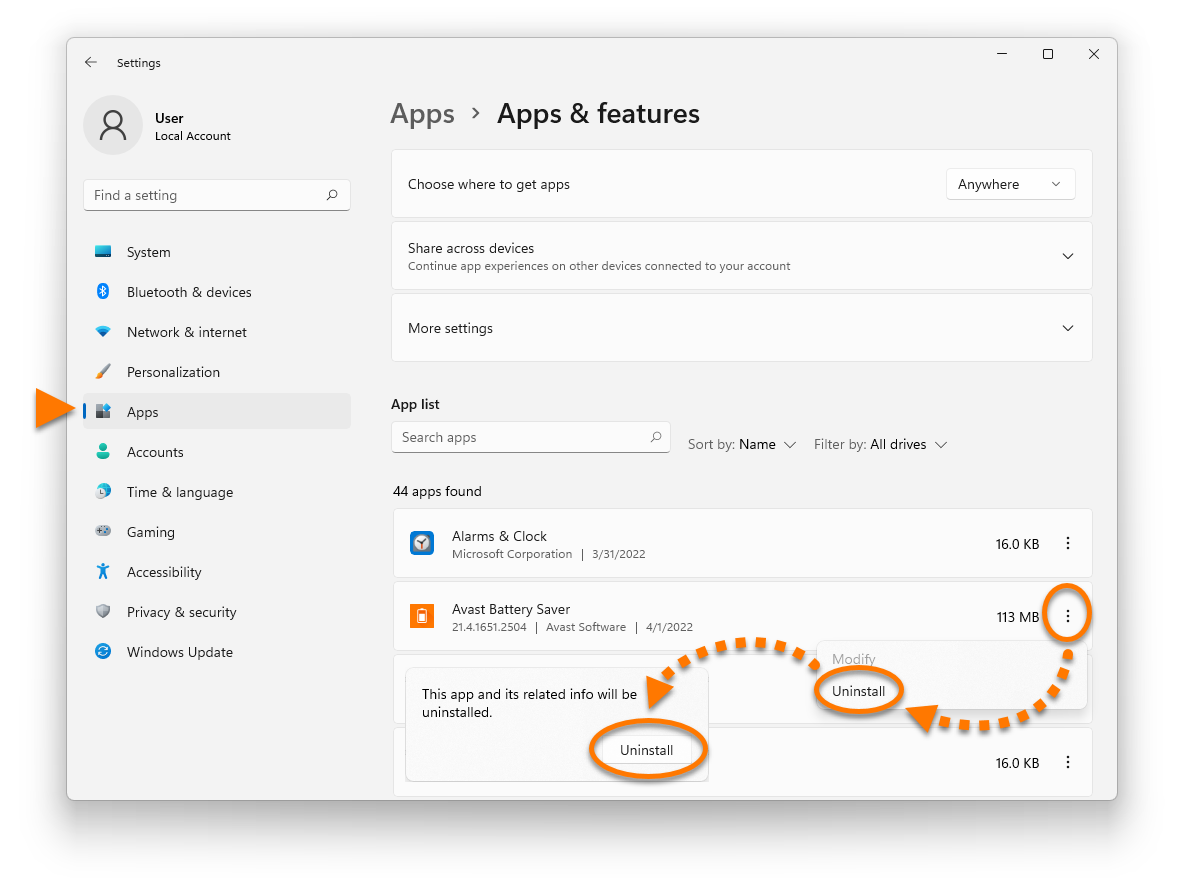
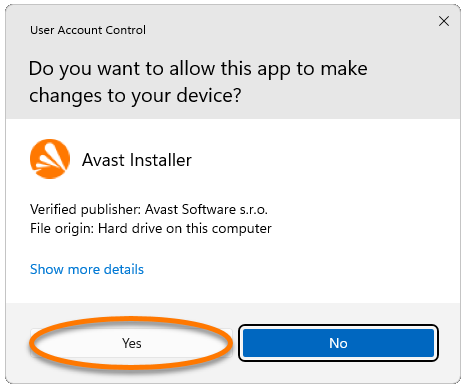
- Si se le piden permisos en el cuadro de diálogo Control de cuentas de usuario, haga clic en Sí.
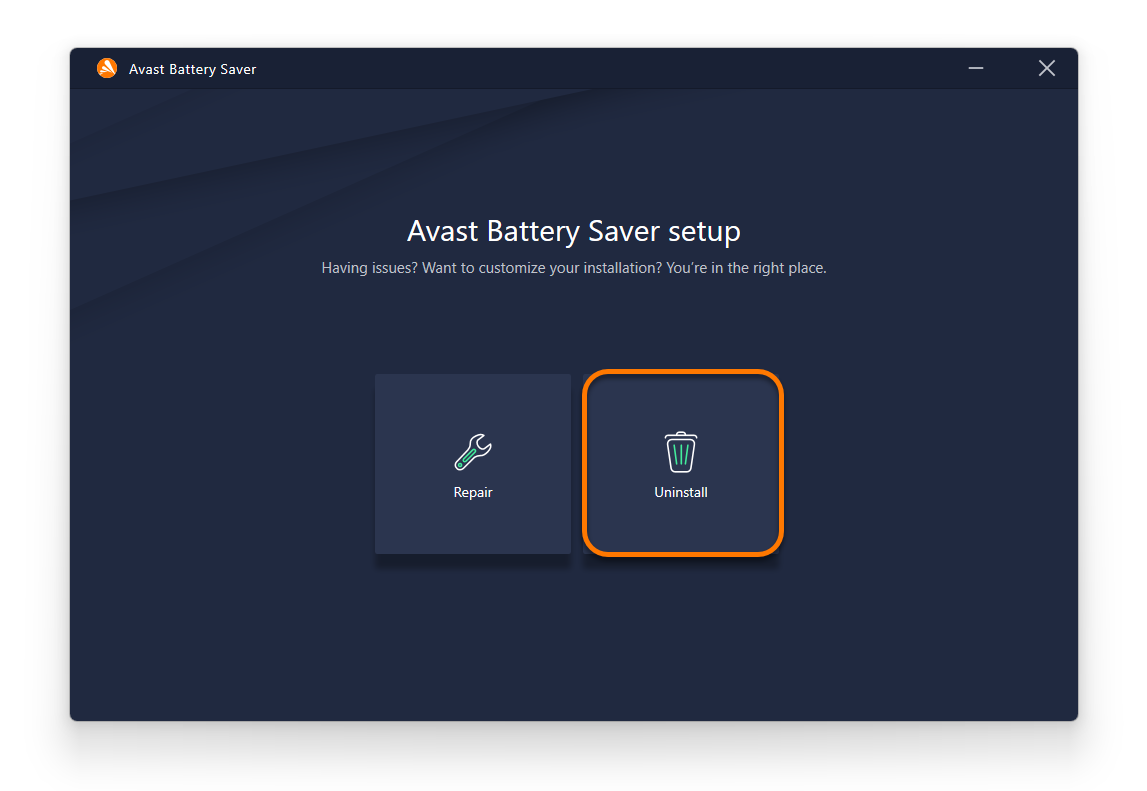
- Cuando aparezca la ventana de configuración de Battery Saver, haga clic en Desinstalar.
- Si lo desea, marque la casilla junto a Eliminar todos los archivos de registro si no tiene pensado volver a instalar Battery Saver. Si es probable que vuelva a instalar Battery Saver en algún momento, le recomendamos mantener esa casilla sin marcar a fin de que los archivos de registro estén disponibles para solucionar problemas.
Haga clic en Desinstalar para iniciar la desinstalación de Battery Saver. 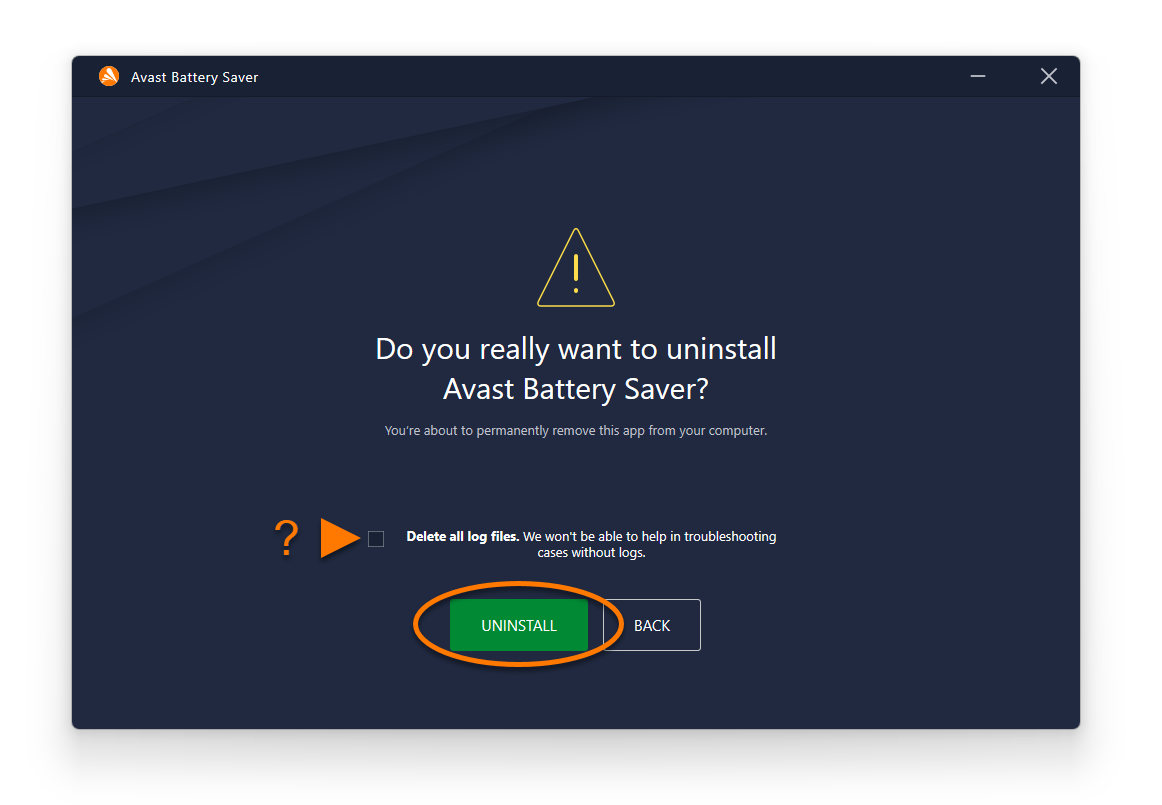
- Espere a que el desinstalador elimine Battery Saver de su portátil.
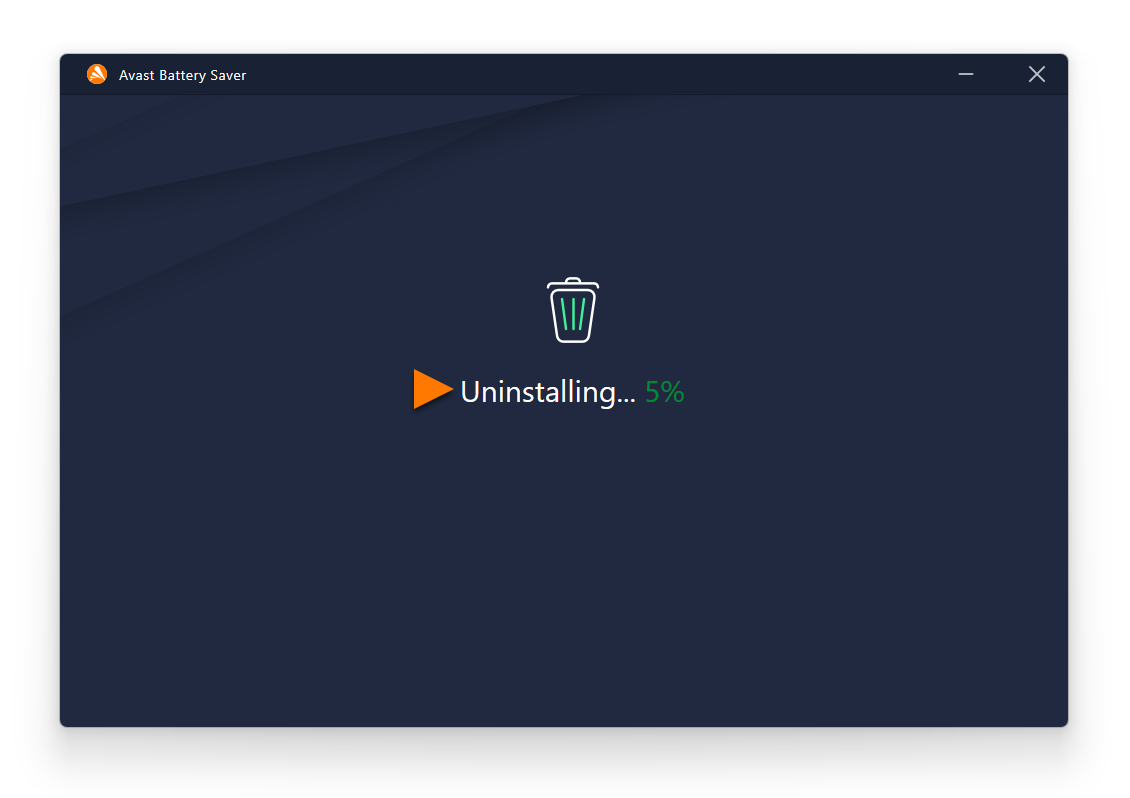
- Cuando aparezca el mensaje de confirmación, haga clic en Listo o, si se le pide, haga clic en Reiniciar el equipo para reiniciar inmediatamente su portátil y finalizar la desinstalación.
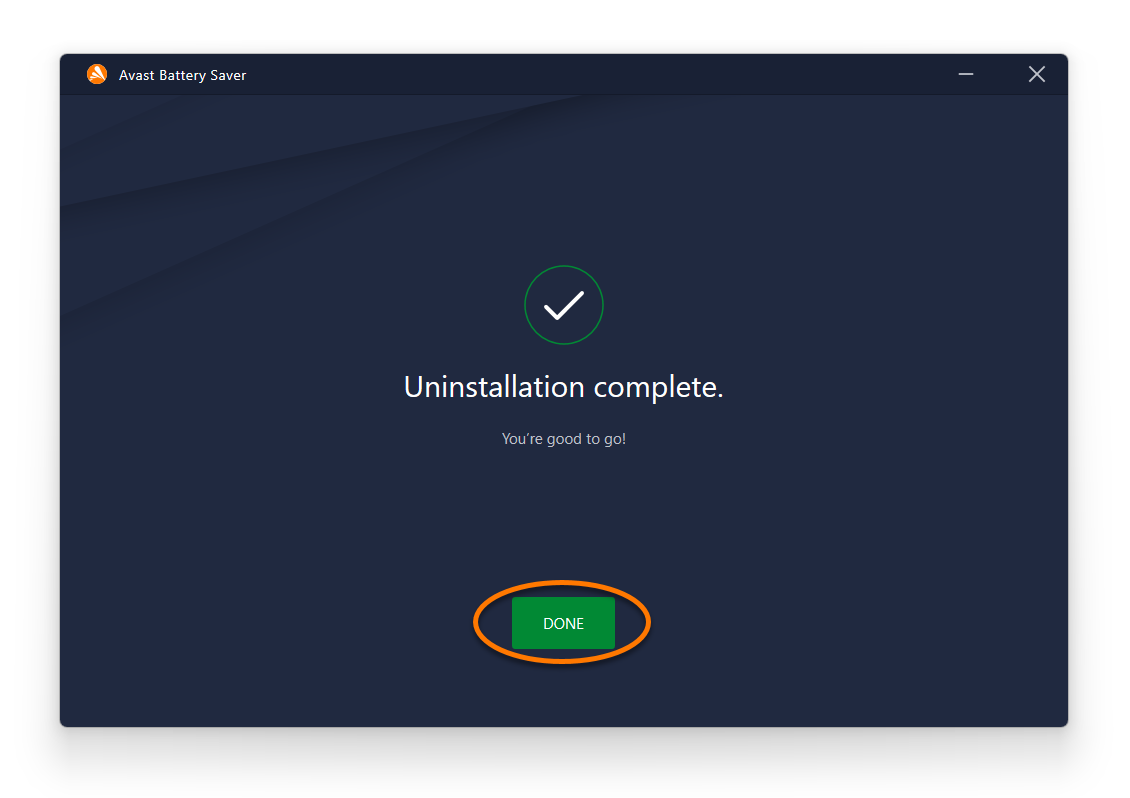
Battery Saver se ha desinstalado de su portátil.
Reinstalar Avast Battery Saver
Si necesita reinstalar Battery Saver, consulte el siguiente artículo con las instrucciones de instalación:
Resolución de problemas sin tener que desinstalar
Si tiene problemas con Battery Saver, le recomendamos que consulte la siguiente información antes de desinstalarlo:
Desinstalar mediante el menú Inicio
Para desinstalar Battery Saver, siga el GIF o los pasos que se indican a continuación:
Para seguir el GIF, haga clic con el botón izquierdo del ratón cuando aparezca el círculo naranja y haga clic con el botón derecho cuando aparezca el círculo azul.

- Haga clic con el botón derecho en el icono
 Inicio de Windows y seleccione Aplicaciones y características en el menú que aparece.
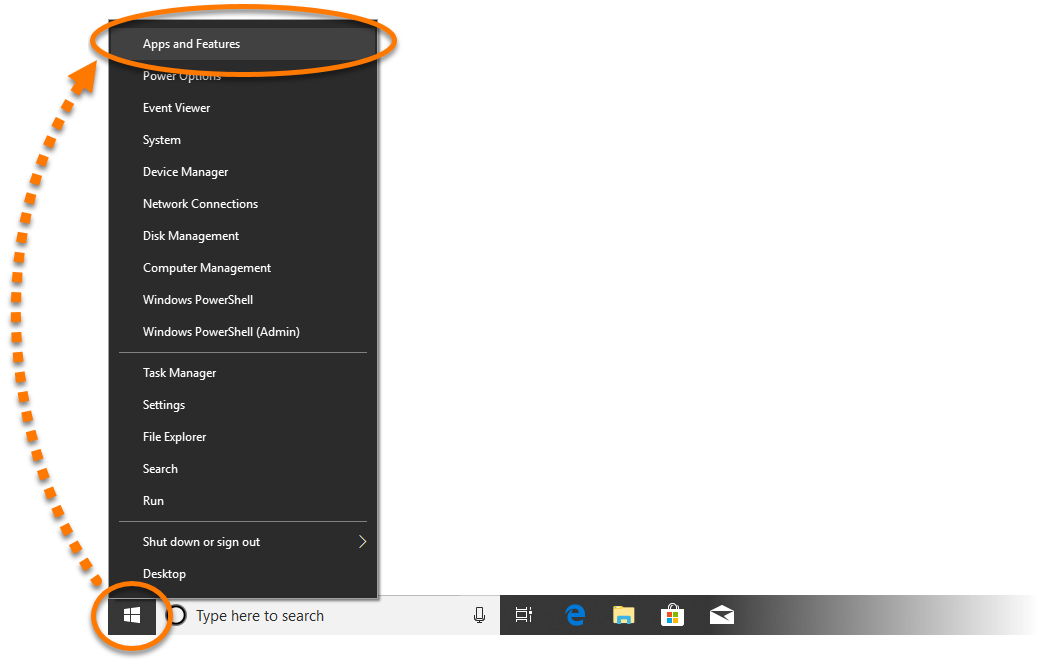
- Asegúrese de que la opción Aplicaciones y funciones esté seleccionada en el panel izquierdo, haga clic en Avast Battery Saver y seleccione Desinstalar dos veces.
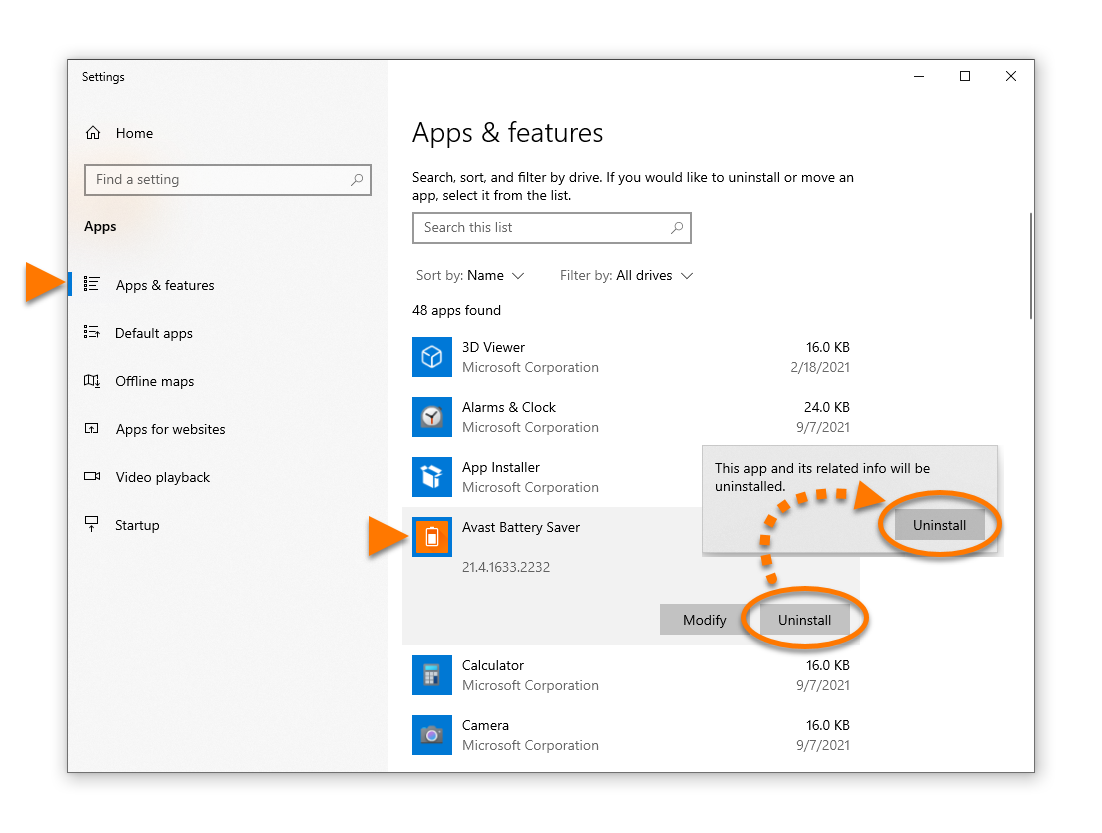
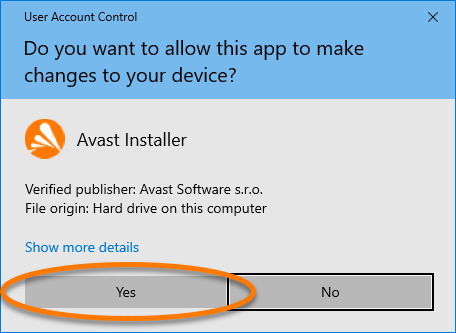
- Si se le piden permisos en el cuadro de diálogo Control de cuentas de usuario, haga clic en Sí.
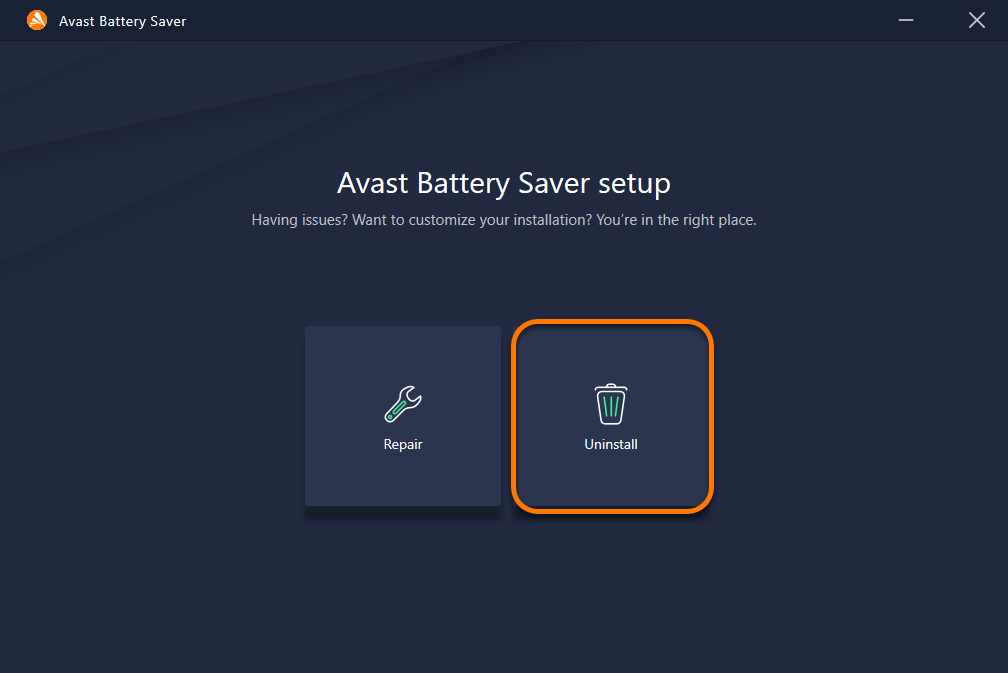
- Cuando aparezca la ventana de configuración de Battery Saver, haga clic en Desinstalar.
- Si lo desea, marque la casilla junto a Eliminar todos los archivos de registro si no tiene pensado volver a instalar Battery Saver. Si es probable que vuelva a instalar Battery Saver en algún momento, le recomendamos mantener esa casilla sin marcar a fin de que los archivos de registro estén disponibles para solucionar problemas.
Haga clic en Desinstalar para iniciar la desinstalación de Battery Saver. 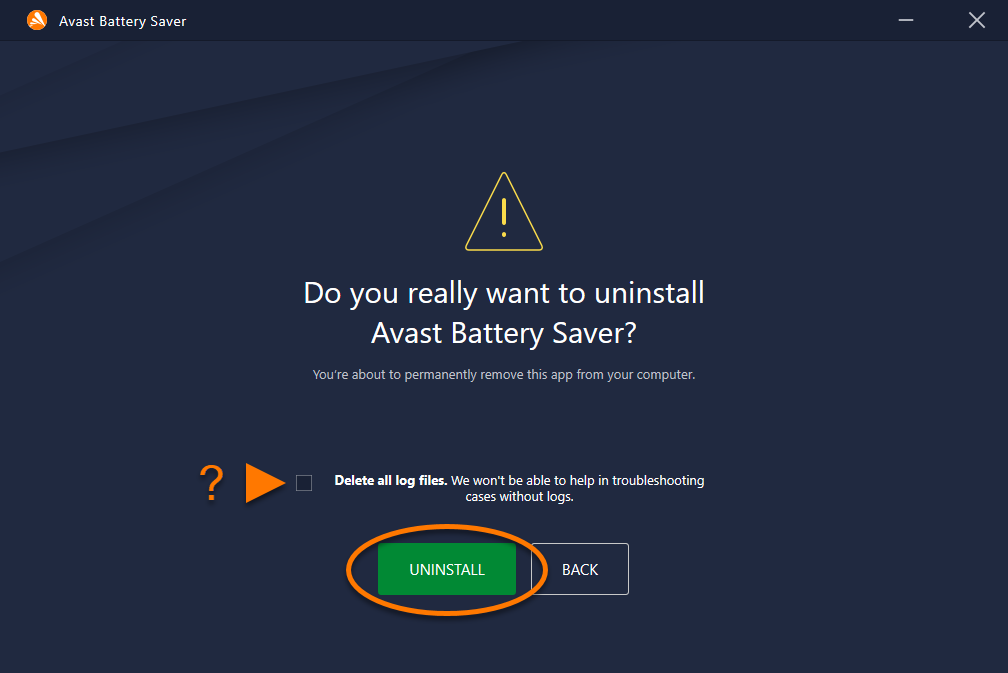
- Espere a que el desinstalador elimine Battery Saver de su portátil.
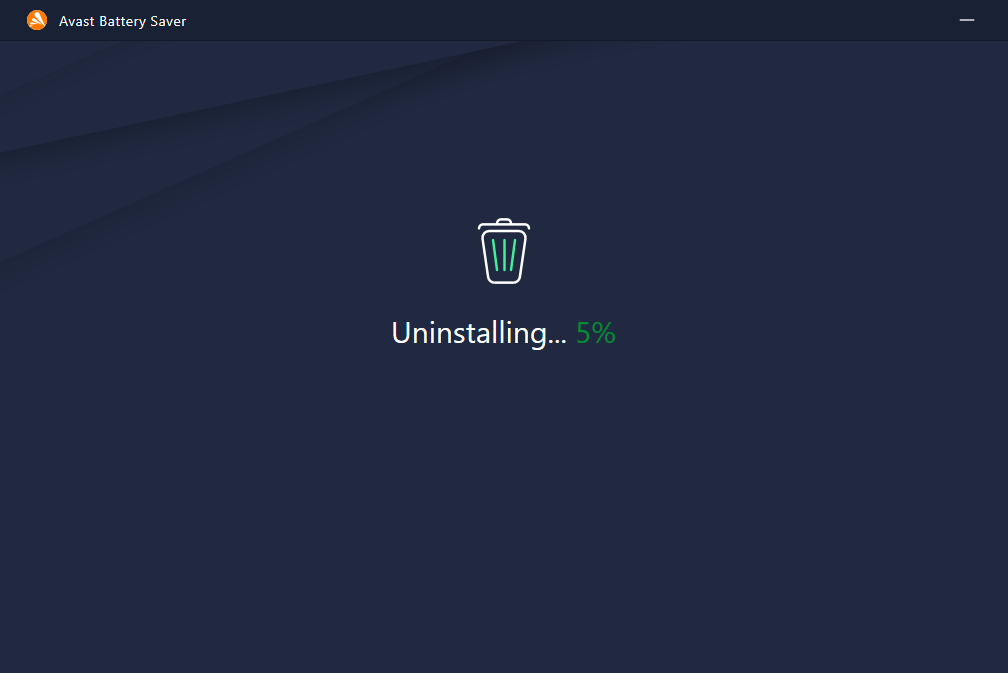
- Cuando aparezca el mensaje de confirmación, haga clic en Listo o, si se le pide, haga clic en Reiniciar el equipo para reiniciar inmediatamente su portátil y finalizar la desinstalación.
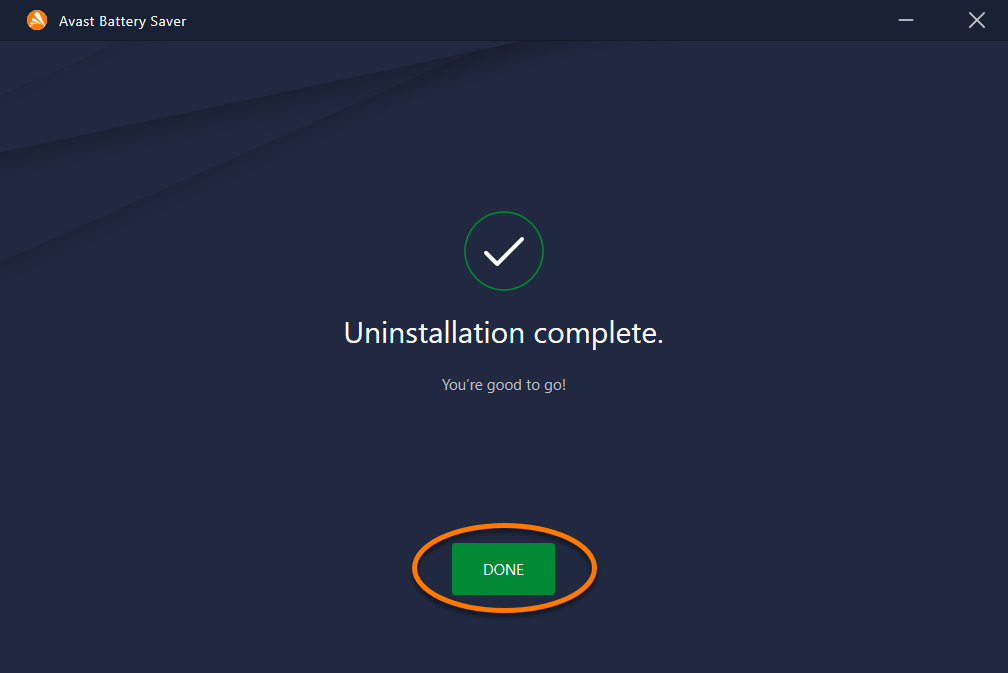
Battery Saver se ha desinstalado de su portátil.
Reinstalar Avast Battery Saver
Si necesita reinstalar Battery Saver, consulte el siguiente artículo con las instrucciones de instalación:
Resolución de problemas sin tener que desinstalar
Si tiene problemas con Battery Saver, le recomendamos que consulte la siguiente información antes de desinstalarlo:
Desinstalar mediante el menú Inicio
Para desinstalar Battery Saver, siga el GIF o los pasos que se indican a continuación:
Para seguir el GIF, haga clic con el botón izquierdo del ratón cuando aparezca el círculo naranja y haga clic con el botón derecho cuando aparezca el círculo azul.

- En el teclado, pulse la tecla del
 logotipo de Windows y la tecla
X simultáneamente. 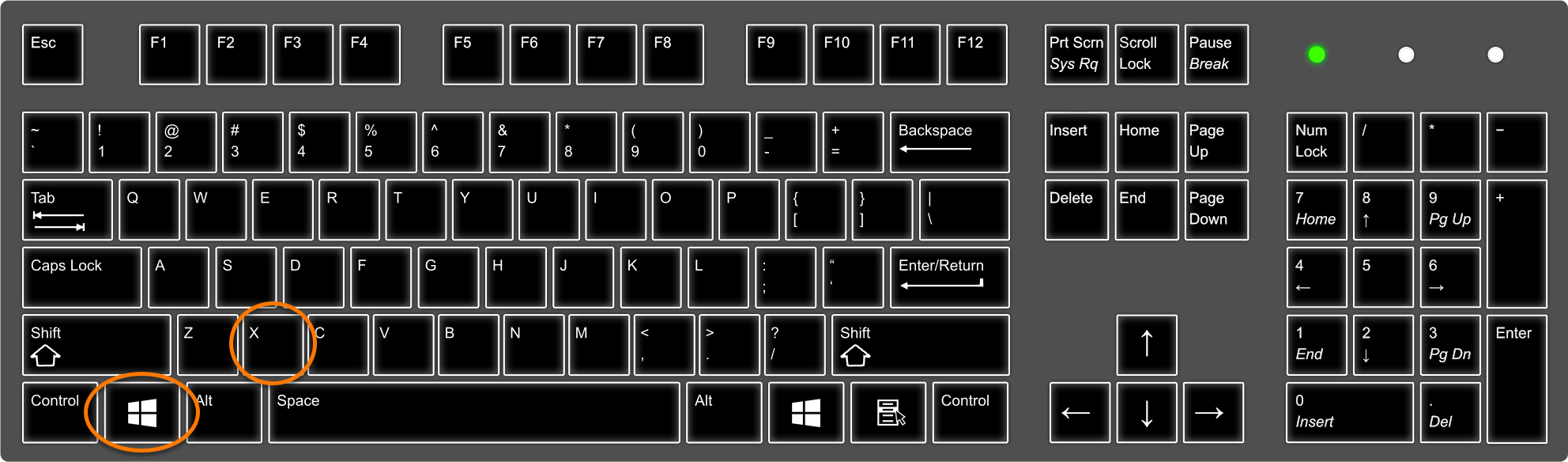
- Seleccione Programas y características en el menú que aparece.
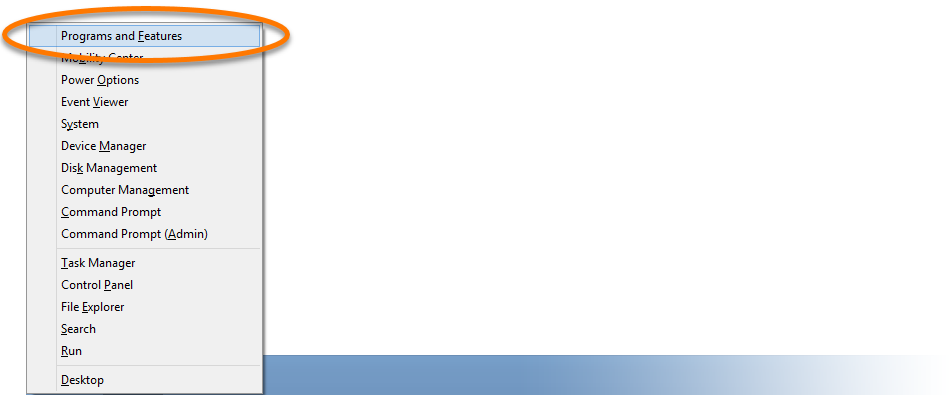
- Haga clic con el botón derecho en Avast Battery Saver y seleccione Desinstalar/Cambiar en el menú desplegable.
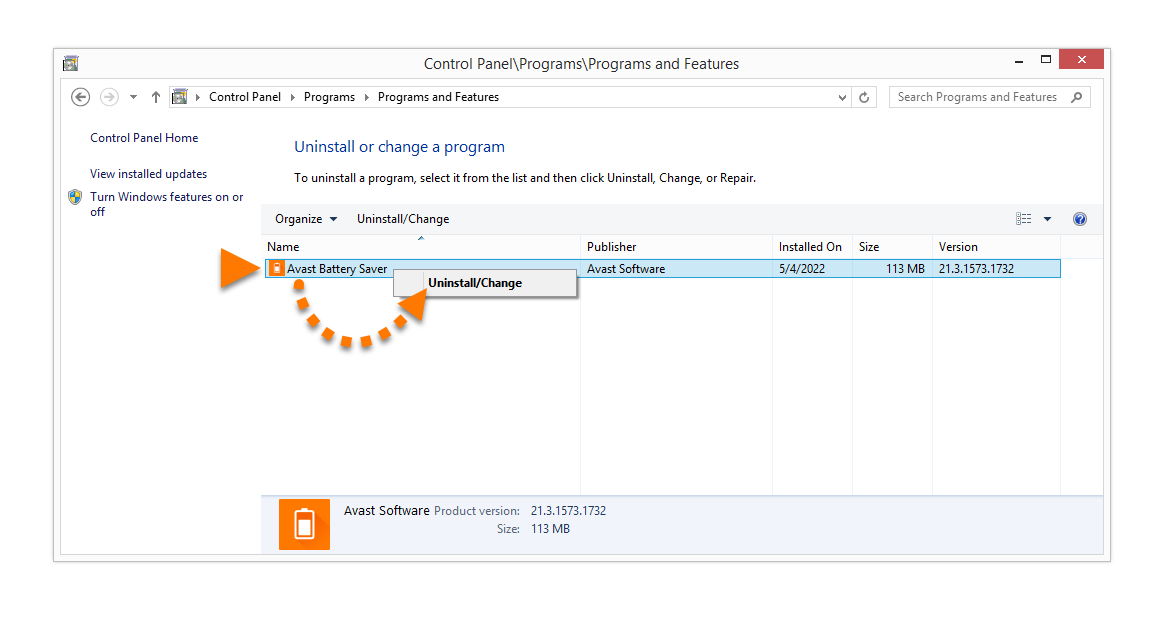
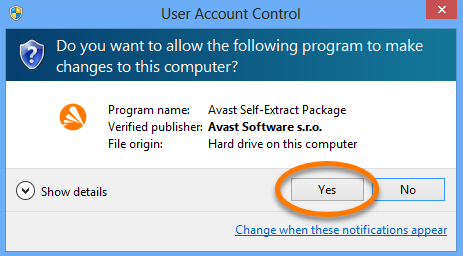
- Si se le piden permisos en el cuadro de diálogo Control de cuentas de usuario, haga clic en Sí.
- Cuando aparezca la ventana de configuración de Battery Saver, haga clic en Desinstalar.
- Si lo desea, marque la casilla junto a Eliminar todos los archivos de registro si no tiene pensado volver a instalar Battery Saver. Si es probable que vuelva a instalar Battery Saver en algún momento, le recomendamos mantener esa casilla sin marcar a fin de que los archivos de registro estén disponibles para solucionar problemas.
Haga clic en Desinstalar para iniciar la desinstalación de Battery Saver.
- Espere a que el desinstalador elimine Battery Saver de su portátil.
- Cuando aparezca el mensaje de confirmación, haga clic en Listo o, si se le pide, haga clic en Reiniciar el equipo para reiniciar inmediatamente su portátil y finalizar la desinstalación.
Battery Saver se ha desinstalado de su portátil.
Reinstalar Avast Battery Saver
Si necesita reinstalar Battery Saver, consulte el siguiente artículo con las instrucciones de instalación:
Resolución de problemas sin tener que desinstalar
Si tiene problemas con Battery Saver, le recomendamos que consulte la siguiente información antes de desinstalarlo:
Desinstalar mediante el menú Inicio
Para desinstalar Battery Saver, siga el GIF o los pasos que se indican a continuación:
Para seguir el GIF, haga clic con el botón izquierdo del ratón cuando aparezca el círculo naranja y haga clic con el botón derecho cuando aparezca el círculo azul.

- Haga clic en el icono
 Inicio de Windows y seleccione Panel de control.
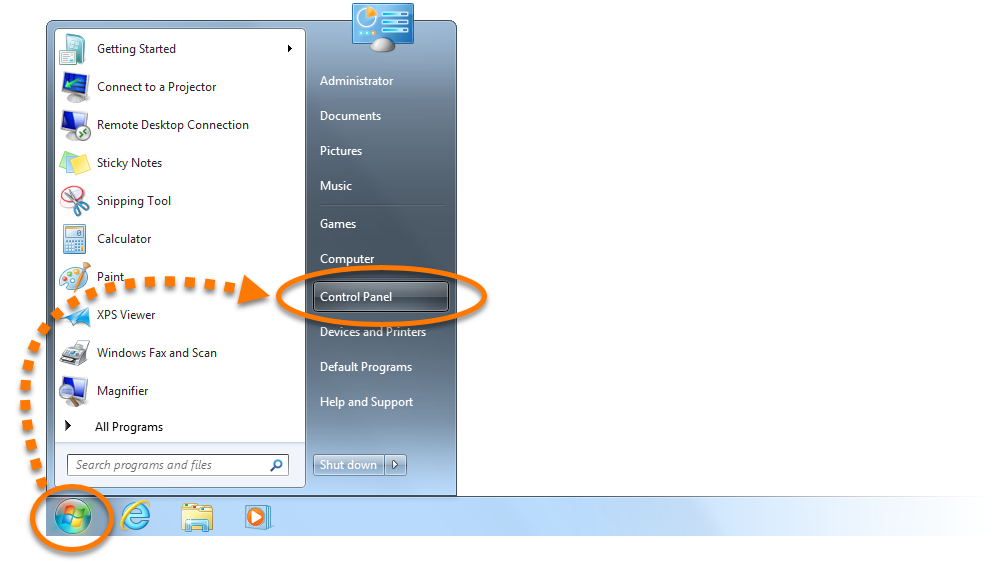
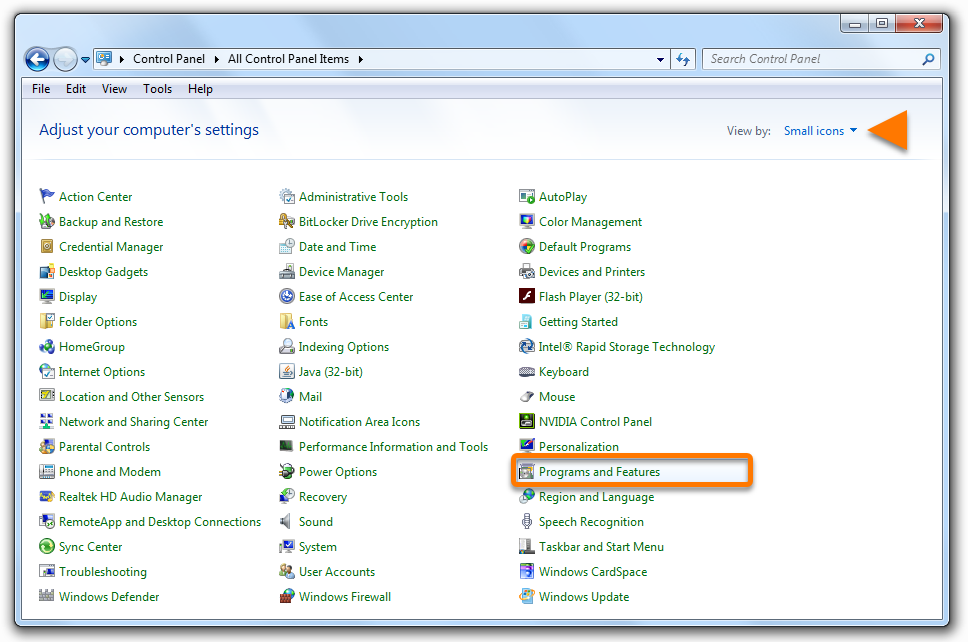
- Siga la opción A o la opción B a continuación según la vista:
- Opción A (vista de categoría predeterminada): En Programas, haga clic en Desinstalar un programa.
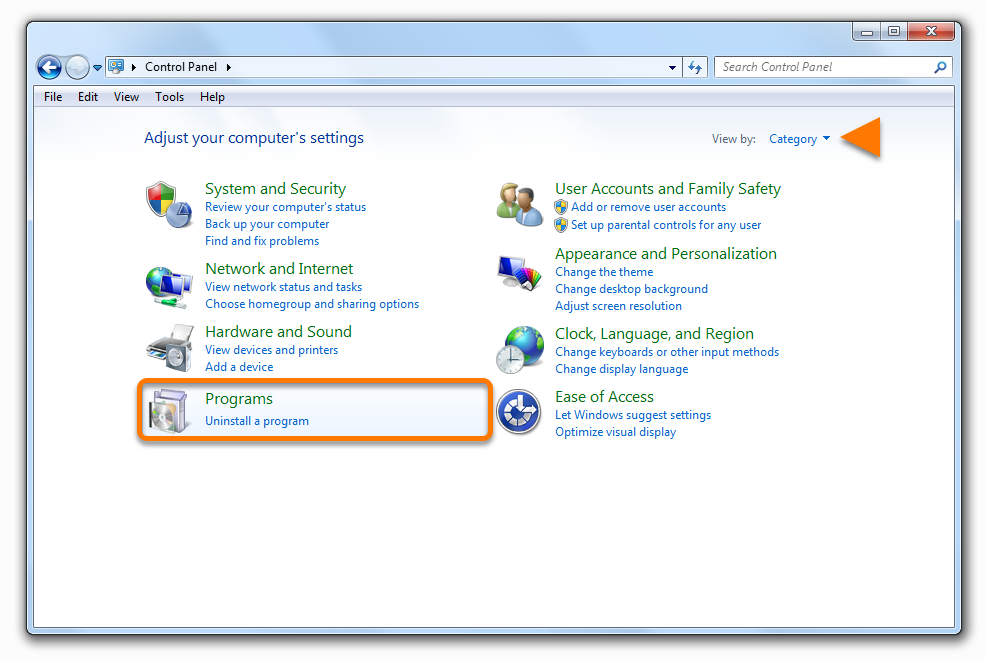
- Opción B (vista de iconos grandes/pequeños): Haga clic en Programas y características.
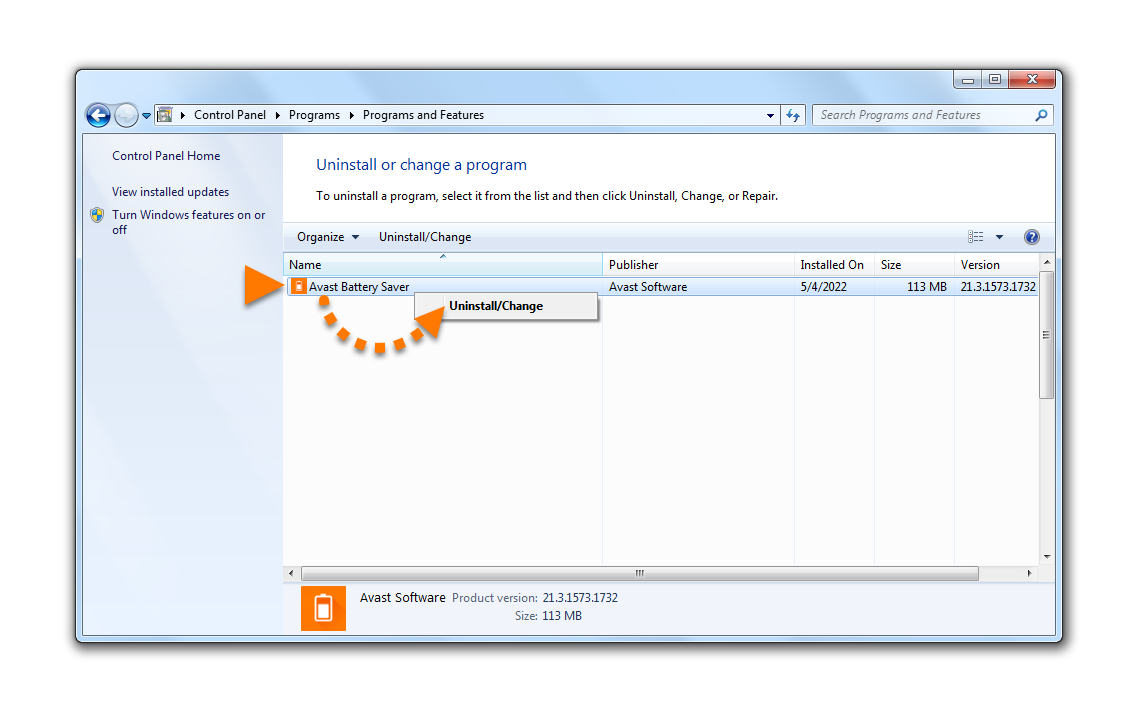
- Haga clic con el botón derecho en Avast Battery Saver y seleccione Desinstalar/Cambiar en el menú desplegable.
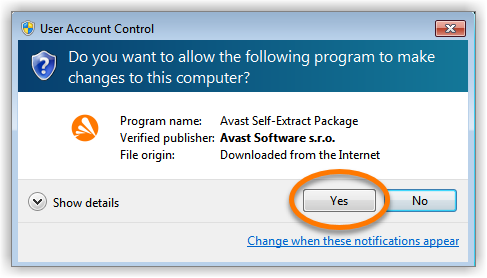
- Si se le piden permisos en el cuadro de diálogo Control de cuentas de usuario, haga clic en Sí.
- Cuando aparezca la ventana de configuración de Battery Saver, haga clic en Desinstalar.
- Si lo desea, marque la casilla junto a Eliminar todos los archivos de registro si no tiene pensado volver a instalar Battery Saver. Si es probable que vuelva a instalar Battery Saver en algún momento, le recomendamos mantener esa casilla sin marcar a fin de que los archivos de registro estén disponibles para solucionar problemas.
Haga clic en Desinstalar para iniciar la desinstalación de Battery Saver.
- Espere a que el desinstalador elimine Battery Saver de su portátil.
- Cuando aparezca el mensaje de confirmación, haga clic en Listo o, si se le pide, haga clic en Reiniciar el equipo para reiniciar inmediatamente su portátil y finalizar la desinstalación.
Battery Saver se ha desinstalado de su portátil.
Reinstalar Avast Battery Saver
Si necesita reinstalar Battery Saver, consulte el siguiente artículo con las instrucciones de instalación:
Resolución de problemas sin tener que desinstalar
Si tiene problemas con Battery Saver, le recomendamos que consulte la siguiente información antes de desinstalarlo:

