Promotional banner image

¿TU EQUIPO VA LENTO? FUNCIONA COMO NUEVO

Si no se les da mantenimiento, los equipos pierden rendimiento con el tiempo. Avast Cleanup Premium puede ayudar a mejorar significativamente el rendimiento de tu equipo.

Resolución de problemas cuando Windows no detecta la instalación de Avast Antivirus

Windows

En algunos casos, el Centro de actividades o el Centro de seguridad de Windows indican que no hay instalado ningún software antivirus en su PC, aunque Avast Antivirus esté instalado. Si se produce este problema, Windows puede mostrar la notificación siguiente:

Para resolver este problema, consulte las instrucciones en las secciones de este artículo.

Si Windows indica que Avast Antivirus y/o el Cortafuegos de Avast están desactivados, consulte el artículo siguiente: Windows indica que Avast Antivirus y/o el Cortafuegos de Avast están desactivados.

Comprobar que Avast está instalado y activado

Compruebe que se cumplen las siguientes condiciones para confirmar que Avast está instalado y que protege activamente su PC:

  1. Avast Antivirus está instalado.
  2. Su suscripción de Avast está activa.
  3. El programa de Avast y las definiciones de virus están actualizadas.
  4. Avast indica que Está protegido.

Consulte las instrucciones detalladas en el artículo siguiente:

Analizar y reparar el repositorio WMI

El Centro de actividades/Centro de seguridad obtiene información acerca del estado actual del software antivirus instalado mediante el Instrumental de administración de Windows (WMI). Si hay algún problema en el repositorio de WMI, o si el servicio WMI no está iniciado, el Centro de actividades proporciona información obsoleta o engañosa. Para resolver este problema, analice y repare el repositorio de WMI siguiendo los pasos siguientes.

  1. Inicie sesión en Windows como administrador y asegúrese de que no se esté ejecutando ningún otro programa.
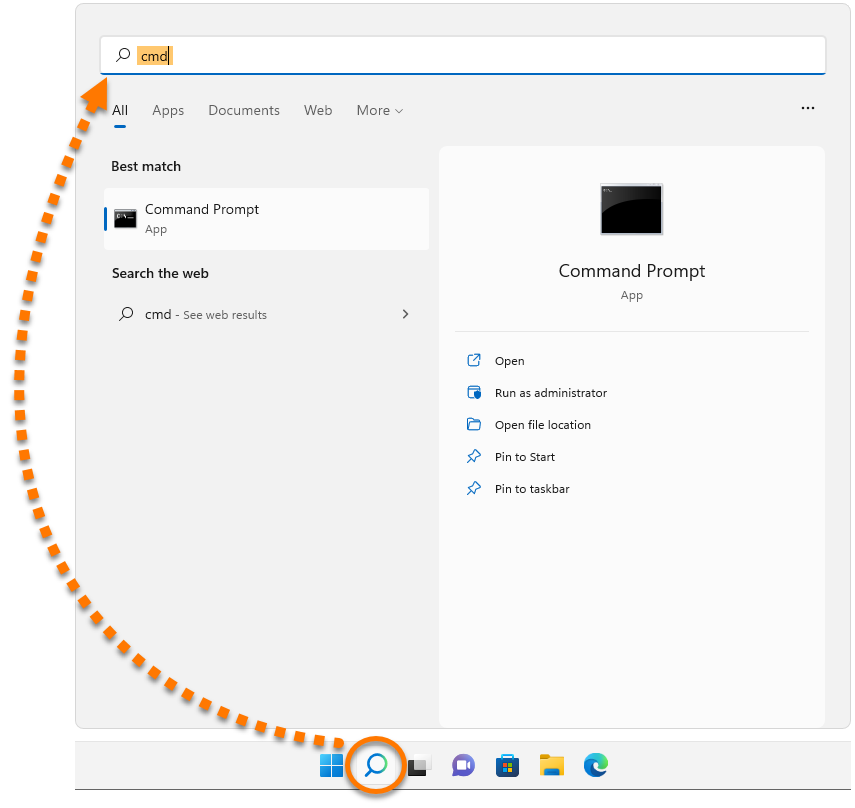
  2. Haga clic en el menú Buscar y escriba cmd en la barra de búsqueda.
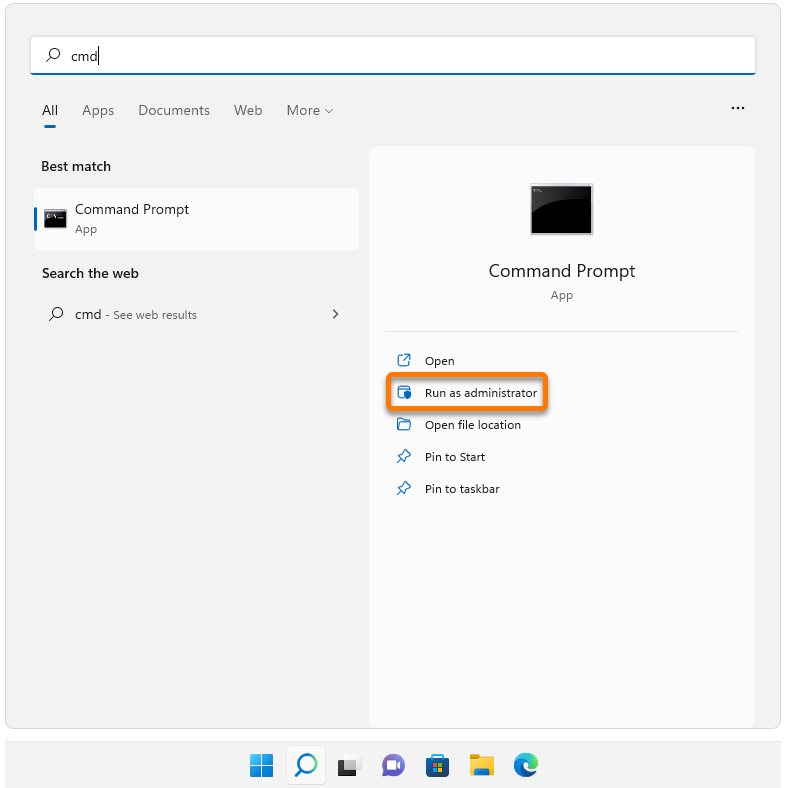
  3. Seleccione Ejecutar como administrador.
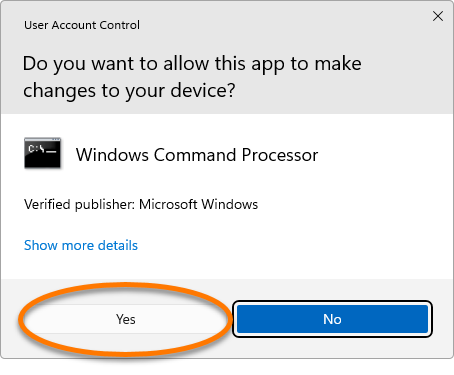
  4. Si se le indica, haga clic en Sí en el cuadro de diálogo Control de cuentas de usuario.
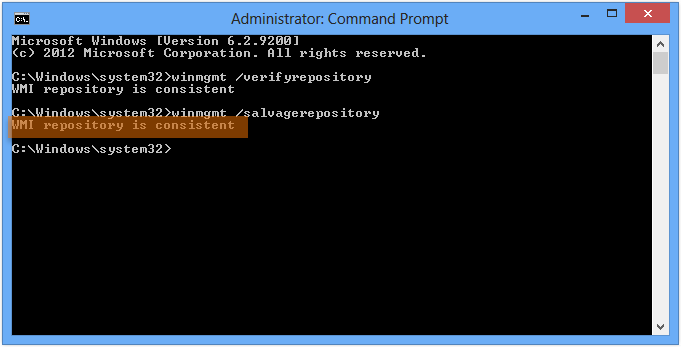
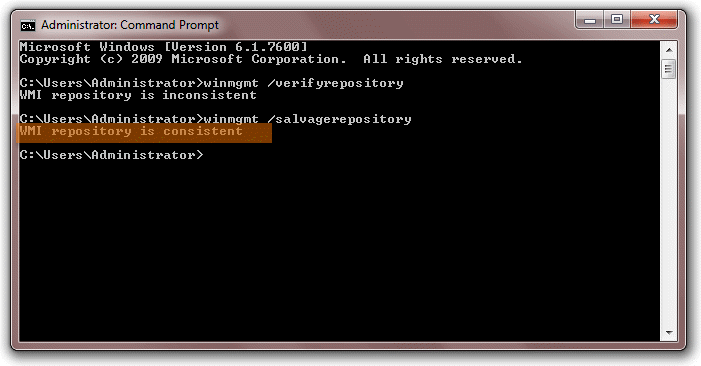
  5. Escriba el comando winmgmt /verifyrepository en el Símbolo del sistema y presione la tecla Intro para realizar una comprobación de consistencia del repositorio de WMI.

    Si recibe el mensaje de error Error de comprobación del repositorio de WMI... ... Acceso denegado cuando ejecuta el comando anterior, repita los pasos 1-3 arriba indicados.

  6. En la ventana abierta aparecen los mensajes El repositorio de WMI es coherente o El repositorio de WMI es incoherente. Escriba el comando winmgmt /salvagerepository en el Símbolo del sistema y presione la tecla Intro para reconstruir el repositorio de WMI.

    Si obtiene los mensajes El repositorio de WMI es incoherente o Error de recuperación del repositorio de WMI, ejecute el comando winmgmt /salvagerepository una segunda vez.

  7. Después de obtener el mensaje El repositorio de WMI es coherente en la salida, reinicie el PC.

Una vez que el PC se reinicie, el estado actual del software antivirus instalado se indica correctamente en el Centro de actividades.

  1. Inicie sesión en Windows como administrador y asegúrese de que no se esté ejecutando ningún otro programa.
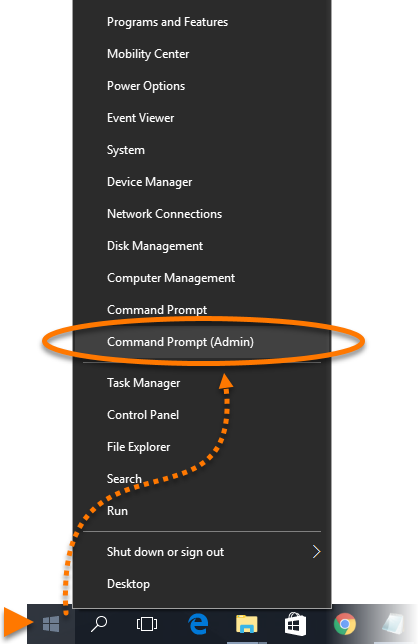
  2. Haga clic con el botón derecho en el icono Inicio de Windows y seleccione Símbolo del sistema (administrador) en el menú que aparece.
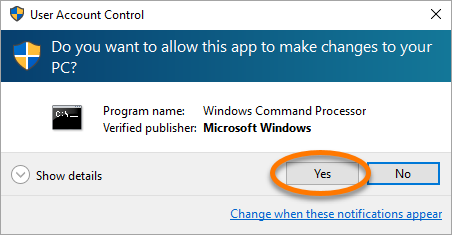
  3. Si se le indica, haga clic en Sí en el cuadro de diálogo Control de cuentas de usuario.
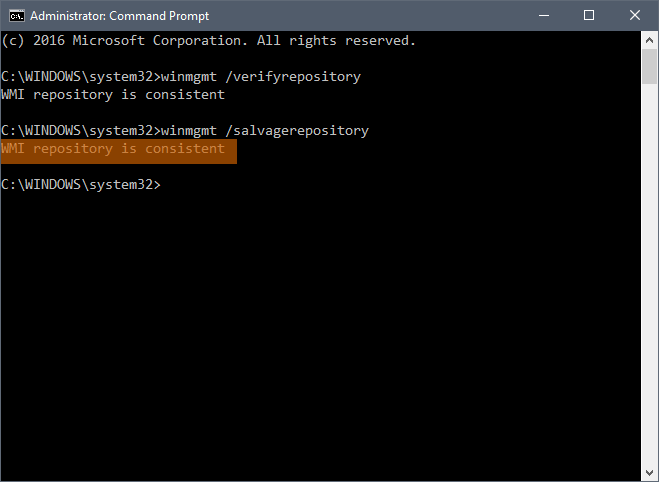
  4. Escriba el comando winmgmt /verifyrepository en el Símbolo del sistema y presione la tecla Intro para realizar una comprobación de consistencia del repositorio de WMI.

    Si recibe el mensaje de error Error de comprobación del repositorio de WMI... ... Acceso denegado cuando ejecuta el comando anterior, repita los pasos 1-3 arriba indicados.

  5. En la ventana abierta aparecen los mensajes El repositorio de WMI es coherente o El repositorio de WMI es incoherente. Escriba el comando winmgmt /salvagerepository en el Símbolo del sistema y presione la tecla Intro para reconstruir el repositorio de WMI.

    Si obtiene los mensajes El repositorio de WMI es incoherente o Error de recuperación del repositorio de WMI, ejecute el comando winmgmt /salvagerepository una segunda vez.

  6. Después de obtener el mensaje El repositorio de WMI es coherente en la salida, reinicie el PC.
Una vez que el PC se reinicie, el estado actual del software antivirus instalado se indica correctamente en el Centro de actividades.
  1. Inicie sesión en Windows como administrador y asegúrese de que no se esté ejecutando ningún otro programa.
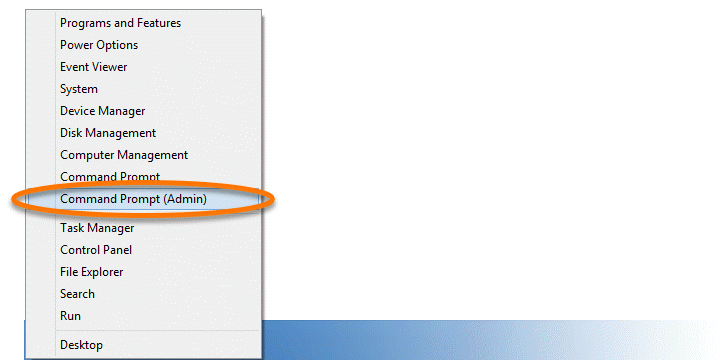
  2. Presione las teclas Win + X simultáneamente y, a continuación, seleccione Símbolo del sistema (administrador) en el menú que aparece.
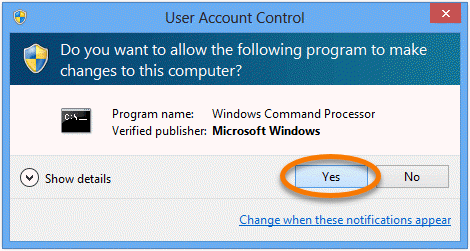
  3. Si se le indica, haga clic en Sí en el cuadro de diálogo Control de cuentas de usuario.
  4. Escriba el comando winmgmt /verifyrepository en el Símbolo del sistema y presione la tecla Intro para realizar una comprobación de consistencia del repositorio de WMI.

    Si recibe el mensaje de error Error de comprobación del repositorio de WMI... ... Acceso denegado cuando ejecuta el comando anterior, repita los pasos 1-3 arriba indicados.

  5. En la ventana abierta aparecen los mensajes El repositorio de WMI es coherente o El repositorio de WMI es incoherente. Escriba el comando winmgmt /salvagerepository en el Símbolo del sistema y presione la tecla Intro para reconstruir el repositorio de WMI.

    Si obtiene los mensajes El repositorio de WMI es incoherente o Error de recuperación del repositorio de WMI, ejecute el comando winmgmt /salvagerepository una segunda vez.

  6. Después de obtener el mensaje El repositorio de WMI es coherente en la salida, reinicie el PC.

Una vez que el PC se reinicie, el estado actual del software antivirus instalado se indica correctamente en el Centro de actividades.

  1. Inicie sesión en Windows como administrador y asegúrese de que no se esté ejecutando ningún otro programa.
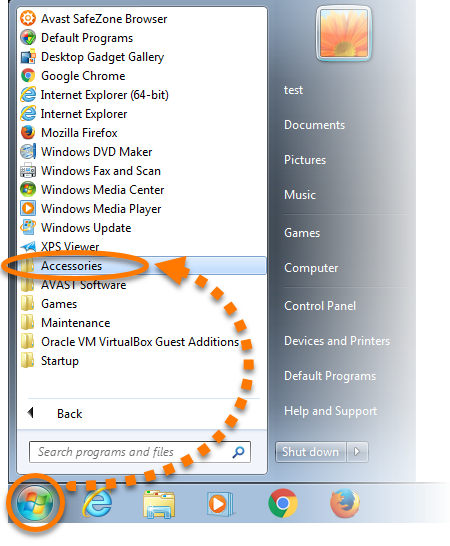
  2. Haga clic en el botón Inicio de Windows y seleccione Todos los programas (o Programas) ▸ Accesorios.
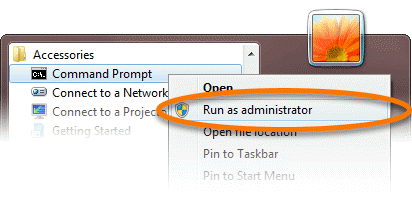
  3. Haga clic con el botón derecho en Símbolo del sistema y seleccione Ejecutar como administrador en el menú contextual.
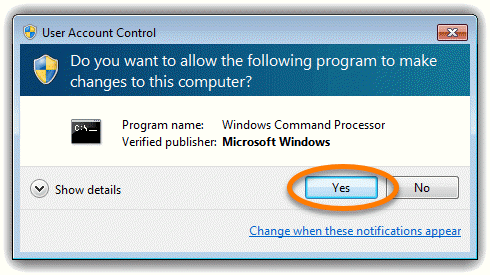
  4. Si se le indica, haga clic en Sí en el cuadro de diálogo Control de cuentas de usuario.
  5. Escriba el comando winmgmt /verifyrepository en el Símbolo del sistema y presione la tecla Intro para realizar una comprobación de consistencia del repositorio de WMI.

    Si recibe el mensaje de error Error de comprobación del repositorio de WMI... ... Acceso denegado cuando ejecuta el comando anterior, repita los pasos 1-3 arriba indicados.

  6. En la ventana abierta aparecen los mensajes El repositorio de WMI es coherente o El repositorio de WMI es incoherente. Escriba el comando winmgmt /salvagerepository en el Símbolo del sistema y presione la tecla Intro para reconstruir el repositorio de WMI.

    Si obtiene los mensajes El repositorio de WMI es incoherente o Error de recuperación del repositorio de WMI, ejecute el comando winmgmt /salvagerepository una segunda vez.

  7. Después de obtener el mensaje El repositorio de WMI es coherente en la salida, reinicie el PC.

Una vez que el PC se reinicie, el estado actual del software antivirus instalado se indica correctamente en el Centro de actividades.

ID del documento: troubleshoot-unknown-antivirusÚltima modificación: 10/23/2026

¿Te resultó útil este artículo?

Promotional banner image

¡Mantén tu identidad en línea privada!

Navega como si nadie te estuviera mirando con el software Antiseguimiento de Avast.

¿Necesitas más ayuda?

Cuenta de Avast
Comunidad
Visitar el Centro de enseñanza