Promotional banner image

¿TU EQUIPO VA LENTO? FUNCIONA COMO NUEVO

Si no se les da mantenimiento, los equipos pierden rendimiento con el tiempo. Avast Cleanup Premium puede ayudar a mejorar significativamente el rendimiento de tu equipo.

Resolución de problemas después de ejecutar Avast Driver Updater

Windows

Avast Driver Updater es una herramienta de rendimiento para PC con Windows que analiza el hardware en busca de controladores dañados u obsoletos y le permite actualizarlos para evitar problemas en su PC.

En algunos casos, actualizar un controlador puede ocasionar problemas en el PC, ya que podría hacer que el audio o el trackpad no funcionen bien o provocar conflictos en la resolución de pantalla y la calidad de los gráficos. Si esto ocurre, siga los pasos que se indican a continuación para resolver el problema.

Restaurar un controlador

Avast Driver Updater puede identificar automáticamente qué controlador ha causado el problema en su PC. Si se identifica el controlador problemático, puede utilizar la función de restauración para revertir el controlador a la versión anterior. Si no está seguro de qué controlador ha causado el problema, le recomendamos que siga las instrucciones de Restaurar sistema de Windows.

Avast Driver Updater solo puede restaurar versiones de controladores que este haya actualizado previamente. No se puede restaurar una versión de controlador actualizada por su sistema operativo u otro software de terceros siguiendo estos pasos.

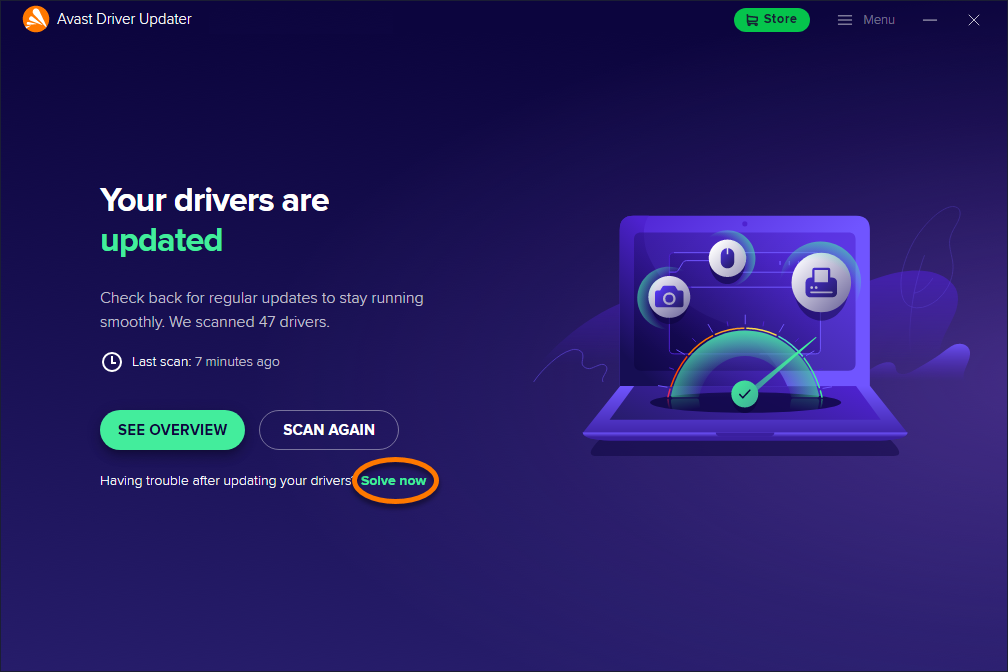
  1. Abra Avast Driver Updater y haga clic en Resolver ahora.
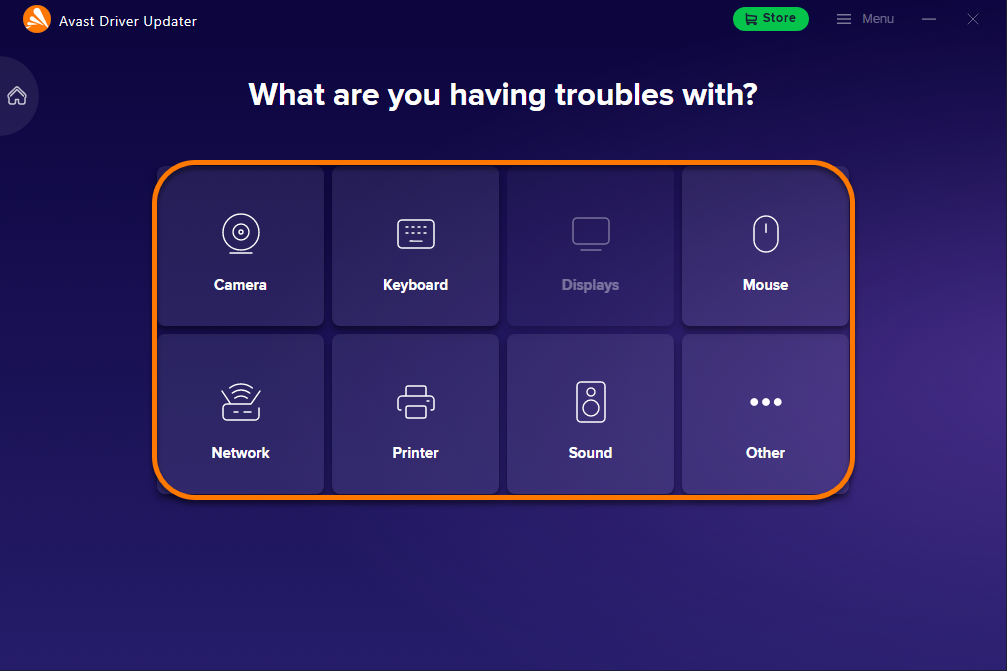
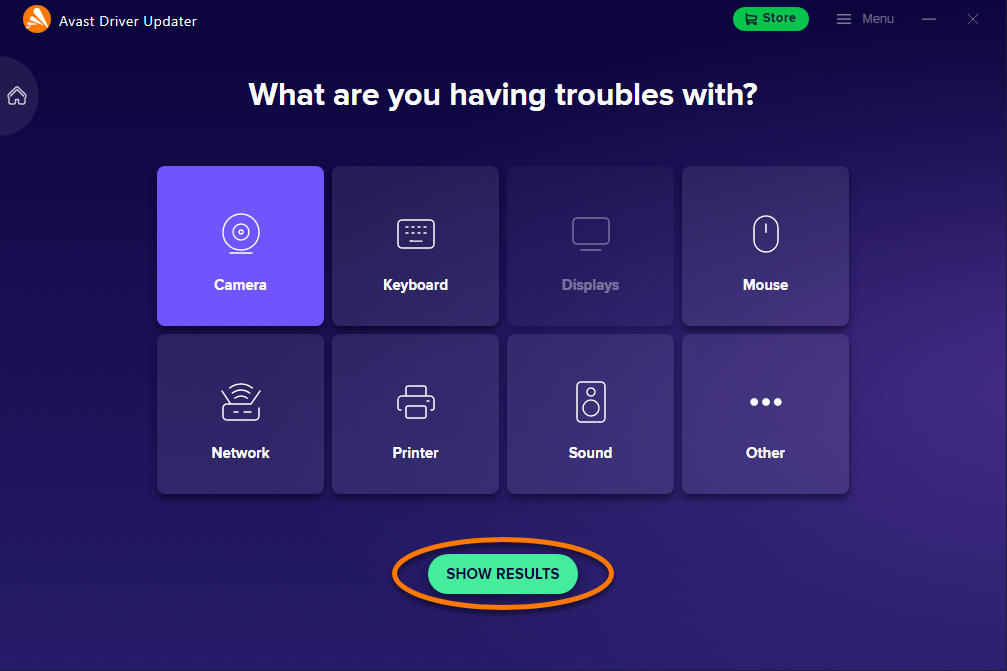
  2. Seleccione el componente que está teniendo problemas. Por ejemplo, si la cámara del ordenador ha dejado de funcionar, seleccione el mosaico Cámara.
  3. Haga clic en Mostrar resultados.
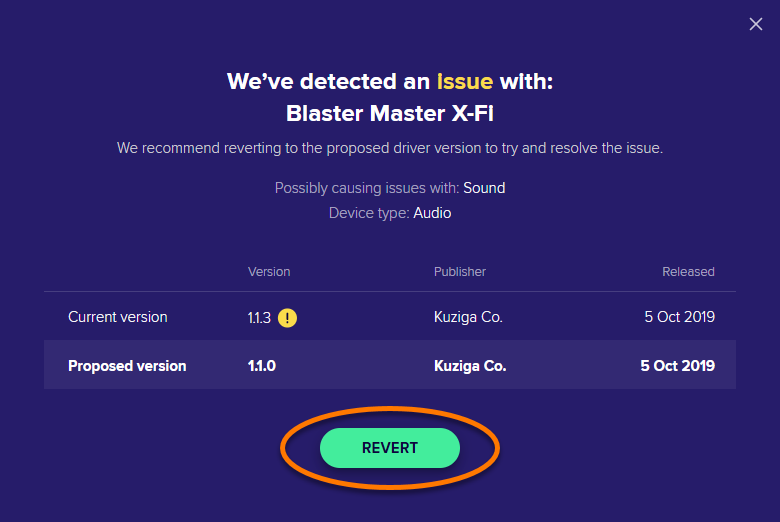
  4. Haga clic en la flecha > en el panel de un controlador marcado con Problema detectado, ... o elija otro controlador de la lista.
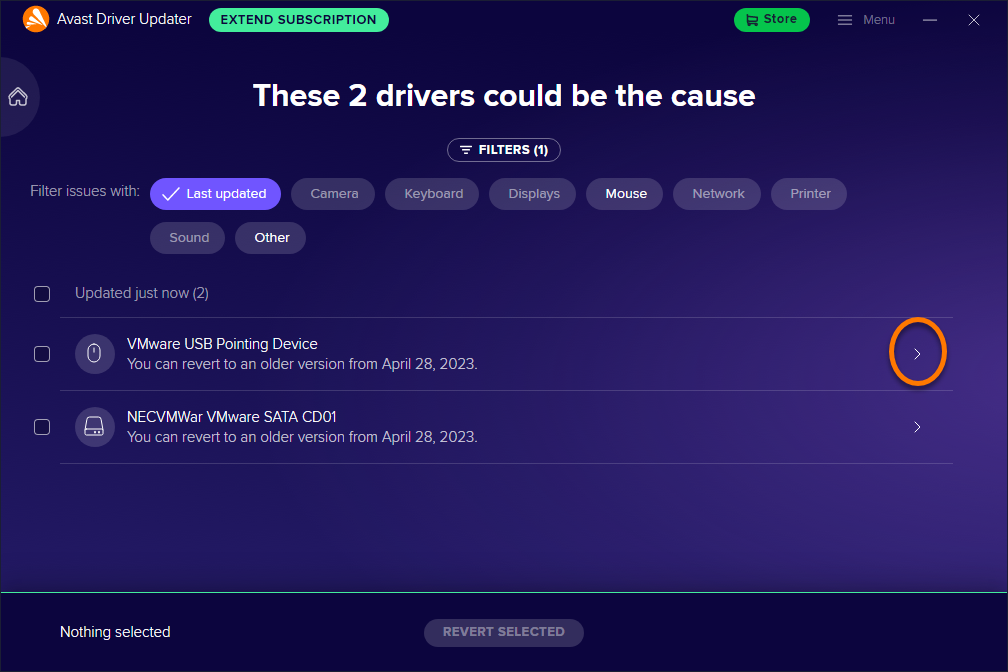
  5. Haga clic en Revertir en la pantalla de detalles del controlador.
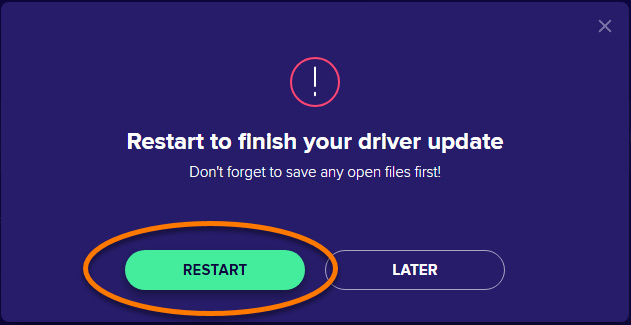
  6. Si se le pide, haga clic en Reiniciar para reiniciar inmediatamente el PC.

El controlador seleccionado vuelve a la versión anterior. Para evitar que vuelva a ocurrir el mismo problema, mueva el controlador a la lista Ignorados y omitidos.

Marque el controlador como omitido

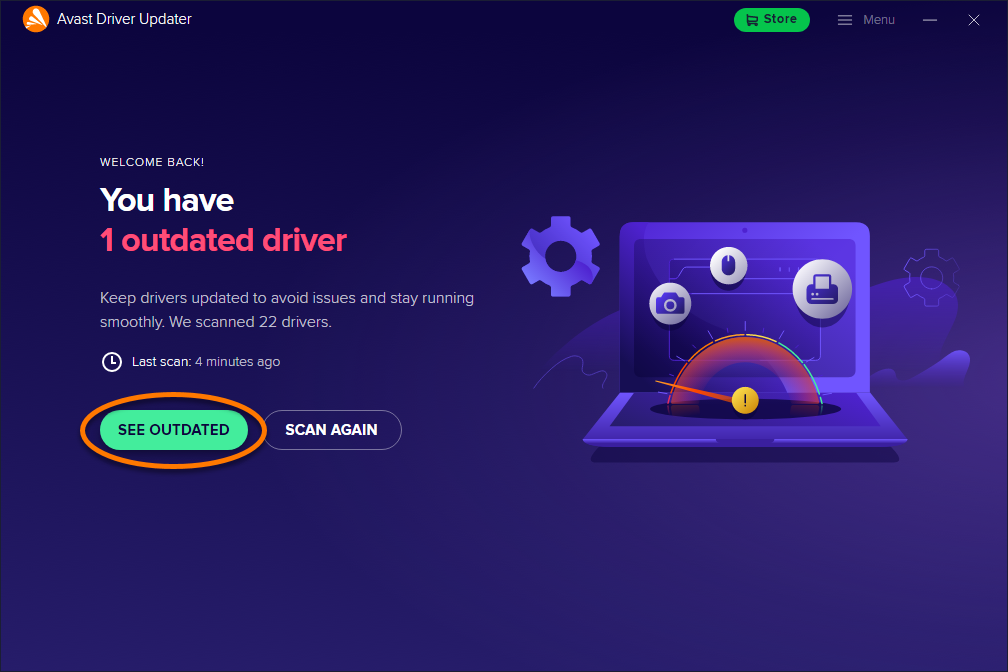
  1. Abra Avast Driver Updater y haga clic en Ver obsoletos.
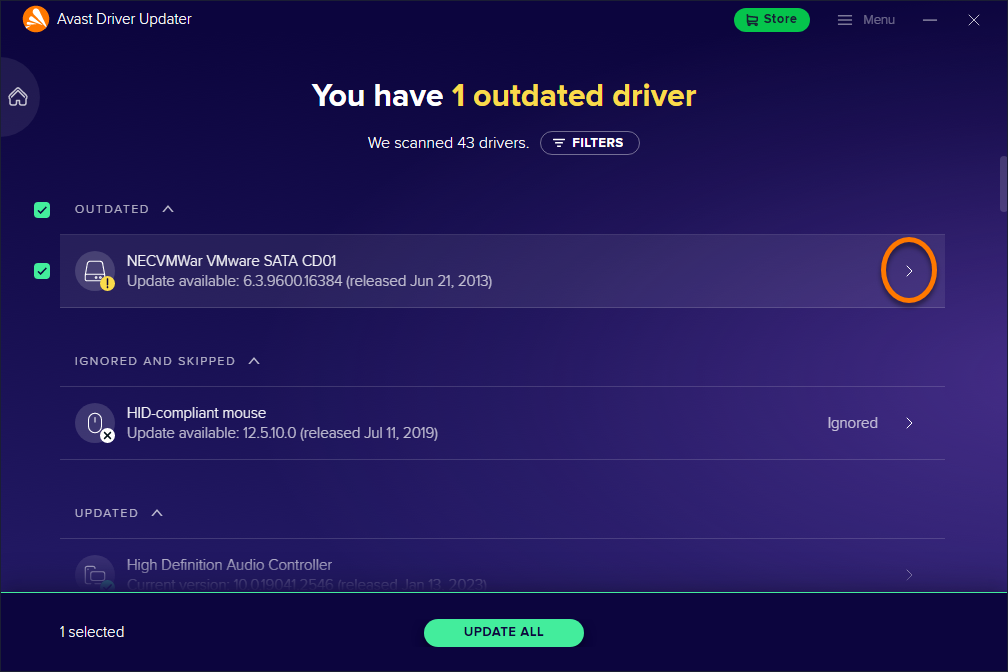
  2. Haga clic en la flecha > del controlador obsoleto en el panel.
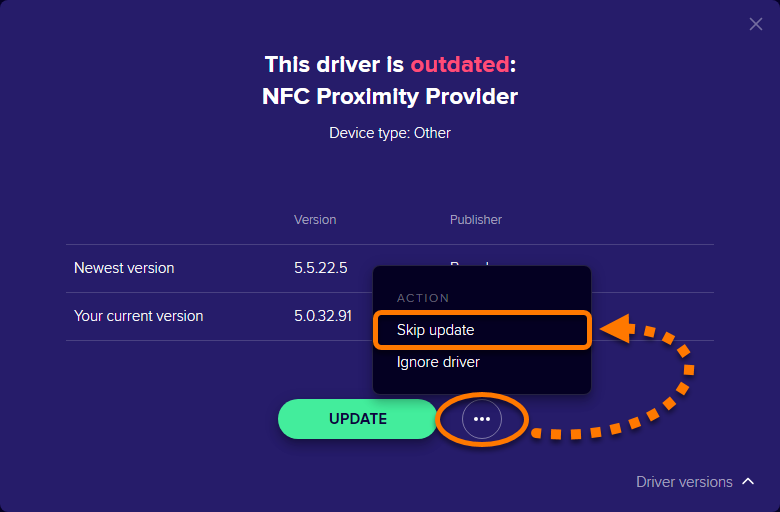
  3. Haga clic en … Más opciones (tres puntos) y seleccione Omitir actualización.

El controlador seleccionado se ha movido a la lista Ignorados y omitidos.

Avast Driver Updater crea automáticamente un punto de restauración de Windows antes de actualizar los controladores. De este modo, podrá deshacer los últimos cambios del sistema y restaurar su estado anterior. Le recomendamos usar la opción Restaurar sistema de Windows si no sabe qué controlador es el que causa el problema.

  1. Abra el Panel de control en el PC. Consulte las instrucciones en el siguiente artículo de soporte técnico de Microsoft:
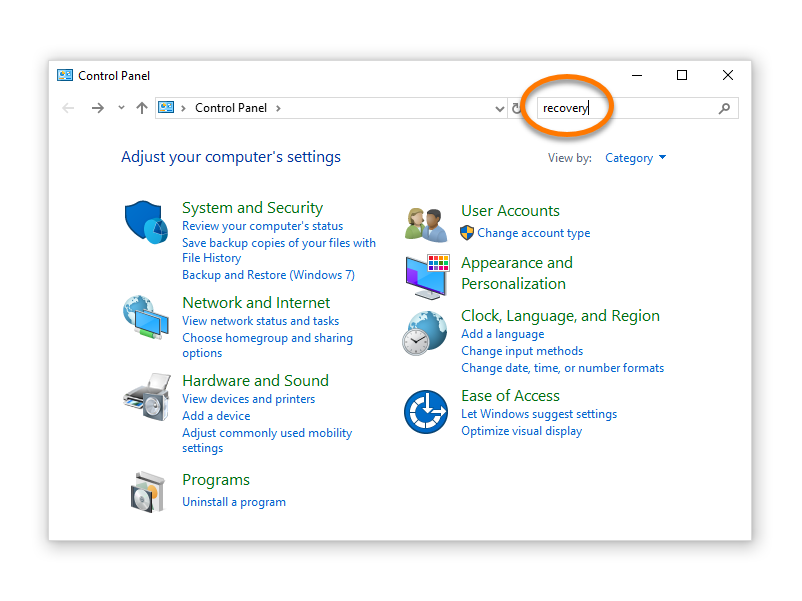
  2. En el cuadro de búsqueda del Panel de control, escriba recuperación.
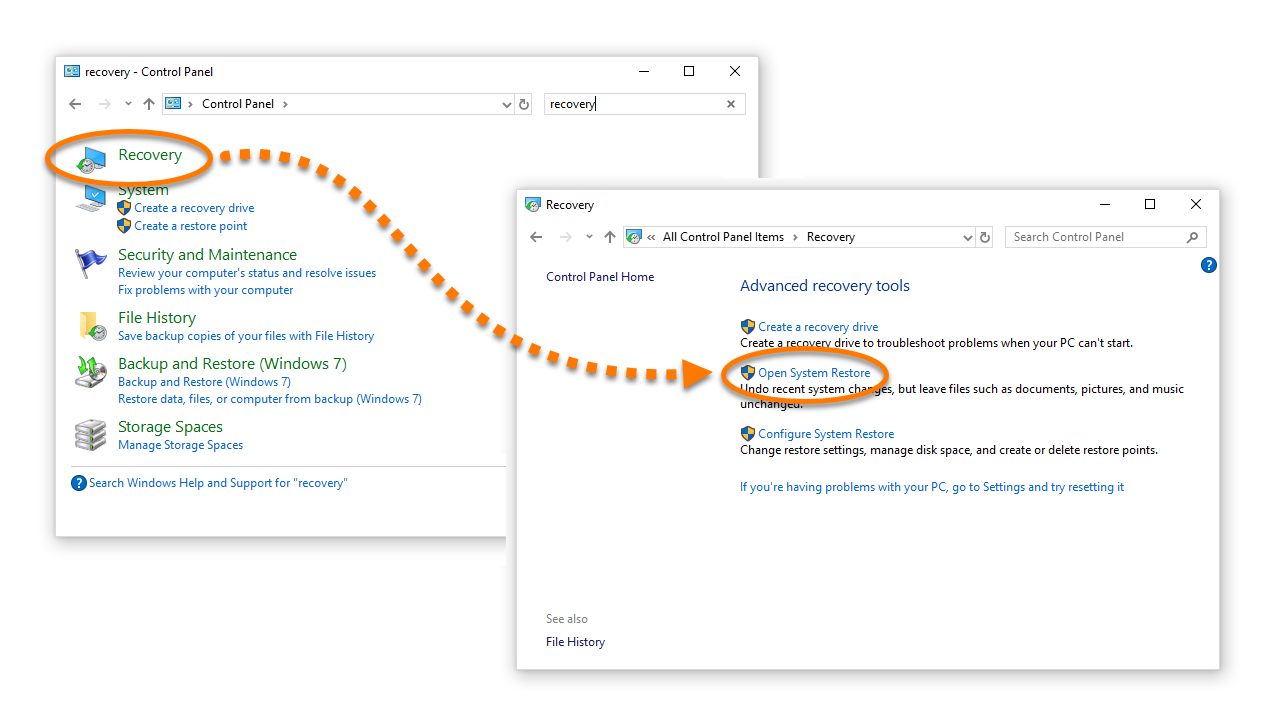
  3. Seleccione Recuperación ▸ Abrir restaurar sistema.
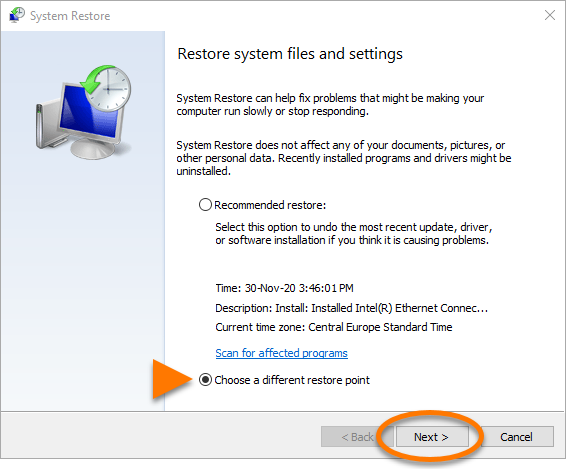
  4. Seleccione Elegir otro punto de restauración y luego haga clic en Siguiente.
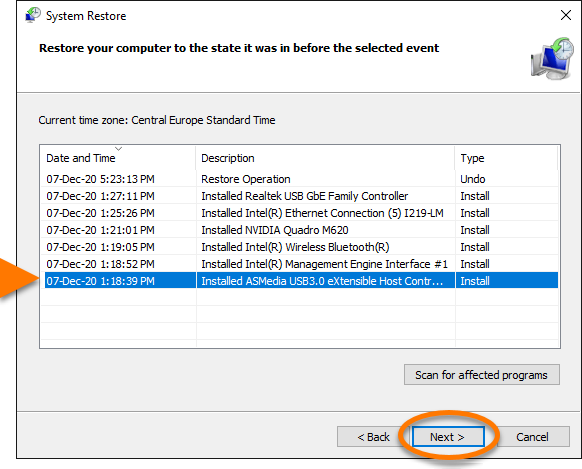
  5. Seleccione el punto de restauración cuya fecha sea anterior al inicio del problema y después haga clic en Siguiente.
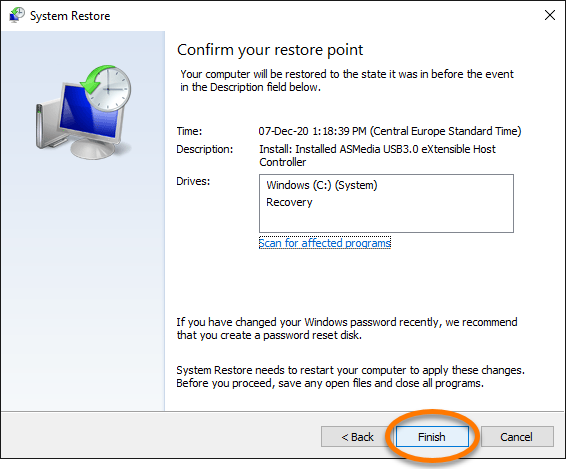
  6. Haga clic en Finalizar.
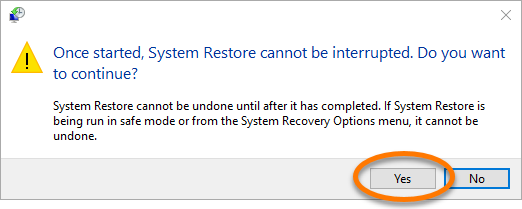
  7. Haga clic en Sí para iniciar la restauración del sistema.
Cuando el PC haya terminado de reiniciarse, el sistema habrá recuperado su estado anterior.

ID del documento: troubleshoot-driver-updaterÚltima modificación: 09/03/2026

¿Te resultó útil este artículo?

Promotional banner image

¡Mantén tu identidad en línea privada!

Navega como si nadie te estuviera mirando con el software Antiseguimiento de Avast.

¿Necesitas más ayuda?

Cuenta de Avast
Comunidad
Visitar el Centro de enseñanza