Cambiar la configuración DNS para resolver problemas en las aplicaciones de Avast
Android, ChromeOS, iOS, Mac, Windows
Los problemas con los servidores DNS de tu proveedor de Internet pueden afectar a la funcionalidad de ciertos productos de Avast. Puedes experimentar los siguientes problemas:
- La instalación o la actualización de Avast falla repetidamente.
- Avast no acepta tu código de activación válido, por lo que no puedes activar una suscripción de pago.
- Avast SecureLine VPN no puede establecer una conexión a Internet o no puedes navegar en Internet cuando estás conectado a Avast SecureLine VPN.
- Avast Secure Browser no permite el acceso a sitios web.
Para solucionar estos problemas, el Soporte de Avast puede solicitar que cambies la configuración de tu conexión a internet para usar servidores DNS de un proveedor diferente, como Google, Cisco, Cloudflare o Quad9.
Cambiar la configuración de DNS
Para cambiar la configuración de DNS en un dispositivo Windows, selecciona la pestaña correspondiente a continuación según tu versión de Windows.
- Inicia sesión en Windows como usuario con permisos de administrador.
Para obtener información sobre las cuentas de usuario con permisos de administrador, consulta el artículo siguiente: Gestiona cuentas administrativas en tu dispositivo con Windows.
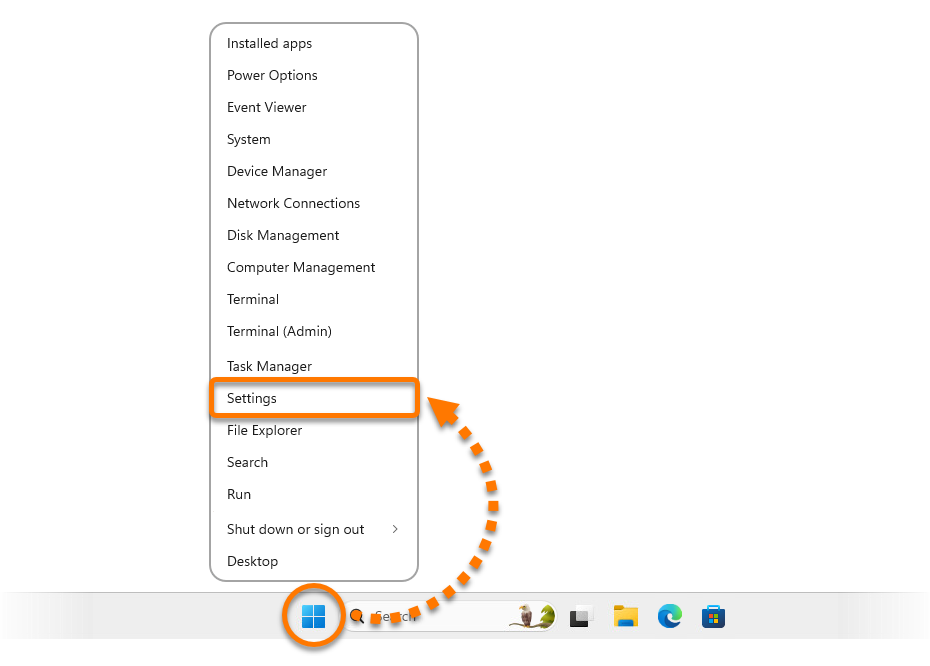
- Haz clic con el botón derecho en el icono de
 Inicio de Windows y selecciona Configuración.
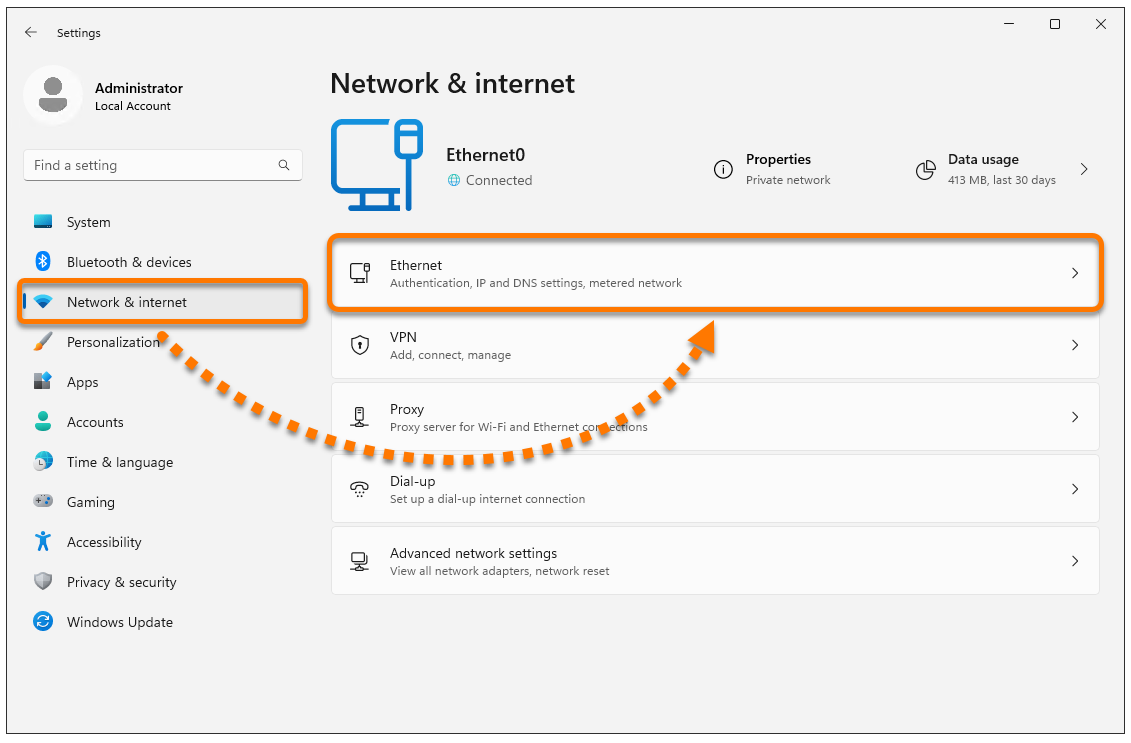
- En el panel izquierdo, selecciona Red e Internet, luego selecciona tu conexión de red (Ethernet o wifi).
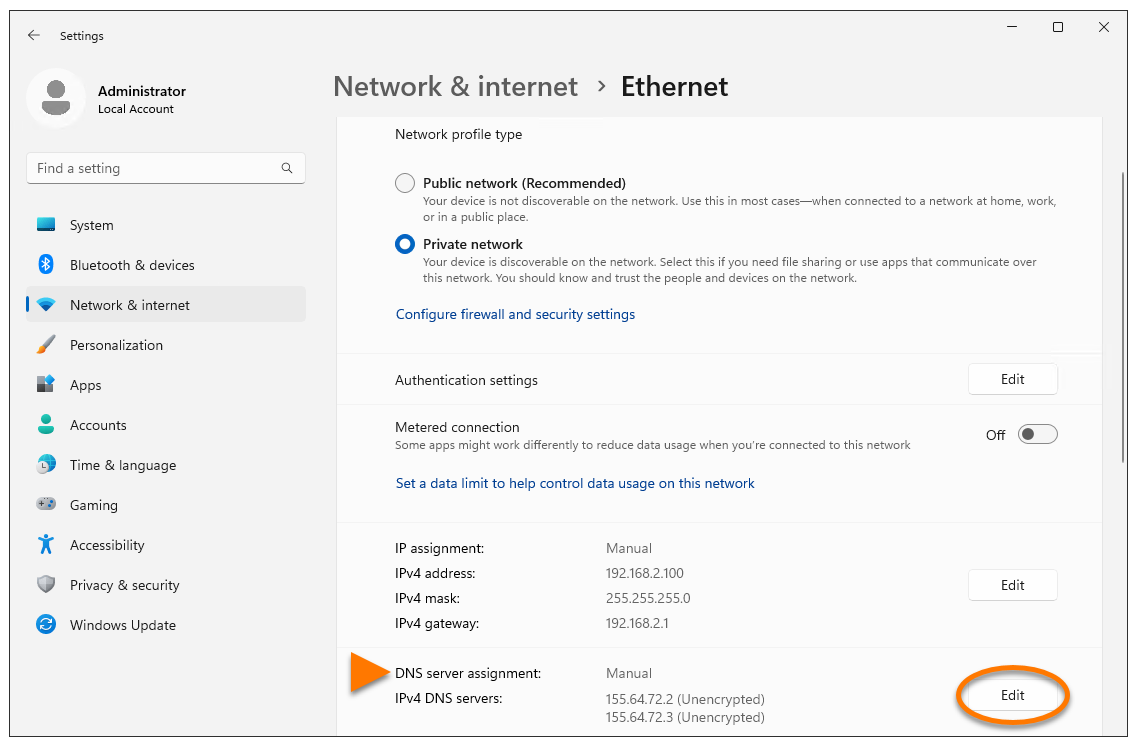
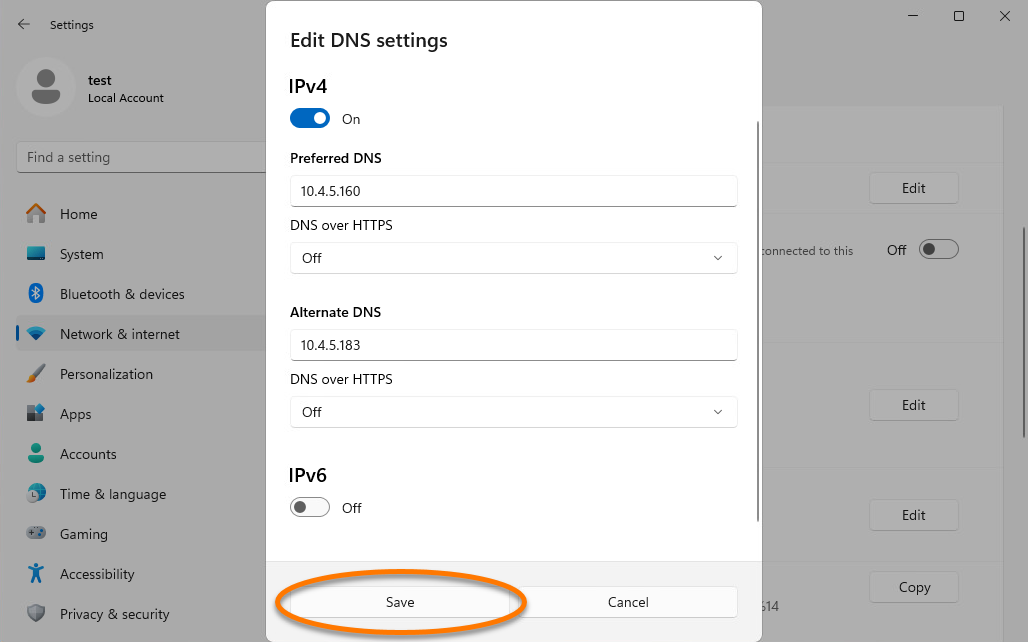
- En el panel de asignación de servidor DNS, haz clic en Editar.
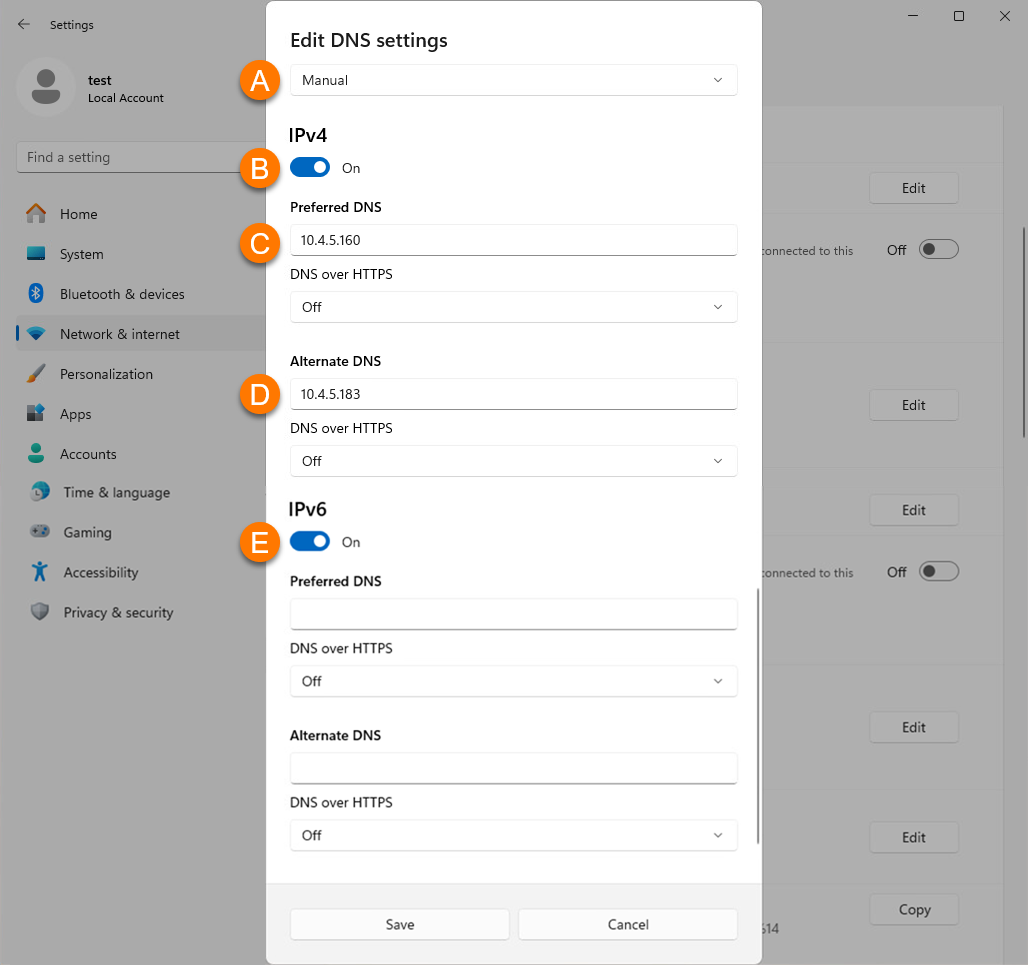
- Ajusta las siguientes opciones:
- En el menú desplegable selecciona Manual.
- Toca el control deslizante para activar IPv4.
- Elige uno de los proveedores de DNS públicos de la tabla de direcciones IPv4 a continuación y completa el campo de dirección del servidor DNS Preferido.
- Elige uno de los proveedores de DNS públicos de la tabla de direcciones IPv4 a continuación y completa el campo de dirección del servidor DNS alternativo.
- Si IPv6 está habilitado, rellena los campos de dirección del servidor DNS Preferido y Alternativo usando las direcciones proporcionadas en la tabla de direcciones IPv6 a continuación.
Direcciones IPv4
Accordion Title
|
Proveedor de DNS
|
Dirección prioritaria del servidor DNS
|
Dirección alternativa del servidor DNS
|
|
Google Public DNS
|
8.8.8.8
|
8.8.4.4
|
|
Cisco OpenDNS
|
208.67.222.222
|
208.67.220.220
|
|
Cloudflare
|
1.1.1.1
|
1.0.0.1
|
|
Quad9
|
9.9.9.9
|
149.112.112.112
|
Direcciones IPv6
Accordion Title
|
Proveedor de DNS
|
Dirección prioritaria del servidor DNS
|
Dirección alternativa del servidor DNS
|
|
Google Public DNS
|
2001:4860:4860::8888
|
2001:4860:4860::8844
|
|
Cisco OpenDNS
|
2620:119:35::35
|
2620:119:53::53
|
|
Cloudflare
|
2606:4700:4700::1111
|
1.0.0.1
|
|
Quad9
|
2620:fe::fe
|
2620:fe::9
|
- Haz clic en Guardar.
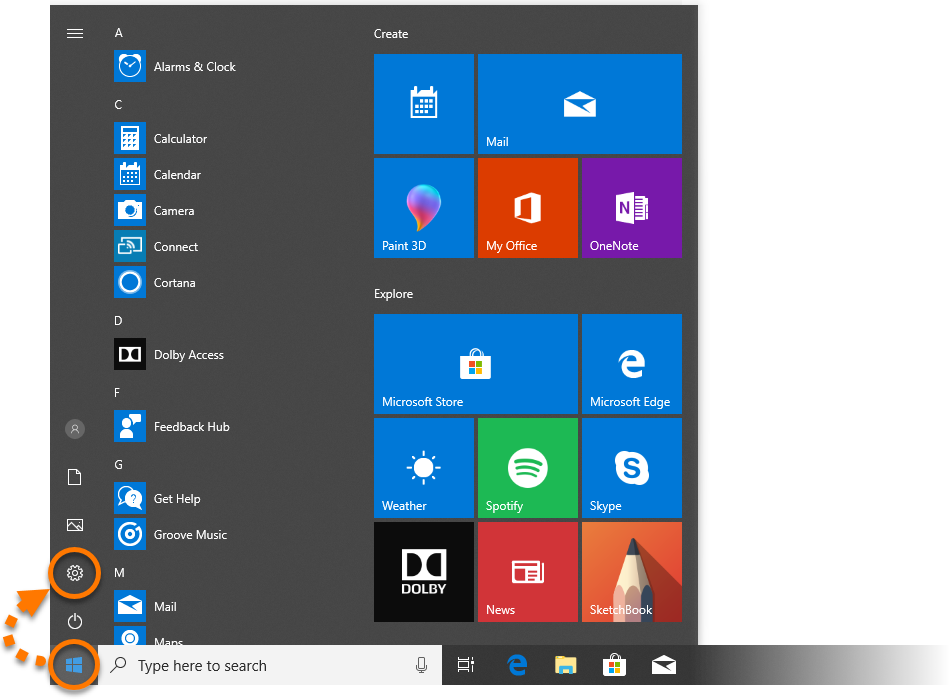
- Haz clic en el icono de
 Inicio de Windows y selecciona
 Configuración (el icono del engranaje).
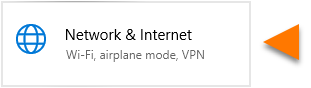
- En la pantalla Configuración de Windows, haz clic en Red e Internet.
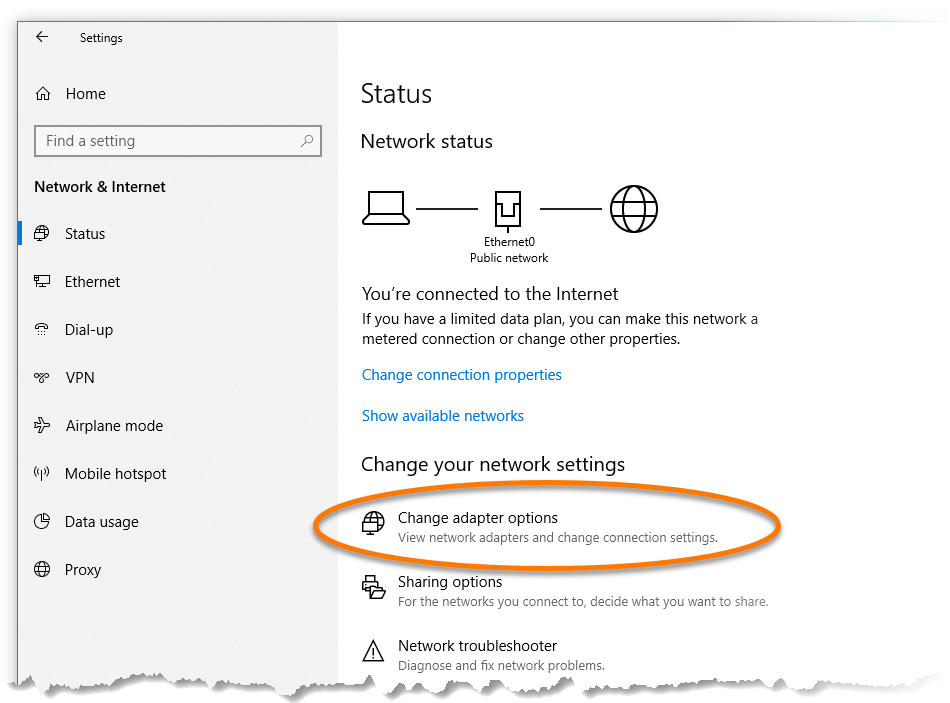
- En Cambiar la configuración de red, haz clic en Cambiar opciones del adaptador.
- En el teclado, pulsa simultáneamente la tecla del logotipo de Windows y la tecla
X. 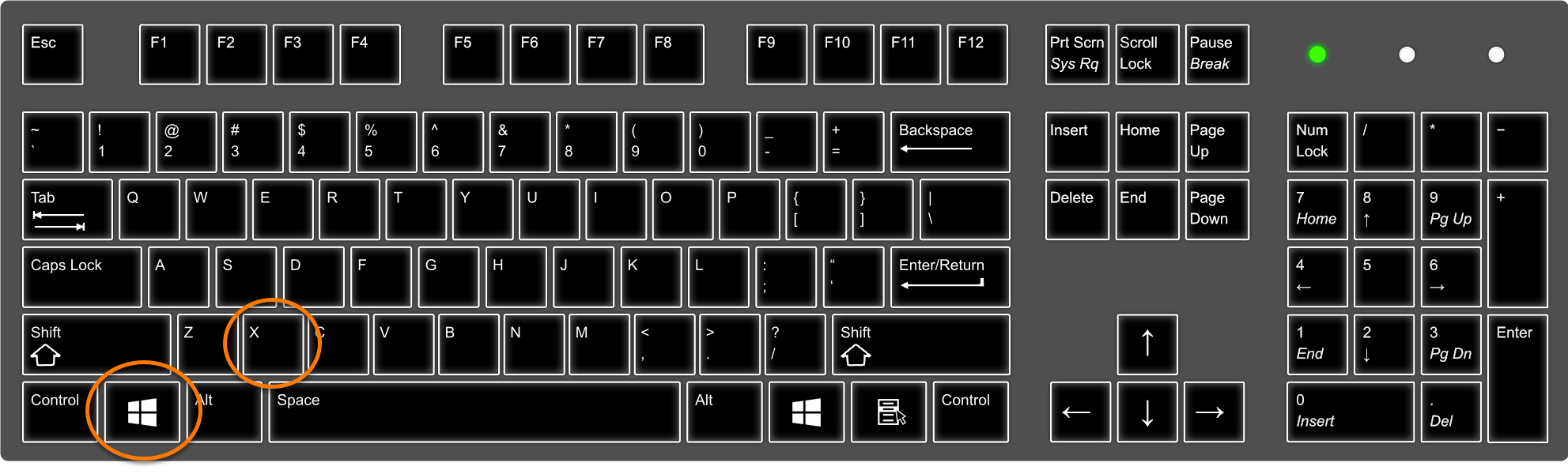
- Selecciona Panel de control en el menú que aparece.
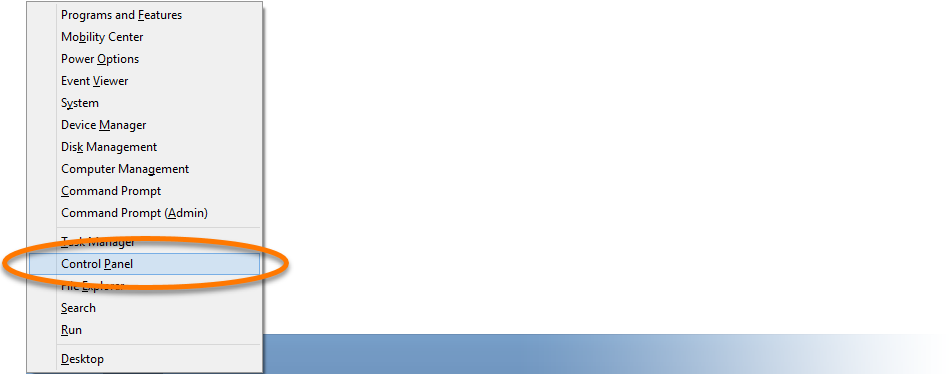
- Sigue la opción A o la opción B a continuación según la vista:
- Vista de categorías predeterminada: En Redes e Interne, haz clic en Ver el estado y las tareas de red.
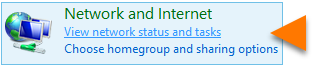
- Vista de iconos grandes/pequeños: Haz clic en Centro de redes y recursos compartidos.

- Selecciona Cambiar configuración del adaptador en el panel de la izquierda de la ventana Centro de redes y recursos compartidos.
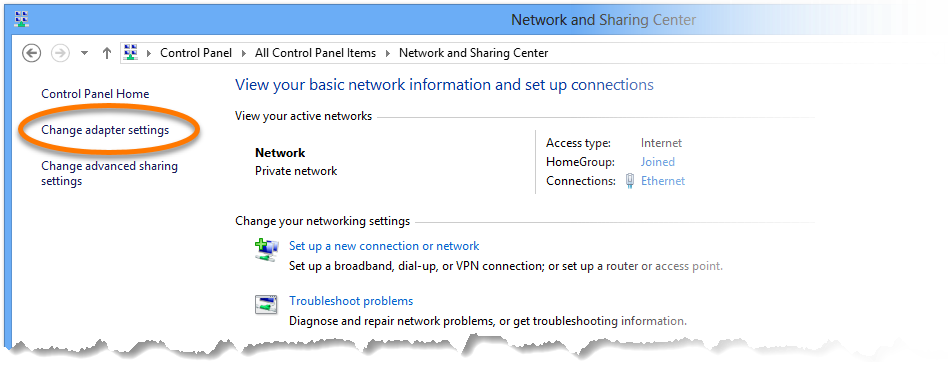
- Haz clic en el icono
 Inicio de Windows y selecciona Panel de control.
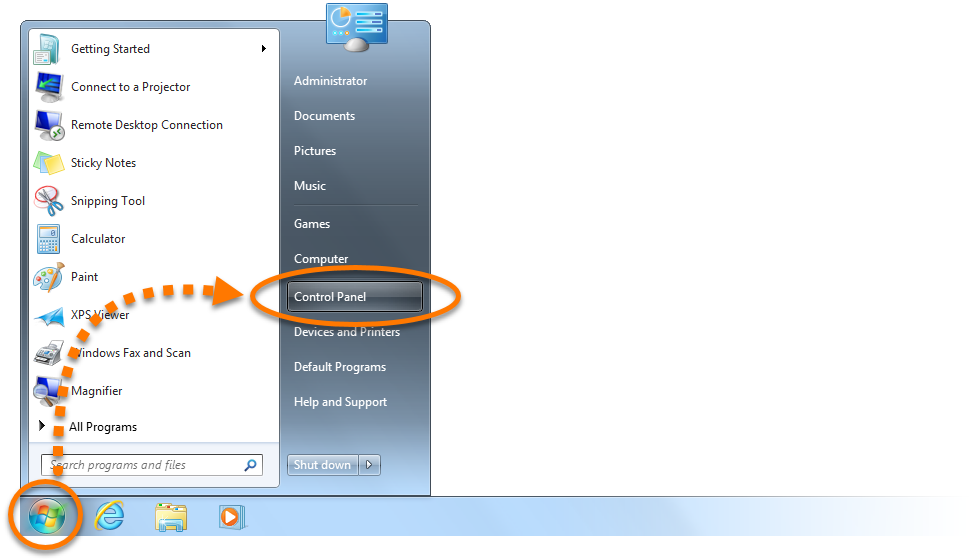
- Sigue la opción A o la opción B a continuación según la vista:
- Vista de categorías predeterminada: En Redes e Interne, haz clic en Ver el estado y las tareas de red.
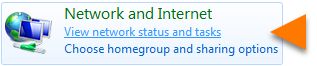
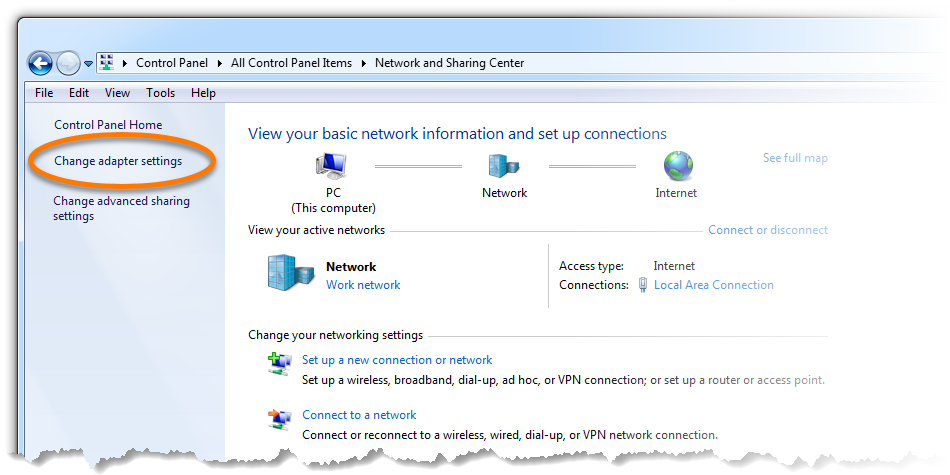
- Vista de iconos grandes/pequeños: Haz clic en Centro de redes y recursos compartidos.

- Selecciona Cambiar configuración del adaptador en el panel de la izquierda de la ventana Centro de redes y recursos compartidos.
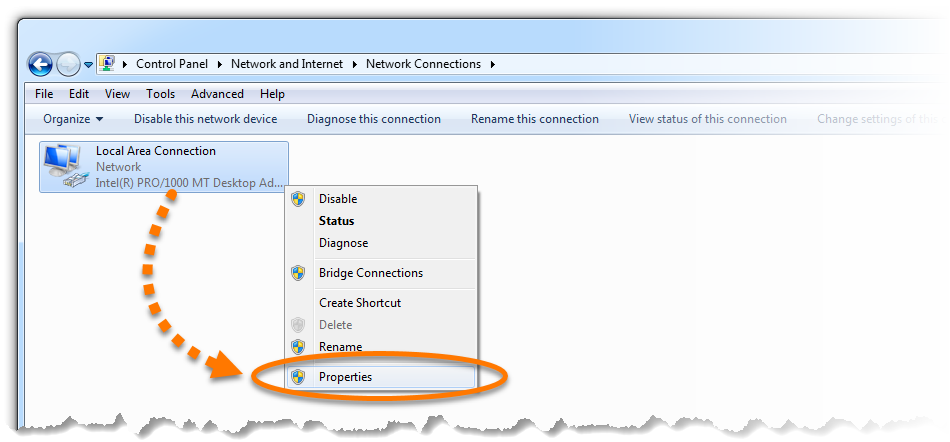
- Según el tipo de conexión que estés usando, haz clic con el botón derecho en el adaptador Ethernet o Wi-Fi pertinente en la lista Conexiones de red y luego selecciona Propiedades en el menú contextual.

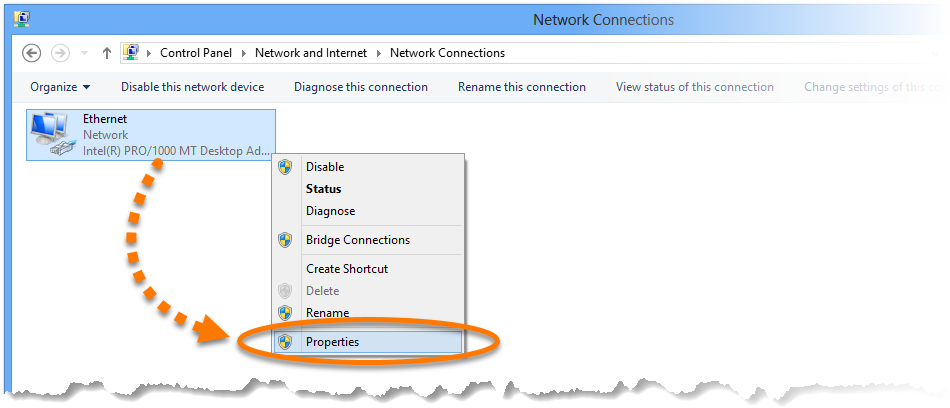
- Según el tipo de conexión que estés usando, haz clic con el botón derecho en Conexión de área local o Conexión de red inalámbrica en la lista Conexiones de red y luego selecciona Propiedades en el menú contextual.
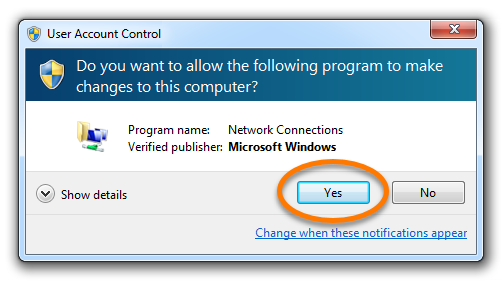
- Si te piden permisos en el cuadro de diálogo Control de cuentas de usuario, haz clic en Sí.


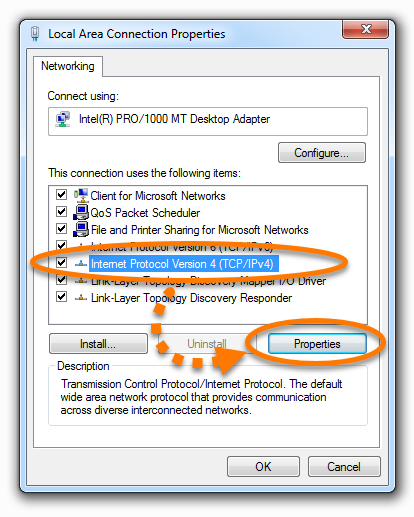
- Selecciona Protocolo de Internet versión 4 (TCP/IPv4) en la lista y luego haz clic en Propiedades.


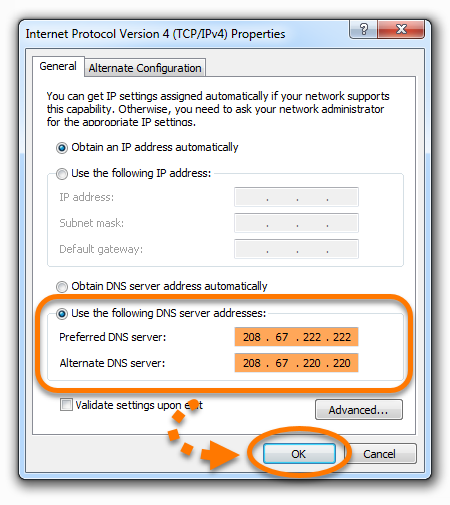
- Selecciona Usar las siguientes direcciones de servidor DNS, elige uno de los proveedores de DNS públicos de la tabla a continuación e introduce ambas direcciones IP (preferida y alternativa) en los cuadros correspondientes. Haz clic en Aceptar para confirmar.
Accordion Title
|
Proveedor de DNS
|
Dirección prioritaria del servidor DNS
|
Dirección alternativa del servidor DNS
|
|
Google Public DNS
|
8.8.8.8
|
8.8.4.4
|
|
Cisco OpenDNS
|
208.67.222.222
|
208.67.220.220
|
|
Cloudflare
|
1.1.1.1
|
1.0.0.1
|
|
Quad9
|
9.9.9.9
|
149.112.112.112
|
No cambies nada en la sección superior, que contiene los campos Dirección IP, Máscara de subred y Puerta de enlace predeterminada.


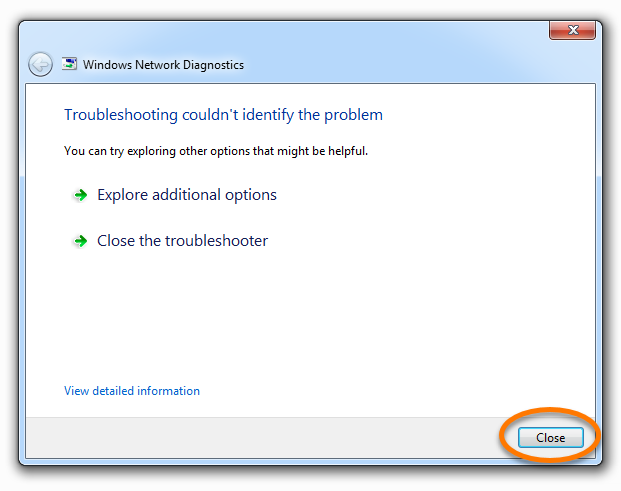
- Si aparece la ventana Diagnósticos de red de Windows, haz clic en Cancelar y en Cerrar para salir.


- En el teclado, pulsa la tecla del logotipo de Windows y la tecla
R simultáneamente para ejecutar la consola de Servicios de Windows. 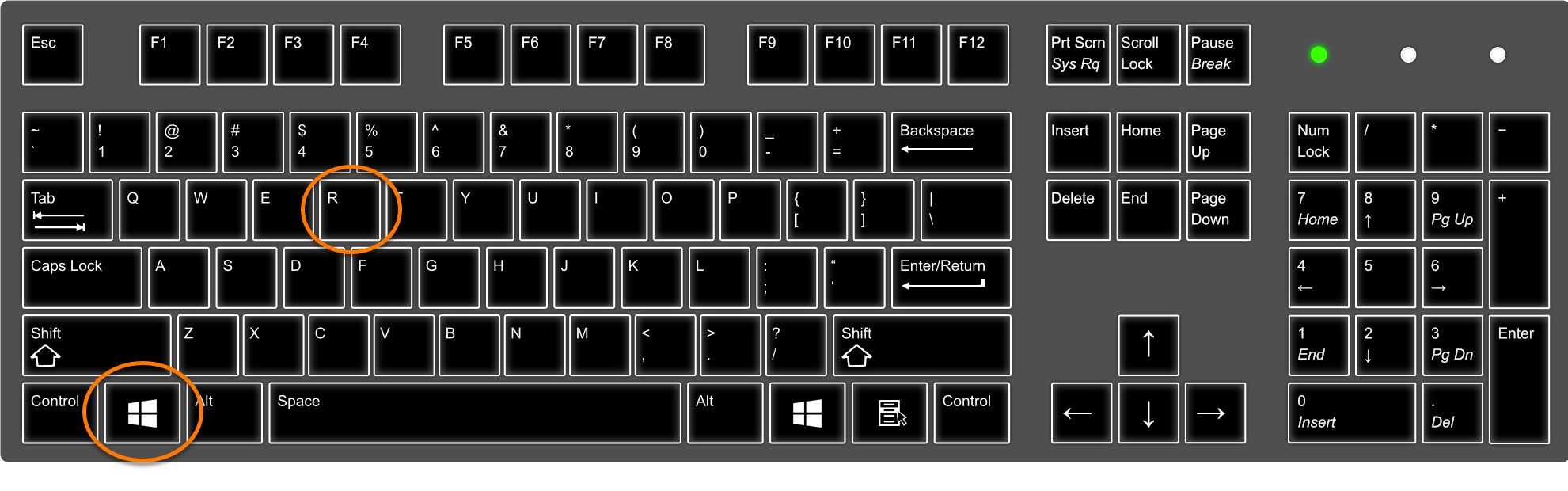
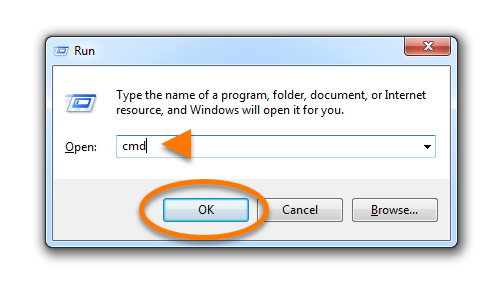
- Pon
cmd en el campo Abrir y haz clic en Aceptar. 


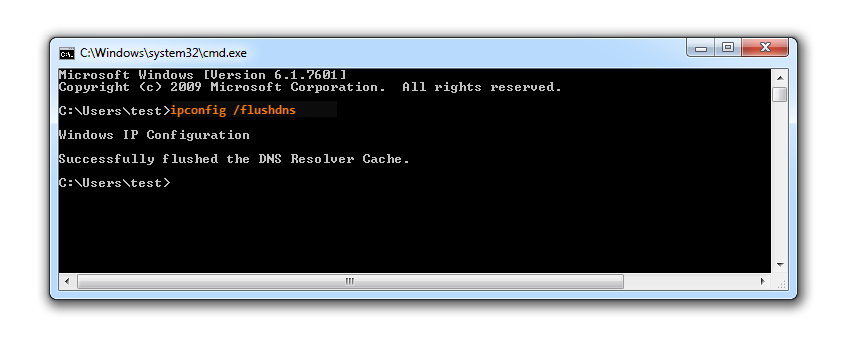
- En la ventana de Símbolo del sistema que aparece, introduce
ipconfig /flushdns y pulsa Intro en tu teclado. 


Los ajustes de DNS se han cambiado.


