
- Abre Explorador de archivos en la barra de tareas de Windows.

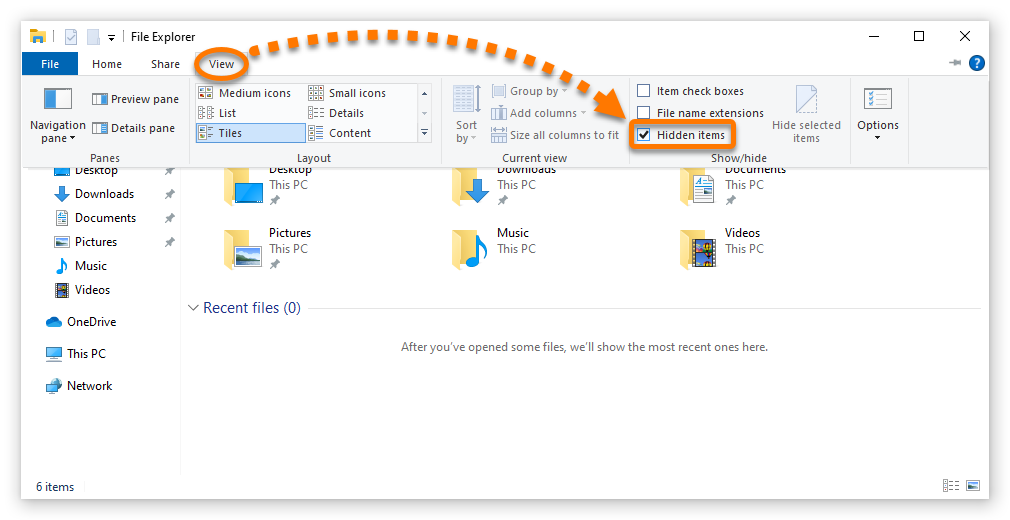
- Selecciona Ver y marca la casilla junto a Elementos ocultos. Tus accesos directos ocultos y otros elementos son ahora visibles mediante iconos translúcidos.
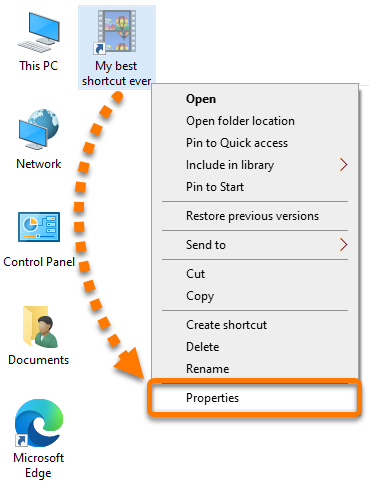
- Encuentra tu acceso directo oculto entre los iconos translúcidos que se muestran, haz clic con el botón derecho en el icono del acceso directo y selecciona Propiedades.
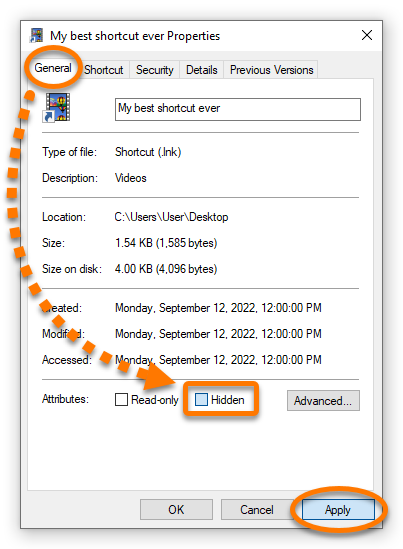
- Selecciona la pestaña General, desmarca la casilla junto a Oculto y haz clic en Aplicar.
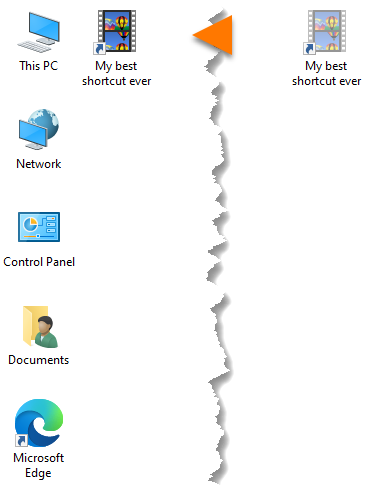
- Para confirmar que tu acceso directo ya no es un elemento oculto, asegúrate de que el icono del acceso directo correspondiente no es translúcido.
- Si no prefieres mantener visibles otros elementos ocultos, abre Explorador de archivos, selecciona Ver y desmarca la casilla junto a Elementos ocultos. Tus otros elementos ocultos ya no serán visibles.
¿TU EQUIPO VA LENTO? FUNCIONA COMO NUEVO
Si no se les da mantenimiento, los equipos pierden rendimiento con el tiempo. Avast Cleanup Premium puede ayudar a mejorar significativamente el rendimiento de tu equipo.
Resolución de problemas del mensaje de alerta ««Archivo falso malicioso asegurado»» en Avast Antivirus y Avast One
Windows
Este artículo contiene instrucciones para mostrar tus accesos directos ocultos cuando aparece el mensaje de alerta «Archivo falso malicioso asegurado» en Avast Antivirus y Avast One.
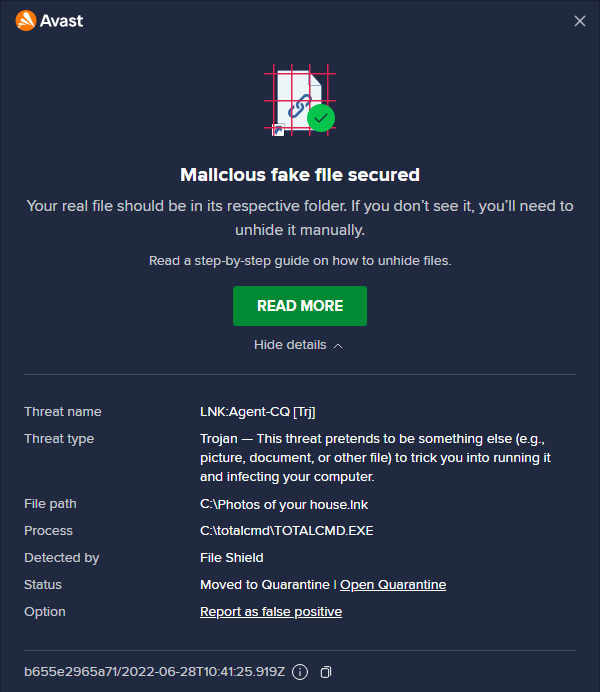
Los accesos directos de Windows con extensiones del nombre del archivo .LNK te ayudan a abrir rápidamente archivos, carpetas o unidades vinculadas sin tener que navegar inútilmente por varias ubicaciones de tu dispositivo Windows. Estos accesos directos suelen aparecer como iconos en el Menú Inicio de Windows o en tu escritorio.
Uno de los ataques comunes de software malicioso puede ocultar tus accesos directos existentes y reemplazarlos por archivos falsos maliciosos que utilizan los mismos nombres e iconos. Después de hacer clic en estos archivos falsos, el software malicioso puede propagarse desde tu dispositivo Windows a través de unidades extraíbles o redes conectadas para infectar otros dispositivos Windows. Cuando se detecta un archivo falso malicioso, Avast puede eliminarlo o moverlo a Cuarentena. Sin embargo, no puedes mostrar tus accesos directos ocultos y originales. Si es necesario, puedes mostrar tus accesos directos ocultos manualmente.
Mostrar accesos directos ocultos
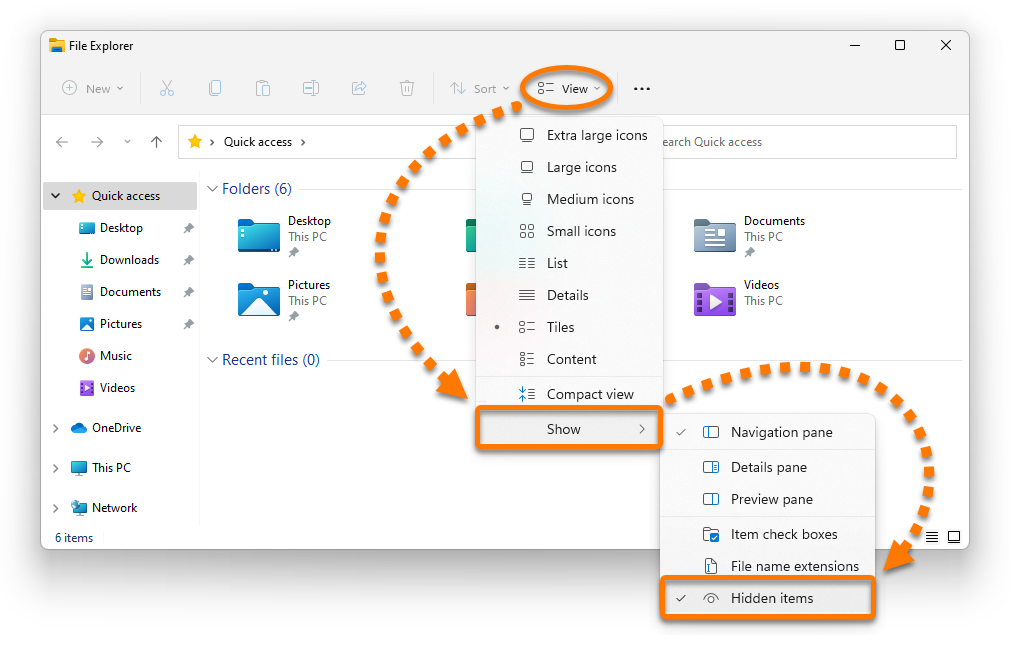
- Abre Explorador de archivos en la barra de tareas de Windows.

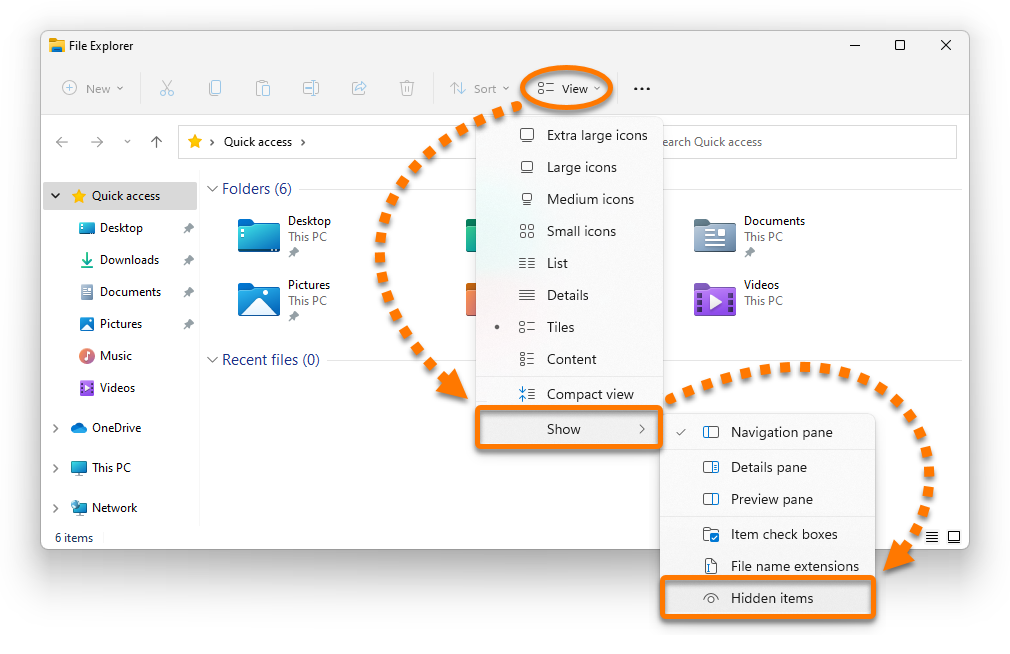
- Selecciona Ver ▸ Mostrar y marca Elementos ocultos. Tus accesos directos ocultos y otros elementos son ahora visibles mediante iconos translúcidos.
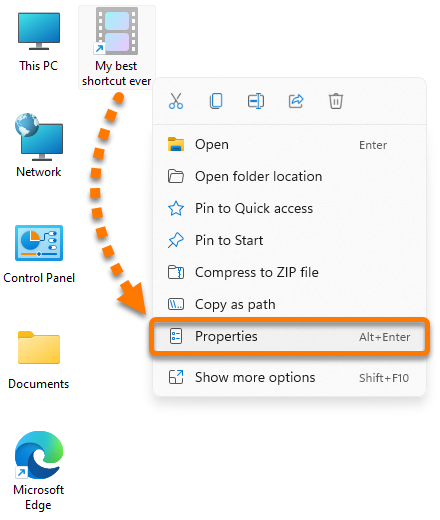
- Encuentra tu acceso directo oculto entre los iconos translúcidos que se muestran, haz clic con el botón derecho en el icono del acceso directo y selecciona Propiedades.
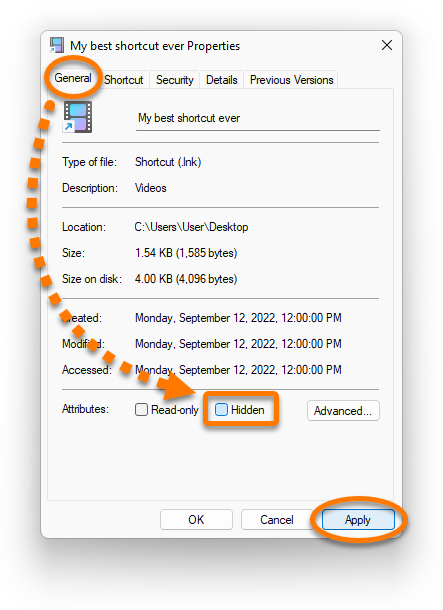
- Selecciona la pestaña General, desmarca la casilla junto a Oculto y haz clic en Aplicar.
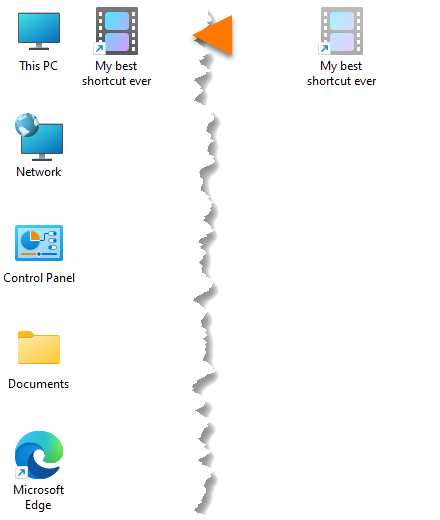
- Para confirmar que tu acceso directo ya no es un elemento oculto, asegúrate de que el icono del acceso directo correspondiente no es translúcido.
- Si no prefieres mantener visibles otros elementos ocultos, abre Explorador de archivos, selecciona Ver ▸ Mostrar y desmarca Elementos ocultos. Tus otros elementos ocultos ya no serán visibles.
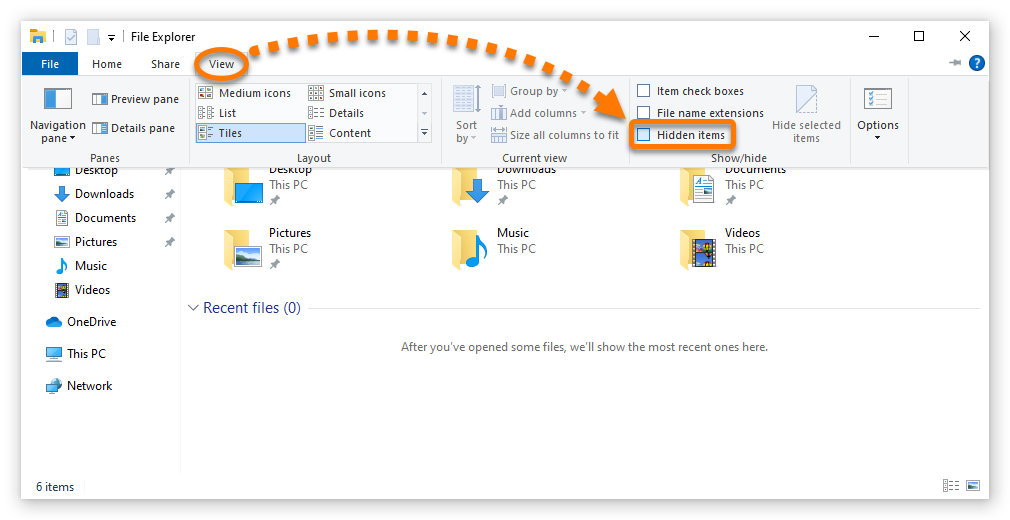
- Abre Explorador de archivos en la barra de tareas de Windows.

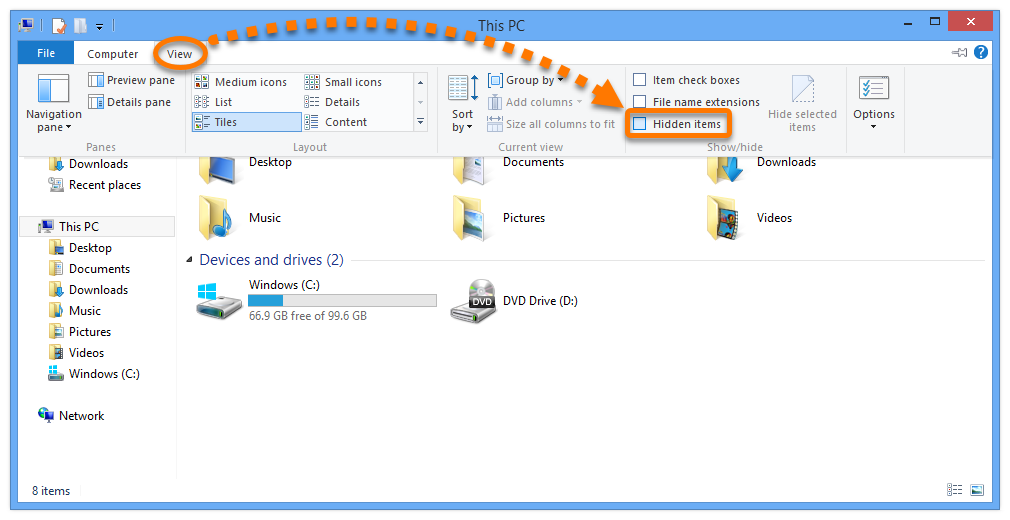
- Selecciona Ver y marca la casilla junto a Elementos ocultos. Tus accesos directos ocultos y otros elementos son ahora visibles mediante iconos translúcidos.
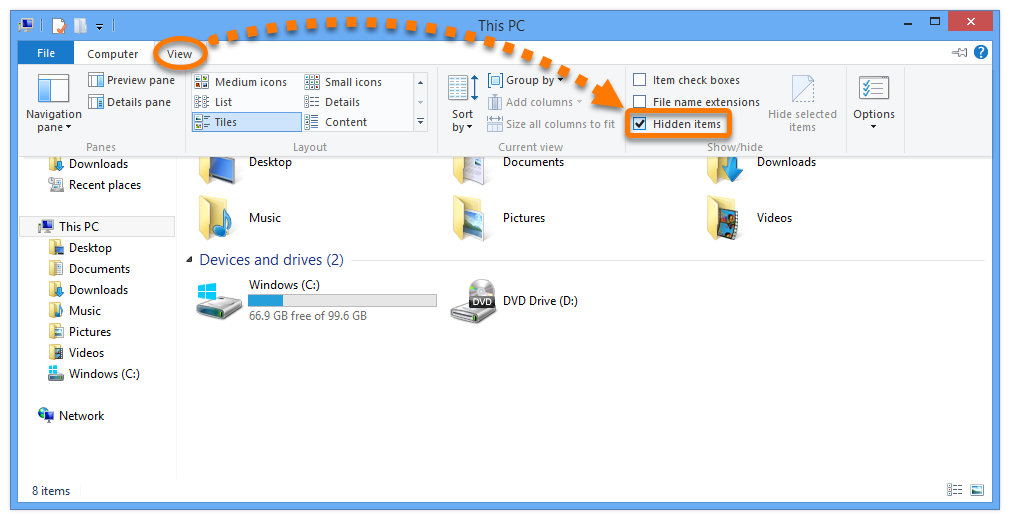
- Encuentra tu acceso directo oculto entre los iconos translúcidos que aparecen en Windows, haz clic con el botón derecho en el icono del acceso directo y selecciona Propiedades.
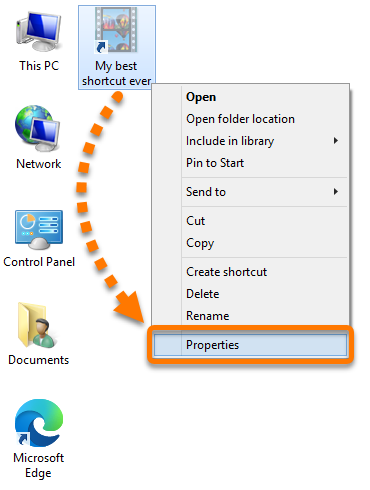
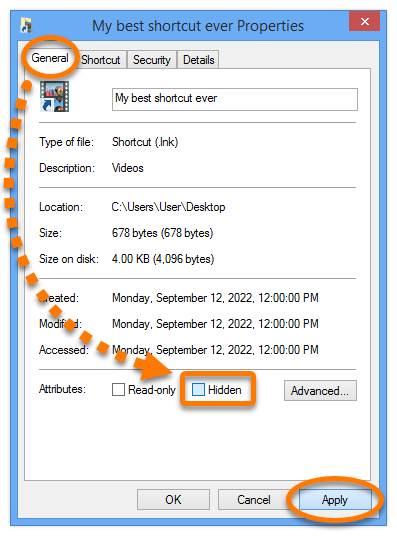
- Selecciona la pestaña General, desmarca la casilla junto a Oculto y haz clic en Aplicar.
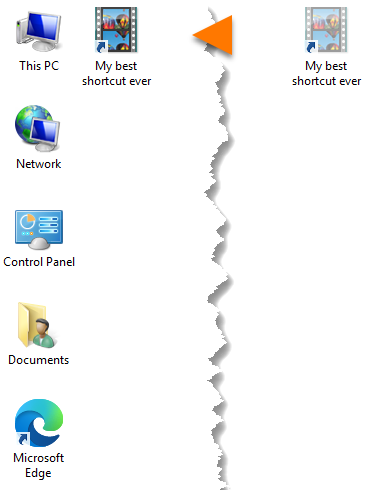
- Para confirmar que tu acceso directo ya no es un elemento oculto, asegúrate de que el icono del acceso directo correspondiente no es translúcido.
- Si no prefieres mantener visibles otros elementos ocultos, abre Explorador de archivos, selecciona Ver y desmarca la casilla junto a Elementos ocultos. Tus otros elementos ocultos ya no serán visibles.
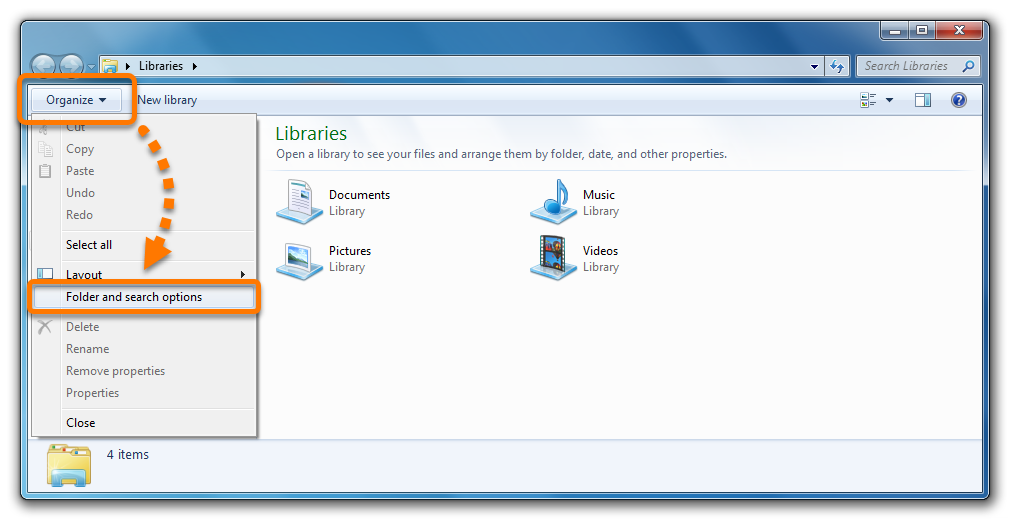
- Abre Explorador de Windows en la barra de tareas de Windows.

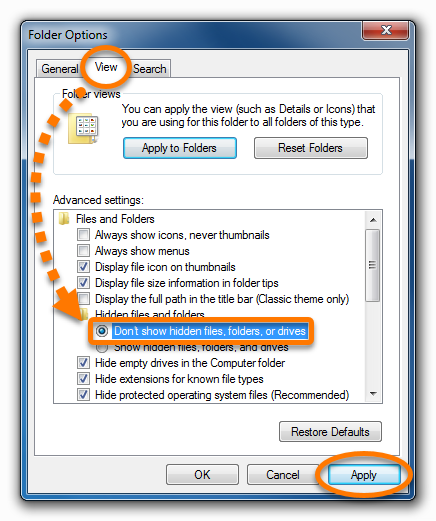
- Selecciona Organizar ▸ Opciones de carpeta y de búsqueda.
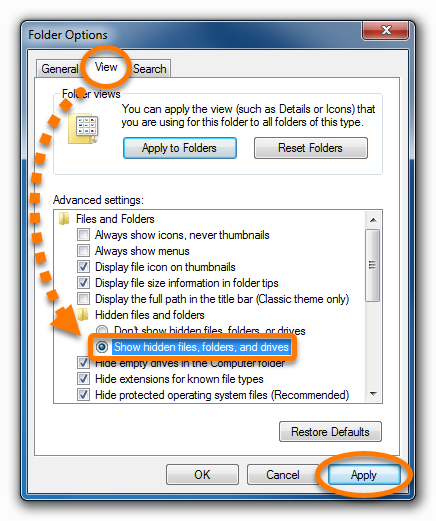
- Selecciona la pestaña Ver, escoge Mostrar archivos, carpetas y unidades ocultos, y haz clic en Aplicar. Tus accesos directos ocultos y otros elementos son ahora visibles mediante iconos translúcidos.
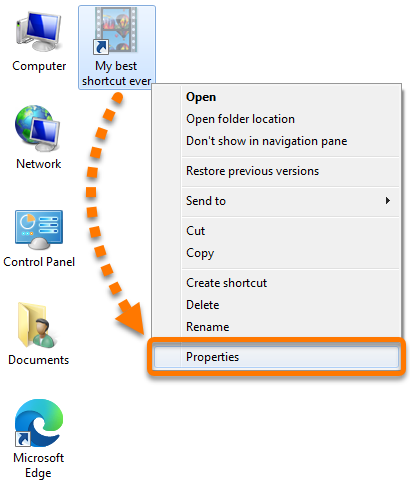
- Encuentra tu acceso directo oculto entre los iconos translúcidos que aparecen en Windows, haz clic con el botón derecho en el icono del acceso directo y selecciona Propiedades.
- Selecciona la pestaña General, quita la marca de la casilla situada junto a Oculto y haz clic en Aplicar.
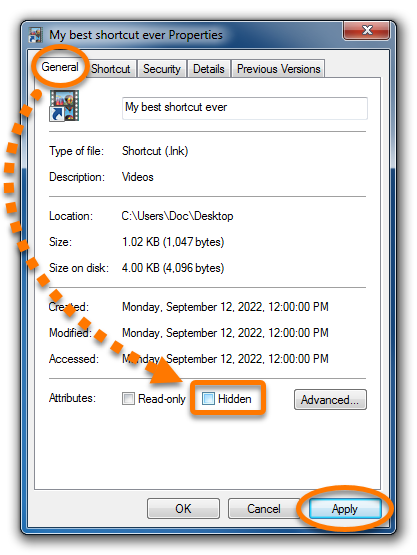
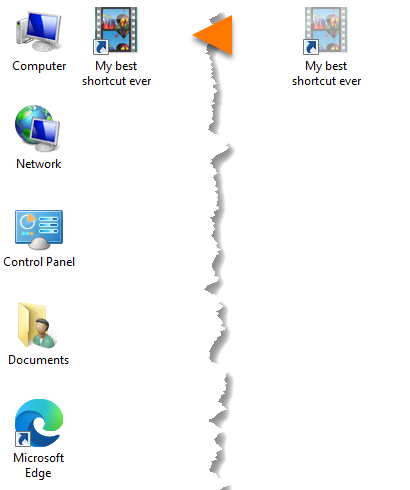
- Para confirmar que tu acceso directo ya no es un elemento oculto, asegúrate de que el icono del acceso directo correspondiente no es translúcido.
- Si no quieres mantener visibles otros elementos ocultos, abre Explorador de Windows y selecciona Organizar ▸ Opciones de carpeta y de búsqueda.
- Selecciona la pestaña Ver, elige No mostrar archivos, carpetas y unidades ocultas, y haz clic en Aplicar. Tus otros elementos ocultos ya no serán visibles.
ID del documento: troubleshoot-antivirus-secure-malicious-fake-fileÚltima modificación: 10/23/2026
¿Te resultó útil este artículo?

¡Mantén tu identidad en línea privada!
Navega como si nadie te estuviera mirando con el software Antiseguimiento de Avast.
¿Necesitas más ayuda?
Cuenta de Avast
Comunidad
Visitar el Centro de enseñanza