Promotional banner image

¿TU EQUIPO VA LENTO? FUNCIONA COMO NUEVO

Si no se les da mantenimiento, los equipos pierden rendimiento con el tiempo. Avast Cleanup Premium puede ayudar a mejorar significativamente el rendimiento de tu equipo.

Resolución de problemas cuando Avast AntiTrack bloquea o ralentiza las páginas web

Windows, Mac

En raras ocasiones, Avast AntiTrack podría ralentizar tu navegador, impedir que algunas páginas web se carguen o hacer que los archivos adjuntos de correo electrónico no se descarguen. Si tienes cualquiera de estos problemas, te recomendamos que sigas los pasos de este artículo.

Usa una protección más ligera

Si encuentras problemas que podrían deberse al bloqueo de rastreadores, como tiempos de carga lentos, páginas web que no se muestran correctamente o dificultades para descargar archivos adjuntos de correo electrónico, sigue los pasos que se indican a continuación:

  1. Abre el navegador y accede al sitio web que no funciona correctamente.
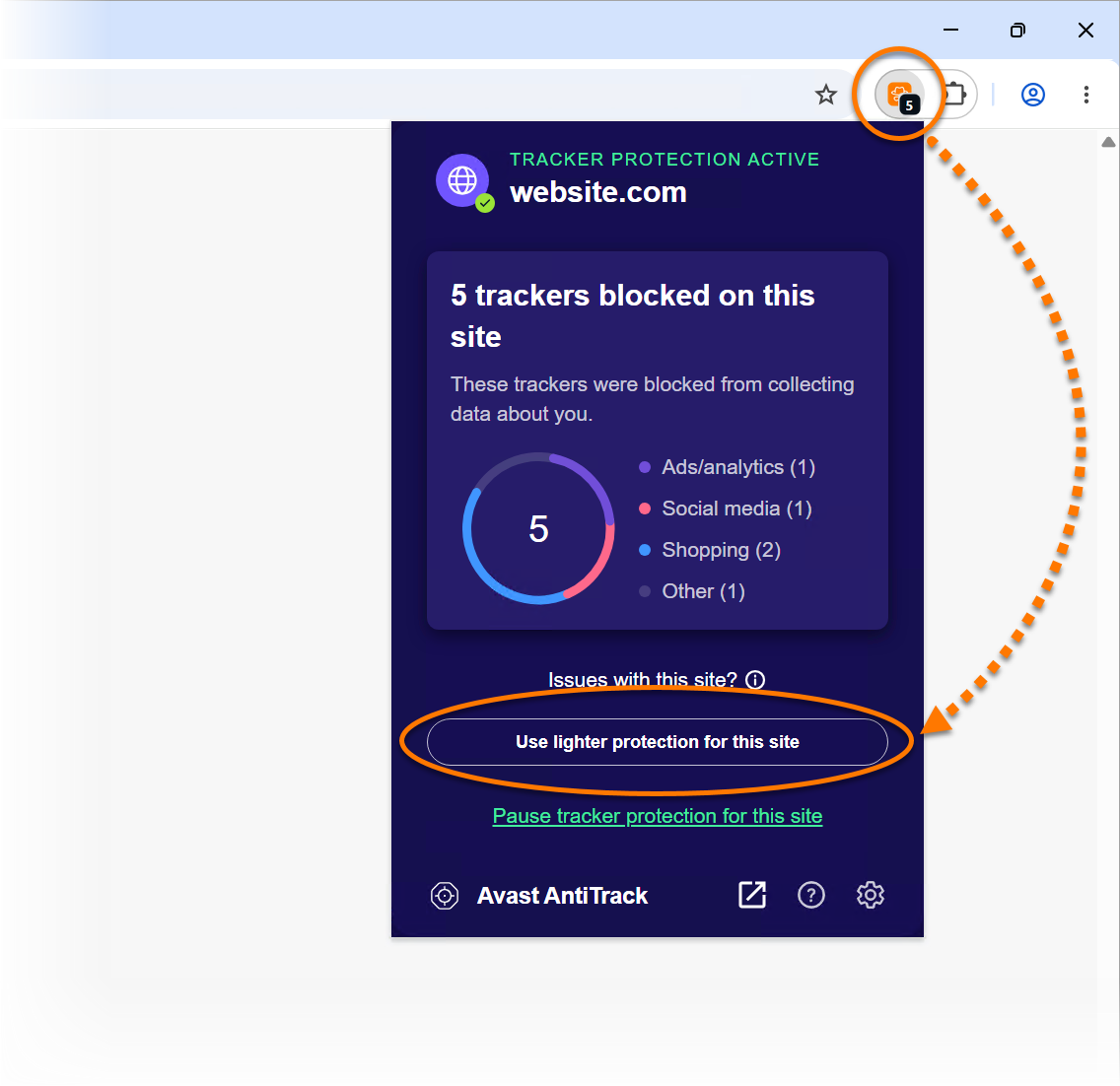
  2. Haz clic en la extensión del navegador Avast AntiTrack en la parte superior derecha del navegador; a continuación, haz clic en Usar una protección más ligera para este sitio.

Si el problema persiste, puedes pausar la protección contra rastreadores para ese sitio web concreto. Si deseas obtener instrucciones detalladas, consulta el artículo siguiente: Desactivar Avast AntiTrack para un sitio web concreto.

Si el problema persiste, consulta la sección siguiente para obtener instrucciones sobre cómo actualizar tu navegador y volver a instalar la extensión de Avast AntiTrack.

Actualiza el navegador

Asegúrate de que tu navegador esté actualizado y vuelve a instalar la extensión de Avast AntiTrack si es necesario. Si deseas obtener instrucciones, consulta los artículos siguientes:

Chrome

  1. Consulta las instrucciones con formato de vínculo a continuación para asegurarte de que tu navegador Google Chrome esté actualizado:
  2. Una vez que el navegador se haya actualizado, haz clic en ⋮ Menú (los tres puntos) en la parte superior derecha de Google Chrome; a continuación, selecciona Extensiones ▸ Gestionar extensiones.
  3. Debajo de Avast AntiTrack, haz clic en Eliminar y haz clic de nuevo en Eliminar en la pantalla de confirmación.
  4. Vuelve a instalar la extensión de Avast AntiTrack. Si deseas obtener instrucciones detalladas, consulta el artículo siguiente:

Firefox

  1. Consulta las instrucciones con formato de vínculo a continuación para asegurarte de que tu navegador Mozilla Firefox esté actualizado:
  2. Una vez que el navegador se haya actualizado, haz clic en ☰ Menú (las tres líneas) en la parte superior derecha de Mozilla Firefox; a continuación, selecciona Complementos y temas.
  3. Debajo de Avast AntiTrack, haz clic en … Configuración (los tres puntos) ▸ Eliminar; a continuación, haz clic de nuevo en Eliminar en la pantalla de confirmación.
  4. Vuelve a instalar la extensión de Avast AntiTrack. Si deseas obtener instrucciones detalladas, consulta el artículo siguiente:

Edge

  1. Consulta las instrucciones siguientes con formato de vínculo para asegurarte de que tu navegador Microsoft Edge está actualizado:
  2. Una vez que el navegador se haya actualizado, haz clic en … Configuración (los tres puntos) en la parte superior derecha de Microsoft Edge; a continuación, selecciona Extensiones ▸ Administrar extensiones.
  3. Debajo de Avast AntiTrack, haz clic en Eliminar y haz clic de nuevo en Eliminar en la pantalla de confirmación.
  4. Vuelve a instalar la extensión de Avast AntiTrack. Si deseas obtener instrucciones detalladas, consulta el artículo siguiente:

Reinstalar Avast AntiTrack

Si el problema persiste después de volver a instalar la extensión, consulta los artículos siguientes para obtener información sobre cómo instalar de nuevo Avast AntiTrack:

  1. Desinstalando Avast AntiTrack.
  2. Reinicia tu dispositivo Windows.
  3. Instalar Avast AntiTrack.

Antes de seguir las instrucciones detalladas a continuación, asegúrate de que tengas instalada la última versión del navegador:

Si el problema persiste después de actualizar el navegador, añade el sitio web afectado a la lista Lista de permitidos de cookies en Avast AntiTrack:

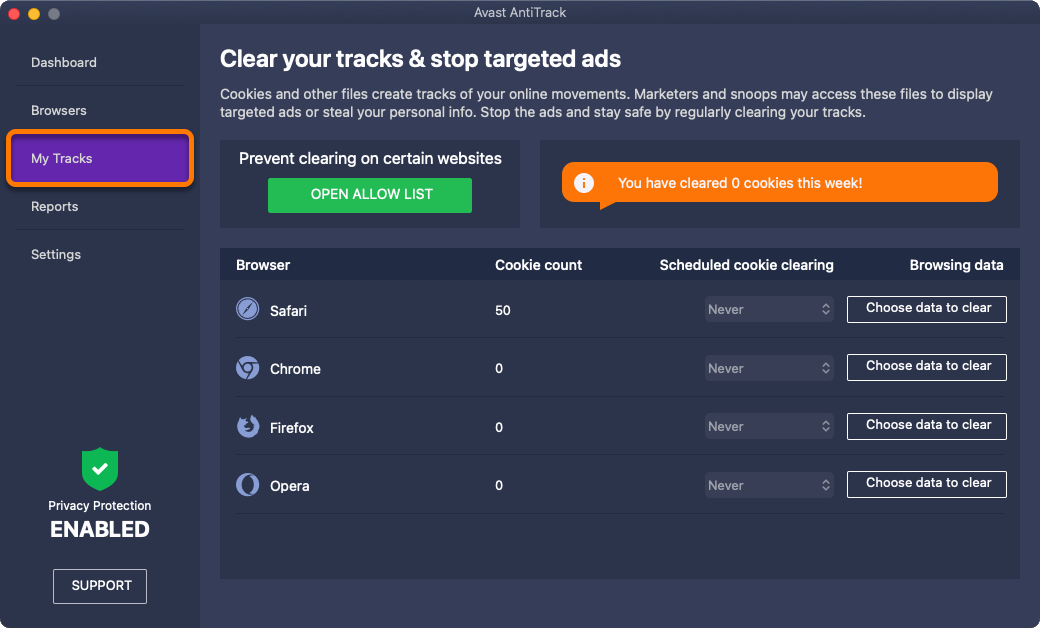
  1. Abre Avast AntiTrack y haz clic en el mosaico My Tracks del panel principal de Avast AntiTrack.
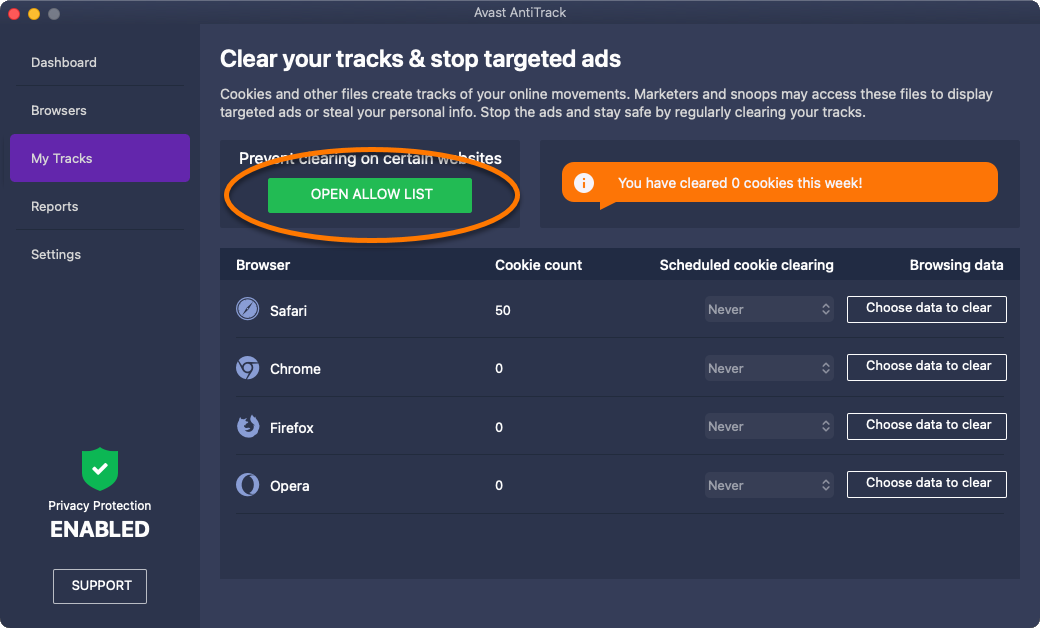
  2. Haz clic en Abrir lista de permitidos.
  3. Agrega un sitio web mediante uno de estos métodos:
    1. Introduce la URL de un sitio web (por ejemplo, www.ejemplo.com) en el cuadro de texto de la izquierda y haz clic en Añadir.
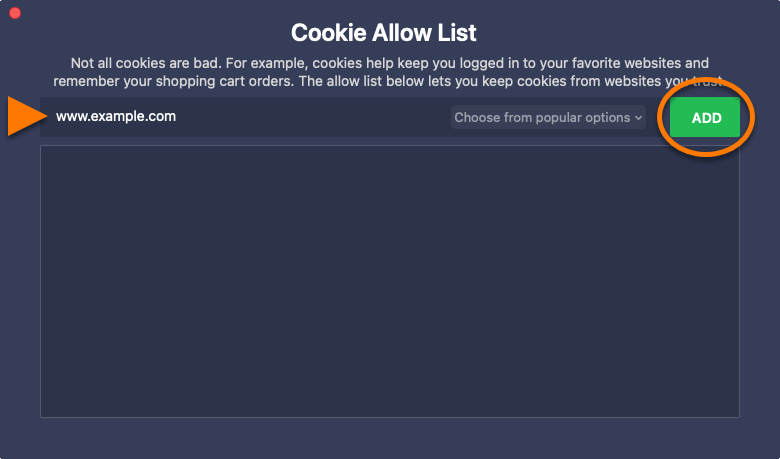
    2. Selecciona un sitio web en el menú desplegable Elegir entre opciones populares y haz clic en Añadir.
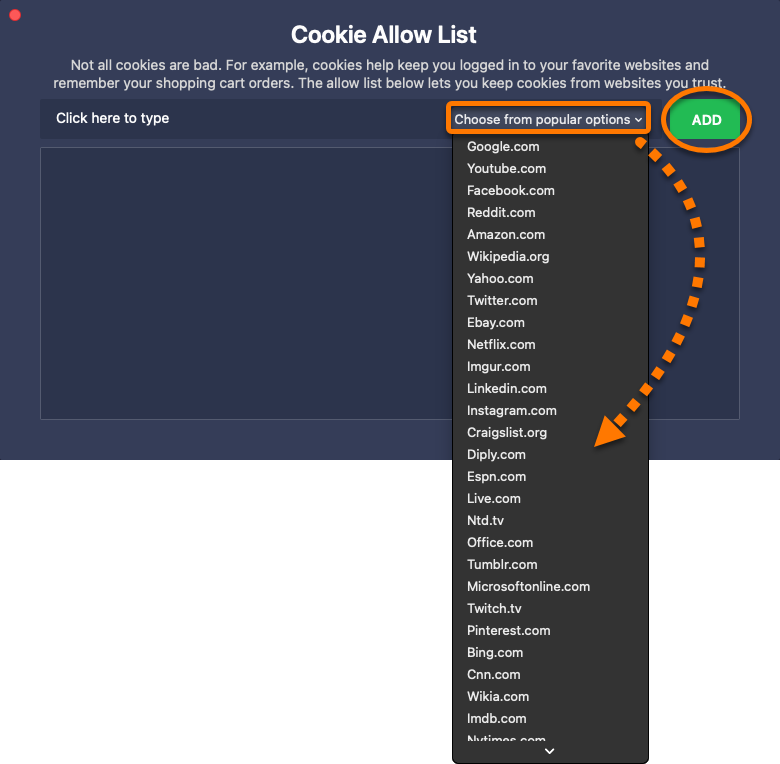
Si excluir el sitio web no resuelve el problema, desactiva la protección del navegador en el navegador afectado:

  1. Haz clic en el mosaico Navegadores en el panel principal de Avast AntiTrack.
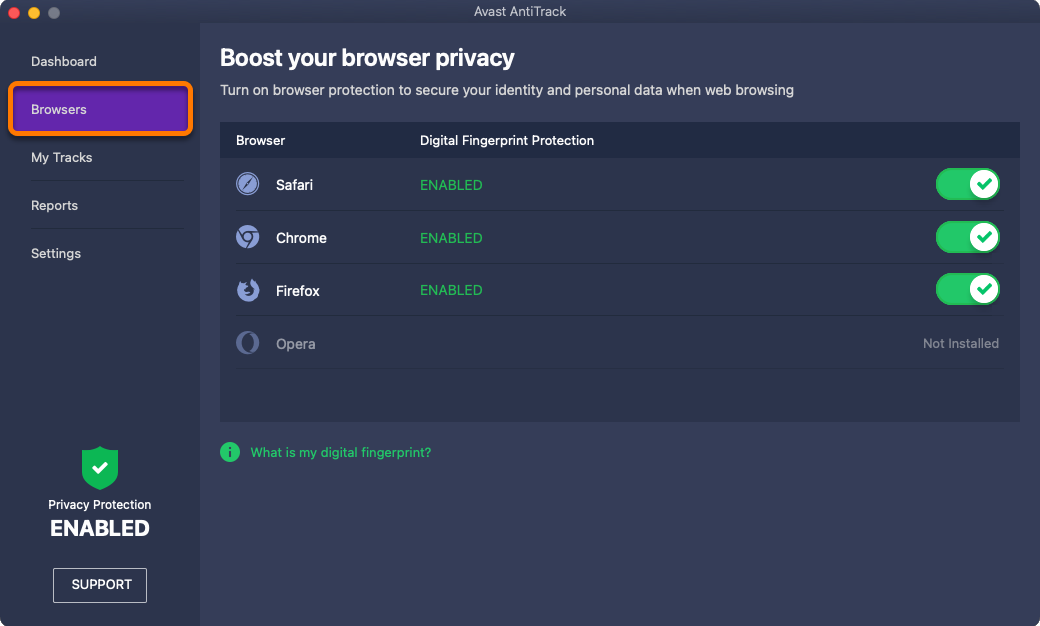
  2. Haz clic en el control deslizante verde (Activado) situado junto al navegador afectado para que cambie a rojo (Desactivado).
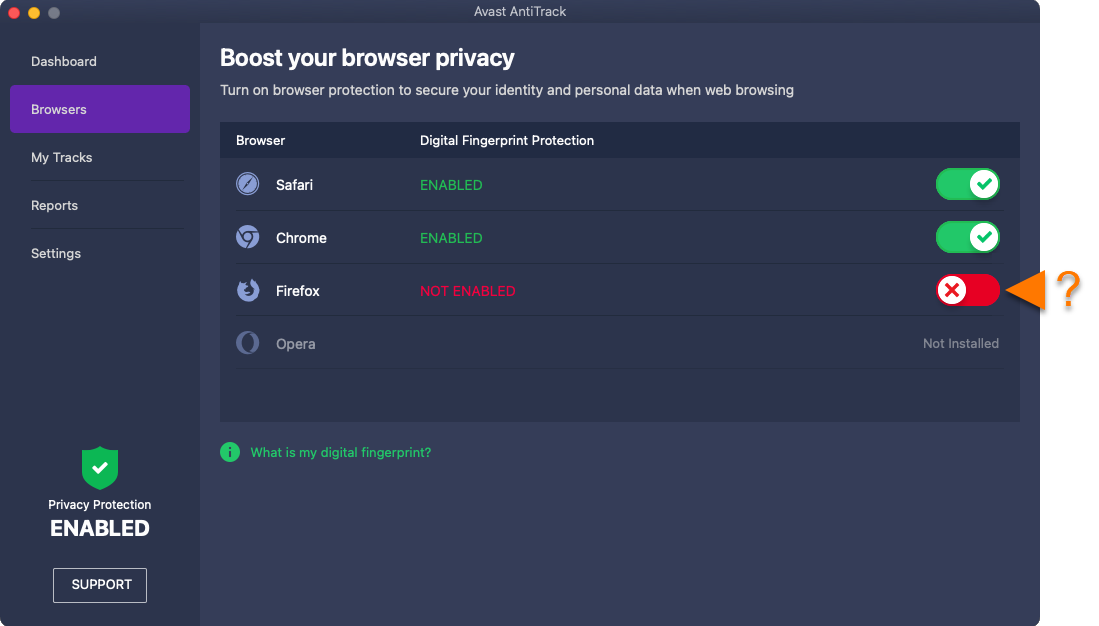
Si desactivar Protección del navegador no resuelve el problema, desactiva el ajuste de seguimiento:

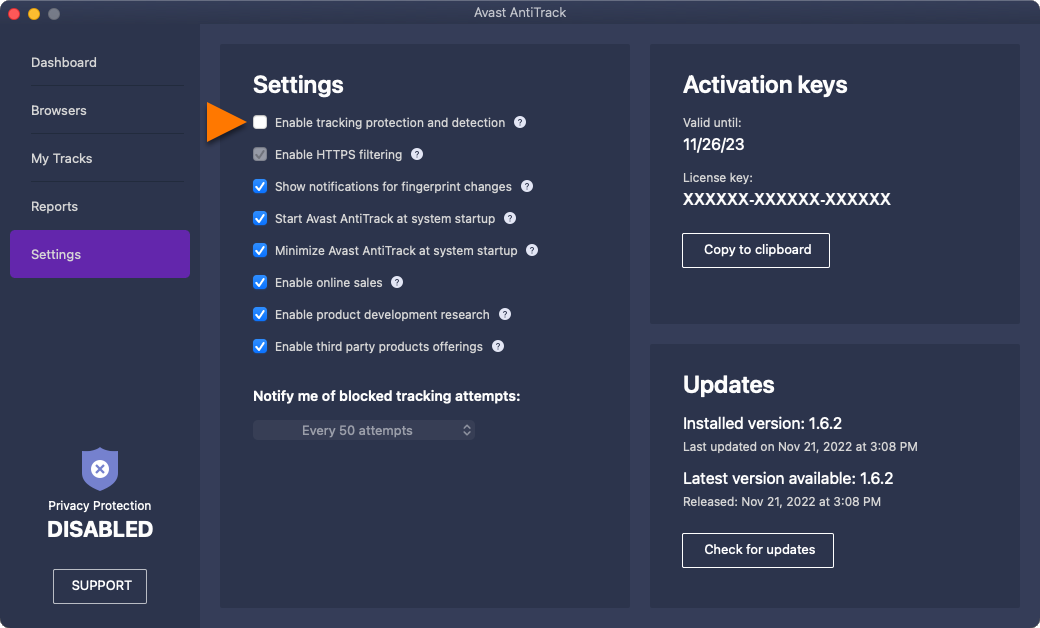
  1. Haz clic en el mosaico Configuración en el panel principal de Avast AntiTrack.
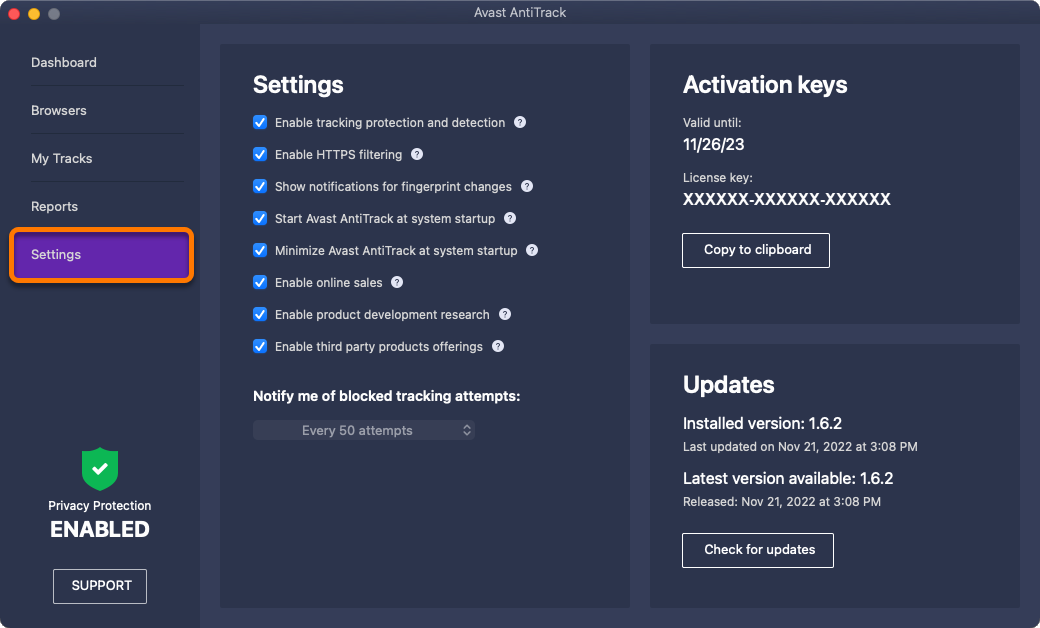
  2. Desmarca Activar protección y detección de seguimiento.
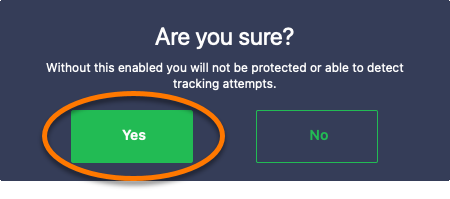
  3. Si te lo solicitan, haz clic en Sí para confirmar el cambio.
Si desactivar Antiseguimiento no resuelve el problema, desactiva Avast AntiTrack:

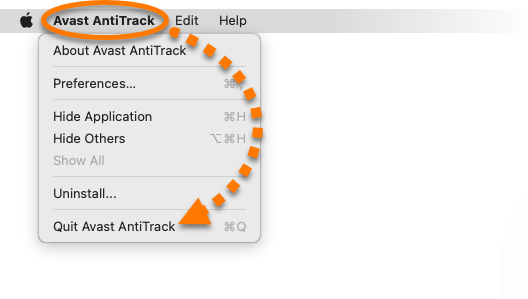
  1. Abre Avast AntiTrack.
  2. En la barra de menú de Apple, haz clic en Avast AntiTrack y selecciona Salir de Avast AntiTrack.
Si desactivar la aplicación no soluciona el problema, es probable que Avast AntiTrack no sea la causa.

ID del documento: troubleshoot-antitrack-web-access-speedÚltima modificación: 10/09/2026

¿Te resultó útil este artículo?

Promotional banner image

¡Mantén tu identidad en línea privada!

Navega como si nadie te estuviera mirando con el software Antiseguimiento de Avast.

¿Necesitas más ayuda?

Cuenta de Avast
Comunidad
Visitar el Centro de enseñanza