Promotional banner image

¿TU EQUIPO VA LENTO? FUNCIONA COMO NUEVO

Si no se les da mantenimiento, los equipos pierden rendimiento con el tiempo. Avast Cleanup Premium puede ayudar a mejorar significativamente el rendimiento de tu equipo.

Resolución de problemas cuando Avast AntiTrack no puede detectar actividad de rastreo

Windows, Mac

Avast AntiTrack es una aplicación de privacidad diseñada para mantener protegida tu identidad contra las técnicas de rastreo en línea más actuales.

En casos aislados, es posible que Avast AntiTrack no detecte ni bloquee los intentos de rastreo. Si experimentas este problema, sigue las instrucciones siguientes para resolver esta situación.

Instrucciones

Primero, asegúrate de que la extensión del navegador de Avast AntiTrack esté habilitada en tu navegador. Consulta las instrucciones detalladas en: Instalar las extensiones del navegador de Avast AntiTrack.

A continuación, asegúrate de que tu navegador esté actualizado. Si deseas obtener instrucciones, consulta los artículos siguientes: Google Chrome | Mozilla Firefox | Microsoft Edge.

Si el problema persiste después de confirmar que la extensión está activada y que tu navegador está actualizado, reinstala Avast AntiTrack siguiendo los pasos que se indican a continuación:

  1. Desinstala Avast AntiTrack siguiendo las instrucciones de este artículo:
  2. Reinicia tu dispositivo Windows.
  3. Reinstala Avast AntiTrack siguiendo las instrucciones de este artículo:

Antes de seguir las instrucciones detalladas a continuación, asegúrate de que tengas instalada la última versión del navegador:

Si el problema persiste después de actualizar el navegador, sigue estos pasos:

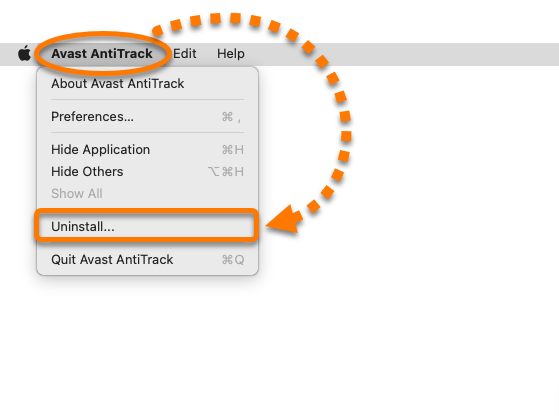
  1. Abre Avast AntiTrack; a continuación, haz clic en Avast AntiTrack en la barra de menús de Apple y selecciona Desinstalar....
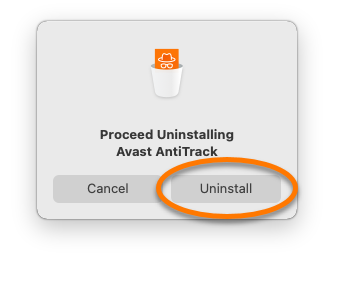
  2. Cuando aparezca la ventana del desinstalador de Avast AntiTrack, haz clic en Desinstalar.
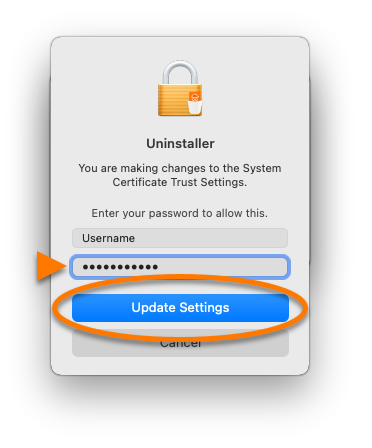
  3. Si se te indica, introduce la contraseña que usas cuando inicias el Mac y haz clic en Actualizar opciones.
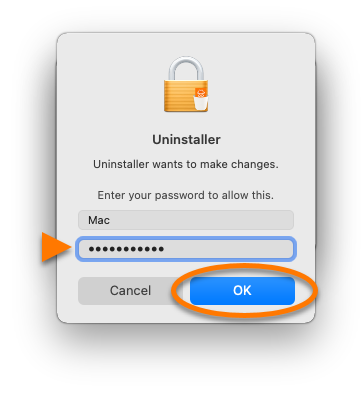
  4. Introduce la contraseña que usas cuando inicias el Mac y haz clic en Aceptar.
  5. Reinicia el Mac.
  6. Reinstala Avast AntiTrack siguiendo los pasos de este artículo:

ID del documento: troubleshoot-antitrack-failureÚltima modificación: 10/09/2026

¿Te resultó útil este artículo?

Promotional banner image

¡Mantén tu identidad en línea privada!

Navega como si nadie te estuviera mirando con el software Antiseguimiento de Avast.

¿Necesitas más ayuda?

Cuenta de Avast
Comunidad
Visitar el Centro de enseñanza